Integrace Upgates s Manažerem zásilek
S naší integrací nemusíte objednávky přepravy zásilek do Zaslat zadávat ručně, stačí si na pár kliknutí nastavit propojení a objednávky odbavovat jedním tahem.
Díky tomuto řešení odpadá veškeré stahování a nahrávání CSV souborů nebo ruční editace souborů v tabulkovém procesoru.
Díky integraci se vám údaje o zásilkách z Upgates nahrají do Manažeru zásilek automaticky. A co více, pokud bude v datech nějaký nedostatek (například zákazník vyplní chybné telefonní číslo), tak můžete tento nedostatek přímo v Manažeru zásilek napravit.
Následně lze vše naráz objednat, objednat jen některé zásilky nebo snadno změnit dopravce. Možností je mnoho.
Nastavení integrace
Aktivace pluginu do Upgates
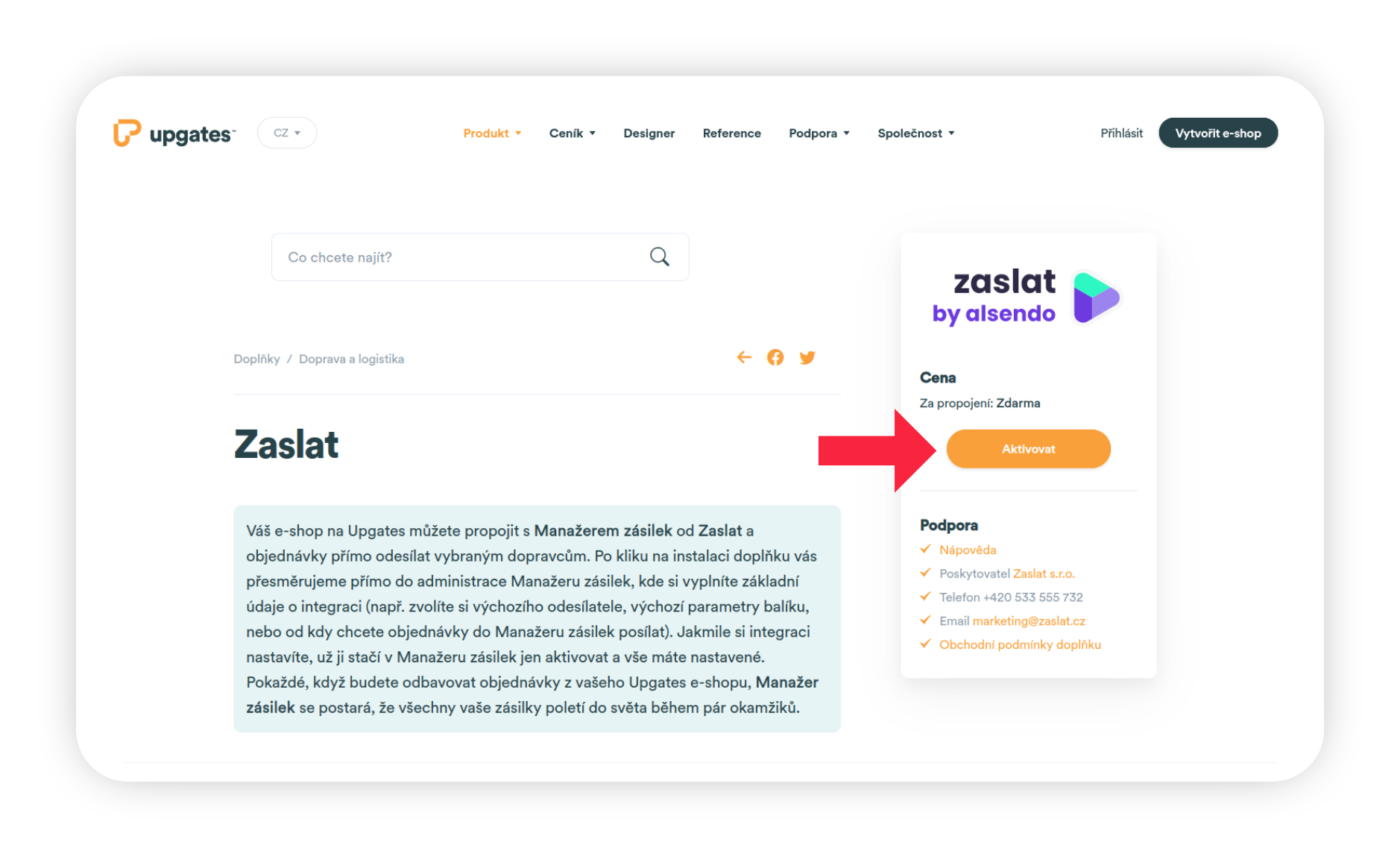
Navštivte webové stránky Upgates na následující adrese: https://doplnky.upgates.cz/detail/zaslat
Dostanete se na stránku pluginu Zaslat, který si nyní aktivujte (Obr. 1).
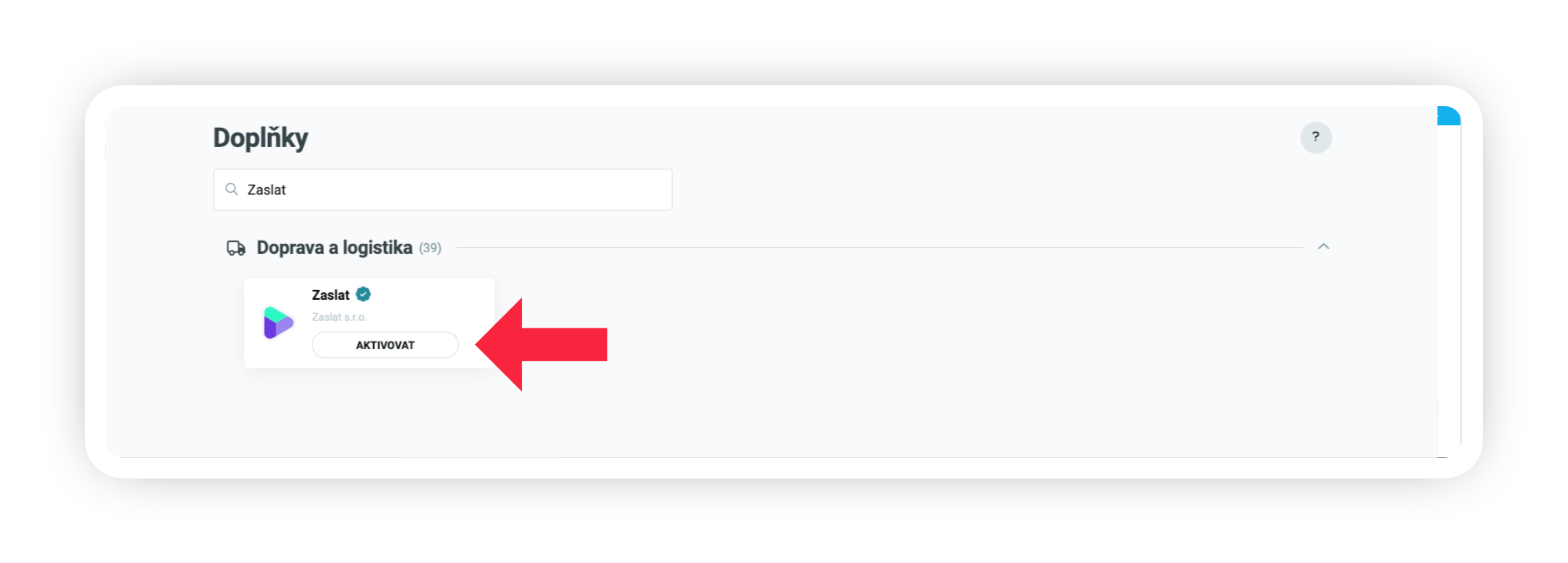
Plugin Zaslat se vám nahraje přímo do administrace doplňků ve vašem e-shopu od Upgates. Tady opět klikněte na tlačítko Aktivovat (Obr. 2).
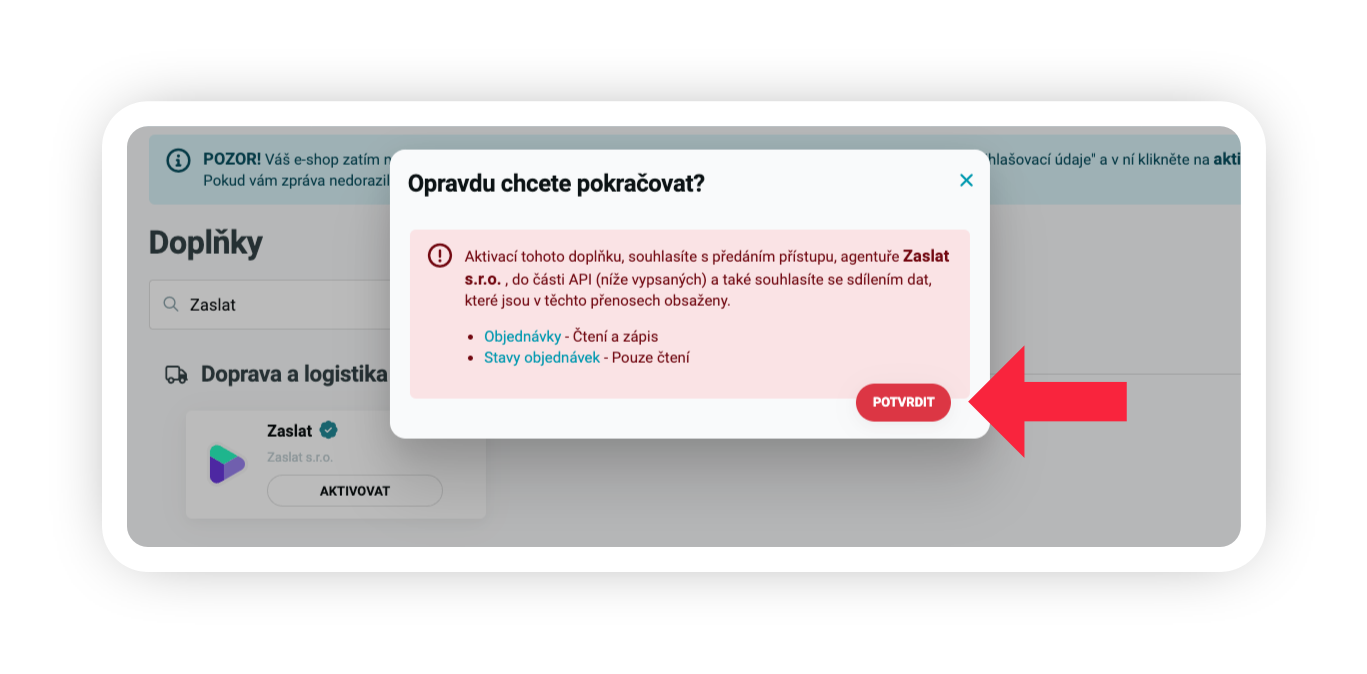
Vyskakovací okno potvrďte (Obr. 3).
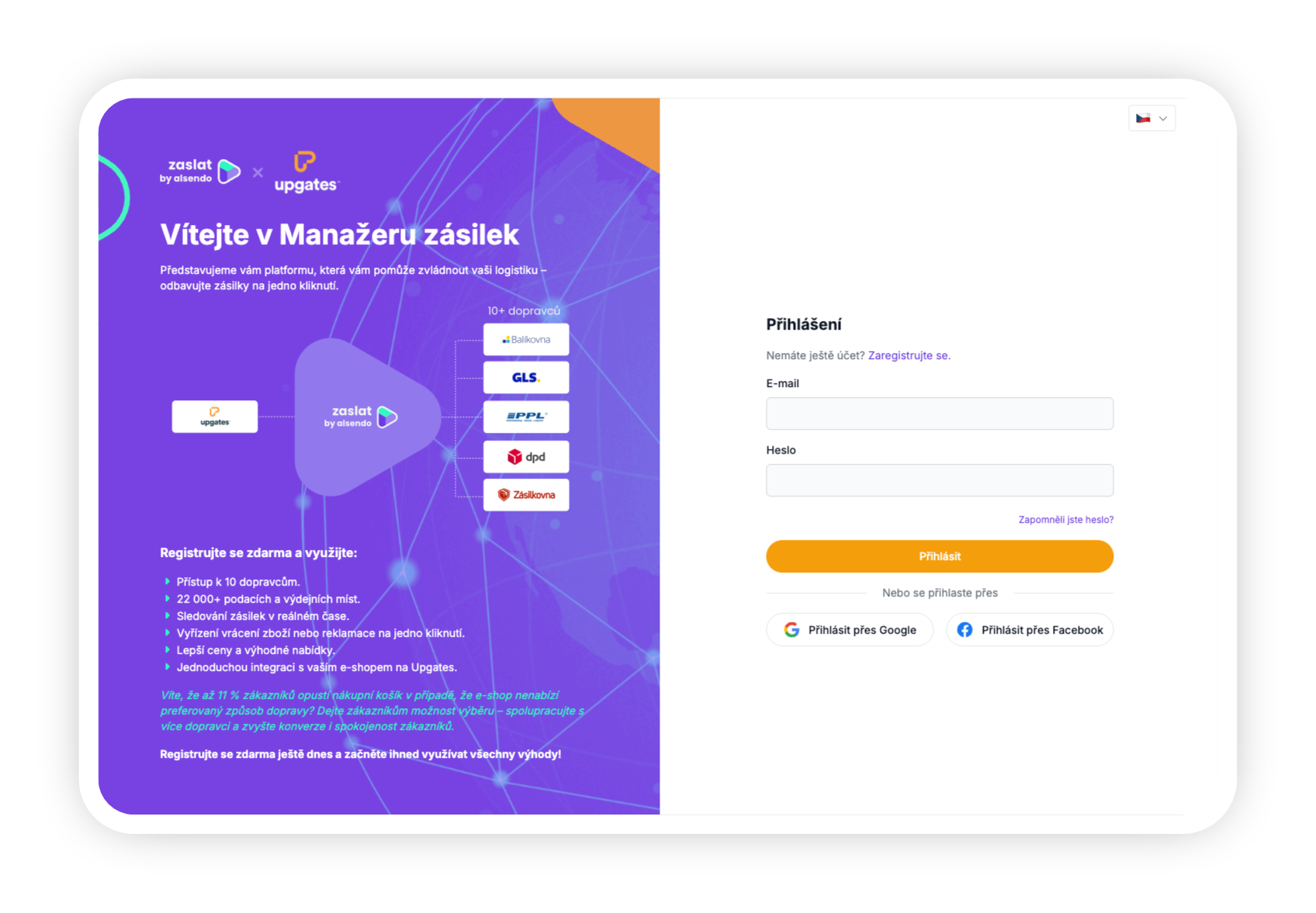
Po kliknutí na tlačítko Potvrdit vás systém přesměruje do Manažera zásilek od Zaslat (Obr. 4), kde dokončíte integraci. V případě, že již máte účet pro firmy na Zaslat, přihlaste se. V opačném případě se můžete zdarma zaregistrovat a využívat všechny výhody Zaslat pro firmy.
Nastavení v Zaslat
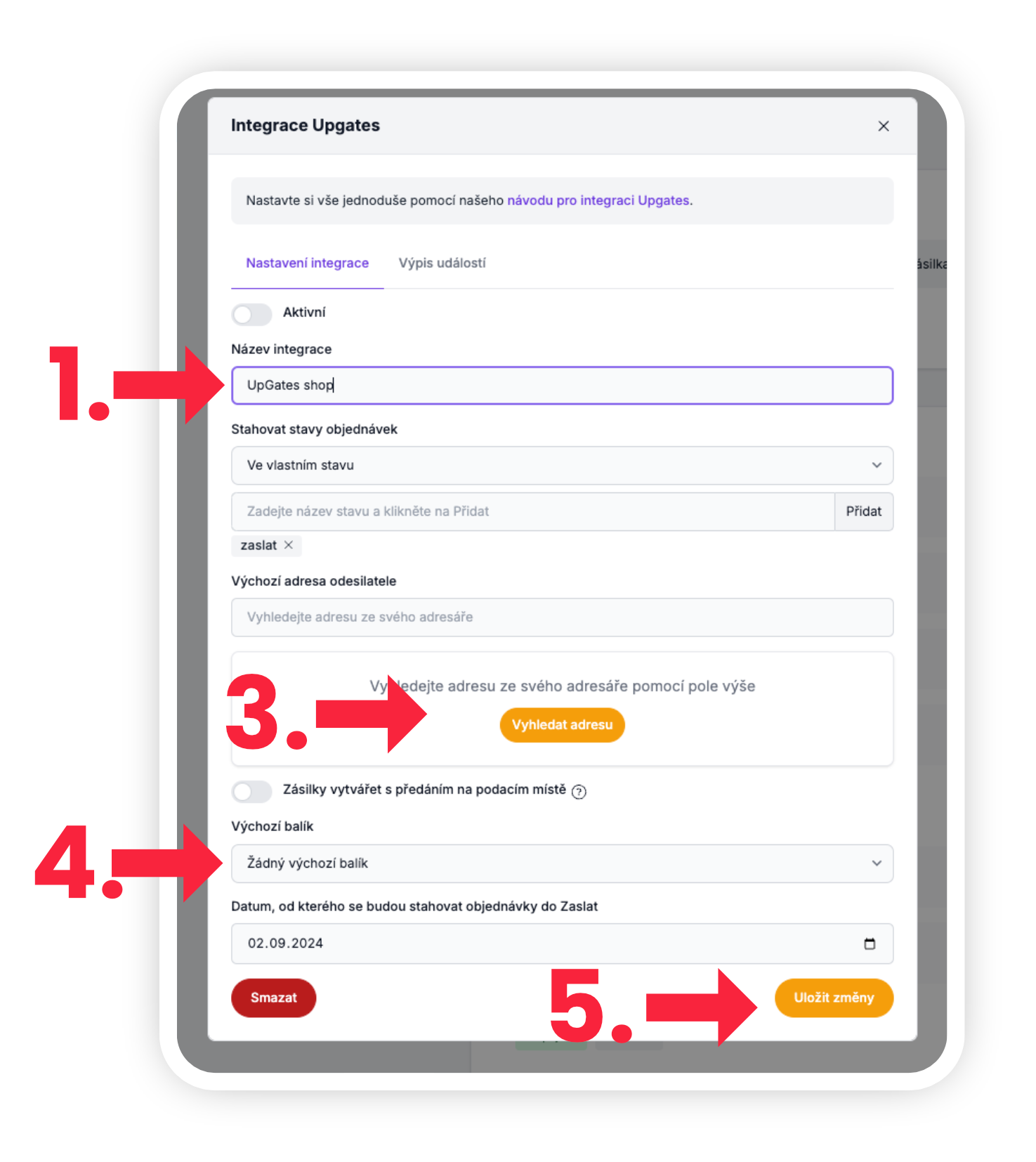
Zvolte si libovolný Název této integrace (Obr. 5, krok 1). V řádku Stahovat objednávky (Obr. 5, krok 2) zvolte jednu z možností - Všechny objednávky, Jen ve stavu Zaslat, Jen ve stavu Zpracovává se, nebo si případně můžete definovat Vlastní stav.
Pokud máte nastavený v administraci Upgates vlastní stav Zaslat, pak zde zvolte možnost Jen ve stavu Zaslat pro stahování pouze objednávek v tomto stavu.
V Manažeru zásilek si poté zvolte Výchozí adresu odesílatele (Obr. 5, krok 3) z vašeho adresáře. Na vybrané adrese si dopravce zásilky vyzvedne. Pokud budete chtít u některé zásilky nastavit adresu odesílatele jinou, nevadí, změnu můžete provést později.
Pokud má každá vaše zásilka jiný rozměru a váhu, můžete tuto možnost ponechat prázdnou a rozměry poté doplnit ručně. Pokud posíláte všechny zásilky stejného tvaru a váhy, zvolte si nyní váš požadovaný rozměr v řádku Výchozí balík (Obr. 5, krok 4). V možnostech si vybíráte z vašich uložených Šablon zásilek.
Na závěr klikněte na tlačítko Uložit změny (Obr. 5, krok 5).
Další nastavení v Upgates
Nastavení dopravců v Upgates
Výběr z přednastavených dopravců
V nové verzi integrace už nepoužíváme možnost „Vlastní přeprava", jak tomu bylo dříve, ale vybíráme z přednastavených dopravců přímo v Upgates.
Upgates rozděluje dopravu do dvou kategorií:
- Doručení na adresu zákazníka
- Doručení na výdejní místa
Nepodporovaní dopravci
Z dostupných dopravců nepodporujeme tyto možnosti:
- Česká pošta – Balík do ruky
- Slovenská pošta – Balík do ruky
- Zásilkovna – Doručení domů
Všechny ostatní přednastavené dopravce můžete použít.
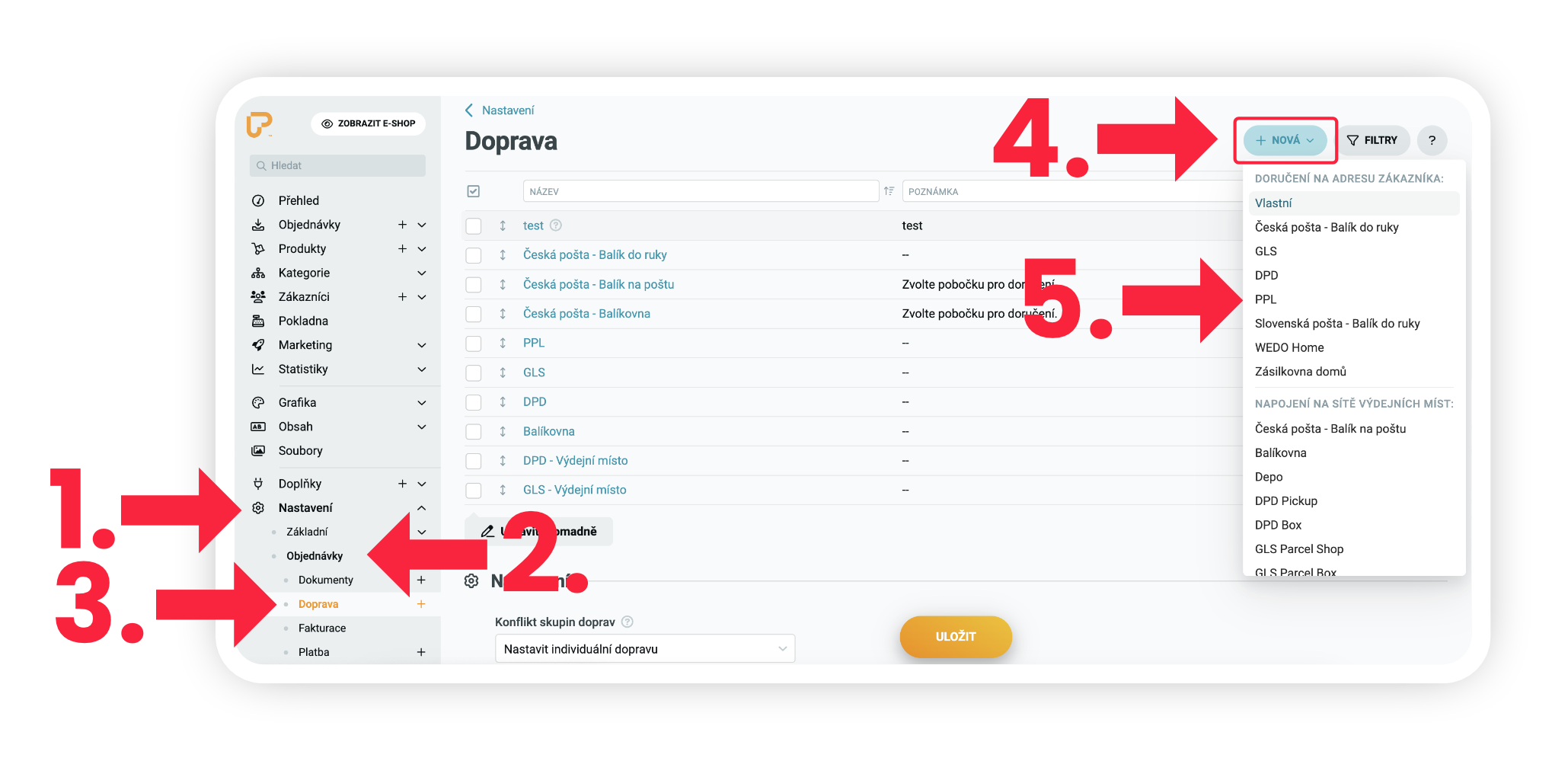
Pro nastavení dopravy klikněte v levém menu na položku Nastavení (Obr. 6, krok 1), dále možnost Objednávky (Obr. 6, krok 2) a zde zvolte možnost Doprava (Obr. 6, krok 3). Na pravé straně poté klikněte na tlačítko Nová (Obr. 6, krok 4).
Nastavení dopravy na adresu
Klikněte na zvoleného dopravce (např. GLS, PPL, atd.) (Obr. 6, krok 5). Nastavte si parametry dopravy podle sebe (např. název, cenu). V horní části nezapomeňte zaškrtnout Aktivní (Obr. 7, krok 1). Nakonec klikněte na Uložit (Obr. 7, krok 2).
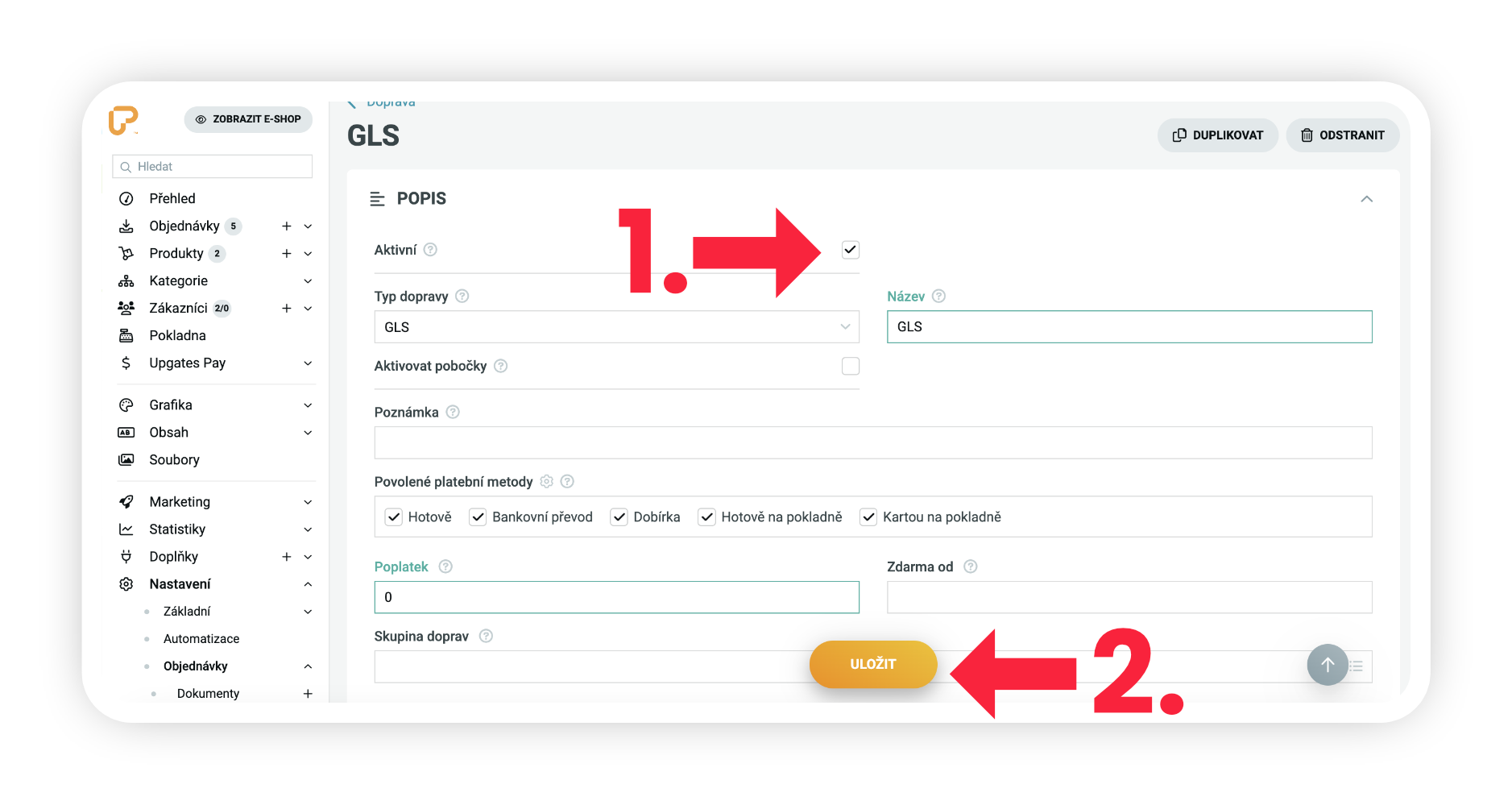
Pro doručení na adresu tímto máte hotovo.
Nastavení dopravy na výdejní místa
Tato nastavení se týkají dopravců s výdejními místy (např. Balíkovna, GLS Parcel Shop, PPL Parcel Box, atd.).
Nepodporovaní dopravci
Nepodporujeme:
- Česká pošta – Balík na poštu
- Depo
- Slovenská posta - balík na poštu
- Slovenská pošta - BalíkoBOX
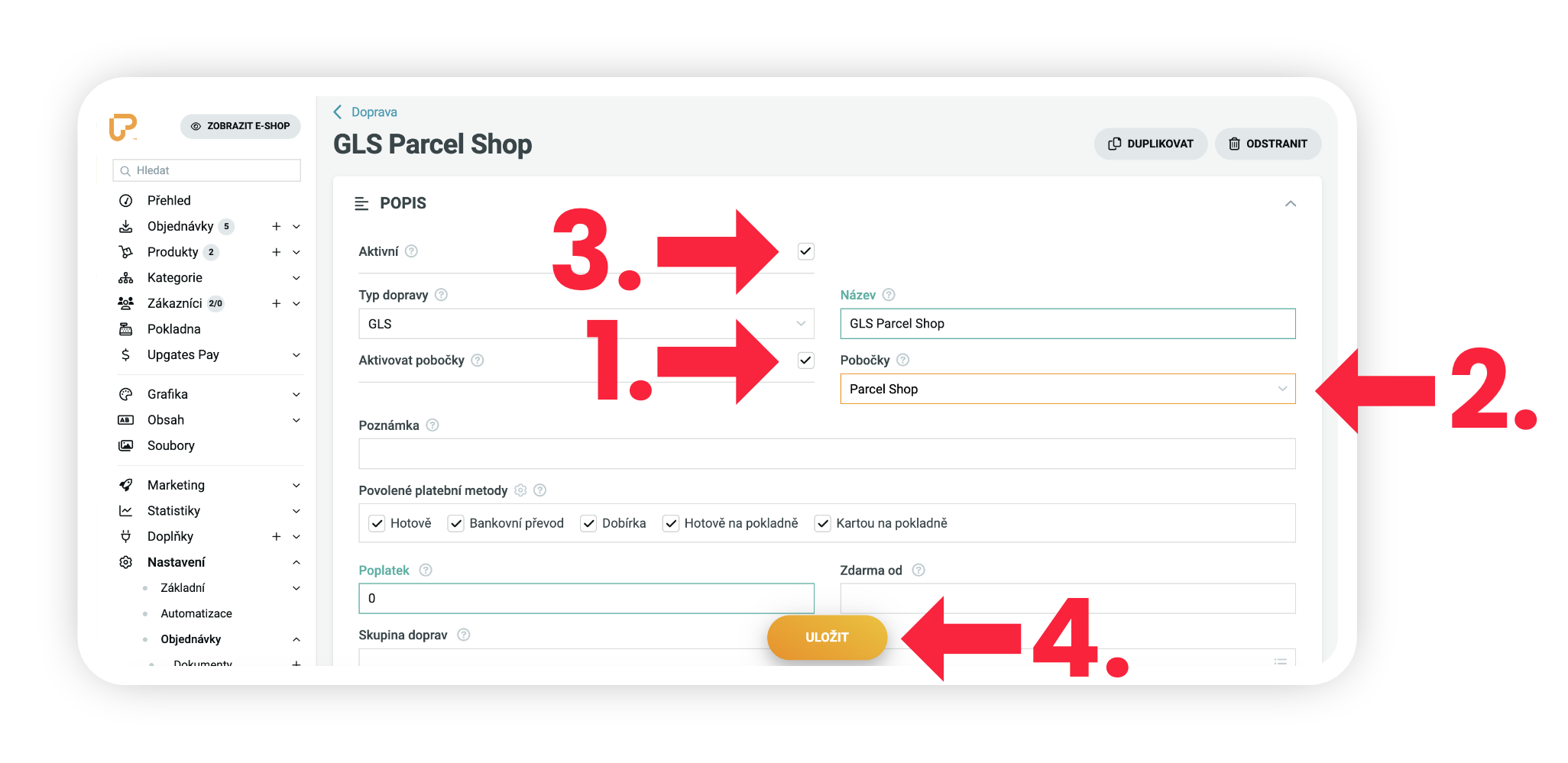
Otevřete daného dopravce (např. GLS – Výdejní místo). Zaškrtněte možnost Aktivovat pobočky (Obr. 8, krok 1). V rozbalovací nabídce Pobočky (Obr. 8, krok 2) zvolte konkrétní variantu – např. GLS Parcel Shop (na výběr máte GLS Parcel Shop, GLS Parcel Box a obě varianty dohromady). Nahoře zaškrtněte Aktivní (Obr. 8, krok 3) a klikněte na Uložit (Obr. 8, krok 4).
Totéž platí i pro PPL – podporujeme všechny 3 možnosti.
Zásilkovna má trochu jiný způsob napojení a je potřeba ji rozdělit na dva samostatné způsoby dopravy.
- Zásilkovna – Výdejní místo
- Zásilkovna – Z‑Boxy
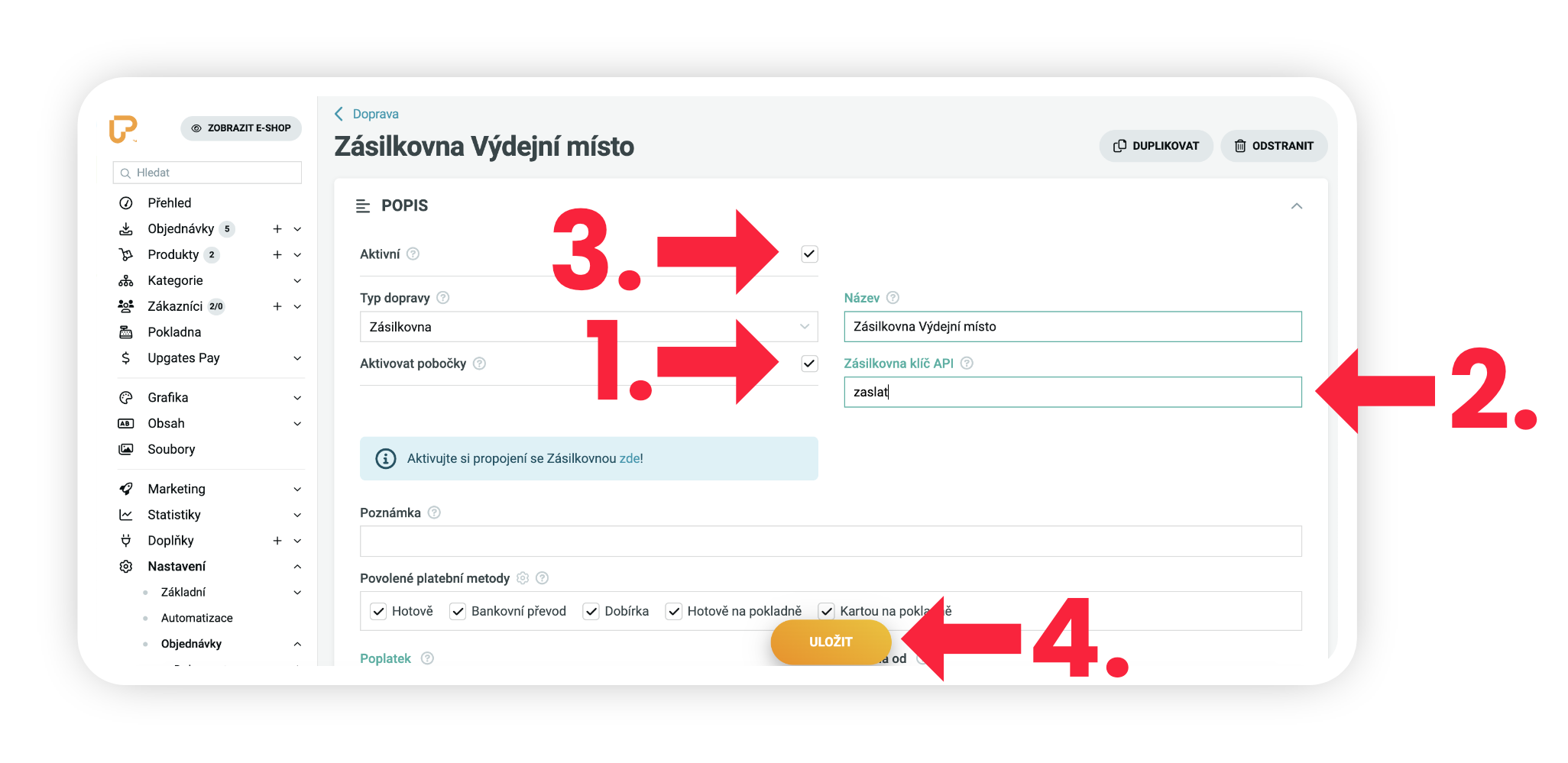
Opět v nastavení Zásilkovny klikněte na Aktivovat pobočku (Obr. 9, krok 1). U obou variant bude v nastavení systém vyžadovat API klíč – můžete klidně zadat např. „zaslat" (Obr. 9, krok 2). Poté opět Aktivujte (Obr. 9, krok 3) a klikněte na Uložit (Obr. 9, krok 14). Stejný postup opakujte, pokud chcete vašim zákazníkům nabídnout také Z-Boxy.
Napojení dopravců FedEx, TOPTRANS a UPS
Tyto dopravce v seznamu přednastavených v Upgates nenajdete.
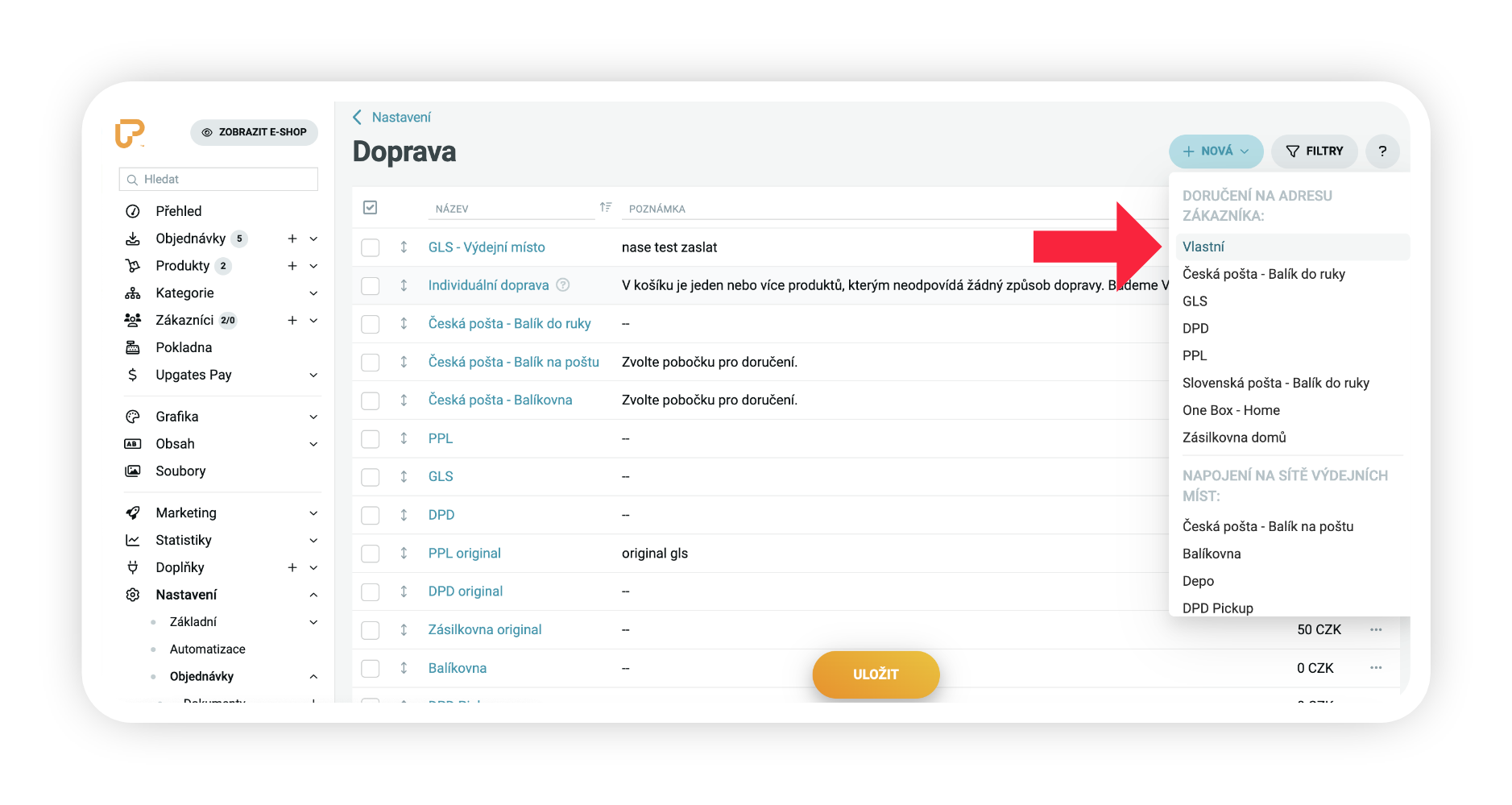
Proto je potřeba nastavit je ručně jako Vlastní přepravu. Vytvořte nového dopravce přes možnost Vlastní přeprava (Obr. 10, krok 1).
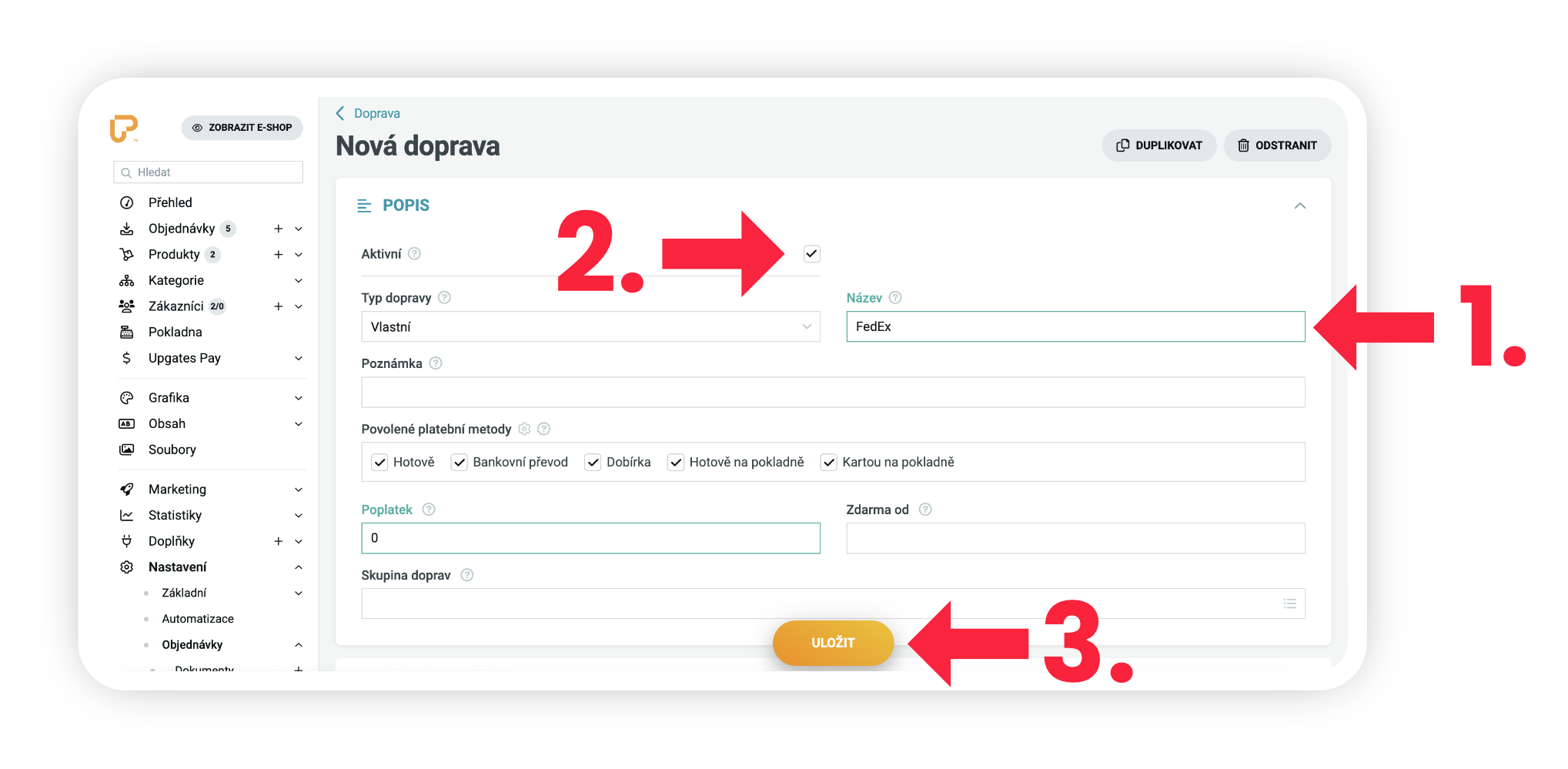
Pojmenujte ho přesně: FedEx, Toptrans, nebo UPS (Obr. 11, krok 1). Nastavte další parametry dle potřeby, klikněte na tlačítko Aktivovat (Obr. 11, krok 2) a nakonec Uložte (Obr. 11, krok 3).
Nastavení stavů objednávek
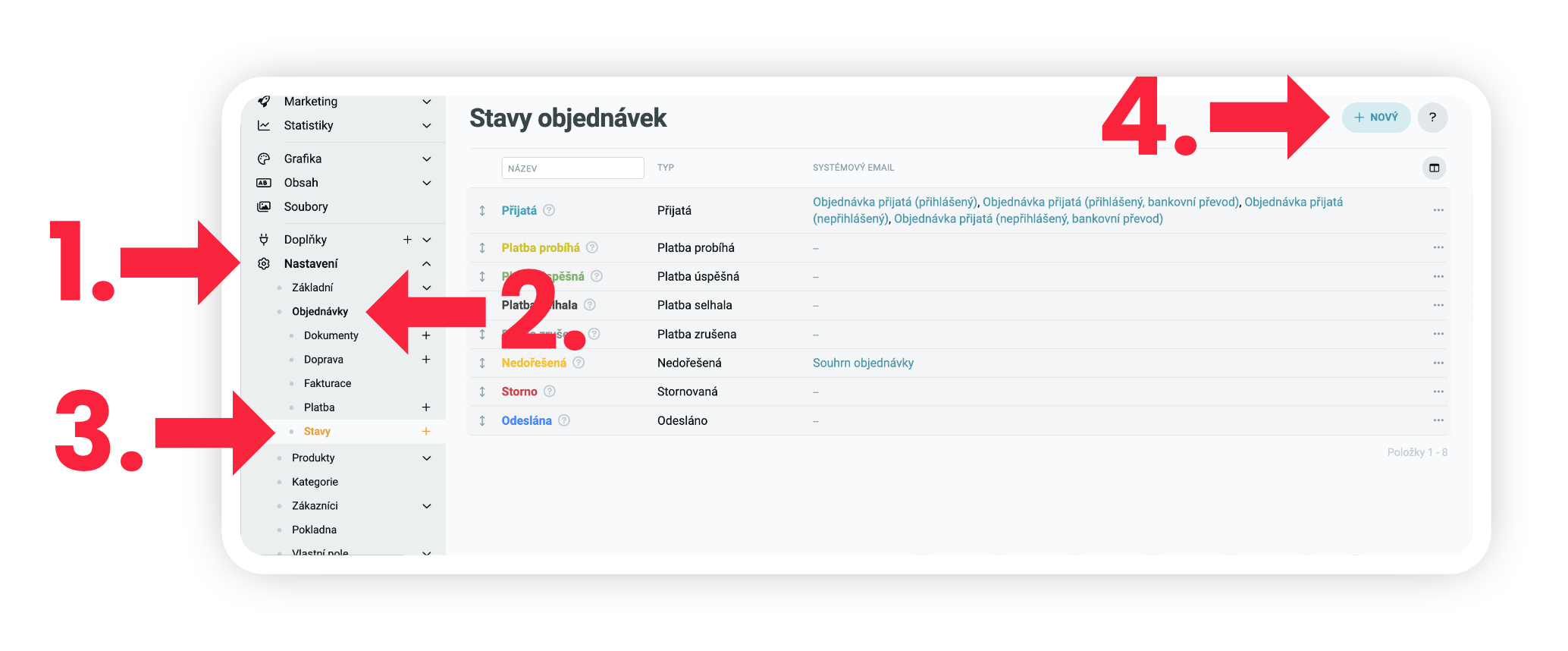
Aby se nepřenášely do Zaslat všechny objednávky z vašeho Upgates, ale jen ty, které chcete přes Zaslat skutečně poslat, musíte si v Upgates nastavit vlastní Stav objednávky. V levém menu klikněte na položku Nastavení (Obr. 12, krok 1), zvolte možnost Objednávky (Obr. 12, krok 2), poté klikněte v menu na možnost Stavy (Obr. 12, krok 3) a v pravém horním roku klikněte na tlačítko Nový (Obr. 12, krok 4).
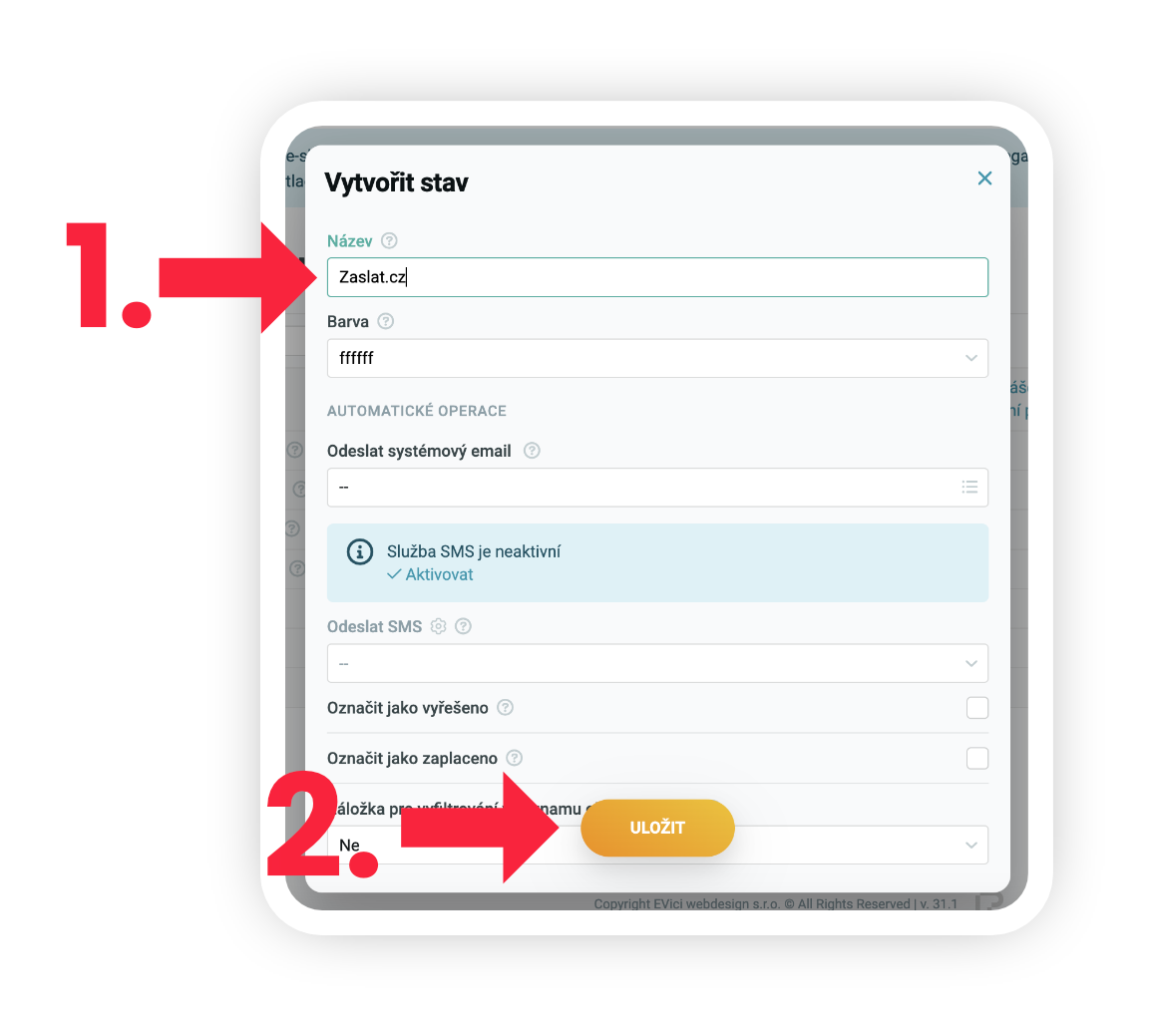
Do políčka Název (Obr. 13, krok 1) vepište Zaslat a klikněte na tlačítko Uložit (Obr. 13, krok 2).
Přiřazení stavů k objednávkám
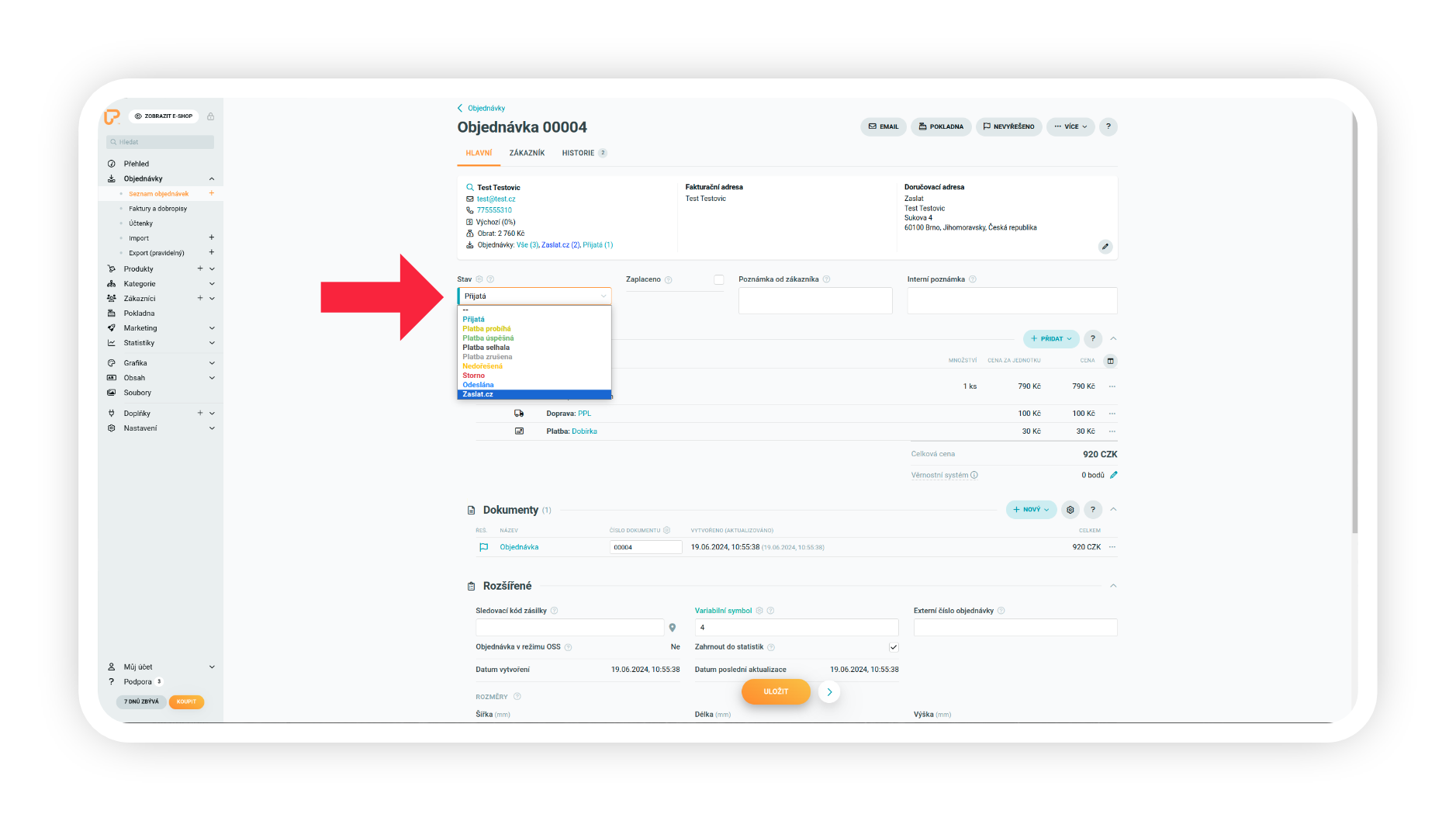
Nyní máte nový stav objednávek vytvořený a můžete jej přiřadit ve vašich objednávkách. V detailu objednávky můžete změnit stav objednávky na nový vámi vytvořený stav Zaslat.cz (Obr. 14).
Import objednávek
Import objednávek do Zaslat a jejich úpravy
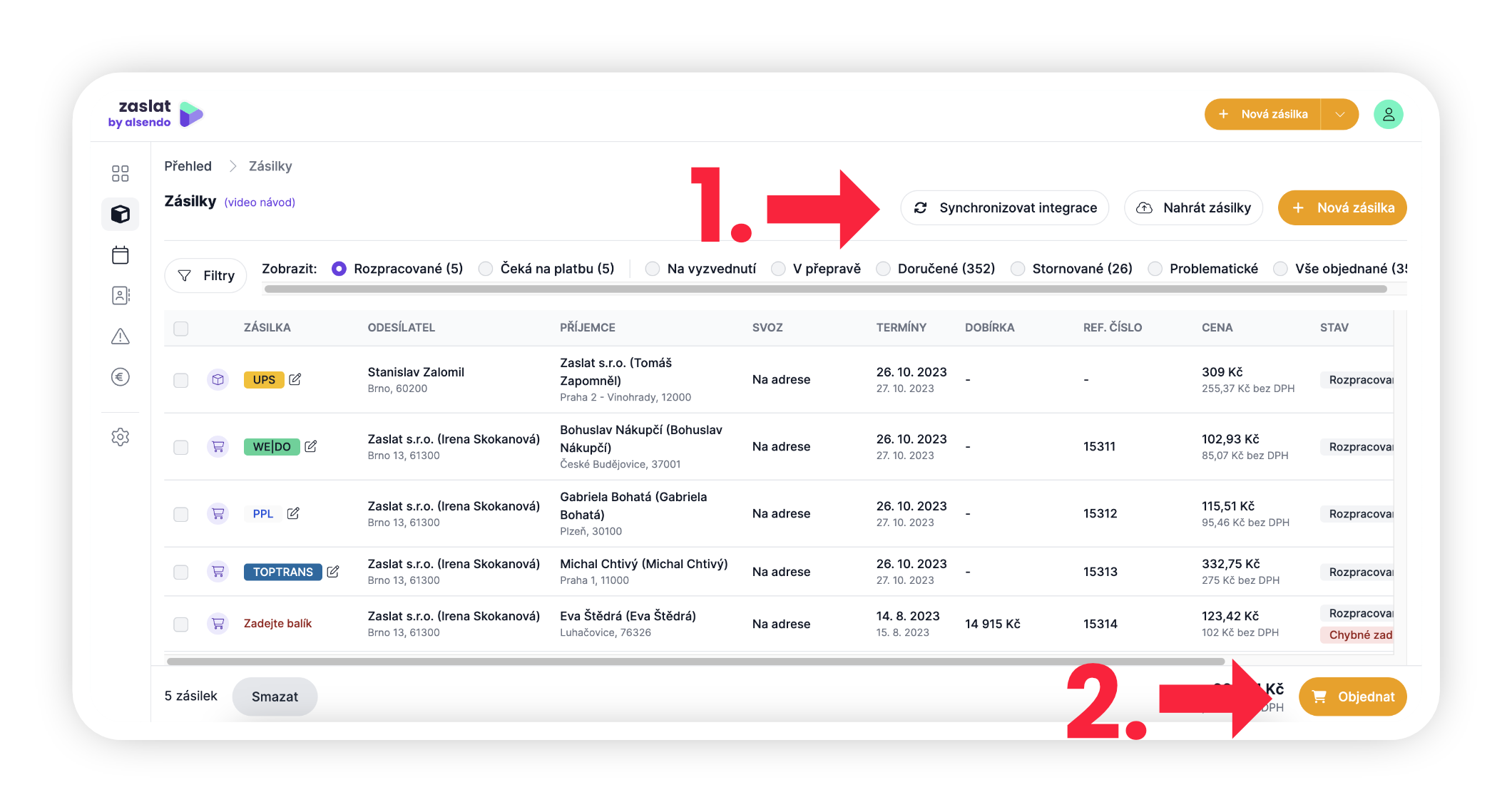
Pokaždé, když budete posílat zásilky, už stačí jen v přehledu objednávek Manažera zásilek aktualizovat objednávky z integrací kliknutím na tlačítko Synchronizovat integrace (Obr. 15, krok 1) v pravém horním rohu a všechny objednávky z Upgates vám zobrazíme v uceleném přehledu. Přeprava v tento moment ještě není objednaná, v každé objednávce si můžete cokoliv upravit - adresu odesílatele, příjemce, rozměry, váhu, dobírku, i dopravce. Jakmile si vše zkontrolujete, můžete Objednat (Obr. 15, krok 2).