Integrace Base s Manažerem zásilek
S naší integrací nemusíte objednávky přepravy zásilek do Zaslat zadávat ručně, stačí si na pár kliknutí nastavit propojení a objednávky odbavovat jedním tahem.
Díky tomuto řešení odpadá veškeré stahování a nahrávání CSV souborů nebo ruční editace souborů v tabulkovém procesoru.
Díky integraci se vám údaje o zásilkách z Base nahrají do Manažeru zásilek automaticky. A co více, pokud bude v datech nějaký nedostatek (například zákazník vyplní chybné telefonní číslo), tak můžete tento nedostatek přímo v Manažeru zásilek napravit.
Následně lze vše naráz objednat, objednat jen některé zásilky nebo snadno změnit dopravce. Možností je mnoho.
Nastavení integrace
Nastavení exportu v administrační části Base
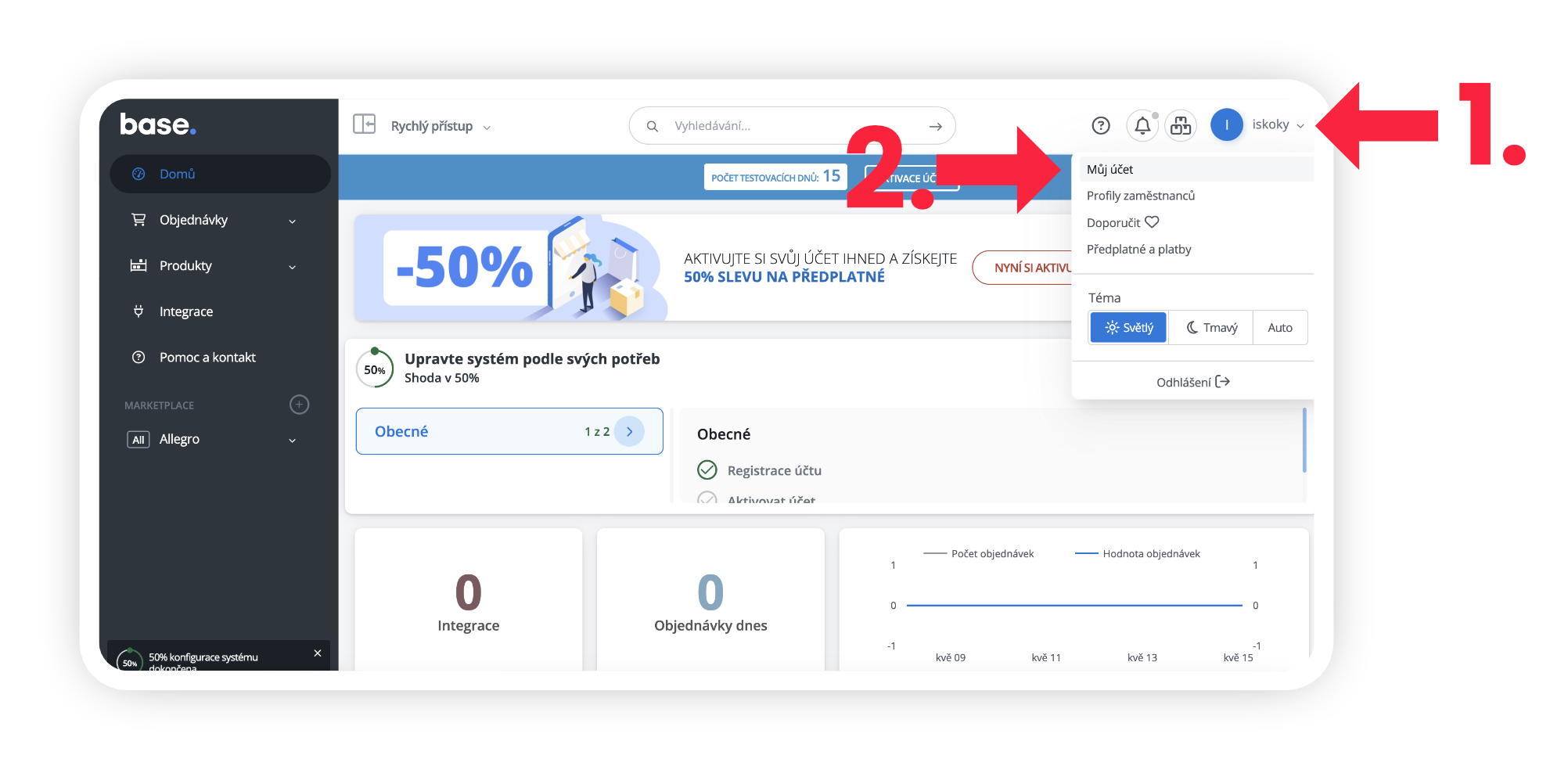
Ve vaší administraci Base klikněte v pravém horním rohu na ikonu vašeho účtu (Obr. 1, krok 1) a zvolte možnost Můj účet (Obr. 1, krok 2).
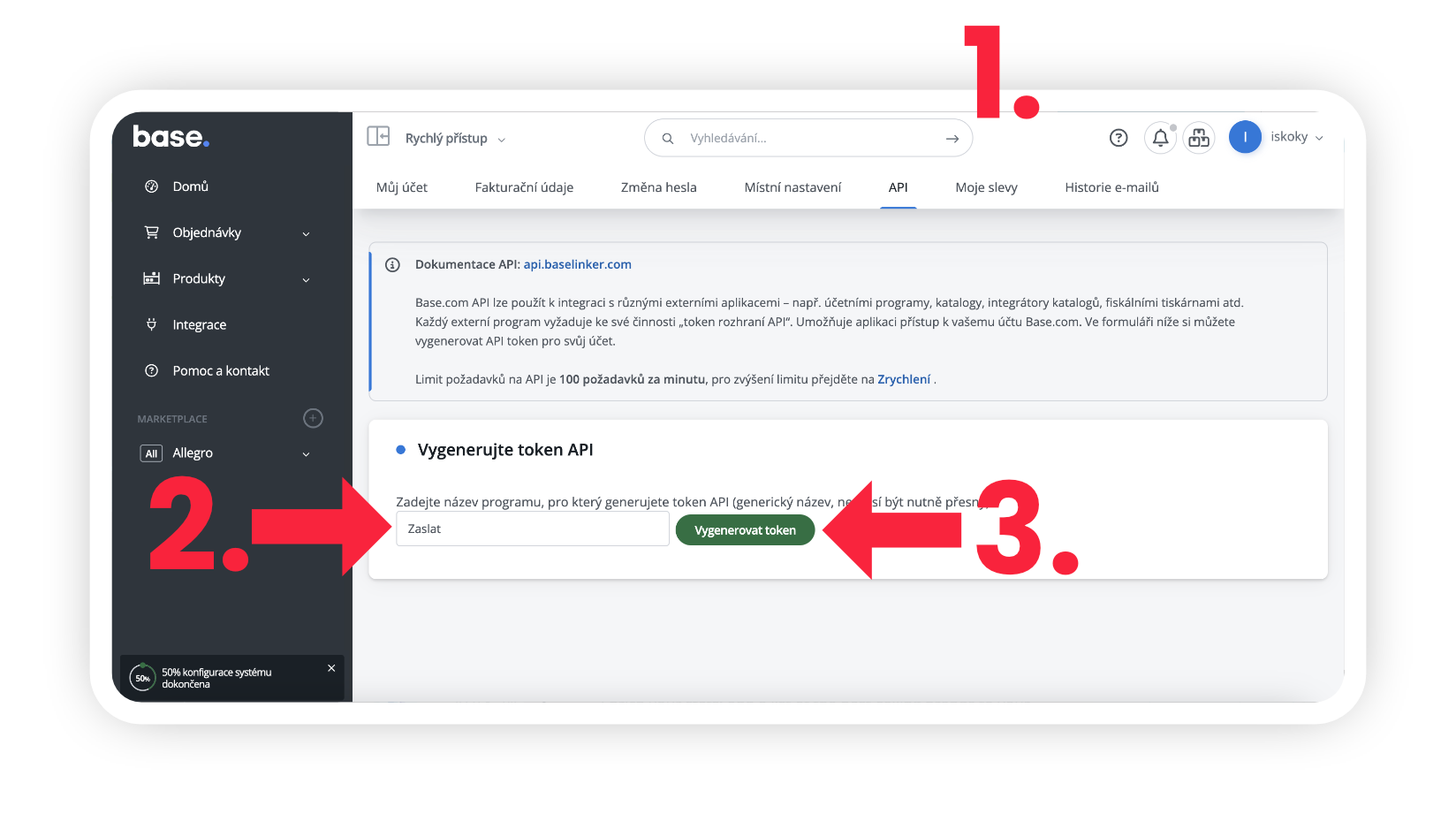
Nyní se vám zobrazí nastavení vaší administrace. V záložkách klikněte na API (Obr. 2, krok 1), pod nadpis Vygenerujte token API zadejte název programu Zaslat (Obr. 2, krok 2). Nakonec klikněte na tlačítko Vygenerovat token (Obr. 2, krok 3). Tento token si nyní zkopírujte.
Nastavení stavů objednávek
Aby se nepřenášely do Zaslat všechny objednávky z vašeho Base, ale jen ty, které chcete přes Zaslat skutečně poslat, je nutné v Base nastavit vlastní Stav objednávky. Tento krok je obzvlášť užitečný, pokud používáte více dopravců a potřebujete mít v objednávkách jasno, který balík půjde přes Zaslat. Pokud všechny objednávky odesíláte přes Zaslat, nový stav vytvářet nemusíte. V administraci Zaslat si poté nastavíte, které objednávky s konkrétním stavem chcete do Zaslat přenášet.
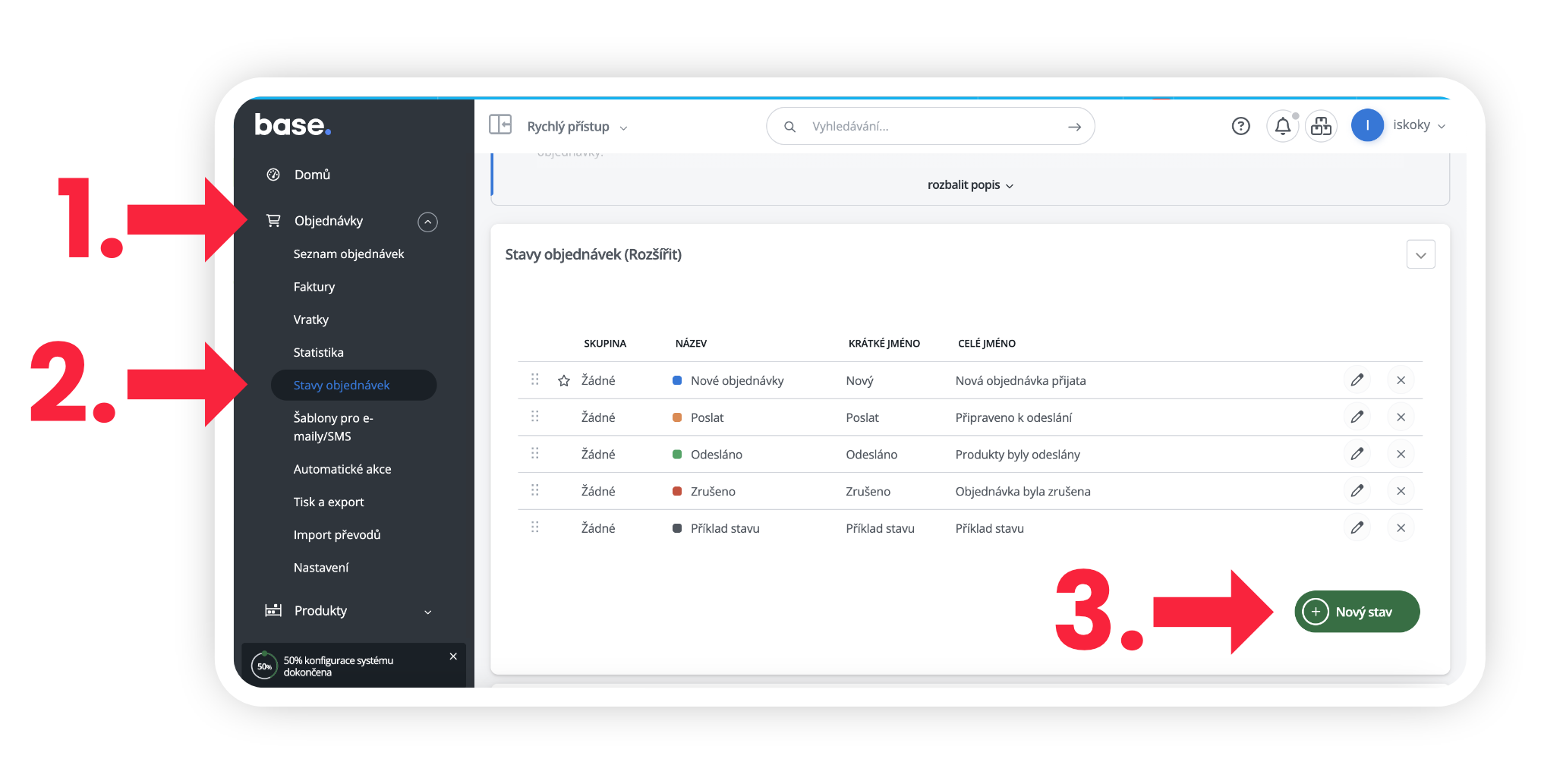
Ve vašem Base běžte v levém menu pod položku Objednávky (Obr. 3, krok 1) a zvolte Stavy objednávek (Obr. 3, krok 2). Pokud si chcete vytvořit nový stav, klikněte na zelené tlačítko Nový stav (Obr. 3, krok 3).
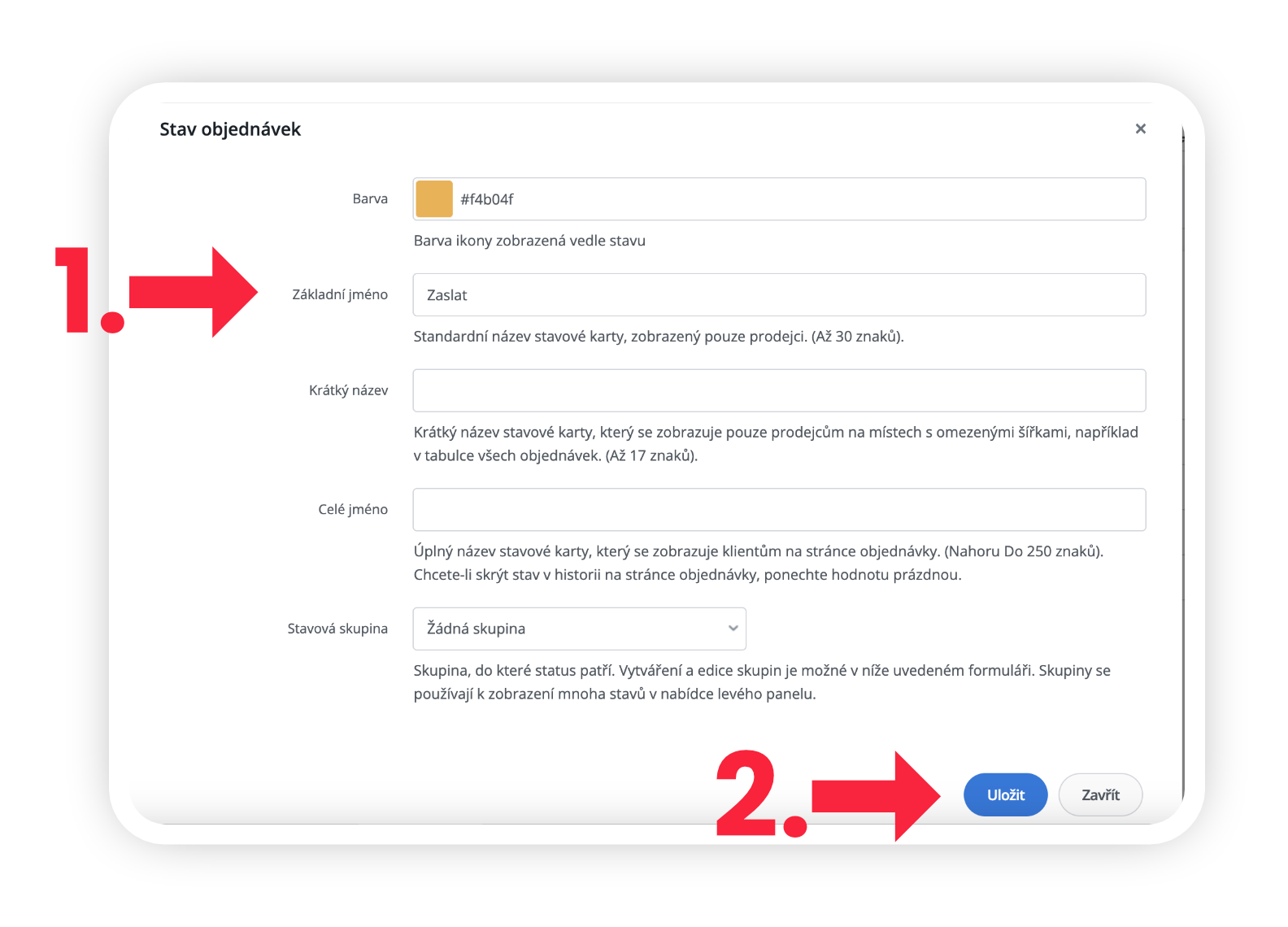
Jméno stavu pak nastavte na Zaslat (Obr. 4, krok 1) a klikněte na tlačítko Uložit (Obr. 4, krok 2). Poté už stačí jen v přehledu vašich objednávek nastavit příslušný stav a objednávky se vám automaticky převedou do Zaslat.
Nastavení v Zaslat
Nastavení importu v Manažeru zásilek
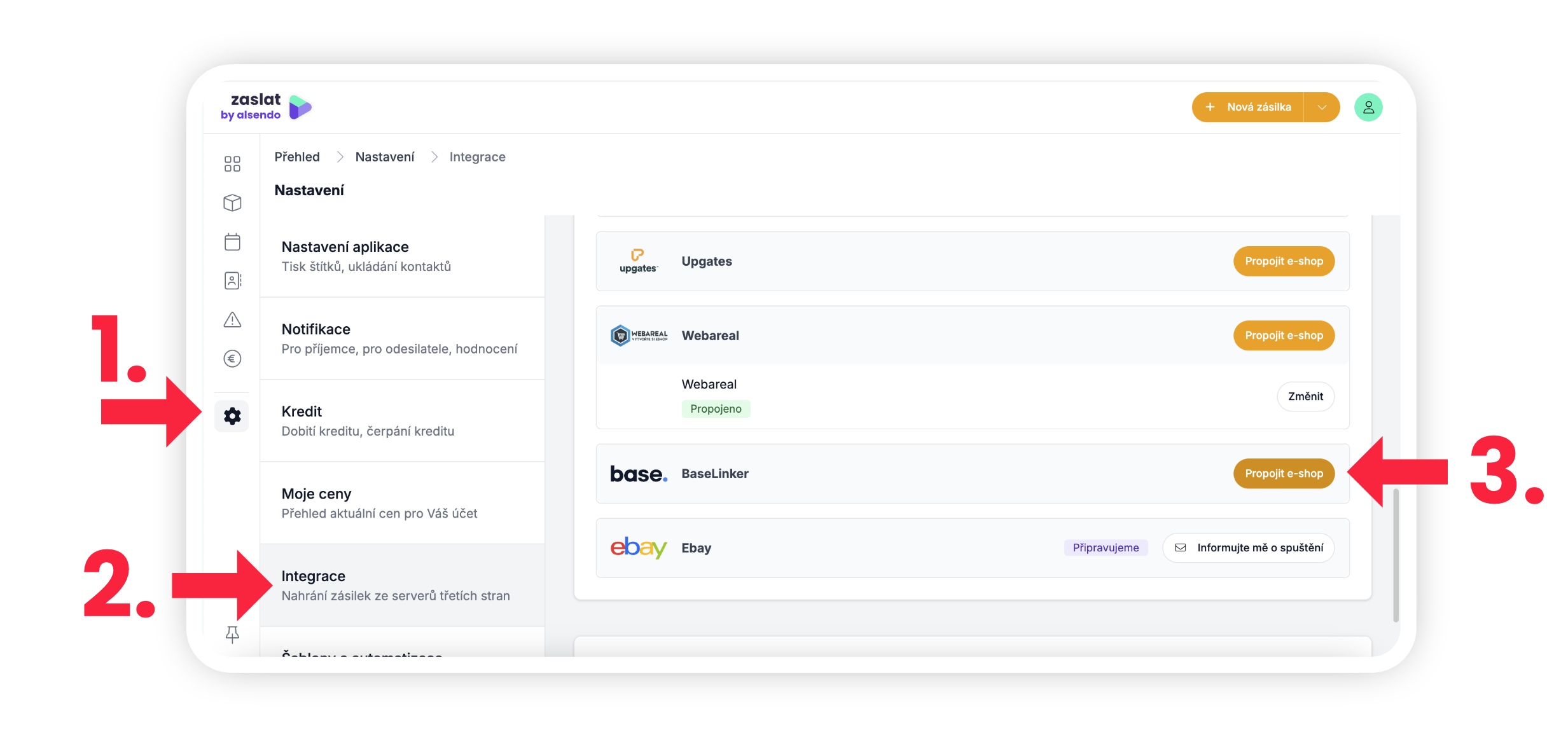
Přihlaste se do vaší administrace v Manažeru zásilek. Navštivte v levém menu záložku Nastavení (Obr. 5, krok 1) a v ní zvolte možnost Integrace (Obr. 5, krok 2). Klikněte na tlačítko Propojit e-shop s Manažerem zásilek (Obr. 5, krok 3).
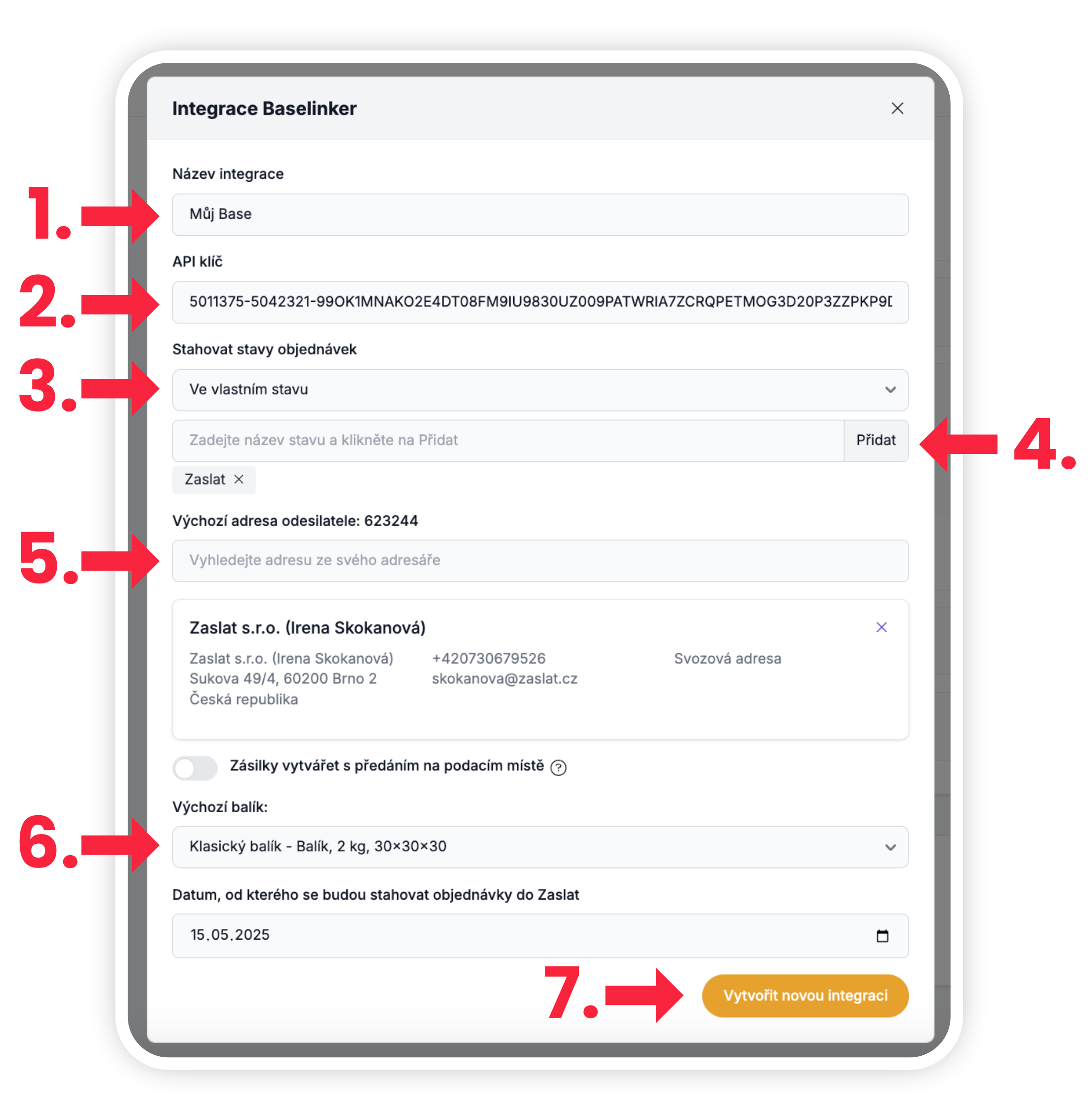
Zvolte si libovolný Název této integrace (Obr. 6, krok 1). Do řádku API klíč (Obr. 6, krok 2) zadejte vámi zkopírovaný API token z administrace Base. V řádku Stahovat objednávky (Obr. 6, krok 3) si zvolte jednu z možností - Všechny objednávky, nebo Jen ve vlastním stavu. V tomto případě zadejte vámi vytvořený stav Zaslat a klikněte ve stejném řádku na tlačítko Přidat (Obr. 6, krok 4).
V Manažeru zásilek si poté zvolte Výchozí adresu odesílatele (Obr. 6, krok 5) z vašeho adresáře. Na vybrané adrese si dopravce zásilky vyzvedne. Pokud budete chtít u některé zásilky nastavit adresu odesílatele jinou, nevadí, změnu můžete provést později.
Pokud má každá vaše zásilka jiný rozměr a váhu, můžete tuto možnost ponechat prázdnou a rozměry poté doplnit ručně. Pokud posíláte všechny zásilky stejného tvaru a váhy, zvolte si nyní váš požadovaný rozměr.
V možnostech si vybíráte z vašich uložených Šablon zásilek (Obr. 6, krok 6).
Ještě si můžete nastavit, od jakého data chcete, aby se vám objednávky z vašeho Base importovaly do Zaslat, a na závěr klikněte na tlačítko Vytvořit novou integraci (Obr. 6, krok 7).
Import objednávek a jejich úpravy
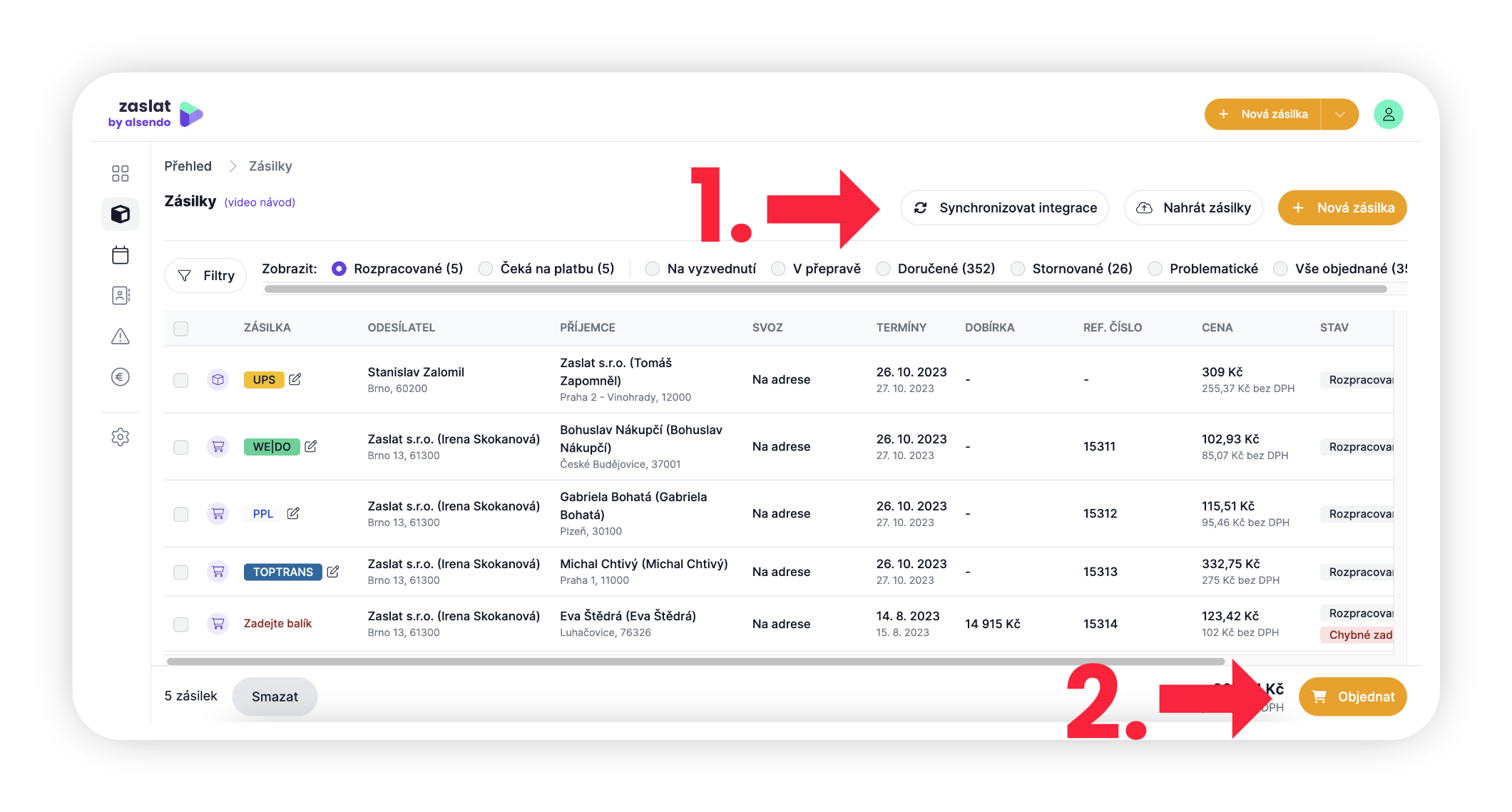
Pokaždé, když budete posílat zásilky, už stačí jen v přehledu objednávek aktualizovat objednávky z integrací kliknutím na tlačítko Synchronizovat integrace (Obr. 7, krok 1) v pravém horním rohu a všechny objednávky z Base vám zobrazíme v uceleném přehledu. Přeprava v tento moment ještě není objednaná, v každé objednávce si můžete cokoliv upravit - adresu odesílatele, příjemce, rozměry, váhu, dobírku, i dopravce. Jakmile si vše zkontrolujete, můžete Objednat (Obr. 7, krok 2).