Integrace Shoptet s Manažerem zásilek
Tento návod vám umožní spustit propojení mezi vaším e-shopem na platformě Shoptet a Manažerem zásilek Zaslat.
Díky tomuto řešení odpadá veškeré stahování a nahrávání CSV souborů nebo ruční editace souborů v tabulkovém procesoru.
S integrací se vám údaje o zásilkách ze Shoptetu nahrají do Manažera zásilek automaticky. A co více, pokud bude v datech nějaký nedostatek (například zákazník vyplní chybné telefonní číslo), tak můžete tento nedostatek přímo v Manažeru zásilek napravit.
Následně lze vše naráz objednat. Nebo objednat jen některé zásilky. Snadno změnit dopravce. Možností je mnoho.
Videonávod
Celým nastavením vás provede také videonávod na YouTube.
Nastavení na straně Shoptetu
Pro účely návodu předpokládáme, že máte naplněný a spuštěný e-shop na platformě Shoptet, ve kterém se nacházejí objednávky, které potřebujete vyexpedovat ze skladu a odeslat zákazníkům, a očekáváte nové objednávky.
Staré objednávky, před nastavením mapy výdejních míst Zaslat a dopravců, lze úspěšně importovat, ale náš systém nepozná, které výdejní místo si váš zákazník zvolil, a bude nutné jej vybrat ručně v průběhu objednávky.
Před tím, než bude synchronizace objednávek spuštěna, je třeba provést několik nastavení týkajících se zabezpečení a exportu. Pro nastavení se přihlaste do správního rozhraní svého e-shopu.
Zabezpečení exportů
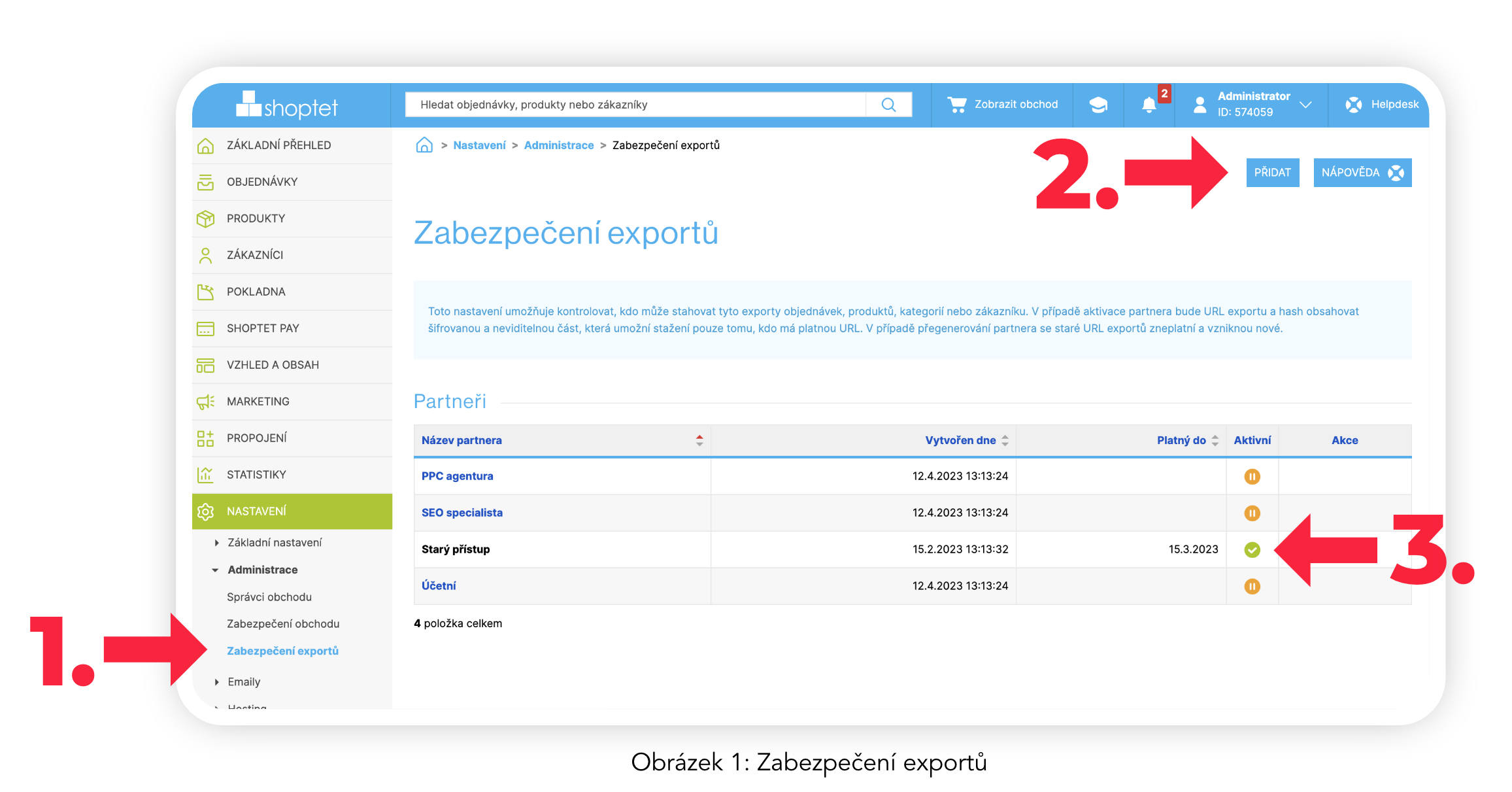
- V menu zvolte položku Nastavení > Administrace > Zabezpečení exportů (Obr. 1, krok 1).
- Klikněte v pravém horním rohu na tlačítko Přidat (Obr. 1, krok 2).
- Přidejte export, partnera pojmenujte Zaslat. Platnost neomezujte (pole můžete nechat volné).
- Po přidání řádku klikněte na symbol pauzy a aktivujte nově vytvořeného partnera. Volba se potvrdí tím, že bude řádek označen zelenou fajfkou v kroužku (Obr. 1, krok 3).
Export objednávek
Posledním krokem na straně Shoptetu je získání odkazu, který nám umožní číst vaše objednávky a nahrát je do aplikace pro správu zásilek.
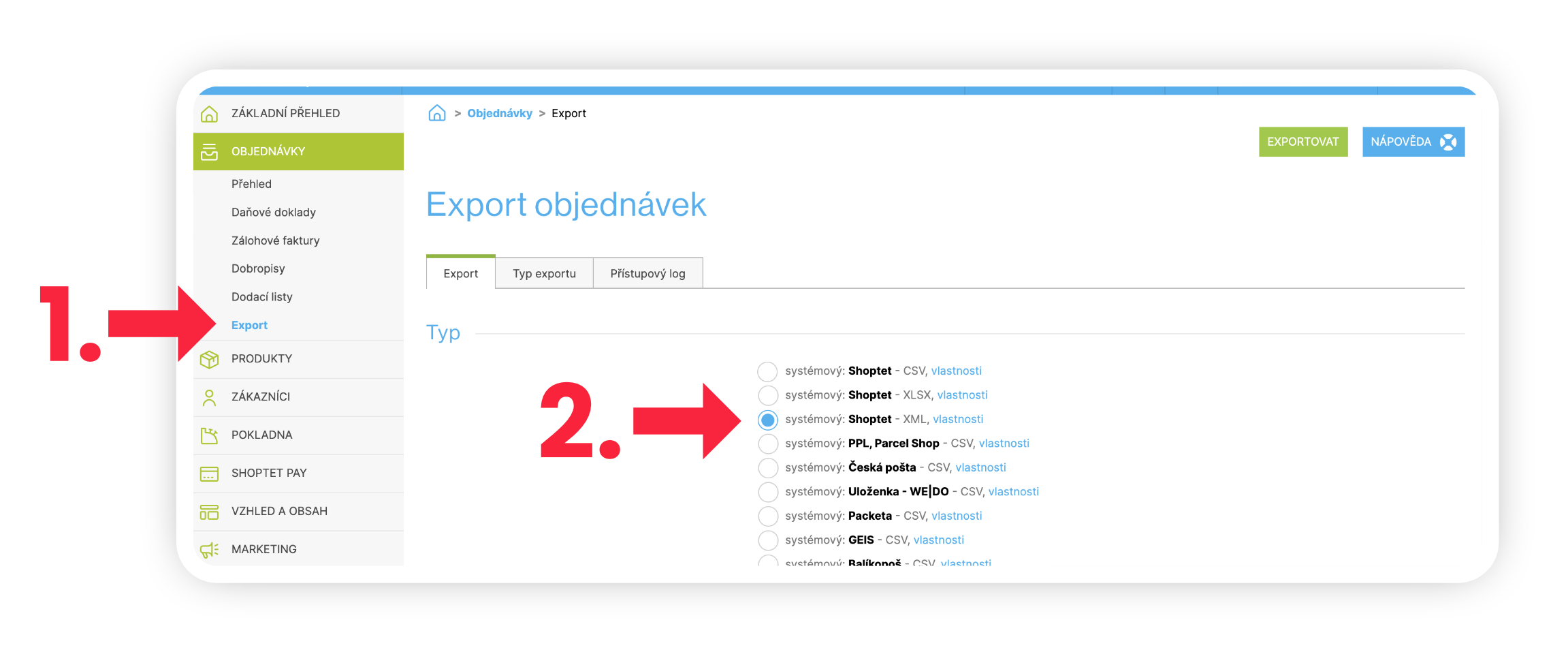
- Přejděte ve správě na obrazovku Objednávky > Export (Obr. 2, krok 1).
- V sekci Typ zvolte systémový: Shoptet - XML (Obr. 2, krok 2).
Pokud zvolíte jiný formát než XML nebo jiný druh exportu, nebude vám propojení správně fungovat a objednávky se nebudou stahovat.
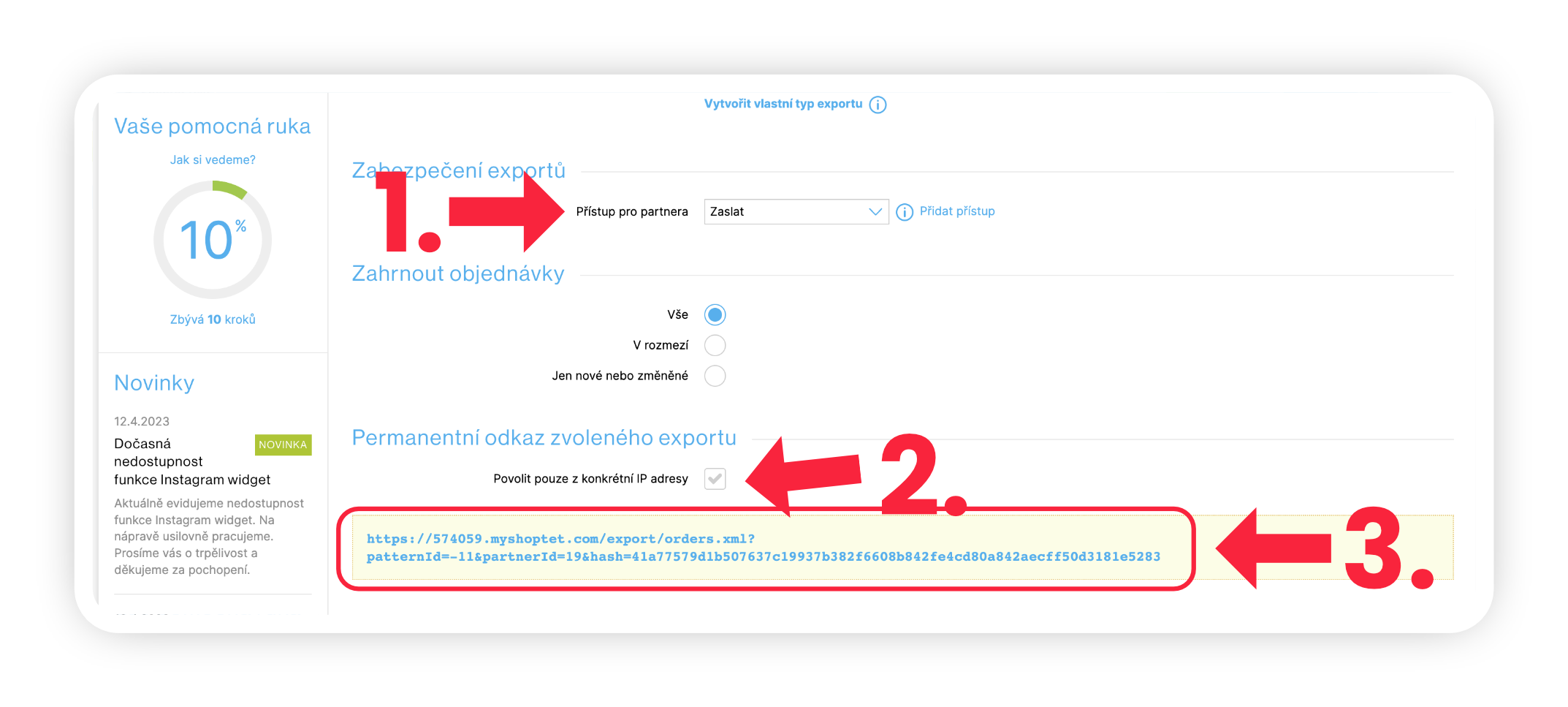
- V sekci Zabezpečení exportů zvolte Přístup partnera Zaslat (Obr. 3, krok 1).
- V sekci Zahrnout objednávky zvolte Vše.
- V sekci Permanentní odkaz zvoleného souboru ponechte volbu Povolit pouze z konkrétní IP adresy (Obr. 3, krok 2) nevybranou (nezaškrtnutou).
Odkaz, který se vám zobrazí dole (Obr. 3, krok 3), si zkopírujte do schránky. Budete jej potřebovat pro nastavení Manažera zásilek Zaslat.
Pokud chcete, aby náš systém automaticky vyplnil hmotnost balíku na správnou hodnotu, zadejte u produktů ve vašem Shoptetu hmotnost. Integrace potom všechny položky v objednávce sečte a hmotnost předvyplní za vás.
Přidání dopravců
Dalším krokem na straně Shoptetu je definice dopravy. To, jak nastavit dopravce a jejich ceny, si přečtete v oficiálním návodu Shoptet, nicméně abyste mohli využívat služeb Zaslat, je nezbytné při definici (přidávání) dopravců dodržet správné pojmenování dopravce dle seznamu níže.
Dopravu nastavíte v levém menu Nastavení (Obr. 4, krok 1), zde pod položkou Doprava a platby (Obr. 4, krok 2) zvolte Způsoby dopravy (Obr. 4, krok 3). V pravém horním menu klikněte na modré tlačítko Přidat (Obr. 4, krok 4).
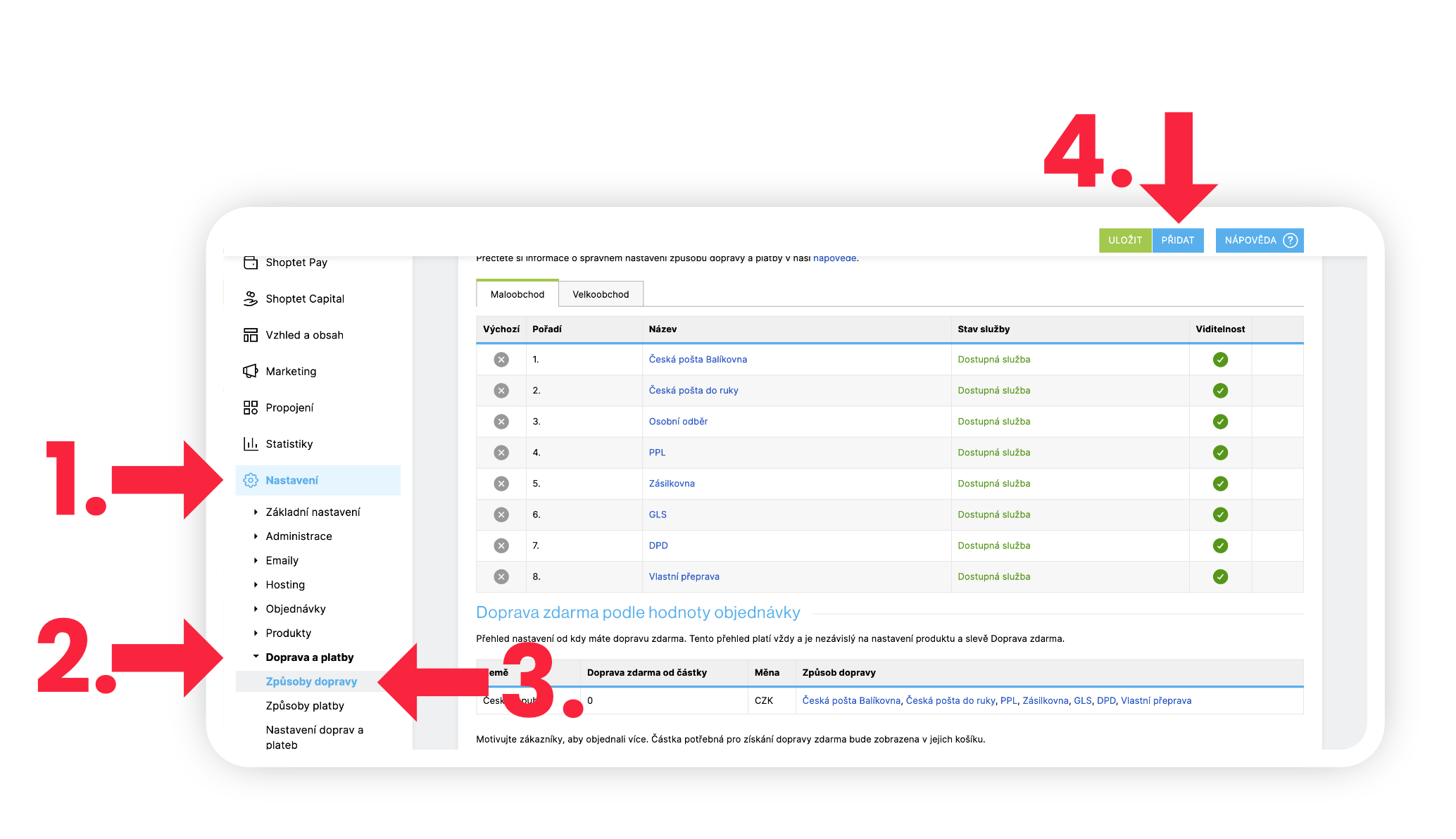
Po kliknutí na Přidat (Obr. 4, krok 4) se otevře formulář pro vytvoření nové dopravy.
V poli Přepravní společnost (Obr. 5, krok 1) vyberte z rozbalovací nabídky dopravce, kterého chcete přidat – například PPL. Následně se zobrazí pole Přepravní služba (Obr. 5, krok 2), kde zvolte konkrétní typ přepravy:
- Pro doručení na adresu zvolte např. PPL Parcel CZ Private.
- Pro doručení na výdejní místo zvolte PPL Parcel CZ Private – Výdejní místo. Díky tomu se zákazníkům v košíku zobrazí interaktivní mapa výdejních míst tohoto dopravce.
Do pole Název (Obr. 5, krok 3) zadejte přesně takové pojmenování, jaké je uvedeno v tomto manuálu pro daného dopravce – včetně přesného rozlišení mezi variantou na adresu a výdejním místem. Správné pojmenování je nezbytné pro propojení dopravce s aplikací Zaslat a zajištění funkčnosti.
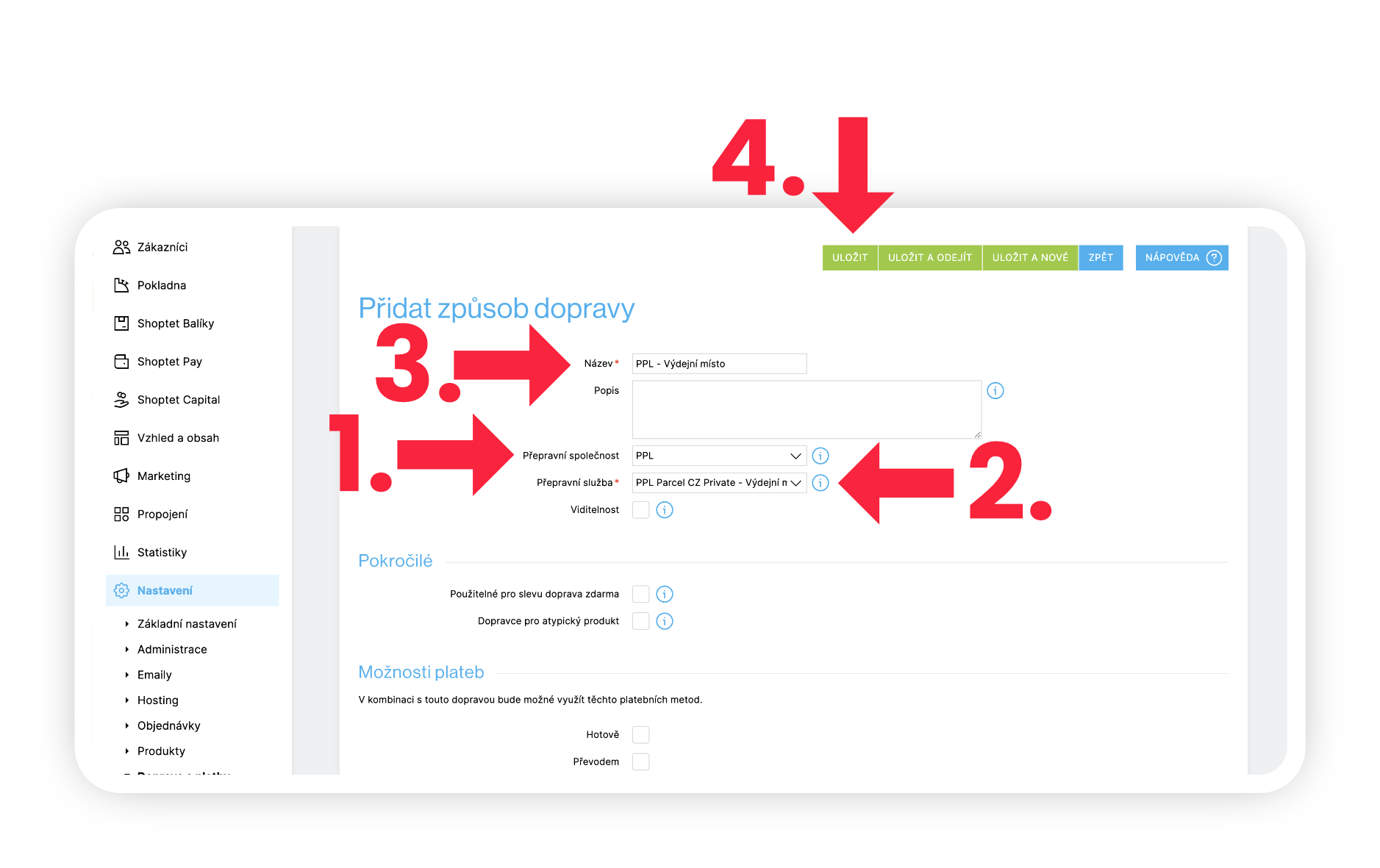
Dopravce, kteří nejsou ve výchozím seznamu přepravních společností v Shoptetu (např. FedEx, UPS, One by Allegro), je potřeba přidat pomocí volby Vlastní přeprava. V tomto případě v poli Přepravní společnost i Přepravní služba zvolte Vlastní přeprava a následně do pole Název zadejte přesné označení uvedené v tabulce níže. Tím zajistíte správné propojení s aplikací Zaslat. Po vyplnění uložte.
Zajištění funkčnosti vlastních dopravců a výdejních míst
Aby vše správně fungovalo – zejména pro dopravce přidané pomocí Vlastní přepravy a pro zobrazení výdejních míst (boxů, poboček atd.) – je nutné do e-shopu vložit krátký HTML kód. Ten zajistí propojení mezi Shoptetem a Zaslat.
Postupujte následovně:
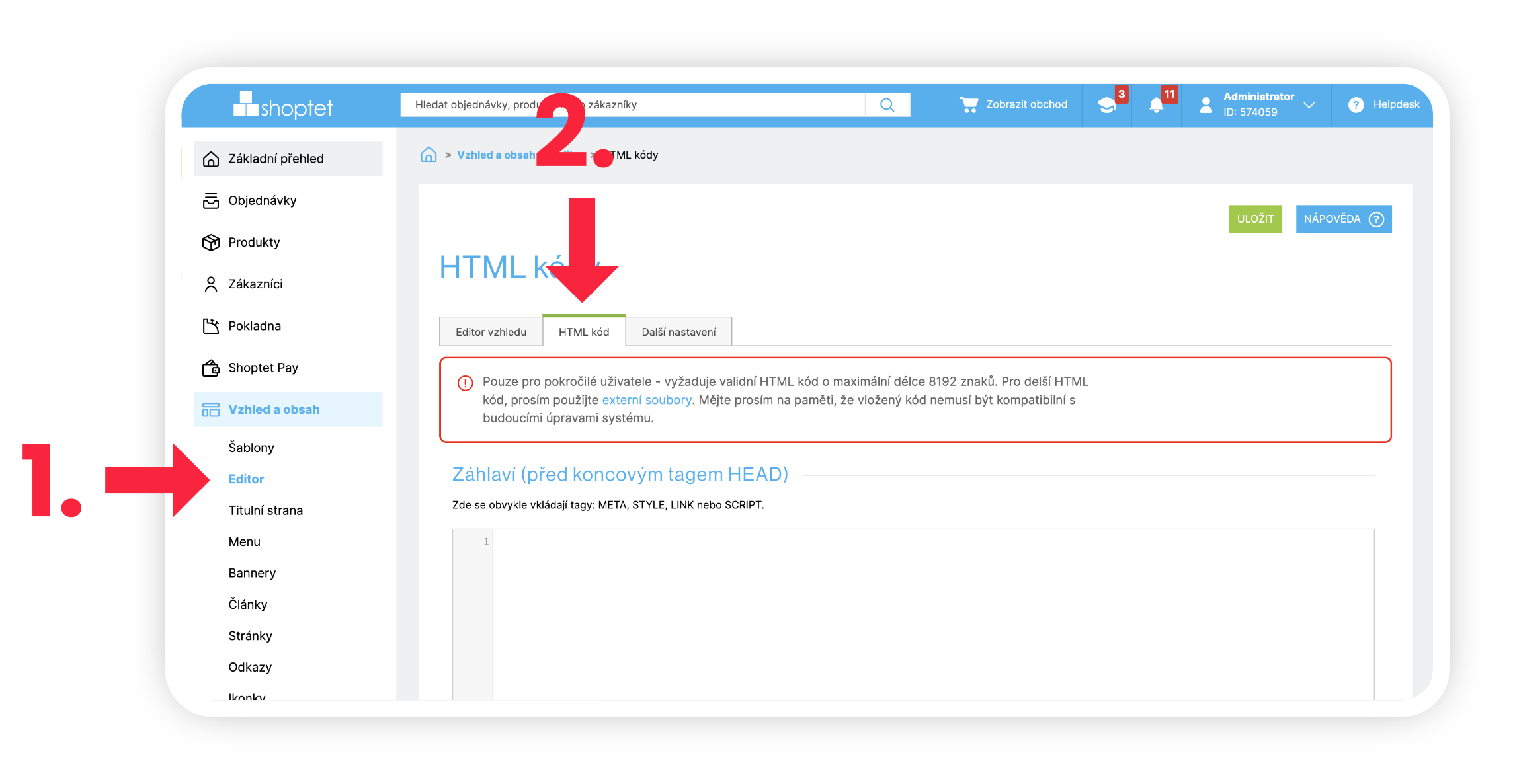
- V levém menu přejděte do sekce Vzhled a obsah > Editor (Obr. 6, krok 1).
- V horní liště zvolte záložku HTML kód (Obr. 6, krok 2).
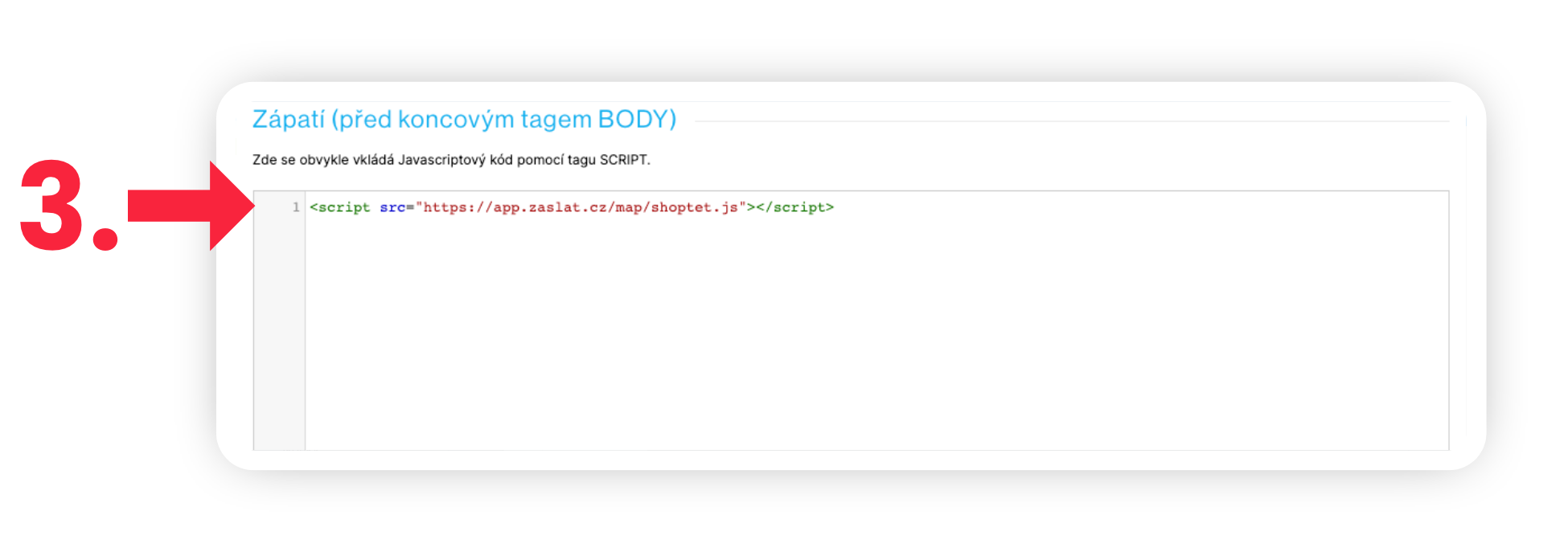
- Najděte sekci Zápatí (těsně před koncovým tagem
</body>) (Obr. 7, krok 3). - Vložte následující kód:
Code
Tímto krokem se aktivuje propojení s aplikací Zaslat a zajistí se zobrazení výdejních míst i funkčnost dopravců mimo výchozí nabídku Shoptetu.
Tabulka podporovaných přepravních služeb v Shoptetu pro integraci Zaslat
| Přepravní společnost (v Shoptetu) | Přepravní služba (v Shoptetu) | Typ doručení | Název pro Zaslat (vložte do pole „Název") | Způsob přidání |
|---|---|---|---|---|
| Balíkovna | Balíkovna (NB) | Výdejní místo | Balíkovna - Výdejní místo | Přepravní společnost: Balíkovna |
| Balíkovna | Balíkovna plus (DR) | Na adresu | Balíkovna - Na adresu | Přepravní společnost: Balíkovna |
| DPD | DPD Classic | Na adresu | DPD | Přepravní společnost: DPD |
| DPD | DPD Pickup | Výdejní místo | DPD - Výdejní místo | Přepravní společnost: DPD |
| Toptrans | Toptrans Private | Na adresu | TOPTRANS | Přepravní společnost: Toptrans |
| GLS | Business Parcel | Na adresu | GLS | Přepravní společnost: GLS |
| GLS | ShopDelivery Service | Výdejní místo | GLS - Výdejní místo | Přepravní společnost: GLS |
| FedEx | – | Na adresu | FedEx | Vlastní přeprava |
| PPL | PPL Parcel CZ Private | Na adresu | PPL | Přepravní společnost: PPL |
| PPL | PPL Parcel CZ Private – Výdejní místo | Výdejní místo | PPL - Výdejní místo | Přepravní společnost: PPL |
| UPS | – | Na adresu | UPS | Vlastní přeprava |
| GLS_SK | – | Na adresu | GLS_SK | Vlastní přeprava |
| GLS_SK | – | Výdejní místo | GLS_SK - Výdejní místo | Připravujeme |
| DPD_SK | – | Výdejní místo | DPD_SK - Výdejní místo | Vlastní přeprava |
| Zásilkovna | – | Výdejní místo | Zásilkovna - Výdejní místo | Přepravní společnost: Zásilkovna |
| Zásilkovna | – | Na adresu | Zásilkovna - na adresu | Vlastní přeprava |
| One by Allegro | – | Na adresu | One by Allegro | Vlastní přeprava |
| One by Allegro | – | Výdejní místo | One by Allegro - Výdejní místo | Vlastní přeprava |
| SPS | – | Výdejní místo | SPS - Výdejní místo | Vlastní přeprava |
Při přidávání dopravy v Shoptetu je důležité zvolit správnou kombinaci dopravce, varianty přepravy a zadat přesný název, který systém Zaslat rozpozná.
Pokud dopravce pojmenujete jinak nebo nepřidáte za název text „- Výdejní místo" pro výdejní místa, integrace nebude správně fungovat. Názvy dopravců doporučujeme přímo vykopírovat z této stránky.
Výdejní místa na Slovensku
U dopravců Balíkovna, DPD, GLS, PPL, One by Allegro, SPS a Zásilkovna se výdejní místa na Slovensku nabízejí automaticky podle doručovací země zvolené v objednávce – bez ohledu na název dopravce. Krok, který je nutné pro zobrazení slovenských výdejních míst provést, je popsán v části Zásilkovna – speciální nastavení níže.
Zásilkovna – speciální nastavení
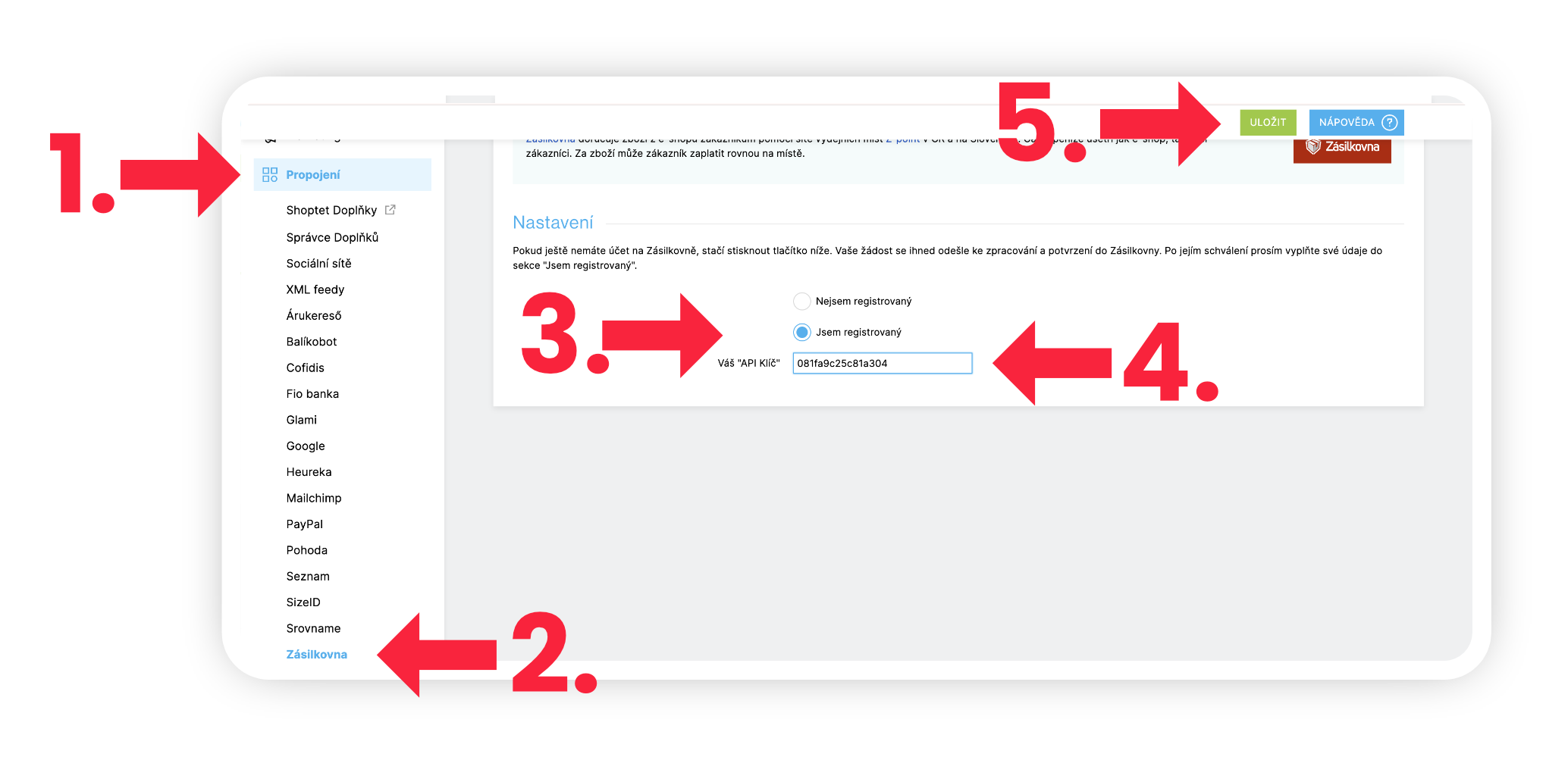
Zásilkovnu je potřeba nejprve aktivovat v sekci propojení. V levém menu Shoptetu přejděte do záložky Propojení (Obr. 8, krok 1) a vyberte možnost Zásilkovna (Obr. 8, krok 2).
Zde zaškrtněte pole Jsem registrovaný (Obr. 8, krok 3) a do pole pro API klíč (Obr. 8, krok 4) vložte následující hodnotu:
Code
Nezapomeňte změny Uložit (Obr. 8, krok 5). Po aktivaci můžete Zásilkovnu přidat jako dopravu dle návodu výše.
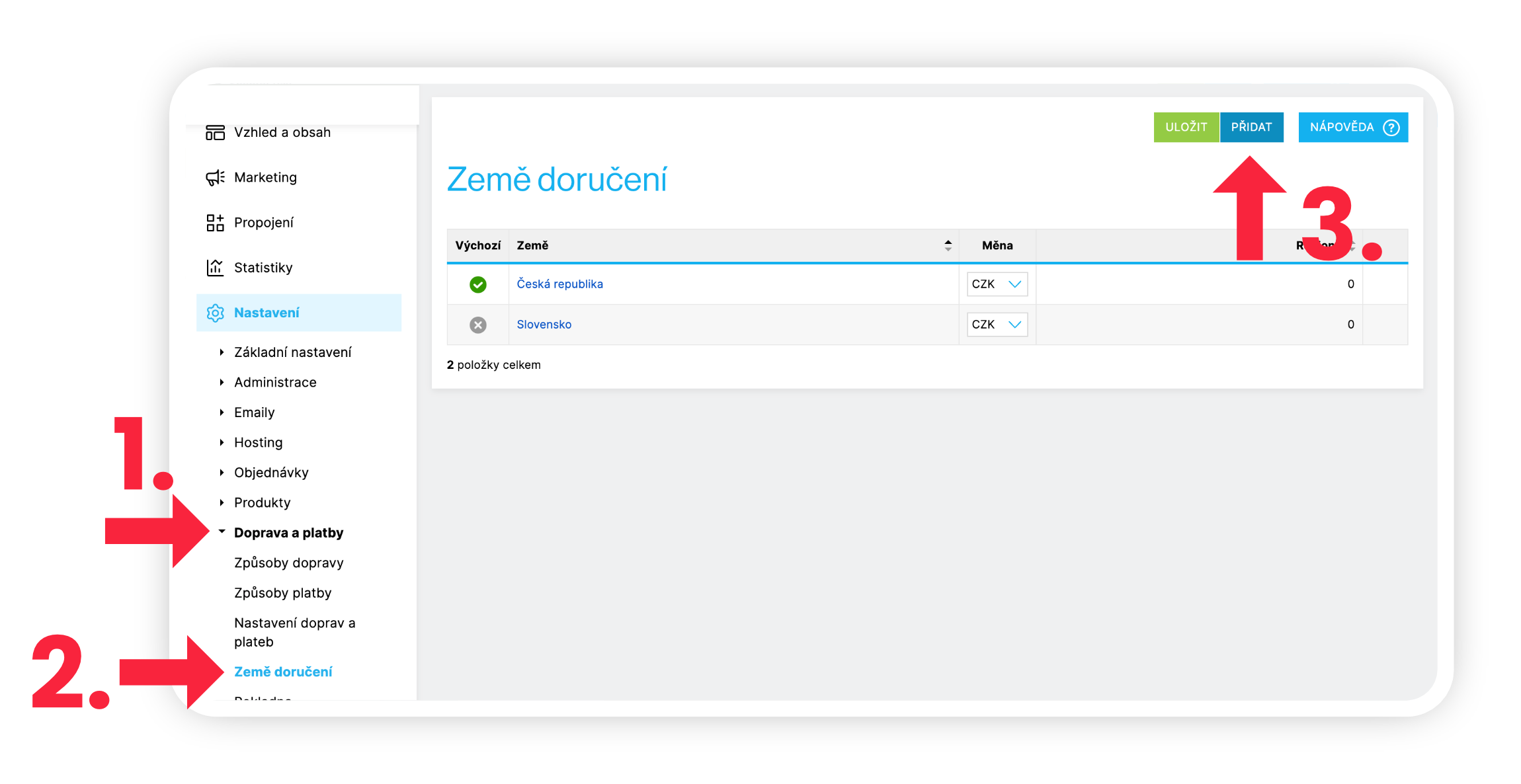
Mapa výdejních míst nabízí zákazníkovi pobočky v Česku nebo na Slovensku automaticky podle doručovací země, kterou zvolí v objednávce – nezávisle na tom, jak je dopravce pojmenovaný. Aby se výdejní místa na Slovensku vůbec mohla nabízet (u podporovaných dopravců Balíkovna, DPD, GLS, PPL, One by Allegro, SPS a Zásilkovna), musíte v Shoptetu mezi země doručení přidat navíc Slovensko. Můžete tak učinit v levém menu pod položkou Doprava a platby (Obr. 9, krok 1) v Nastavení a zvolte možnost Země doručení (Obr. 9, krok 2). Klikněte na tlačítko Přidat (Obr. 9, krok 3) a doplňte do seznamu Slovensko.
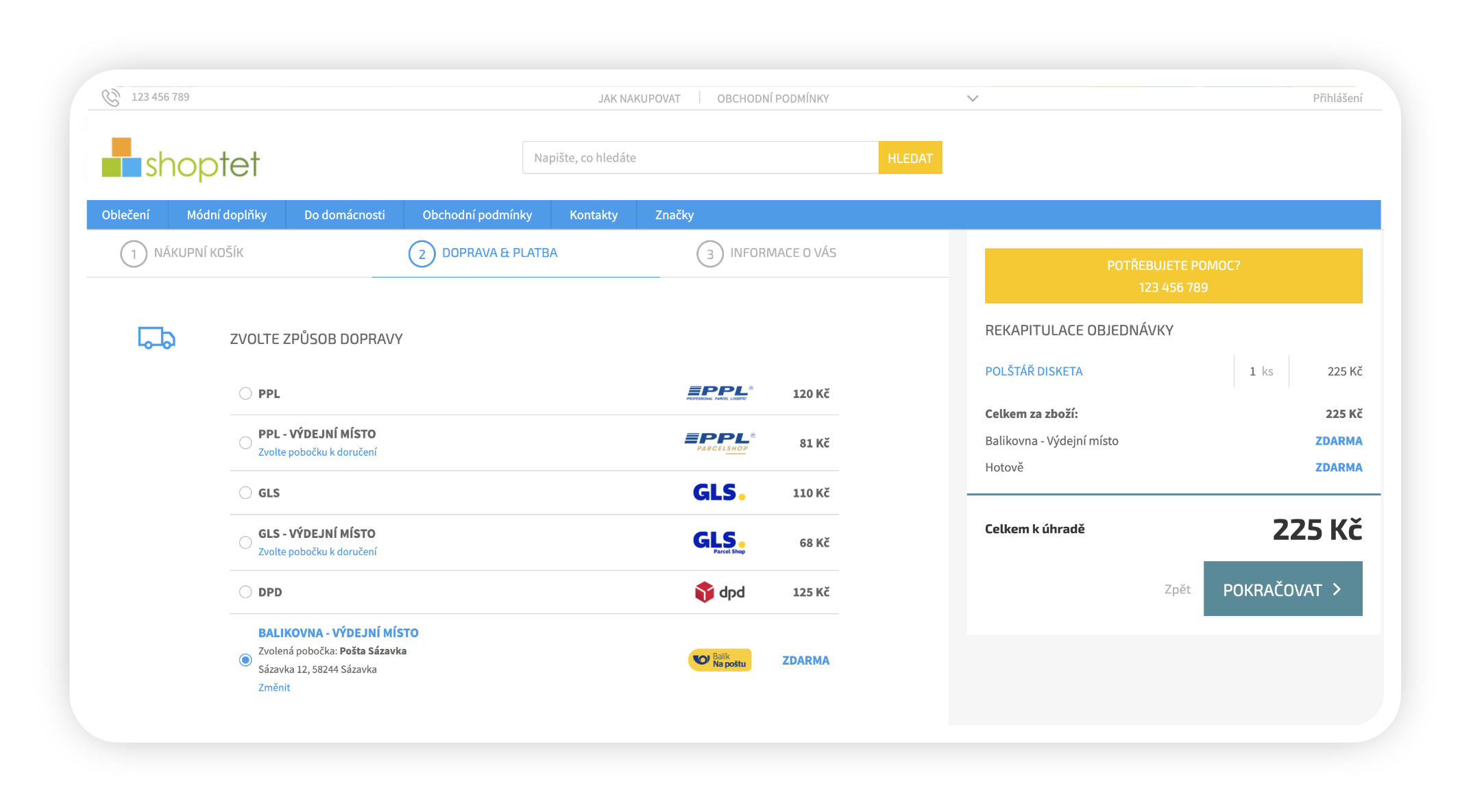
Po tom, co zvolíte názvy v Shoptetu, nemusíte dopravce už nijak povolovat na straně Zaslat, vše funguje automaticky a můžete tak svým zákazníkům nabídnout široké spektrum dopravců ihned (Obr. 10).
Nastavení stavů objednávek
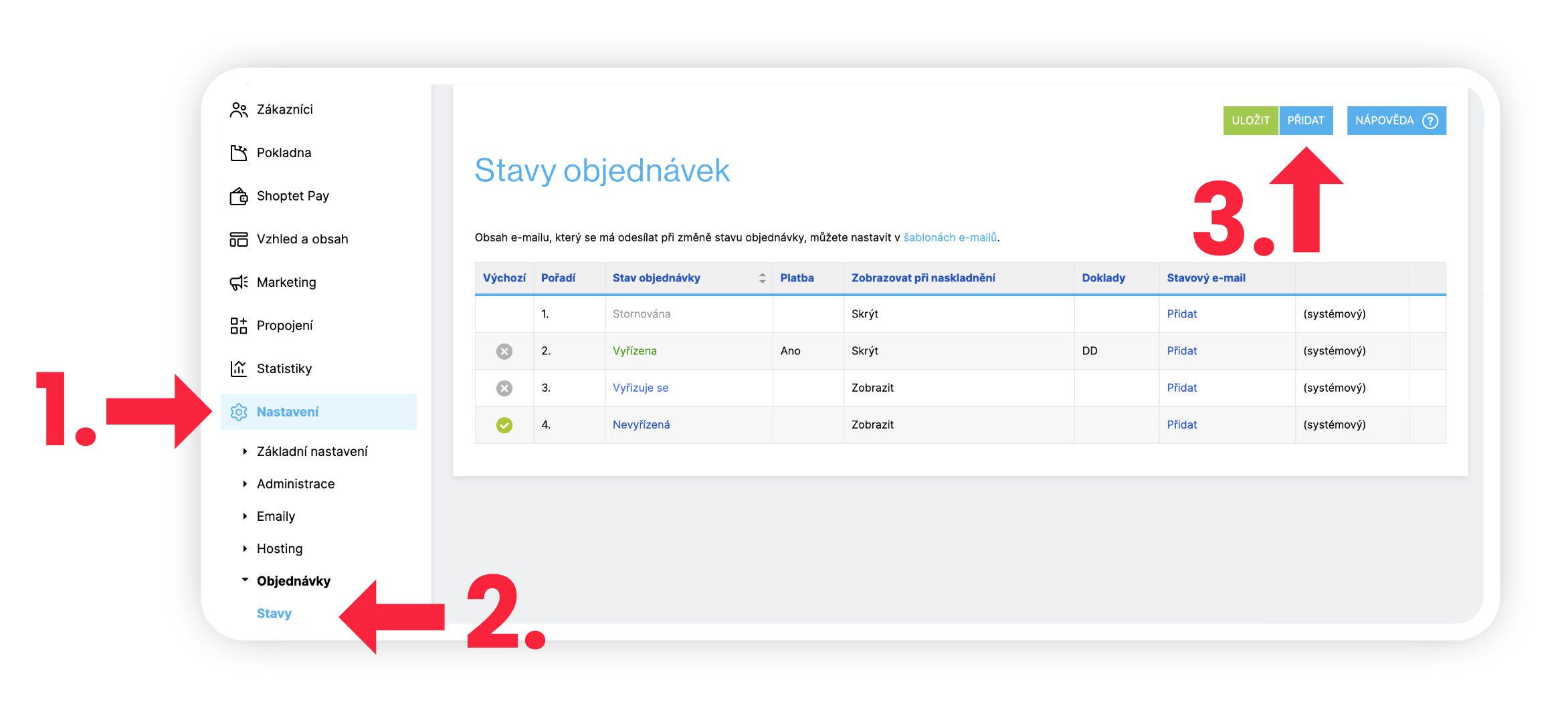
Aby se nepřenášely do Zaslat všechny objednávky ze Shoptetu, ale jen ty, které chcete přes Zaslat poslat, je nutné v Shoptetu nastavit Stav objednávky.
V Shoptetu klikněte v levém menu na položku Nastavení (Obr. 11, krok 1) a zvolte možnost Stavy (Obr. 11, krok 2) pod záložkou Objednávky. Klikněte na modré tlačítko Přidat (Obr. 11, krok 3).
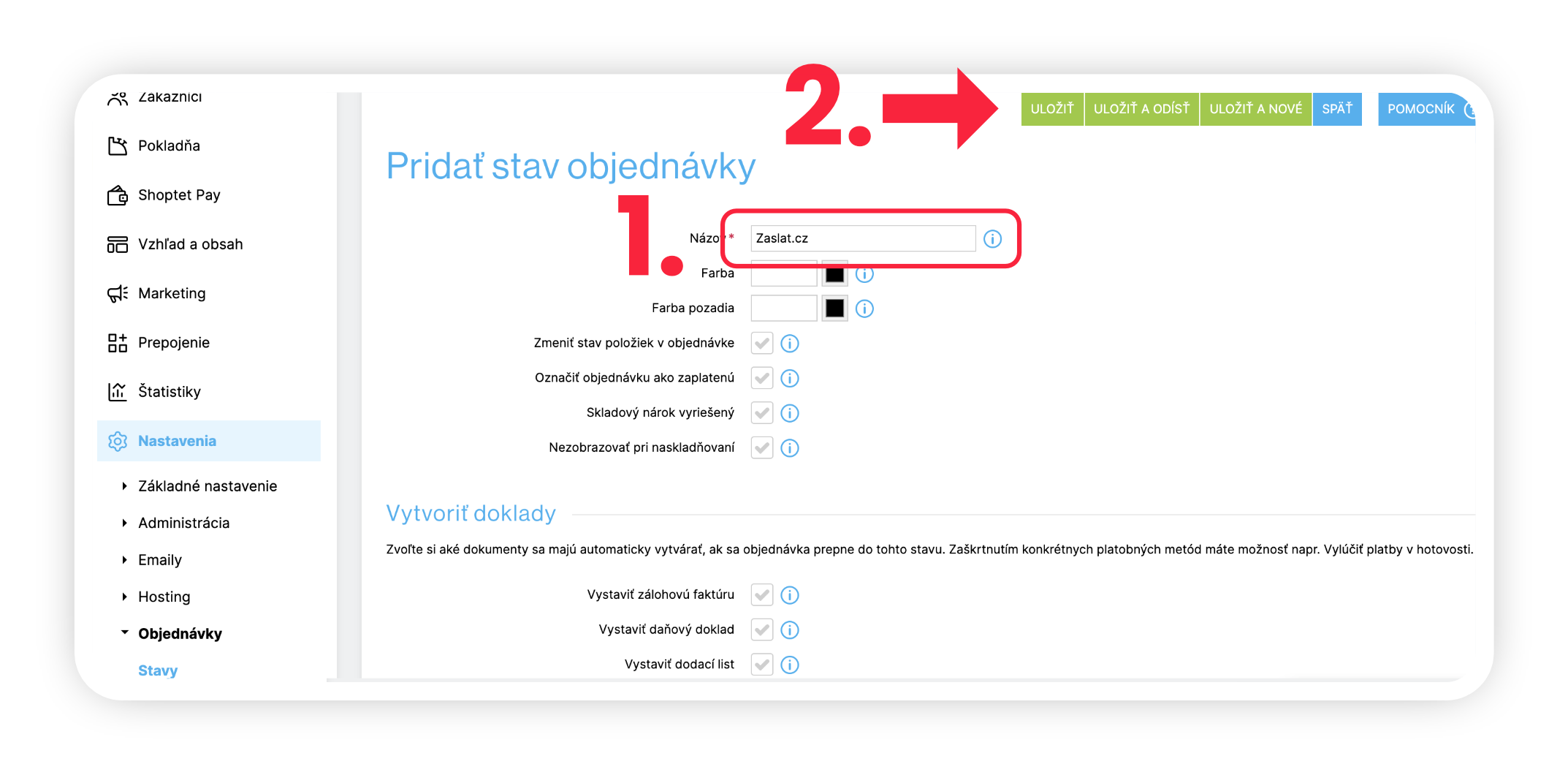
Do políčka Název (Obr. 12, krok 1) napište Zaslat a uložte pomocí zeleného tlačítka (Obr. 12, krok 2).
Přiřazení stavů k objednávkám
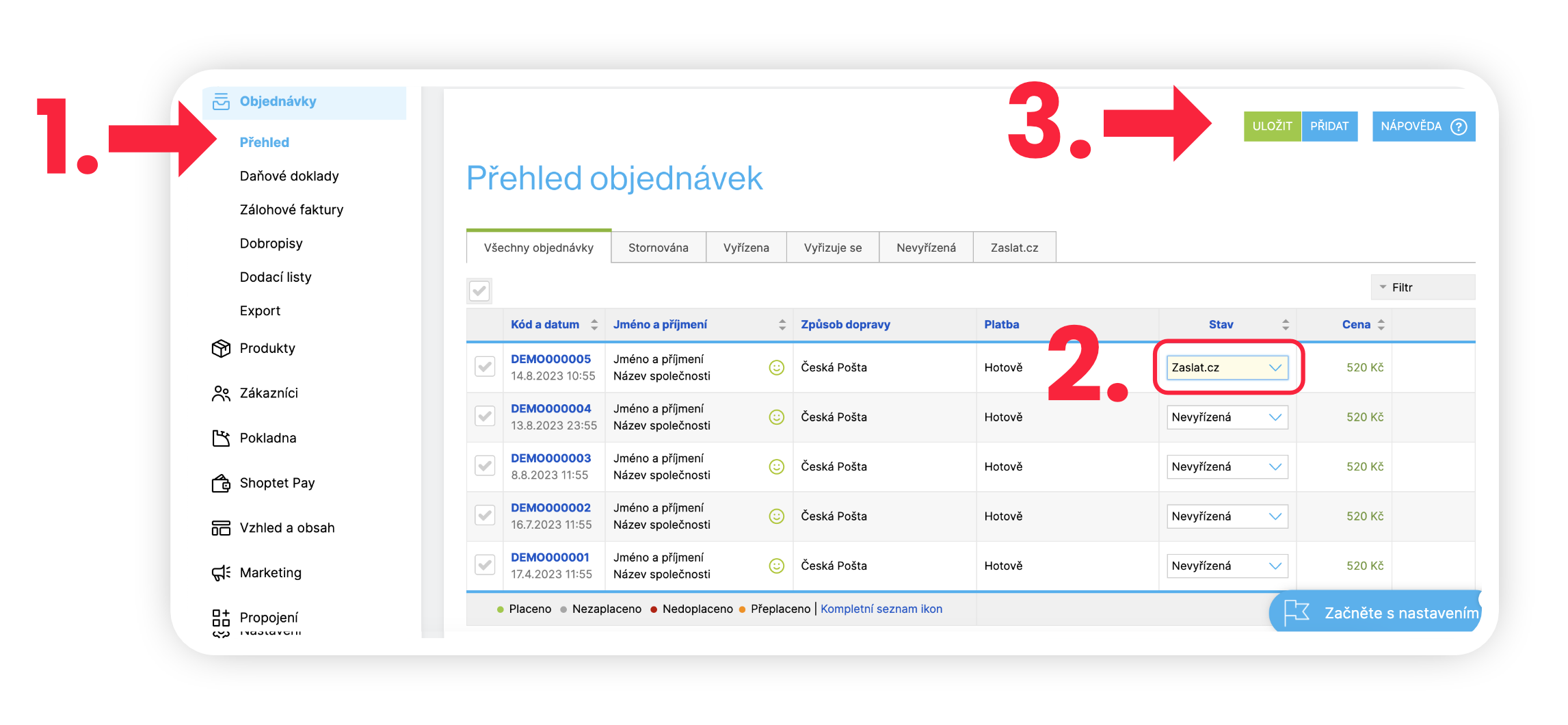
Nakonec klikněte v levém menu na Přehled (Obr. 13, krok 1) pod položkou Objednávky a k vybraným objednávkám, které budete posílat přes Zaslat, zvolte nově vytvořený stav Zaslat (Obr. 13, krok 2). Nakonec tuto volbu uložte pomocí zeleného tlačítka (Obr. 13, krok 3).
Nastavení na straně Zaslat
Abyste mohli integraci nastavit, otevřete si Manažer zásilek na adrese app.zaslat.cz.
Integrace se Shoptetem (a v budoucnu dalšími platformami) je k dispozici pouze v novém rozhraní. Zásilky můžete, po objednání, vidět i ve staré klientské sekci, ale pracovat s nimi ještě před jejich objednáním (a například doplnit nějaké údaje) lze pouze v nové aplikaci.
Nastavení výchozích rozměrů balíků – šablony zásilek
Protože ne ve všech případech nám e-shopy předávají rozměry výsledného balíku pro objednávku, je třeba, abyste si rozměr přednastavili. Zvolte takový, který bude odpovídat většině odesílaných balíků. Ale nemusíte se obávat, že bychom vám tento rozměr pak nutili – pouze se nastaví jako výchozí pro přenesené objednávky.
Rozměr balíků můžete vždy před objednáním změnit. Buď ručním zadáním, nebo výběrem z katalogu vašich výchozích rozměrů (připravujeme). Ceny jednotlivých dopravců se vám automaticky přepočítají.
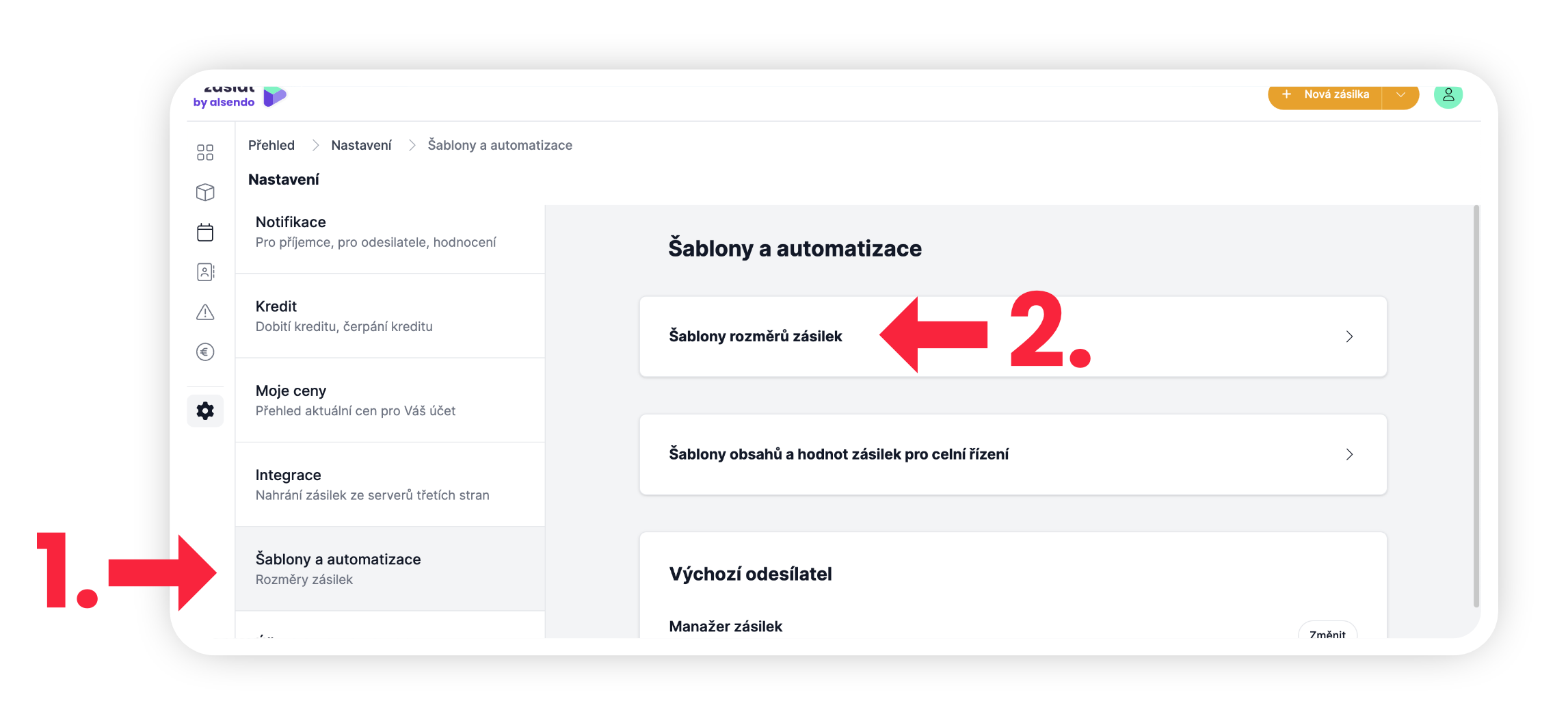
- Pro přidání prvního rozměru navštivte v levém menu v Nastavení záložku Šablony zásilek (Obr. 14, krok 1).
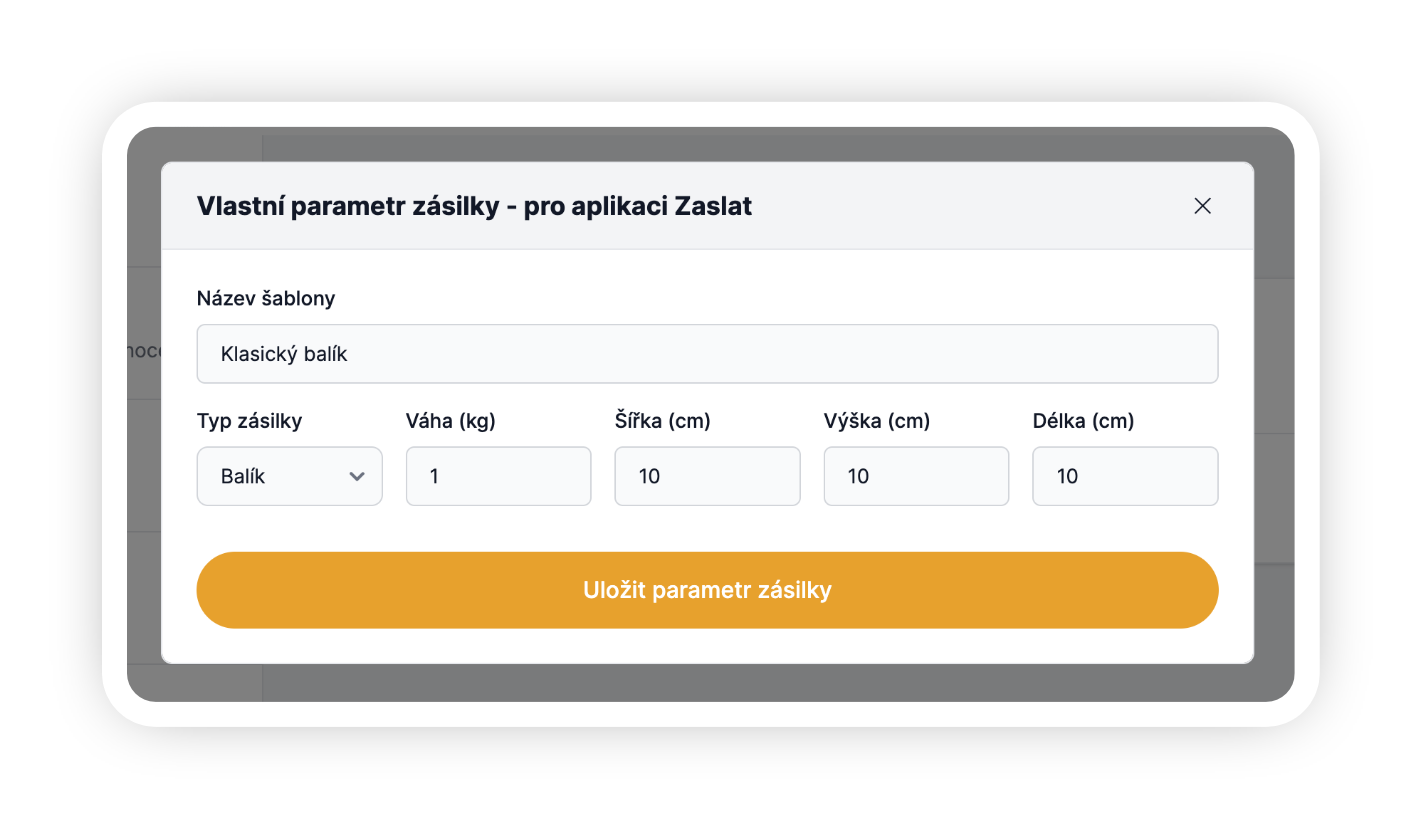
- Použijte tlačítko Přidat vlastní rozměr zásilky (Obr. 14, krok 2). V otevřeném dialogu zadejte název šablony dle vlastního výběru a parametry šablony. Název může popisovat např. druh krabice, typ zboží, počet kusů zboží a podobně.
- Klikněte na Uložit parametr zásilky (Obr. 15). Vaši novou šablonu uvidíte ve výpisu.
Připojení e-shopu
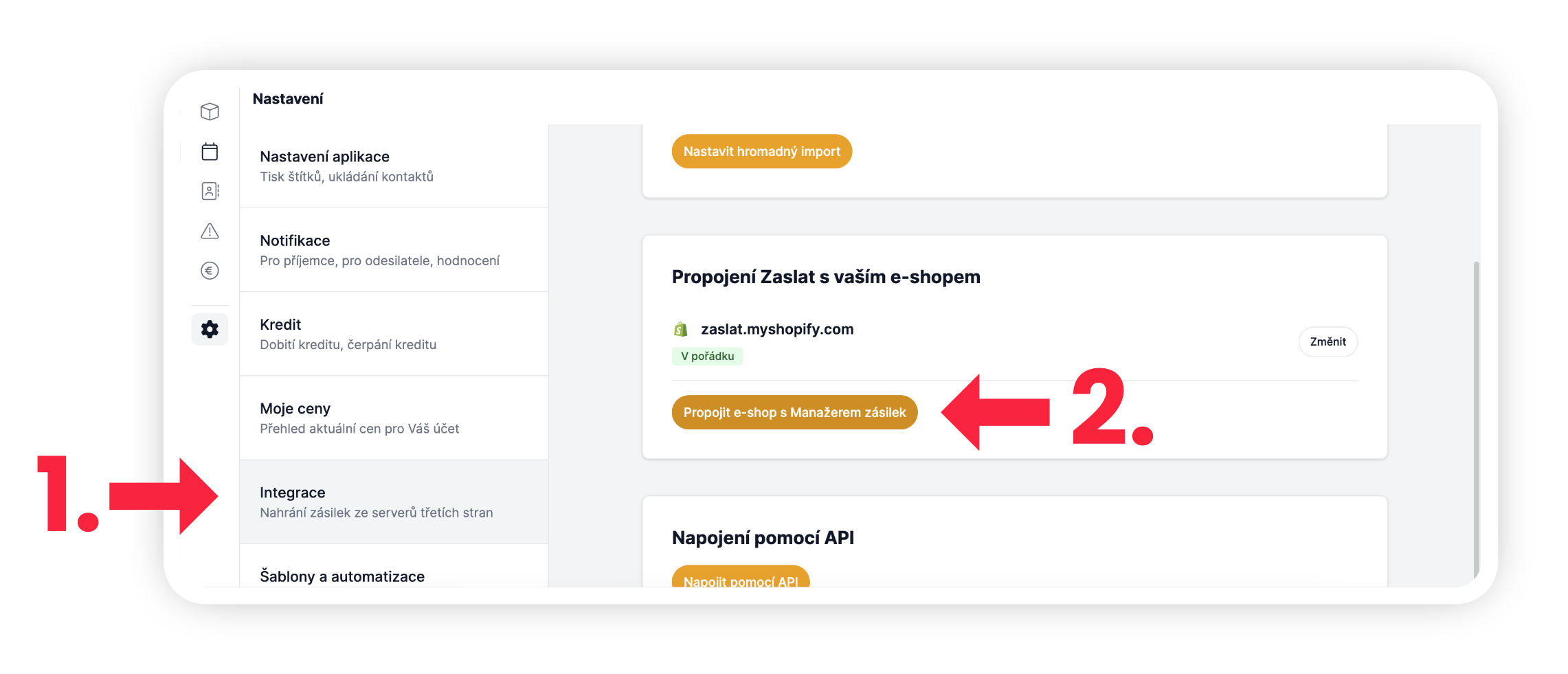
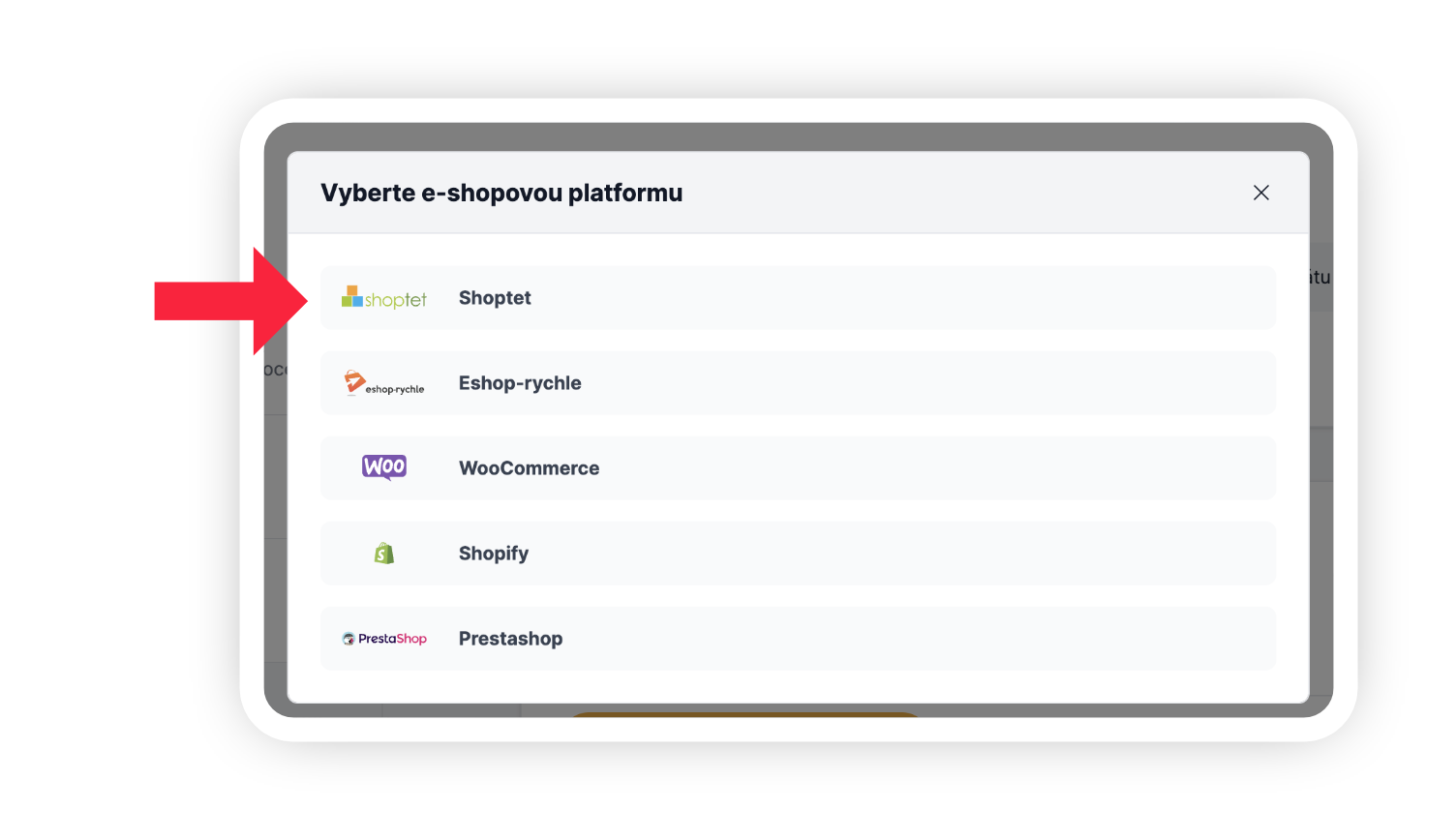
Zvolte na úvodní stránce aplikace v menu Nastavení. Otevřete si sekci Integrace (Obr. 16, krok 1). Klikněte na tlačítko Propojit e-shop s Manažerem zásilek (Obr. 16, krok 2). Zvolte typ integrace. V tomto případě Shoptet (Obr. 17).
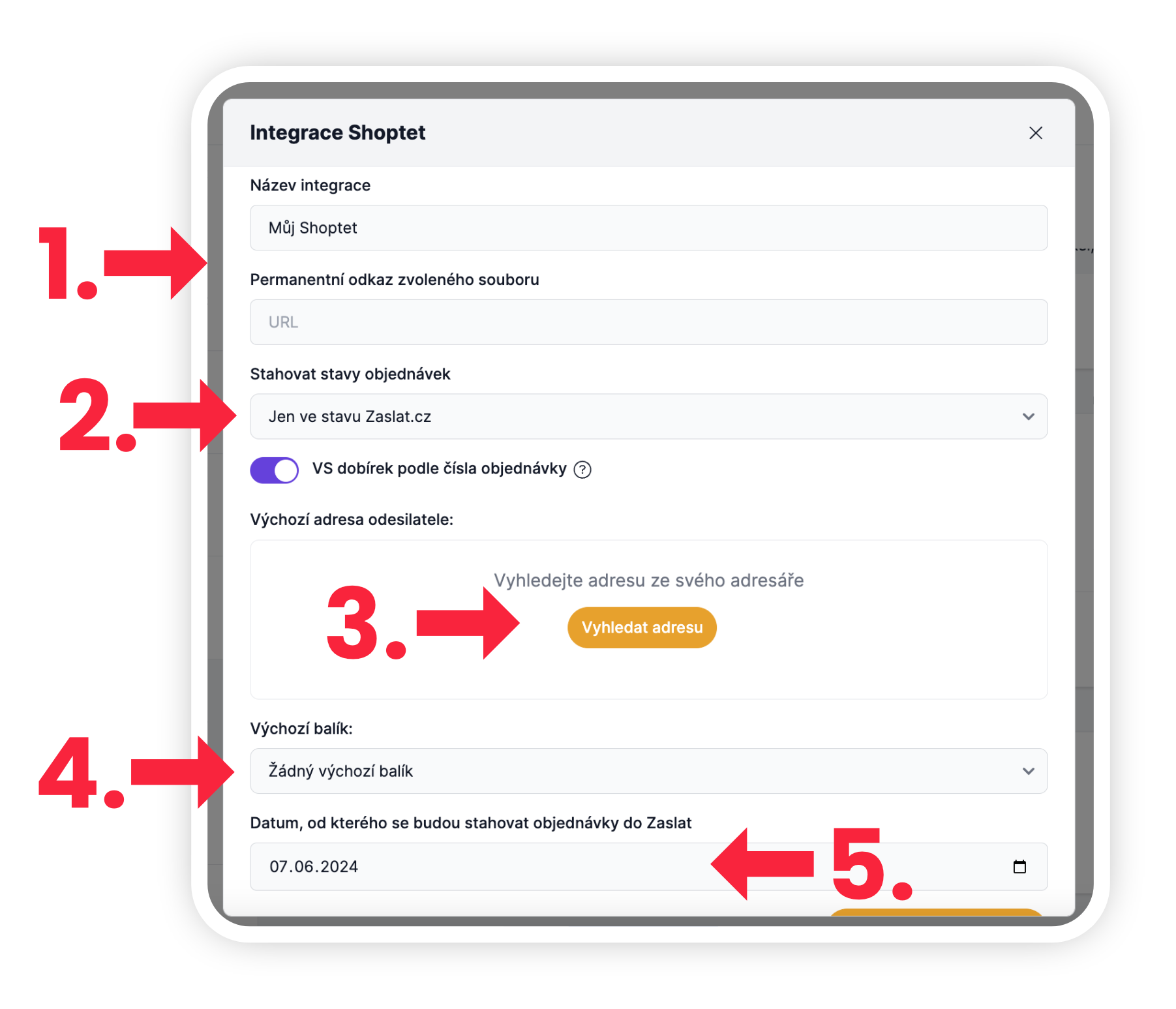
Zadejte název, podle kterého svůj obchod poznáte. Můžete současně mít připojených i více obchodů a tento název vám pak pomůže rozlišit, ze kterého objednávka pochází. Do pole URL zadejte adresu (odkaz), kterou jste zkopírovali z obrazovky Export objednávek ve správě vašeho Shoptetu (Obr. 18, krok 1). V řádku Stahovat objednávky (Obr. 18, krok 2) zvolte možnost Jen ve stavu Zaslat.
Ve Výchozí adrese odesílatele (Obr. 18, krok 3) zvolte, z jaké adresy mají dopravci zásilky svážet. Můžete vybrat adresu své firmy, svozové adresy nebo jinou adresu z vašeho adresáře. Volbu můžete pak u každé zásilky změnit dle libosti. Dále vyberte váš výchozí balík, který jste si nadefinovali v předchozí části nastavení (Obr. 18, krok 4).
Nakonec v poli Datum můžete uvést, od kterého data si máme stáhnout objednávky (Obr. 18, krok 5). Tato volba je velice důležitá v případě, že už váš e-shop používáte delší dobu. Bez jejího zadání bychom totiž stáhli všechny vaše objednávky, což by mohlo být i několik stovek nebo tisíců položek, které by se vám objevily v přehledu rozpracovaných zásilek. Po uložení se vaše integrace objeví ve výpisu.
Synchronizace objednávek z e-shopu
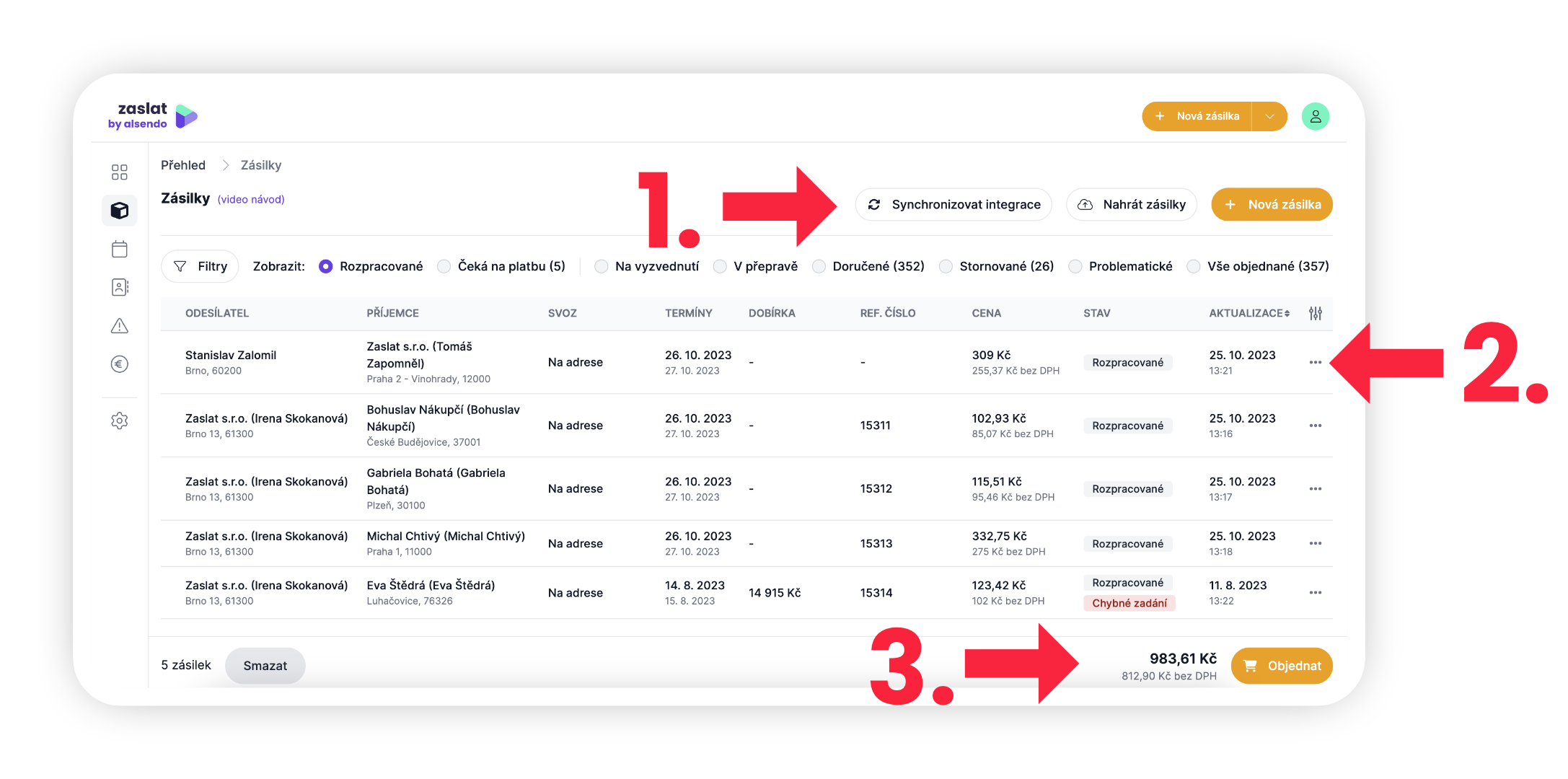
Na obrazovce přehledu zásilek klikněte na tlačítko Synchronizace integrace (Obr. 19, krok 1) v pravé horní části obrazovky. Po kliknutí se nové objednávky automaticky přenesou do seznamu Rozpracovaných.
Dopravci, kteří byli vybráni zákazníky v e-shopu, budou automaticky předvoleni. Zásilky, které například neobsahují všechna data anebo mají chybné údaje (např. PSČ nebo telefon), se označí štítkem Problematické a můžete je následně upravit tlačítkem Upravit, které se vám zobrazí v dialogu po kliknutí na tři tečky na řádku úplně vpravo (Obr. 19, krok 2).
Na závěr klikněte na tlačítko Objednat (Obr. 19, krok 3).