

Integrace Woocommerce s Manažerem zásilek
S naší integrací nemusíte objednávky přepravy zásilek do Zaslat zadávat ručně, stačí si na pár kliknutí nastavit propojení a objednávky odbavovat jedním tahem.
Díky tomuto řešení odpadá veškeré stahování a nahrávání CSV souborů nebo ruční editace souborů v tabulkovém procesoru.
Díky integraci se vám údaje o zásilkách z WordPressu nahrají do Manažera zásilek na jedno kliknutí. A co více, pokud bude v datech nějaký nedostatek (například zákazník vyplní chybné telefonní číslo), tak můžete tento nedostatek přímo v Manažeru zásilek napravit.
Následně lze vše naráz objednat. Nebo objednat jen některé zásilky. Snadno změnit dopravce. Možností je mnoho.
Pokud posíláte jen na adresu a výdejní místa nepotřebujete, nemusíte instalovat plugin od Zaslat – v takovém případě pokračujte podle návodu pro integraci WooCommerce bez pluginu.
Nastavení ve WooCommerce
Nastavení exportu v administrační části WooCommerce
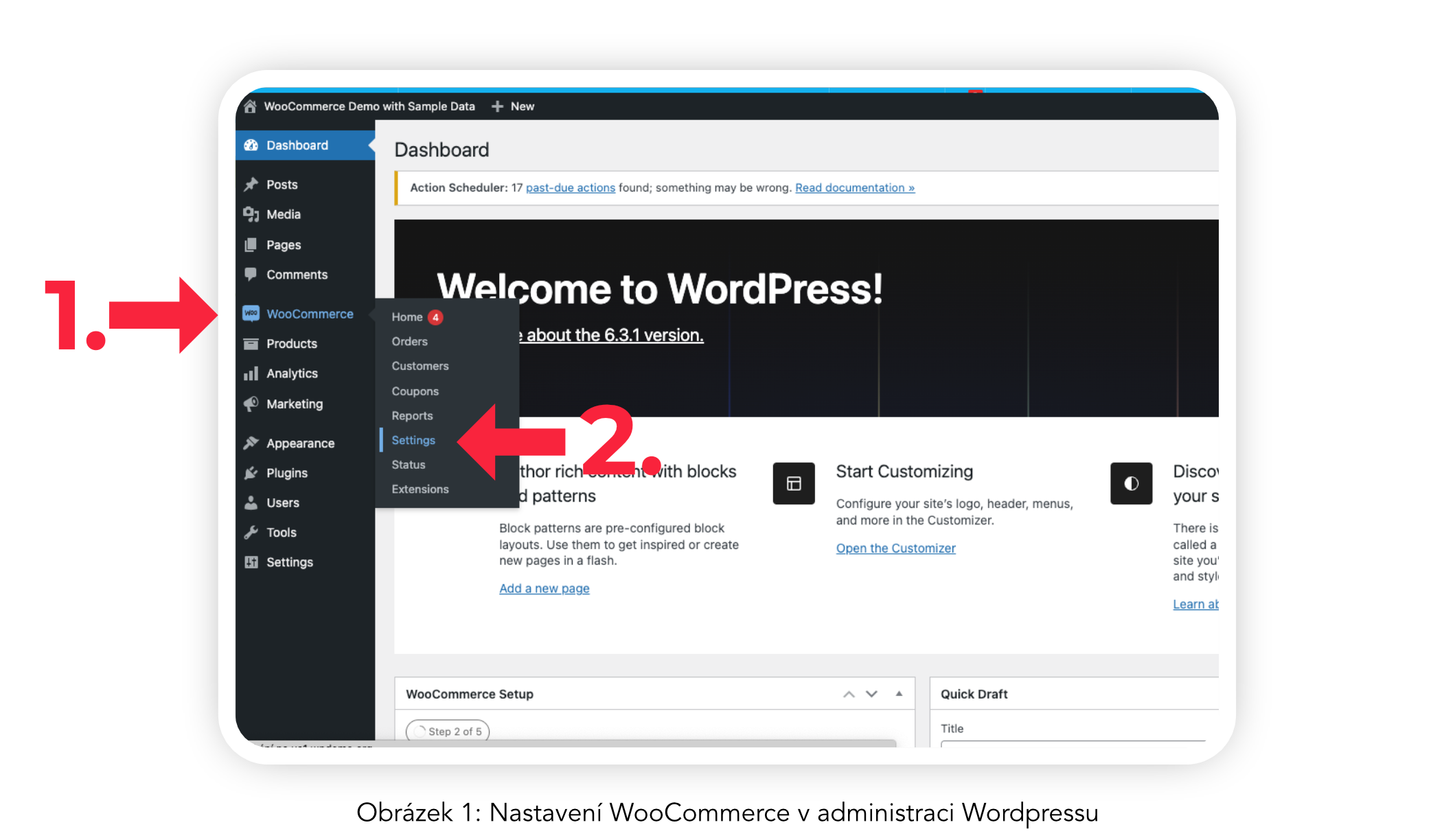
Ve WordPressu klikněte v levém menu na položku WooCommerce (Obr. 1, krok 1) a zvolte možnost Settings (Obr. 1, krok 2).
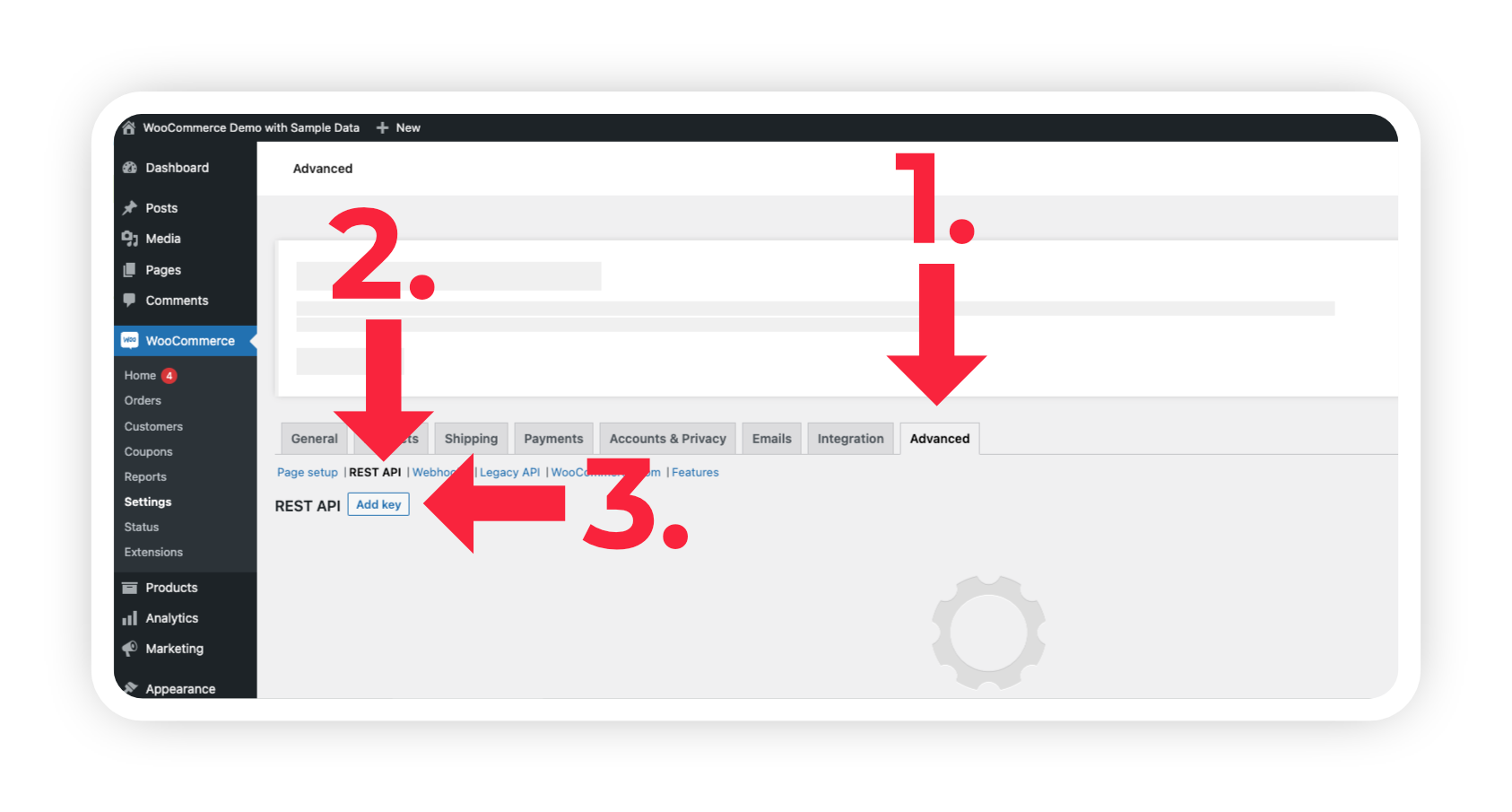
Zde přejděte do záložky Advanced (Obr. 2, krok 1) a zvolte podsložku REST API (Obr. 2, krok 2). Pod touto podsložkou klikněte na tlačítko Add key (Obr. 2, krok 3).
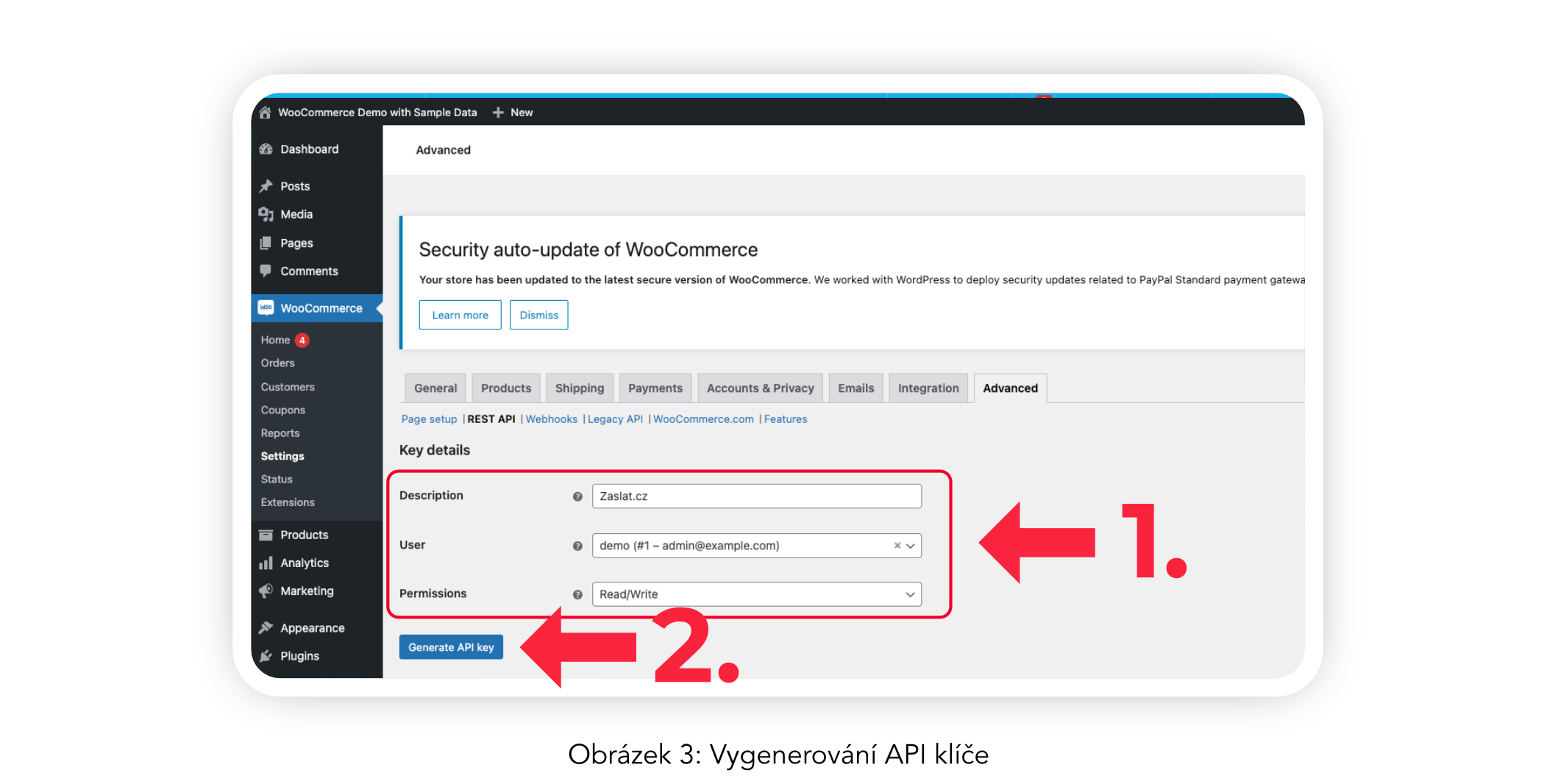
Do pole Description vepište vlastní popisek klíče, např. Zaslat.cz. V poli User zvolte uživatele, pod kterého klíč patří. Tento uživatel bude zobrazen jako autor poznámek, které k objednávkám přidává Manažer zásilek. V poli Permissions zvolte možnost Read/Write (Obr. 3, krok 1). Nastavení nakonec potvrďte kliknutím na tlačítko Generate API Key (Obr. 3, krok 2).
Administrace WooCommerce vám nyní zobrazí dva API klíče a jeden QR kód (Obr. 4). Tyto dva klíče si nyní zkopírujte a uložte na bezpečné místo, systém vám je zobrazí jen nyní, poté se k nim již nelze dostat.
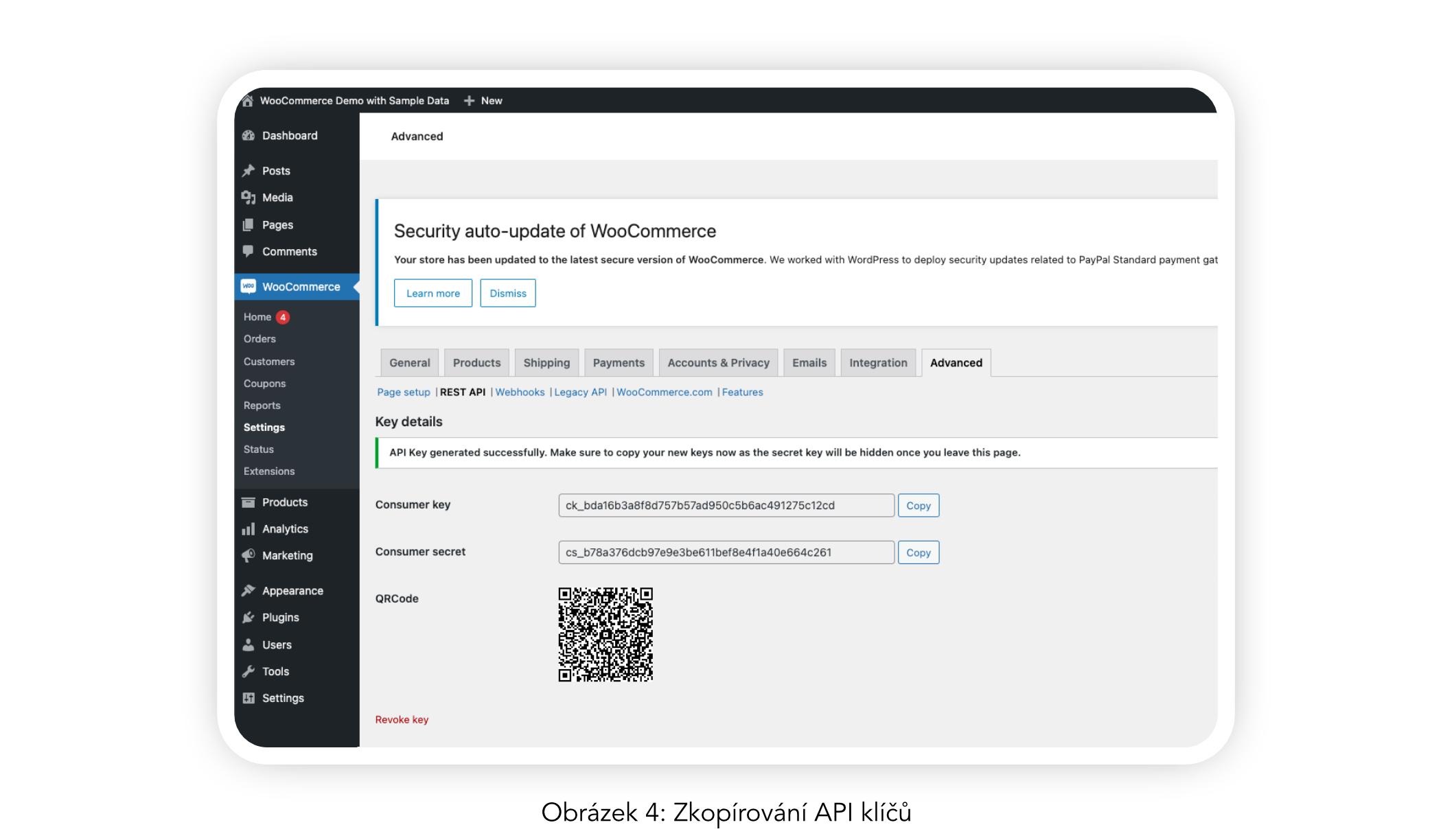
Tyto dva klíče – Consumer key a Consumer secret – následně použijete pro založení integrace v Manažeru zásilek Zaslat.cz.
Instalace pluginu Zaslat
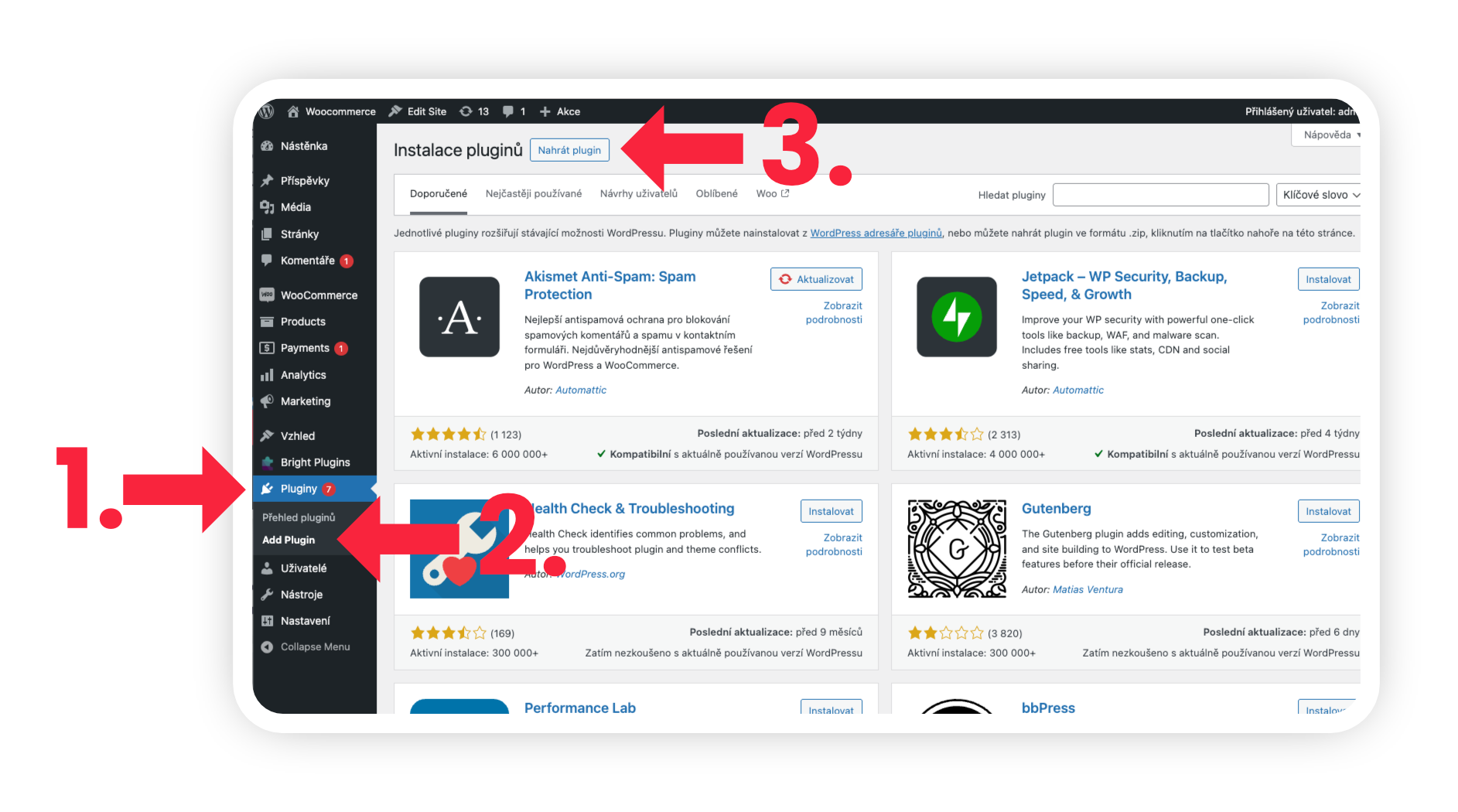
Pro správné propojení je potřeba nainstalovat nový plugin od Zaslat. V administraci vašeho WooCommerce přejděte v levém menu do Pluginy (Obr. 5, krok 1) a klikněte na Add Plugin (Obr. 5, krok 2). Nahoře na stránce klikněte na tlačítko Nahrát plugin (Obr. 5, krok 3).
Stažení pluginu
Stáhněte si instalační soubor našeho modulu (plugin Zaslat pro WooCommerce).
Verze 2.6.4 — datum vydání: 23. 9. 2026
Verze 2.6.4 dokončuje sjednocení terminologie z verze 2.6.2 — popisek zaškrtávátka "Zobrazit mapu" v nastavení dopravce (Paušální sazba i Flexible Shipping) nyní také říká "výdejní místa" místo "sběrná místa".
Starší verze pluginu a poznámky k vydání
Verze 2.6.3 — stáhnout ZIP
Verze 2.6.3 vylepšuje diagnostické logování pluginu — nově se zapisuje vždy přes protokolovací nástroj WooCommerce, nezávisle na nastavení WP_DEBUG, což usnadňuje řešení problémů na produkčních e-shopech.
Verze 2.6.2 — stáhnout ZIP
Verze 2.6.2 opravuje chybějící tlačítko pro výběr výdejního místa v případě, že má e-shop v dané zóně nastaveného jen jednoho dopravce Zaslat. Zároveň sjednocuje terminologii v checkoutu a chybových hláškách na „výdejní místo".
Verze 2.3.0
Verze 2.3.0 přinesla nové dopravce Liftago a SPS pro Slovensko. Také opravuje některé chyby při výběru výdejního místa a přenášení informace o výdejním místě do e-shopu.
Nová architektura pluginu 2.x.x
Verze 2.x.x přináší kompletně přepracovanou architekturu pro vyšší stabilitu, optimalizaci a nové ověřovací procesy. Nový technologický základ nám umožnil integrovat mezinárodní dopravu UPS, doručení do boxů One by Allegro a Balíkovnu či Zásilkovnu na adresu. Aktualizace zároveň efektivně opravuje známé chyby a zrychluje celý chod pluginu.
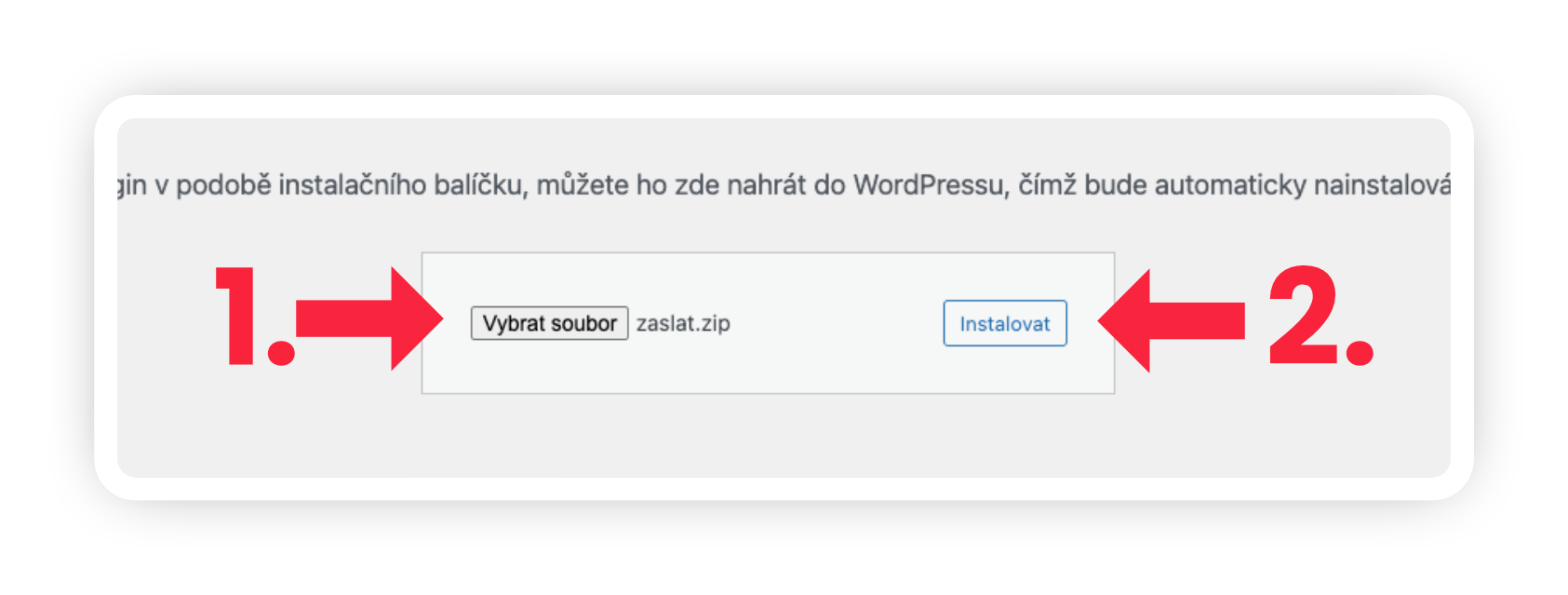
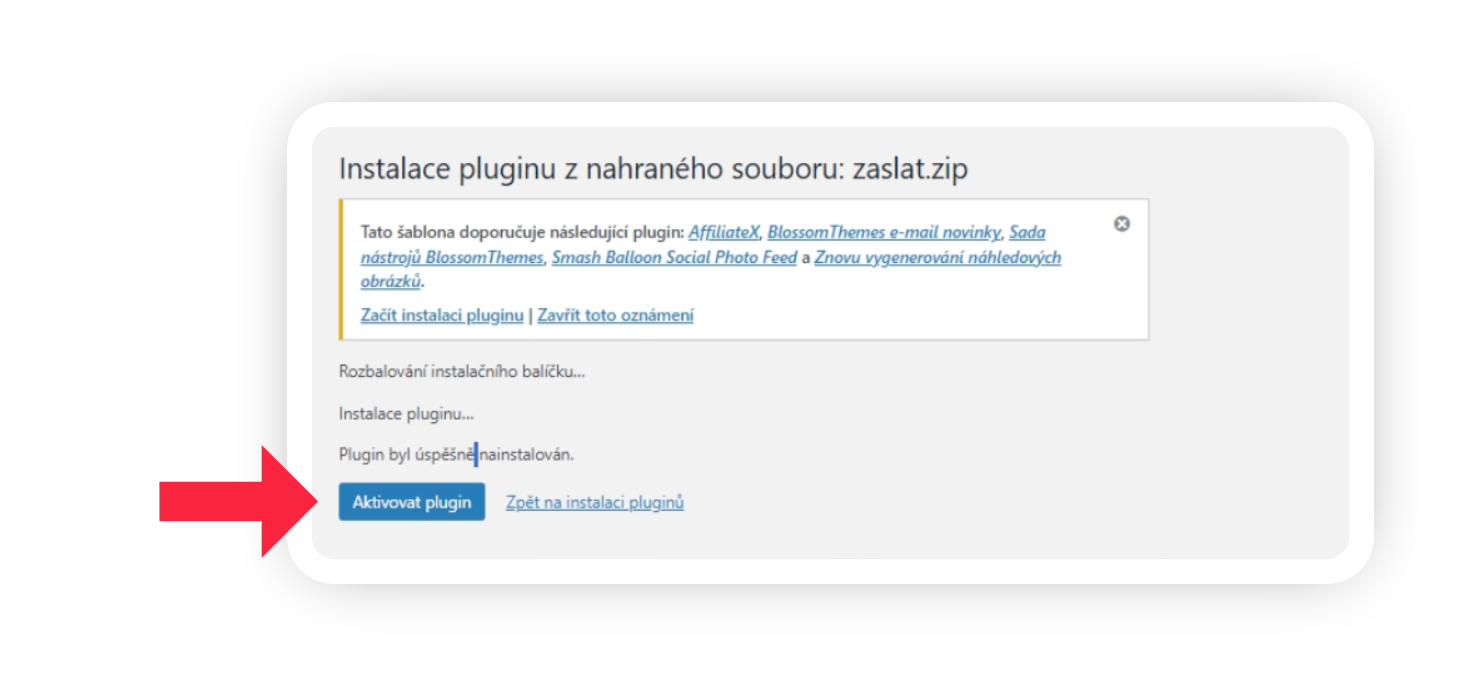
Vyberte stažený soubor s pluginem (Obr. 6, krok 1) a spusťte instalaci kliknutím na tlačítko Instalovat (Obr. 6, krok 2). Po dokončení instalace klikněte na Aktivovat plugin (Obr. 7).
Nastavení pluginu Zaslat
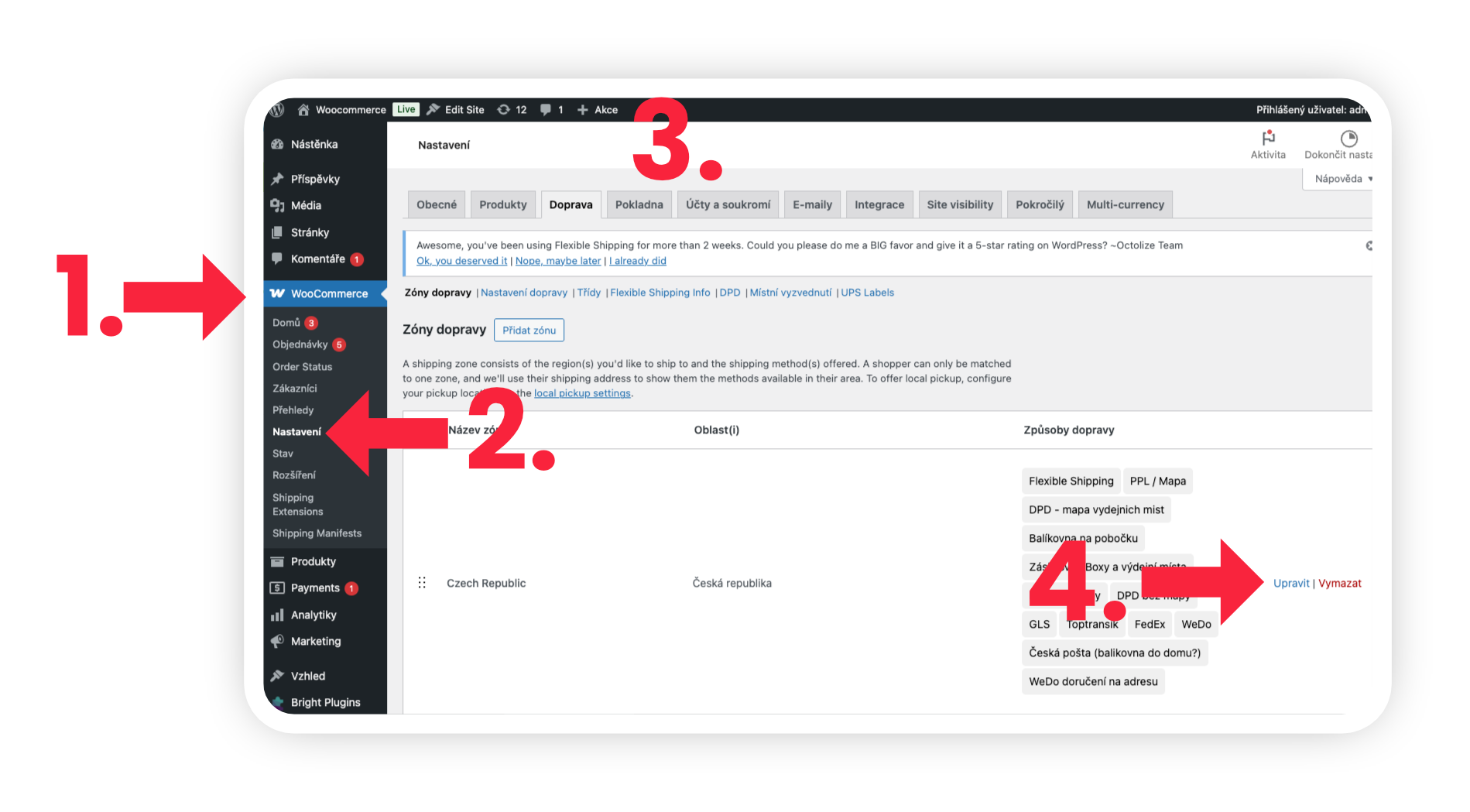
Po aktivaci pluginu přejděte v levém menu do sekce WooCommerce (Obr. 8, krok 1) a klikněte na Nastavení (Obr. 8, krok 2). V horní nabídce klikněte na záložku Doprava (Obr. 8, krok 3).
V záložce Doprava nyní vidíte přehled všech nastavených zón. Každý e‑shop si zóny nastavuje podle sebe, podle toho, kam doručuje. Pokud chcete v některé zóně (například pro Českou republiku) využívat dopravce od Zaslat, klikněte na řádku příslušné zóny na pravé straně na tlačítko Upravit (Obr. 8, krok 4).
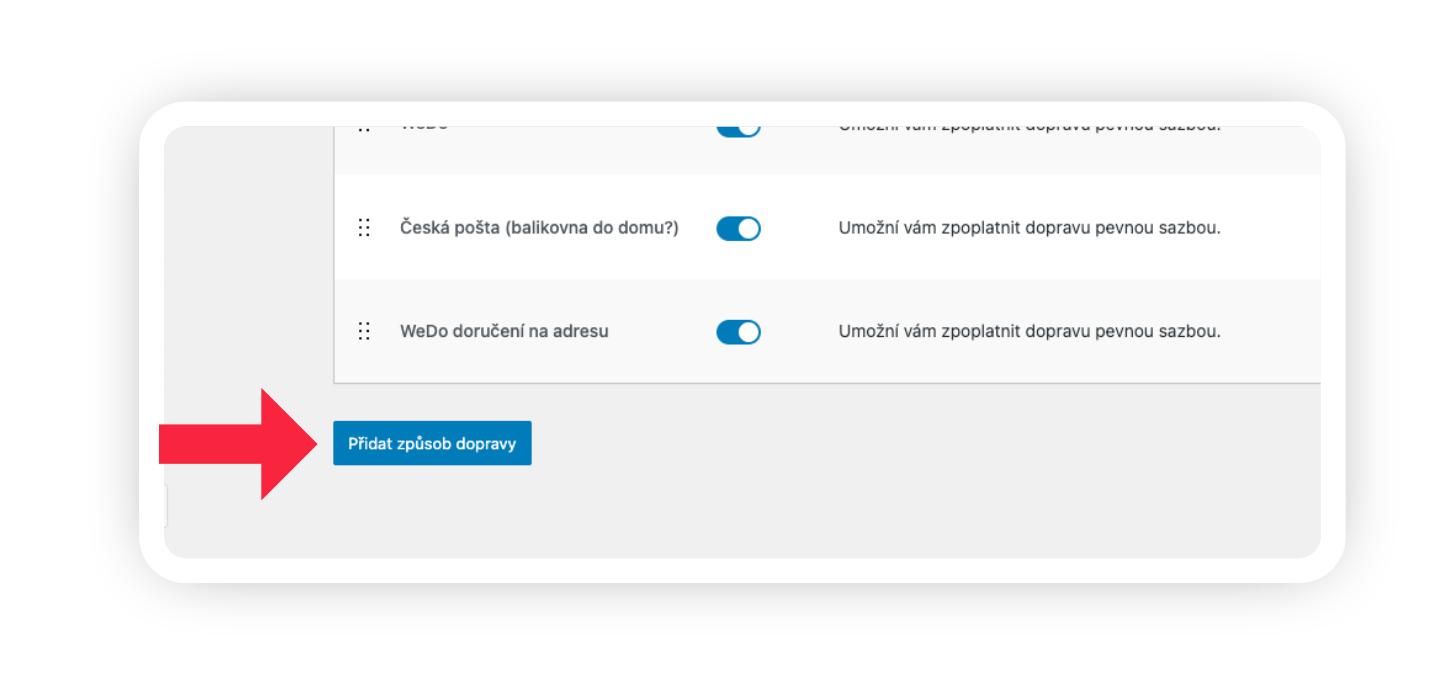
Po kliknutí na Upravit u vybrané zóny se vám zobrazí seznam dopravců, kteří jsou v této zóně nastaveni. Pokud jste již dříve nějaké dopravce měli, uvidíte je v tabulce. Pokud žádného dopravce nastaveného nemáte, bude tabulka prázdná. Ve spodní části klikněte na modré tlačítko Přidat způsob dopravy (Obr. 9).
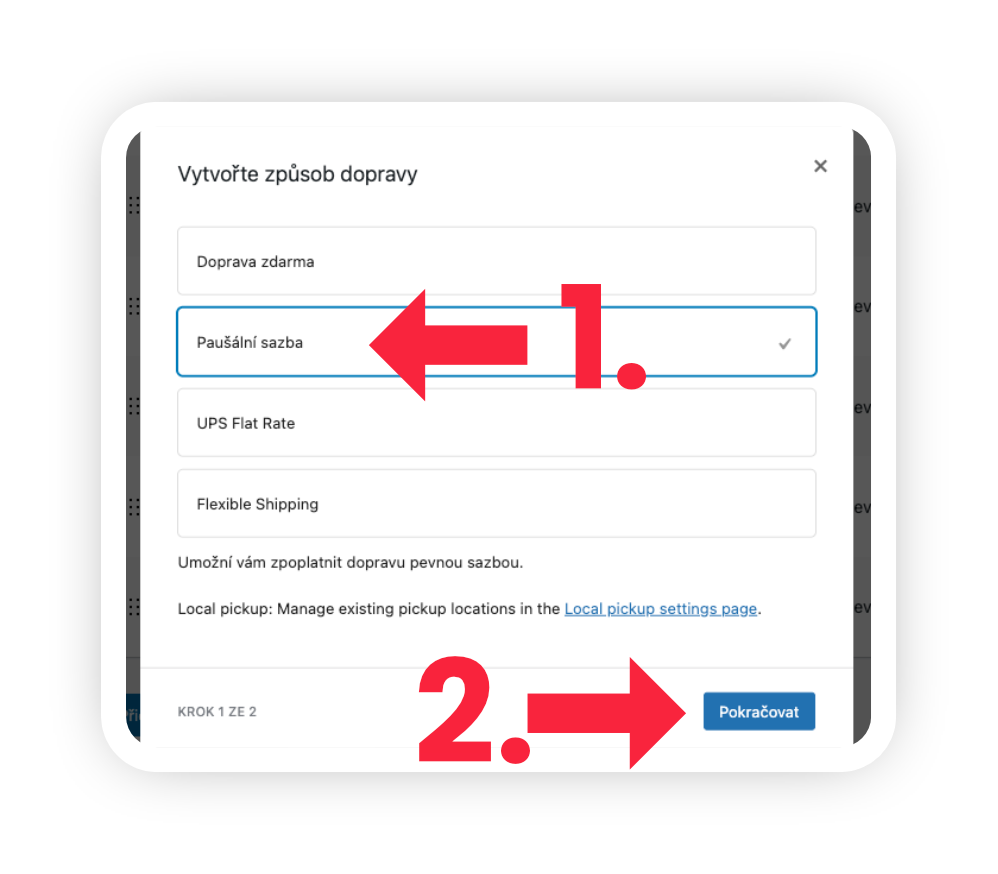
Ve vyskakovacím okně vyberte možnost Paušální sazba (Obr. 10, krok 1) a klikněte na tlačítko Pokračovat (Obr. 10, krok 2).
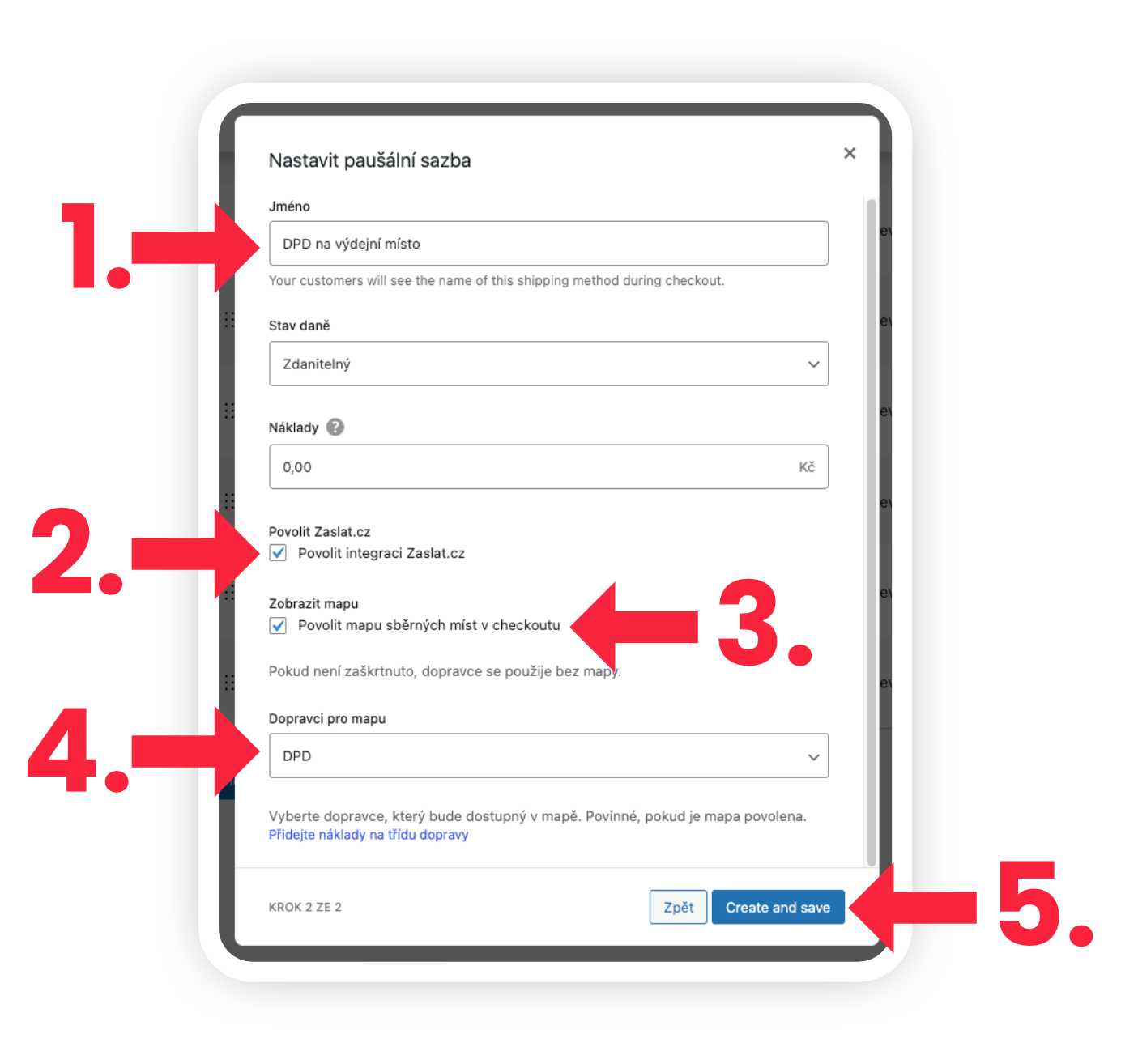
Do pole Jméno zadejte název dopravy, který uvidí zákazník v košíku (například DPD nebo DPD na výdejní místo, pokud právě přidáváte dopravce s touto možností) (Obr. 11, krok 1). Dále si nastavte všechny ostatní možnosti WooCommerce, jako jsou Náklady a Stav daně, podle vašich potřeb.
Pokud chcete zásilky odbavovat přes Zaslat, zaškrtněte políčko Povolit Zaslat.cz (Obr. 11, krok 2). Pokud přidáváte dopravu na adresu (například klasické doručení DPD na adresu), nezaškrtávejte možnost mapy. Pokud ale chcete zákazníkům nabídnout výdejní místo (například DPD na výdejní místo), pojmenujte dopravu odpovídajícím způsobem a zaškrtněte políčko Povolit mapu sběrných míst v checkoutu (Obr. 11, krok 3). V rozbalovací nabídce si poté vyberte příslušného dopravce (Obr. 11, krok 4), kterého chcete propojit se Zaslat. Nakonec potvrďte nastavení kliknutím na tlačítko Vytvořit a uložit (Obr. 11, krok 5).
Co uvidí zákazník v checkoutu
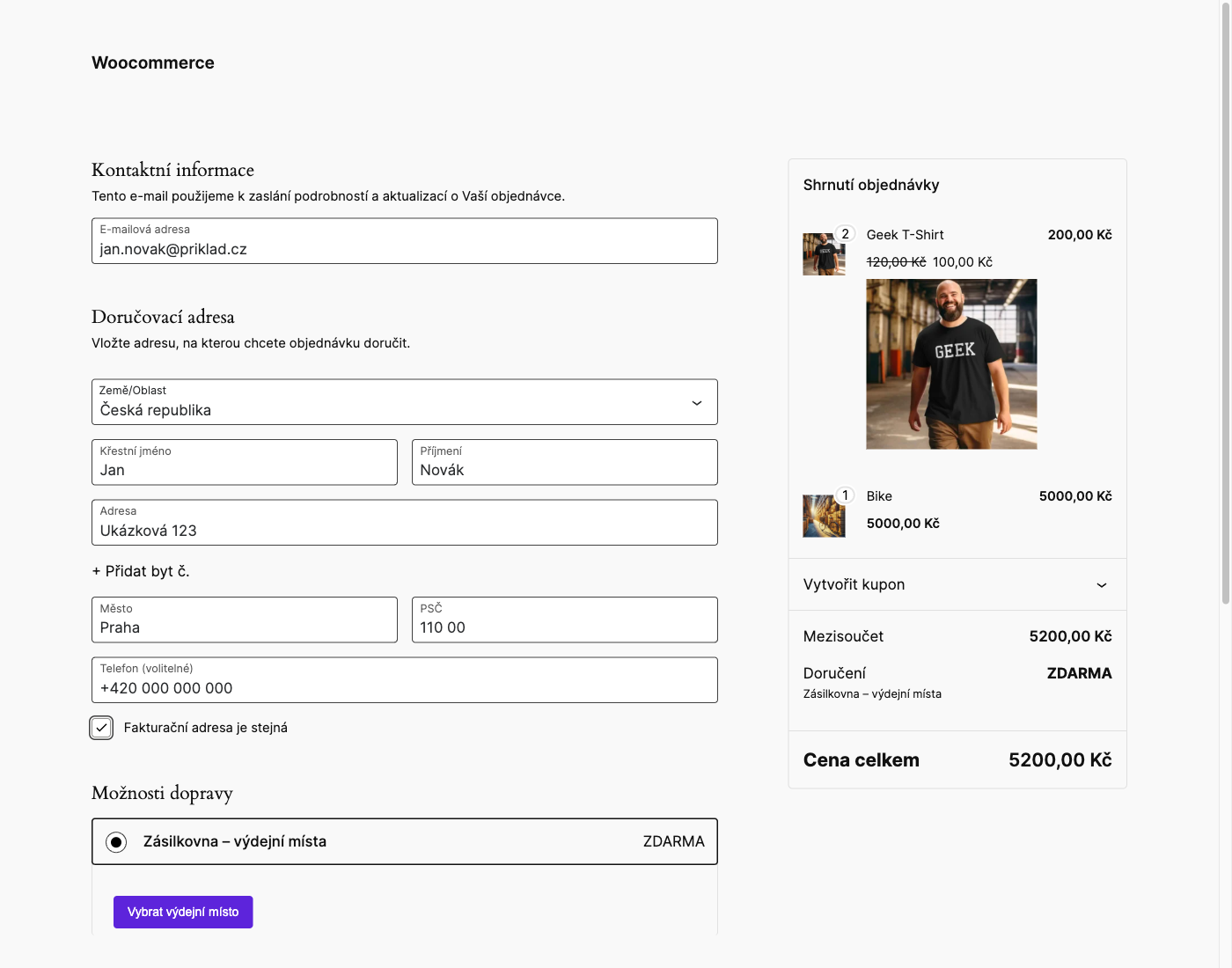
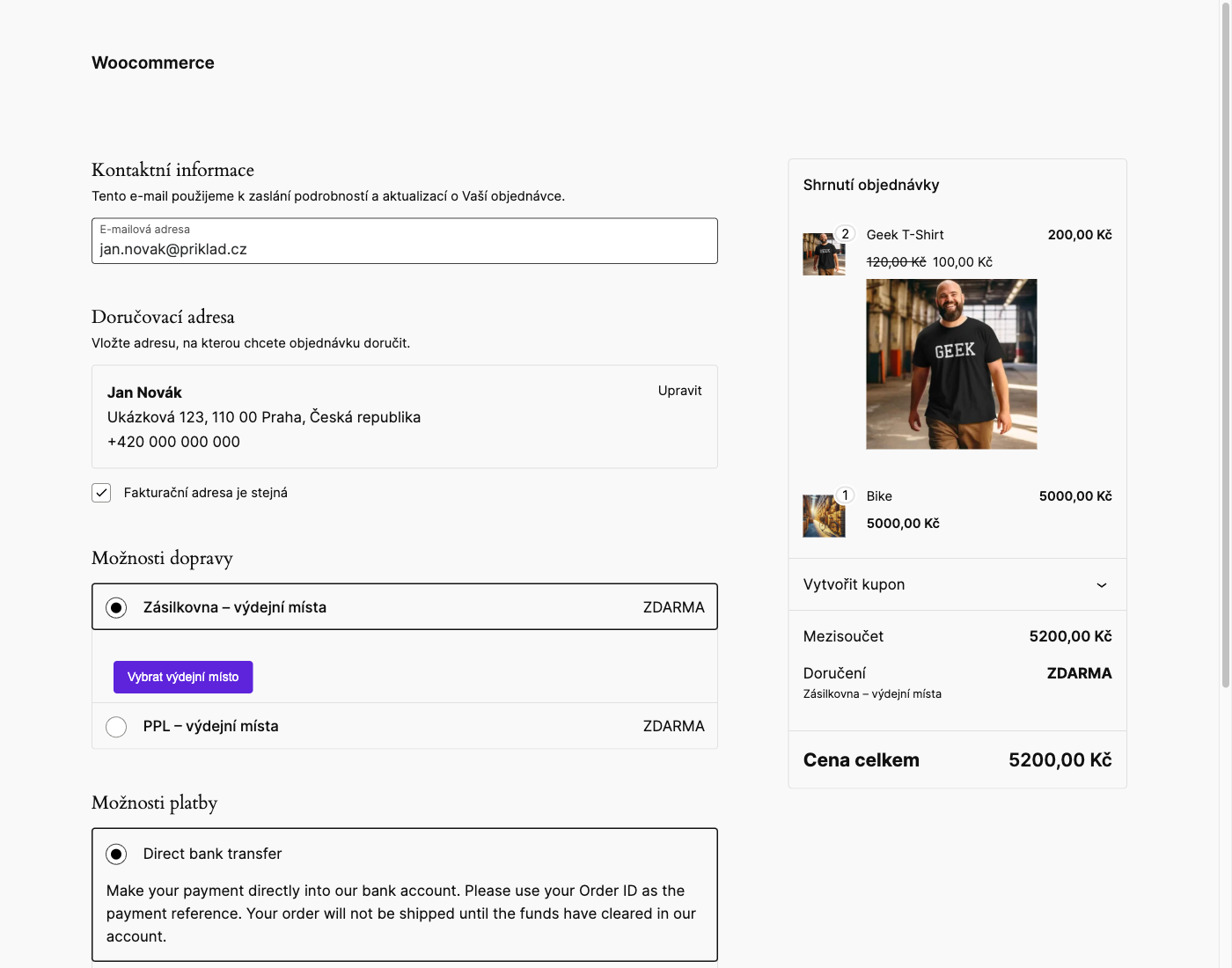
Po uložení dopravce s povolenou mapou se zákazníkovi v checkoutu u příslušného způsobu dopravy zobrazí tlačítko Vybrat výdejní místo (Obr. 12), přes které si otevře mapu a vybere si konkrétní pobočku nebo box. Tohle platí i v případě, že v dané zóně máte nastaveného jen jednoho dopravce Zaslat.
Pokud máte v zóně nastaveno více dopravců s mapou zároveň, zákazník si mezi nimi vybere přepínáním způsobu dopravy a tlačítko výdejního místa se zobrazí vždy u aktuálně zvoleného dopravce (Obr. 13).
Nastavení přes Flexible Shipping
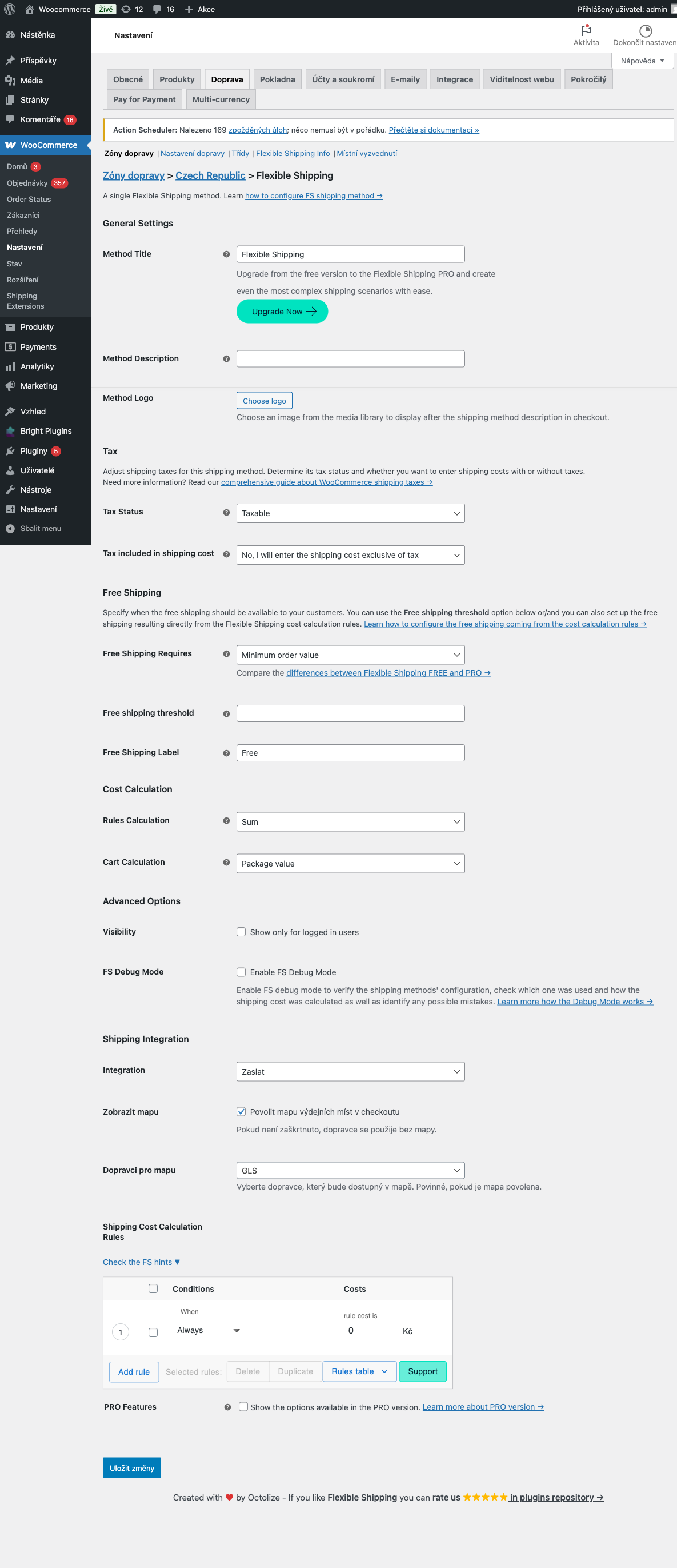
Pokud pro nastavení dopravy ve vašem e-shopu používáte plugin Flexible Shipping (Octolize/WP Desk) místo vestavěné Paušální sazby, náš plugin se do jeho nastavení zapojí stejným způsobem. V nastavení způsobu dopravy Flexible Shipping najdete sekci Shipping Integration, kde v poli Integration vyberte možnost Zaslat — tím se pod ní zobrazí stejná pole jako u Paušální sazby: Zobrazit mapu a Dopravci pro mapu (Obr. 14).
Nastavení stavů objednávek
Aby se nepřenášely do Zaslat.cz všechny objednávky z vašeho pluginu WooCommerce, ale jen ty, které chcete přes Zaslat.cz skutečně poslat, je nutné ve WordPressu nastavit vlastní Stav objednávky. Systém pluginu WooCommerce v základu podporuje pouze pevný výčet stavů, který nelze měnit. Pro nastavení vlastních stavů je tedy nutné využít plugin. Doporučujeme využít plugin Custom Order Status Manager for WooCommerce, který toto nastavení umožní.
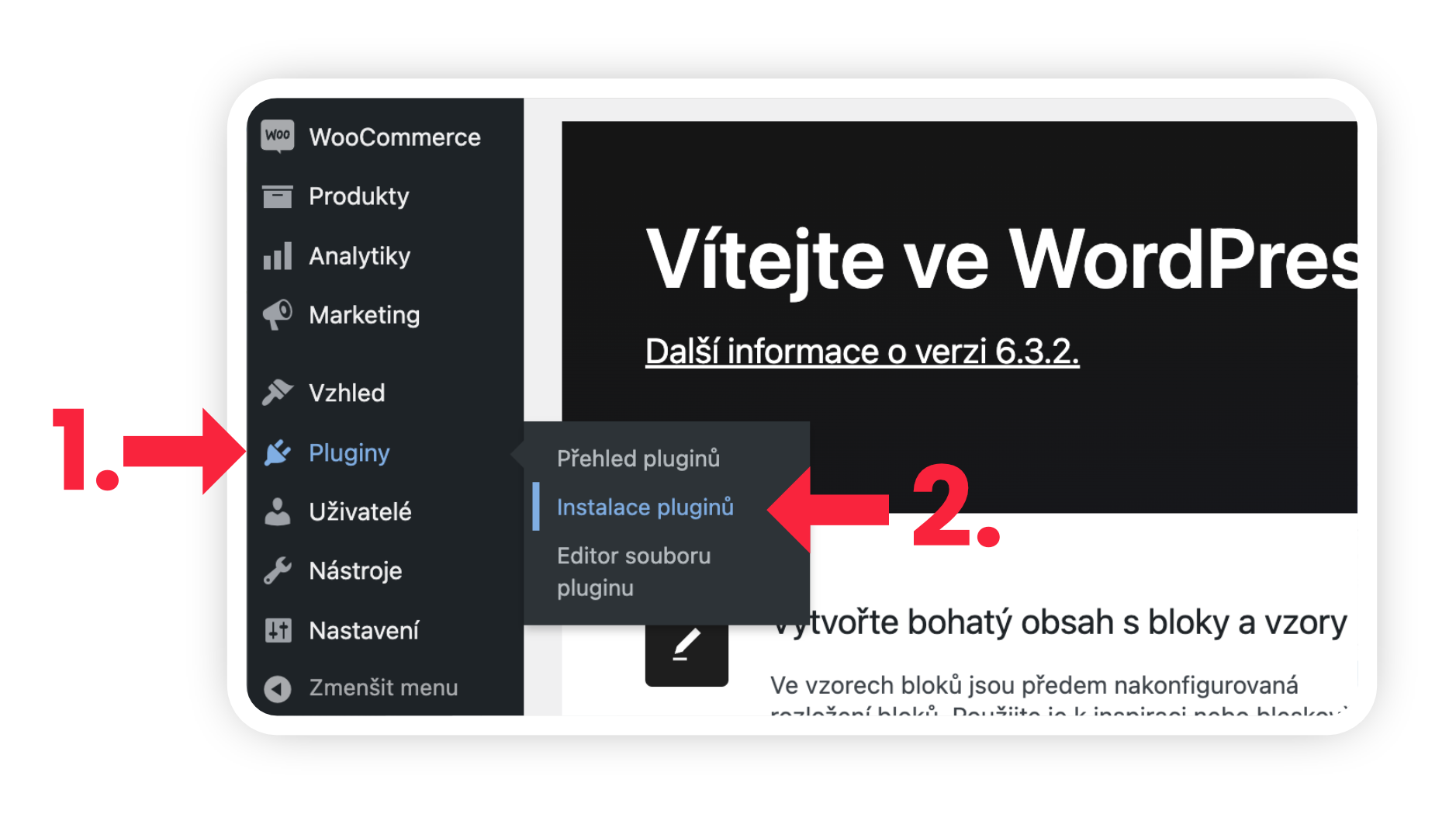
Pro instalaci pluginu klikněte v levém menu na položku Pluginy (Obr. 15, krok 1) a zvolte možnost Instalace pluginů (Obr. 15, krok 2).
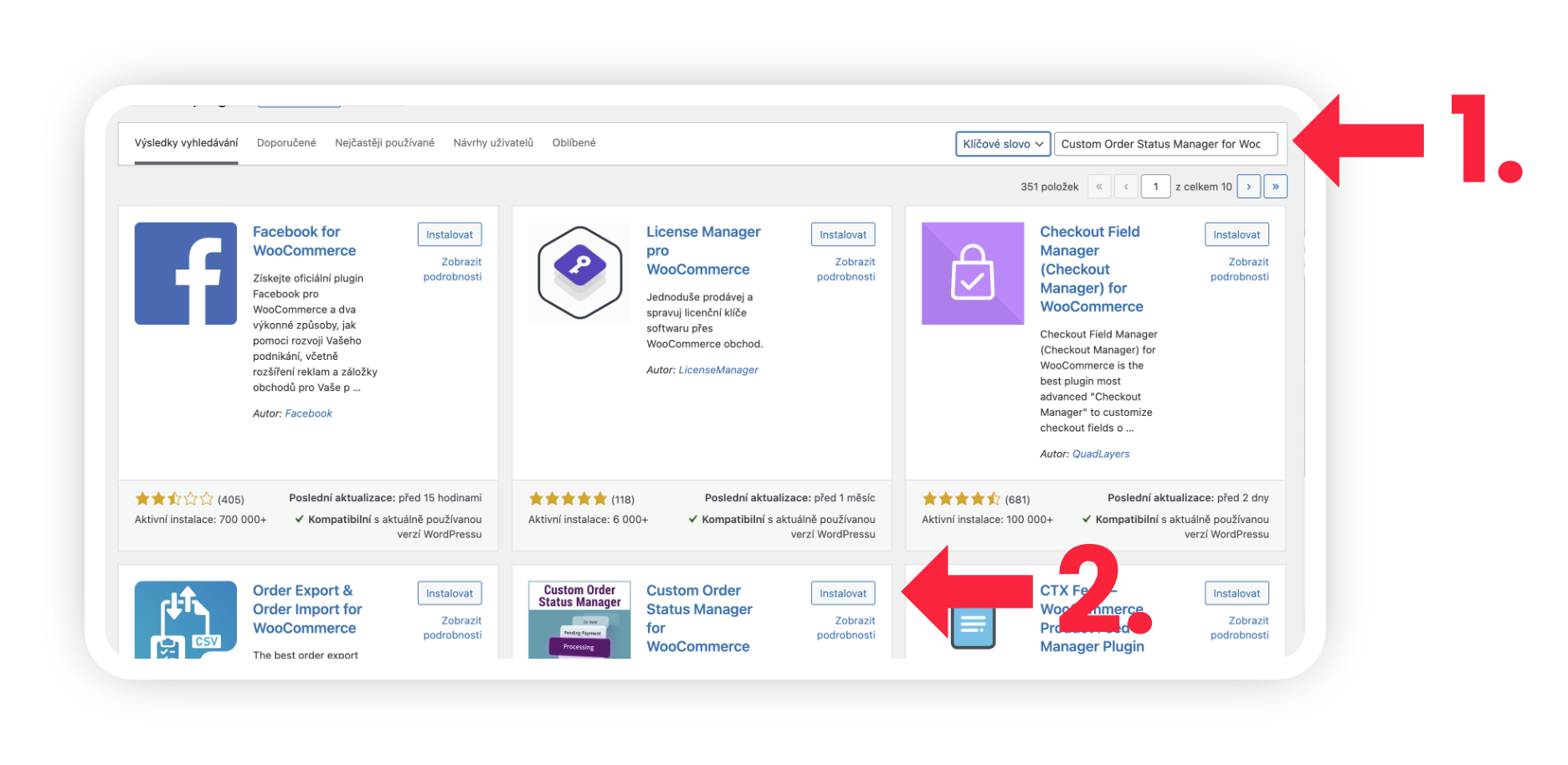
Zde do vyhledávacího pole (Obr. 16, krok 1) vpravo napište „Custom Order Status Manager for WooCommerce" a potvrďte klávesou Enter. Ve výsledcích vyhledávání najděte plugin s názvem Custom Order Status Manager for WooCommerce a klikněte na tlačítko Instalovat (Obr. 16, krok 2).
Jakmile bude instalace dokončena, tlačítko se změní na tlačítko Aktivovat. Klikněte na tlačítko Aktivovat.
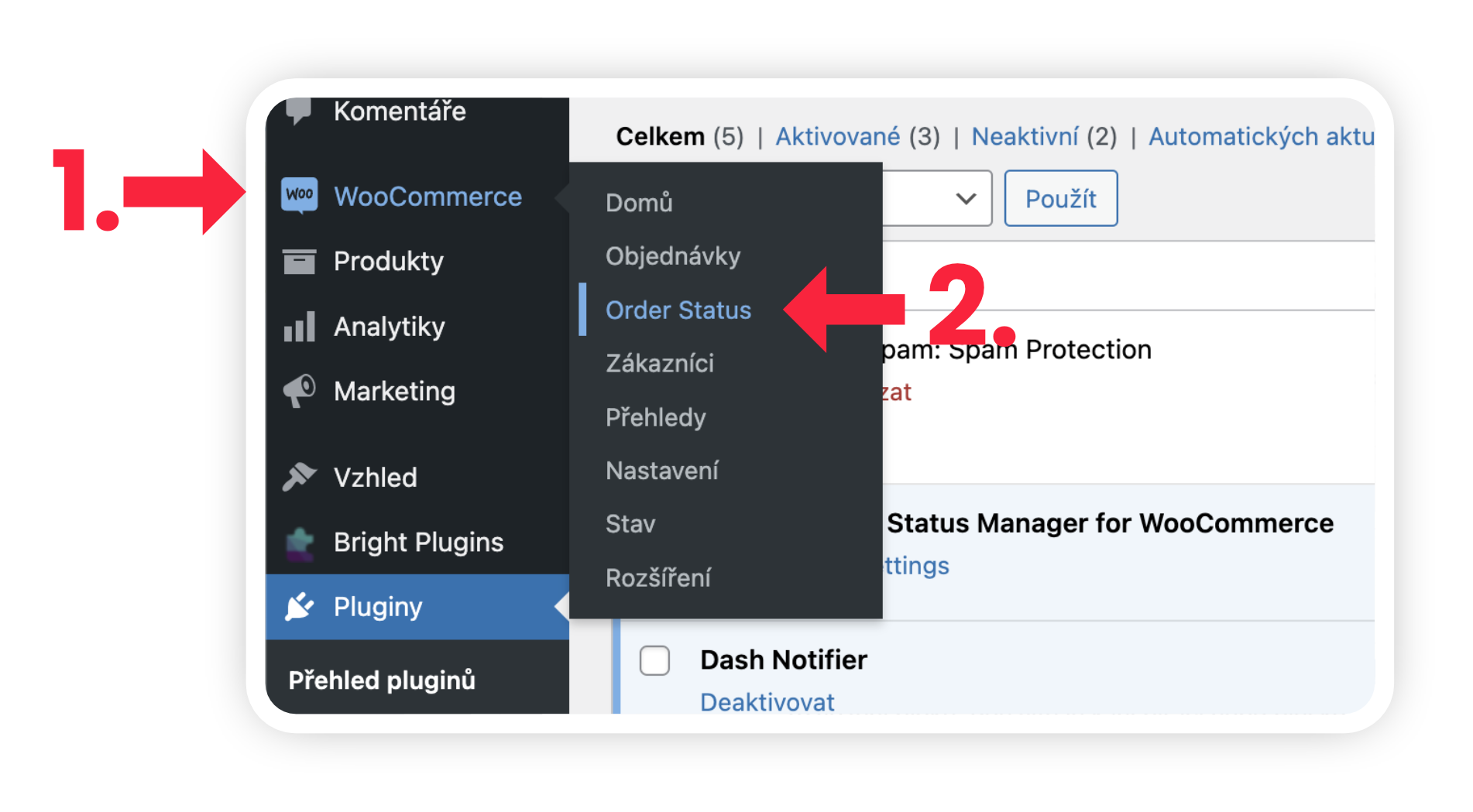
Po aktivaci pluginu klikněte v levém menu na položku WooCommerce (Obr. 17, krok 1) a zvolte možnost Order Status (Obr. 17, krok 2).
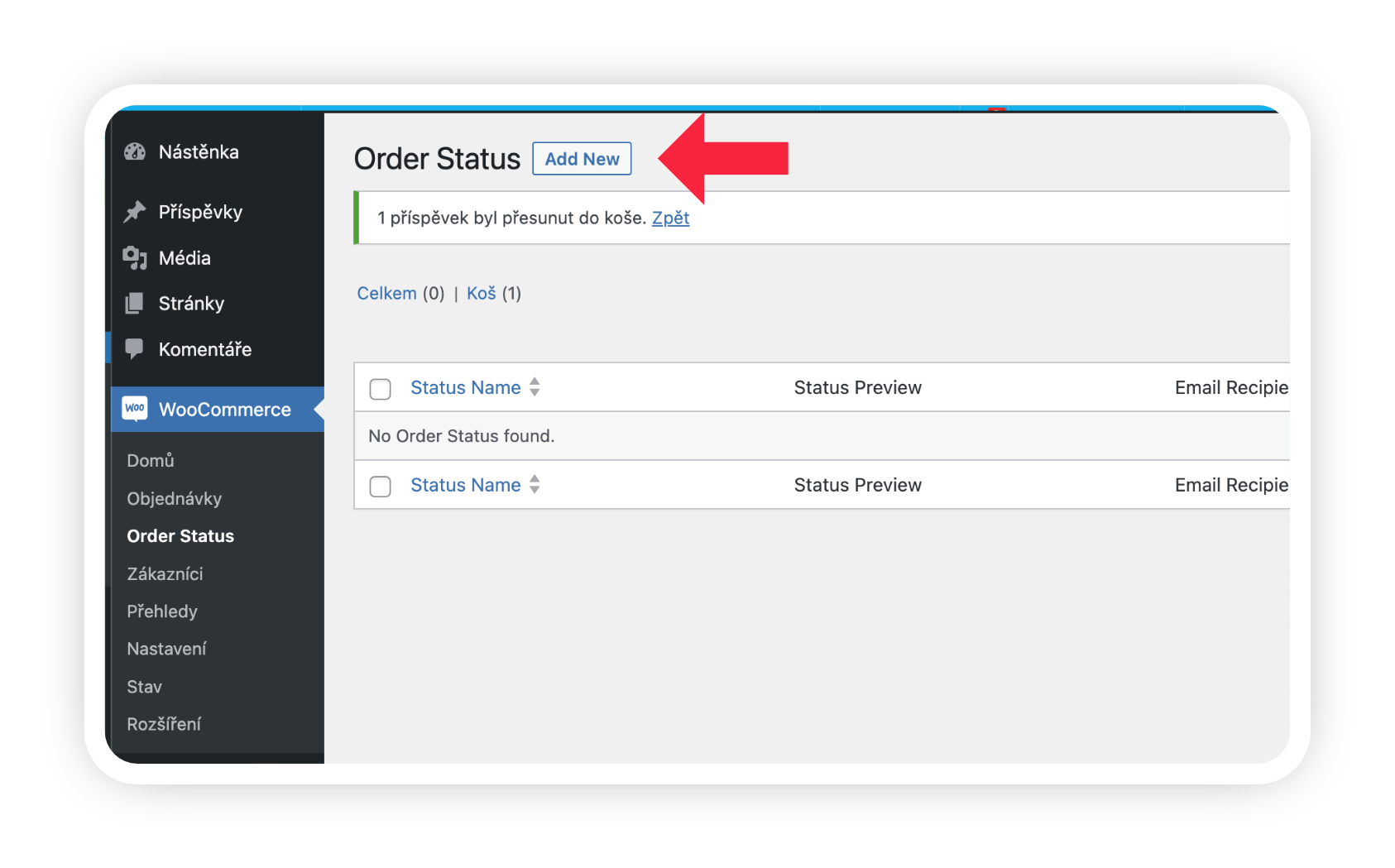
Na této stránce můžete přidávat nové vlastní stavy objednávek. Klikněte na tlačítko Add New pro přidání nového stavu (Obr. 18).
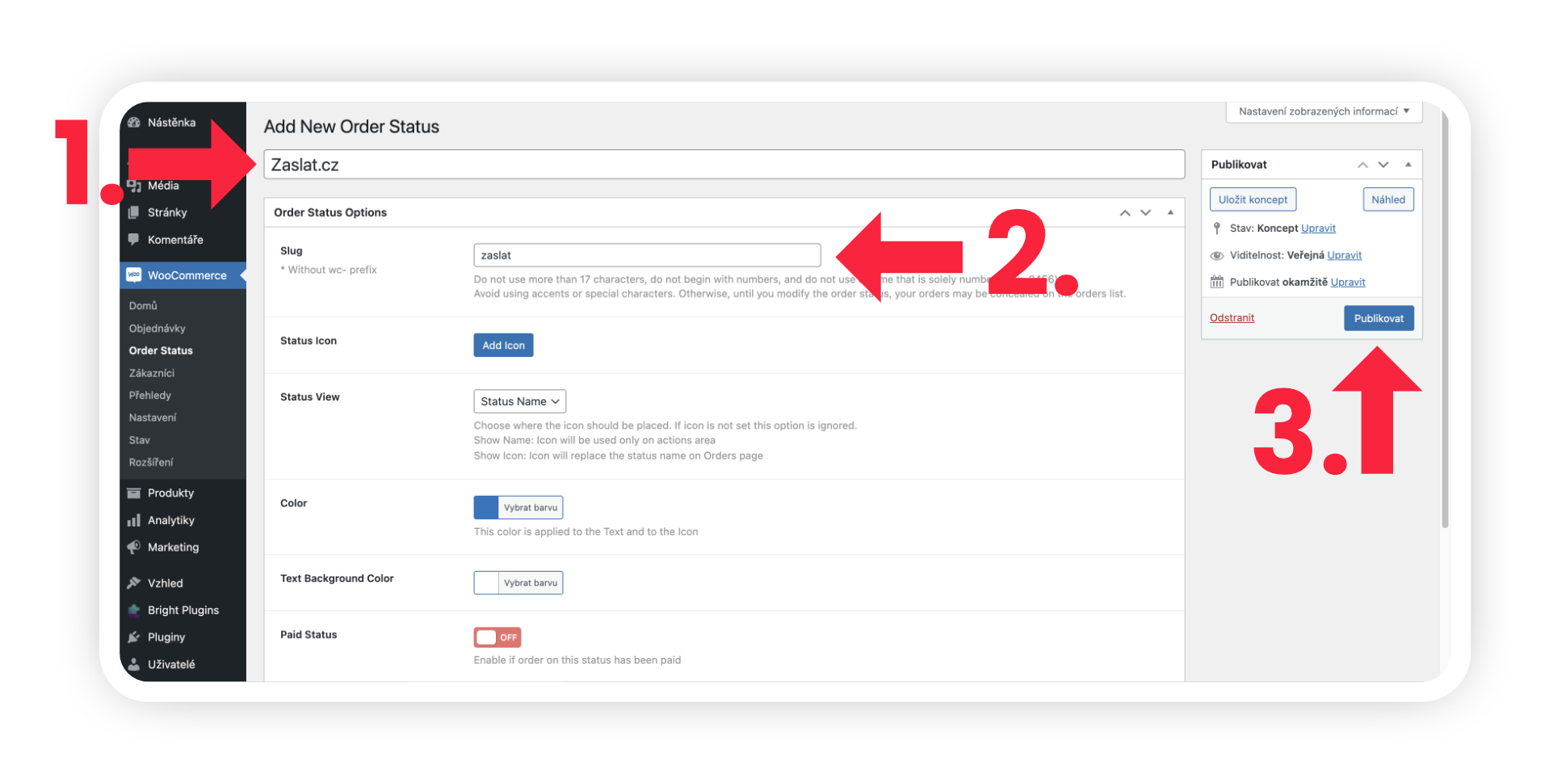
Do prvního políčka s názvem Add Order Status Name (Obr. 19, krok 1) napište název nového stavu: Zaslat.cz. Do druhého políčka s názvem Slug (Obr. 19, krok 2) napište kód stavu: zaslat. Ostatní pole můžete nechat beze změny, případně si je upravit podle vlastních potřeb. Nakonec klikněte na tlačítko v boxu na pravé straně obrazovky – Publikovat (Obr. 19, krok 3).
Přiřazení stavů k objednávkám
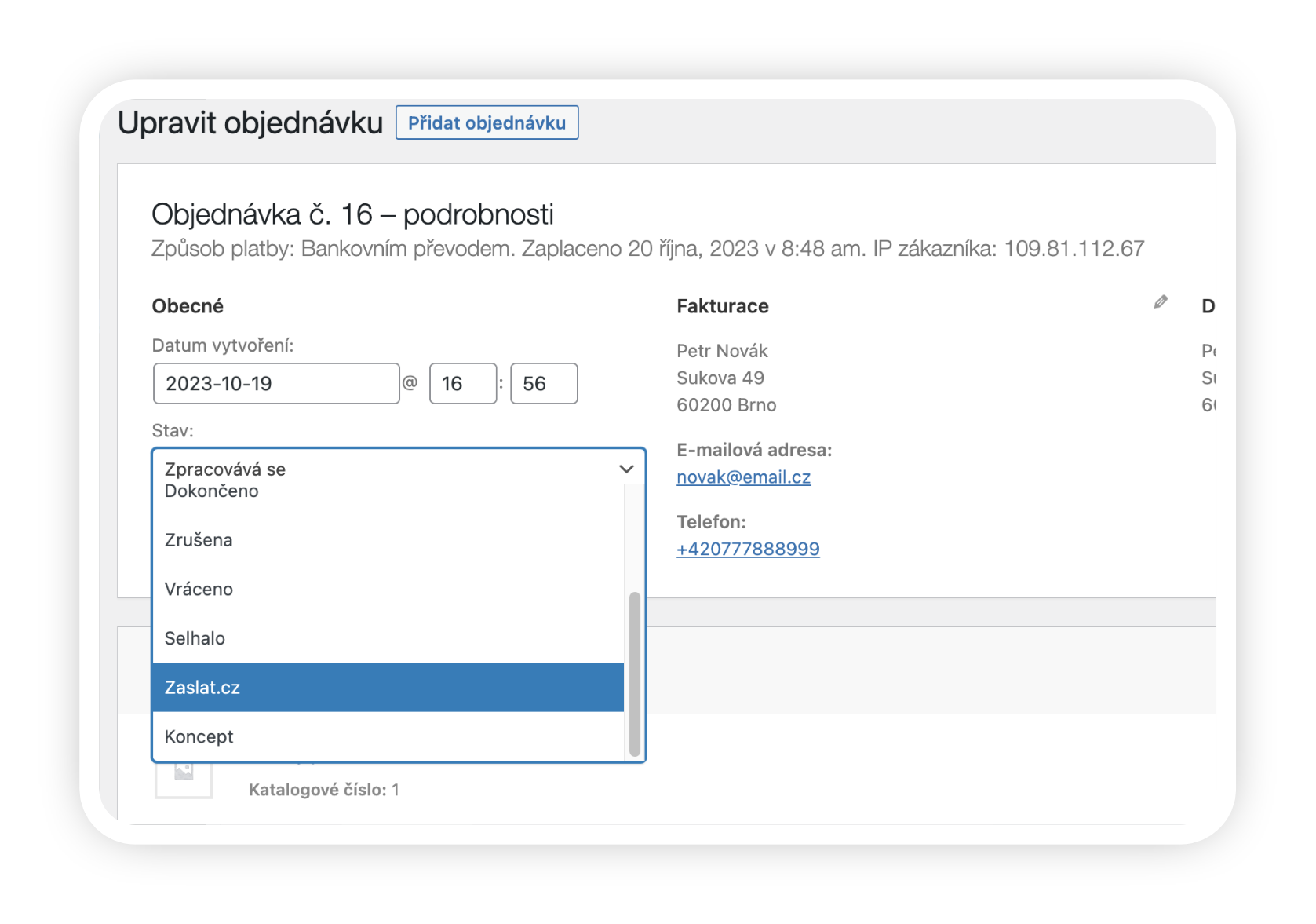
Nyní máte nový stav objednávek vytvořený a můžete jej použít v objednávkách. V detailu objednávky můžete nastavit nový stav Zaslat.cz (Obr. 20).
Stahování dobírek
Pokud chcete do Zaslat.cz stahovat objednávky s platbou na dobírku, ujistěte se prosím, že kód platební metody dobírky je buď cod (výchozí název ve WooCommerce), nebo dobirka (v případě použití jiného pluginu pro správu plateb).
Nastavení v Zaslat.cz
Nastavení importu v Manažeru zásilek
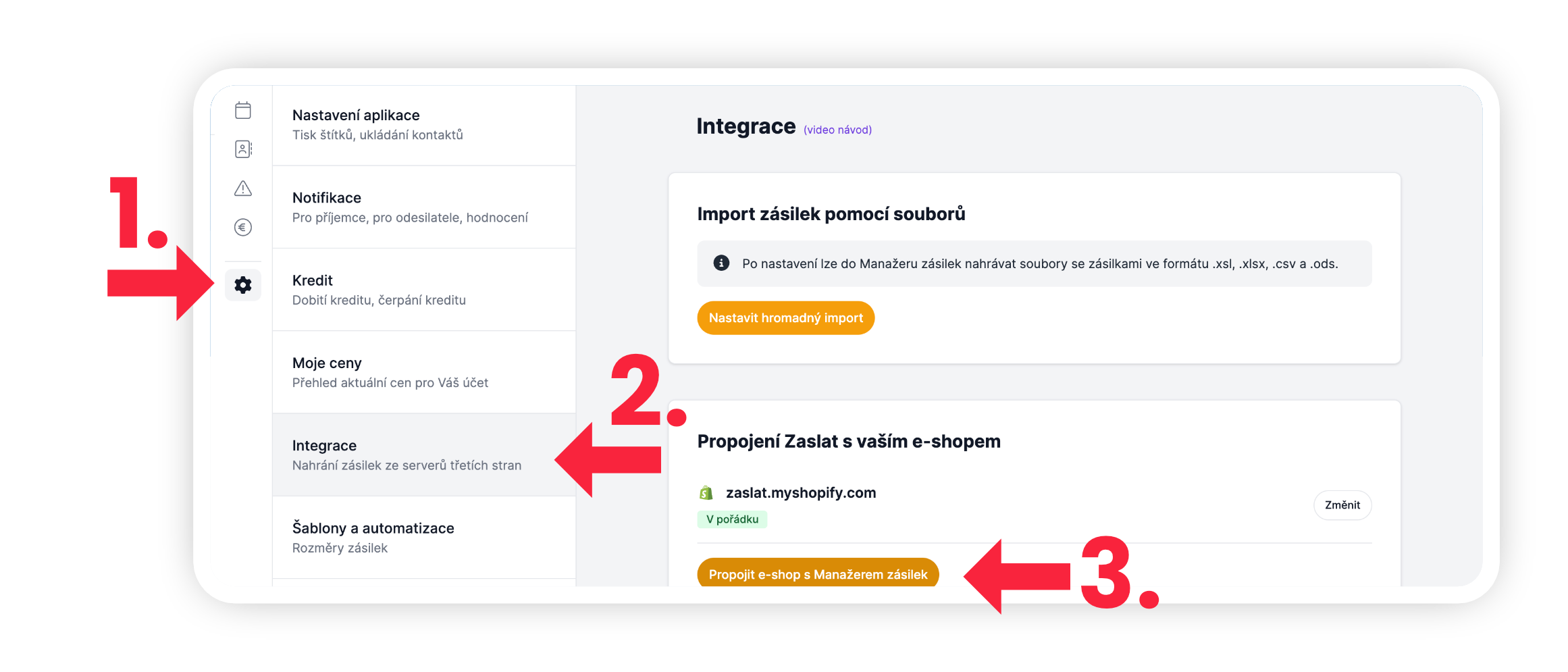
Přihlaste se do vaší administrace v Manažeru zásilek. Navštivte v levém menu záložku Nastavení (Obr. 21, krok 1) a v ní zvolte možnost Integrace (Obr. 21, krok 2). Klikněte na tlačítko Vytvořit novou integraci (Obr. 21, krok 3).
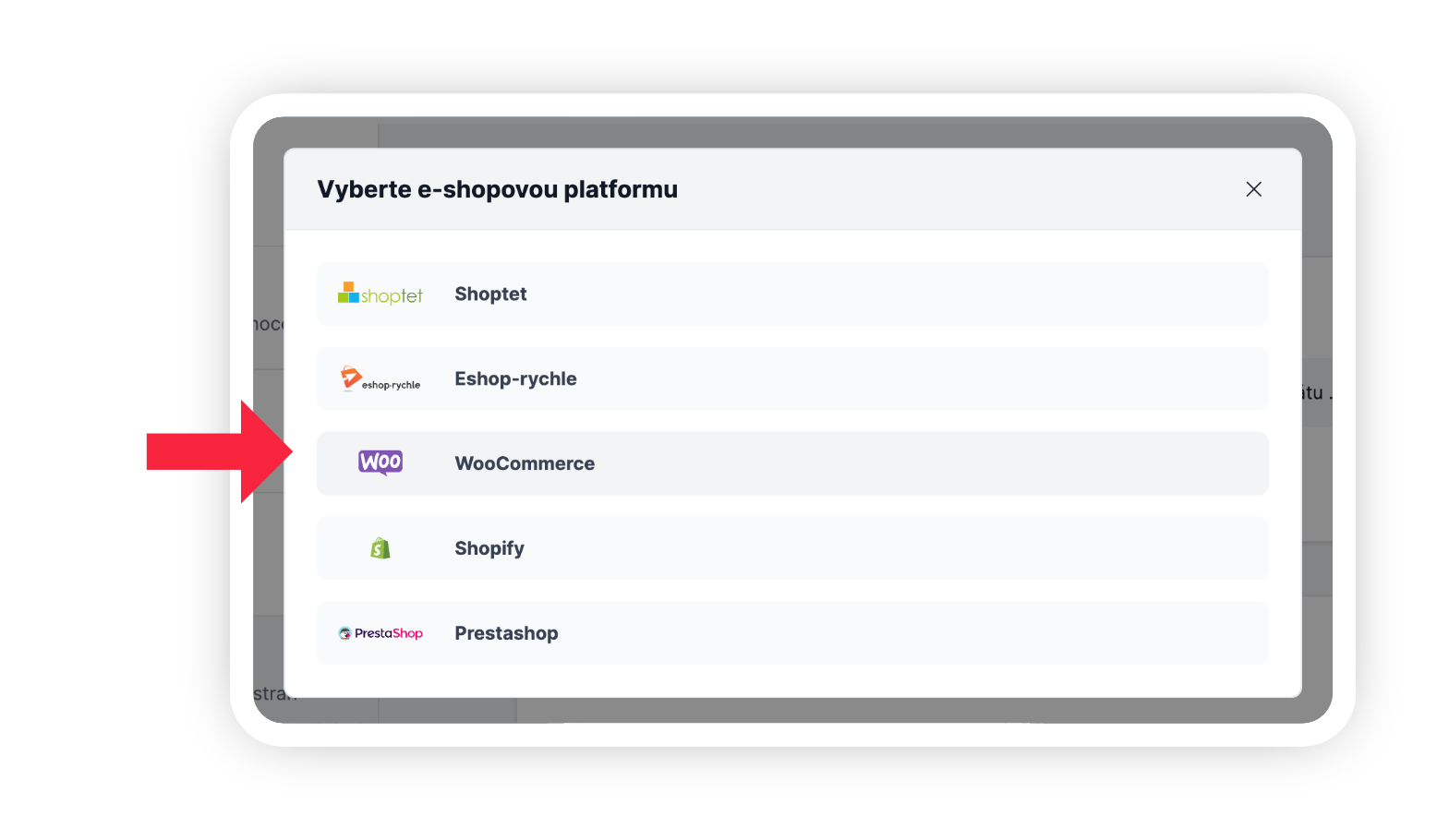
Ve vyskakovacím okně klikněte na ikonu WooCommerce (Obr. 22).
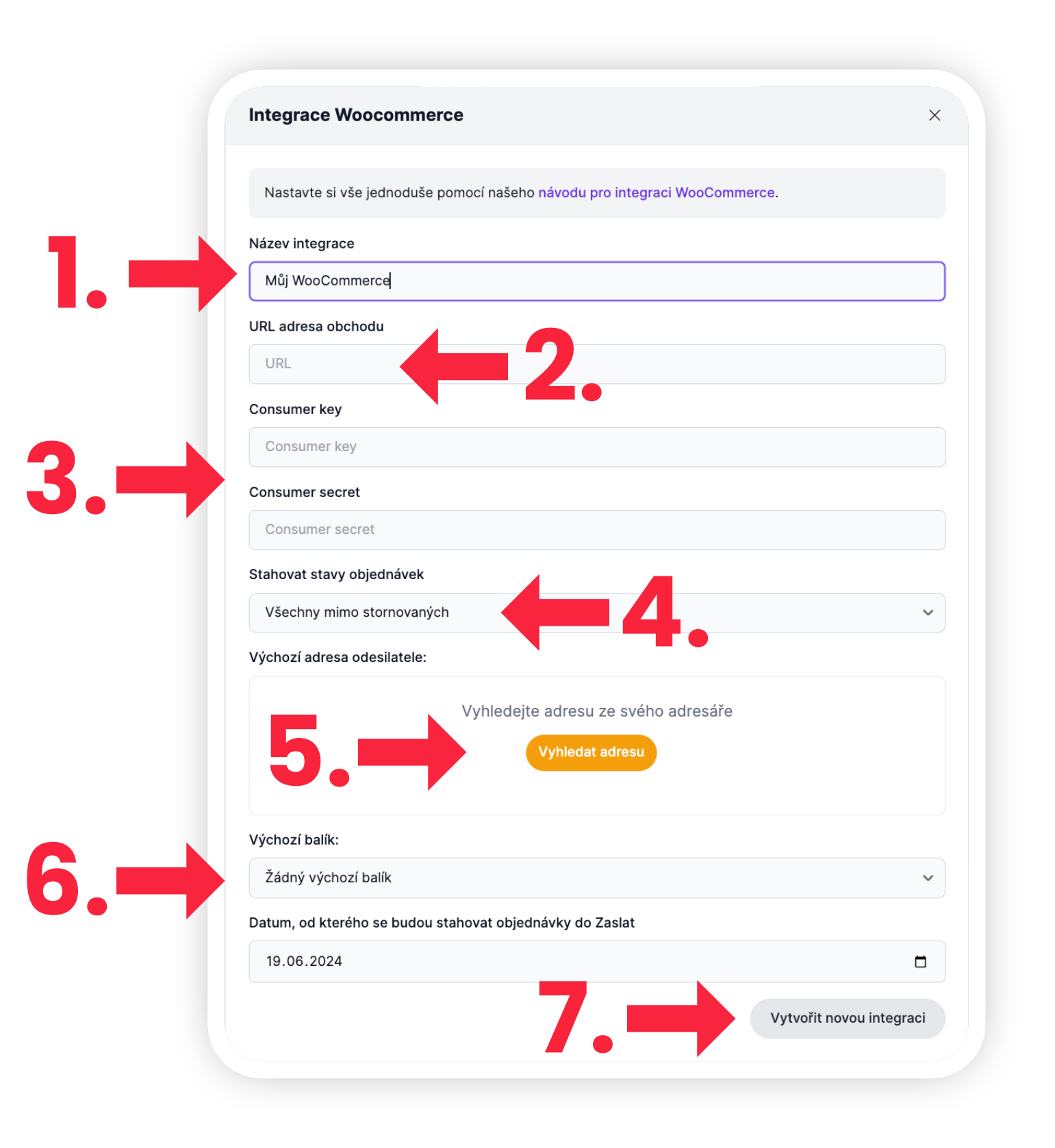
Zvolte si libovolný Název této integrace (Obr. 23, krok 1).
Do řádku URL zkopírujte celou adresu vašeho e-shopu včetně protokolu https://. Například: https://vasobchod.cz. Nejjednodušší je adresu zkopírovat přímo z adresního řádku prohlížeče – tím získáte správný formát automaticky (Obr. 23, krok 2).
Do řádku Consumer key a Consumer secret zadejte dva klíče, které jste si zkopírovali ve WooCommerce (Obr. 23, krok 3).
V řádku Stahovat objednávky (Obr. 23, krok 4) si zvolte jednu z možností – Všechny objednávky, Jen ve stavu Zpracovává se, Všechny mimo stornovaných, nebo Jen ve stavu Zaslat. Pokud jste si během nastavení WooCommerce vytvořili vlastní stav Zaslat.cz, pak zde zvolte možnost Jen ve stavu Zaslat pro stahování pouze objednávek v tomto stavu.
V Manažeru zásilek si poté zvolte Výchozí adresu odesílatele (Obr. 23, krok 5) z vašeho adresáře. Na vybrané adrese si dopravce zásilky vyzvedne. Pokud budete chtít u některé zásilky nastavit adresu odesílatele jinou, nevadí, změnu můžete provést později.
Pokud má každá vaše zásilka jiný rozměr a váhu, můžete tuto možnost ponechat prázdnou a rozměry poté doplnit ručně. Pokud posíláte všechny zásilky stejného tvaru a váhy, zvolte si nyní váš požadovaný rozměr. V možnostech si vybíráte z vašich uložených Šablon zásilek (Obr. 23, krok 6).
Na závěr klikněte na tlačítko Vytvořit novou integraci (Obr. 23, krok 7).
Import objednávek a jejich úpravy
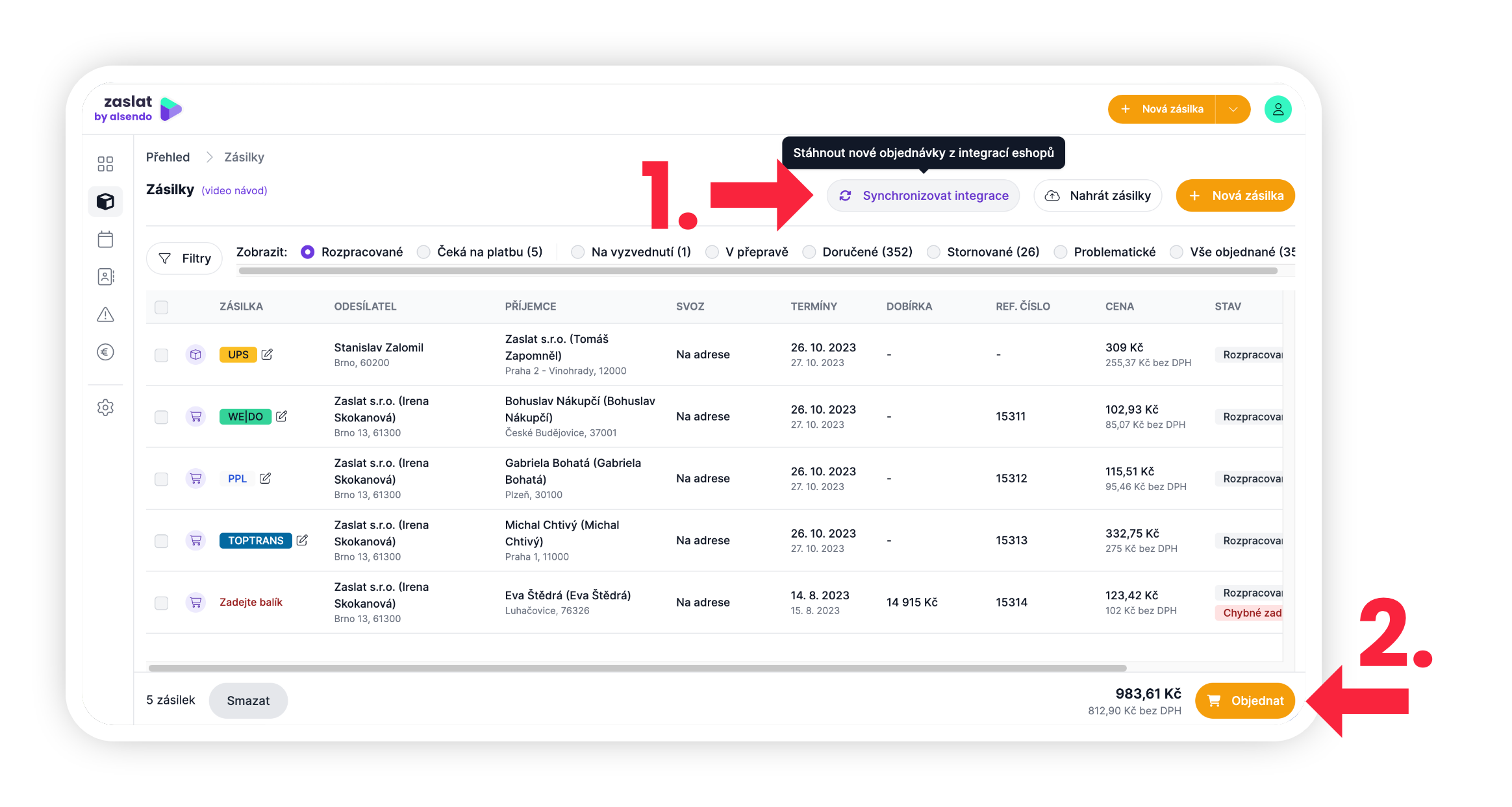
Pokaždé, když budete posílat zásilky, už stačí jen aktualizovat objednávky z integrací kliknutím na tlačítko Synchronizovat integrace (Obr. 24, krok 1) v pravém horním rohu a všechny objednávky z WooCommerce vám zobrazíme v uceleném přehledu. Přeprava v tento moment ještě není objednaná, v každé objednávce si můžete cokoliv upravit – adresu odesílatele, příjemce, rozměry, váhu, dobírku, i dopravce. Jakmile si vše zkontrolujete, můžete Objednat (Obr. 24, krok 2).
Aktualizace pluginu
Plugin aktualizujeme nepravidelně – především v případě, kdy je potřeba opravit chybu nebo přidat nové funkce.
V případě vydání nové verze zůstávají starší verze nadále funkční (pokud není uvedeno jinak). Je tedy čistě na vás, zda si plugin aktualizujete.
Po aktualizaci bude potřeba znovu projít kroky uvedené v části Nastavení pluginu Zaslat. Některé údaje, jako jsou ceny, poplatky nebo DPH, si však systém zachová.
Pro technicky zdatnější je možné v databázi zazálohovat tabulky:
wp_carrierwp_zslt_carriers
A následně po aktualizaci na novou verzi je nahrát zpět a přepsat aktuální. Tím si ušetříte práci s opětovným nastavováním dopravců.