

Hromadný import objednávek
Díky hromadnému importu ze souboru CSV, XLS, XLSX a ODS nemusíte jednotlivé objednávky do Manažeru zásilek zadávat ručně. Stačí si na pár kliknutí nastavit hromadný import a objednávky z vašeho e-shopu importovat do Zaslat.cz jedním tahem.
Video návod
Celý postup si můžete projít i ve videu níže.
Průběh importu ve zkratce
- Nastavte integraci — v Nastavení → Integrace zvolíte formát souboru Zaslat.cz a výchozí adresu odesílatele a výchozí balík. Pokud v Manažeru zásilek začínáte, integraci máte vytvořenou automaticky.
- Připravte soubor — první řádek obsahuje názvy polí, každý další řádek je jedna zásilka. Strukturu souboru a všechna pole popisuje stránka Importní soubor a seznam polí.
- Nahrajte soubor — Manažer zásilek soubor nejprve zkontroluje a zobrazí počet záznamů a počet řádků s chybou. Teprve poté zásilky vytvoří.
- Zkontrolujte a objednejte — importované zásilky se objeví v přehledu Zásilky jako rozpracované. Chyby opravíte v detailu zásilky, vyberete službu dopravce a zásilky hromadně objednáte.
Nastavení importu v Manažeru zásilek
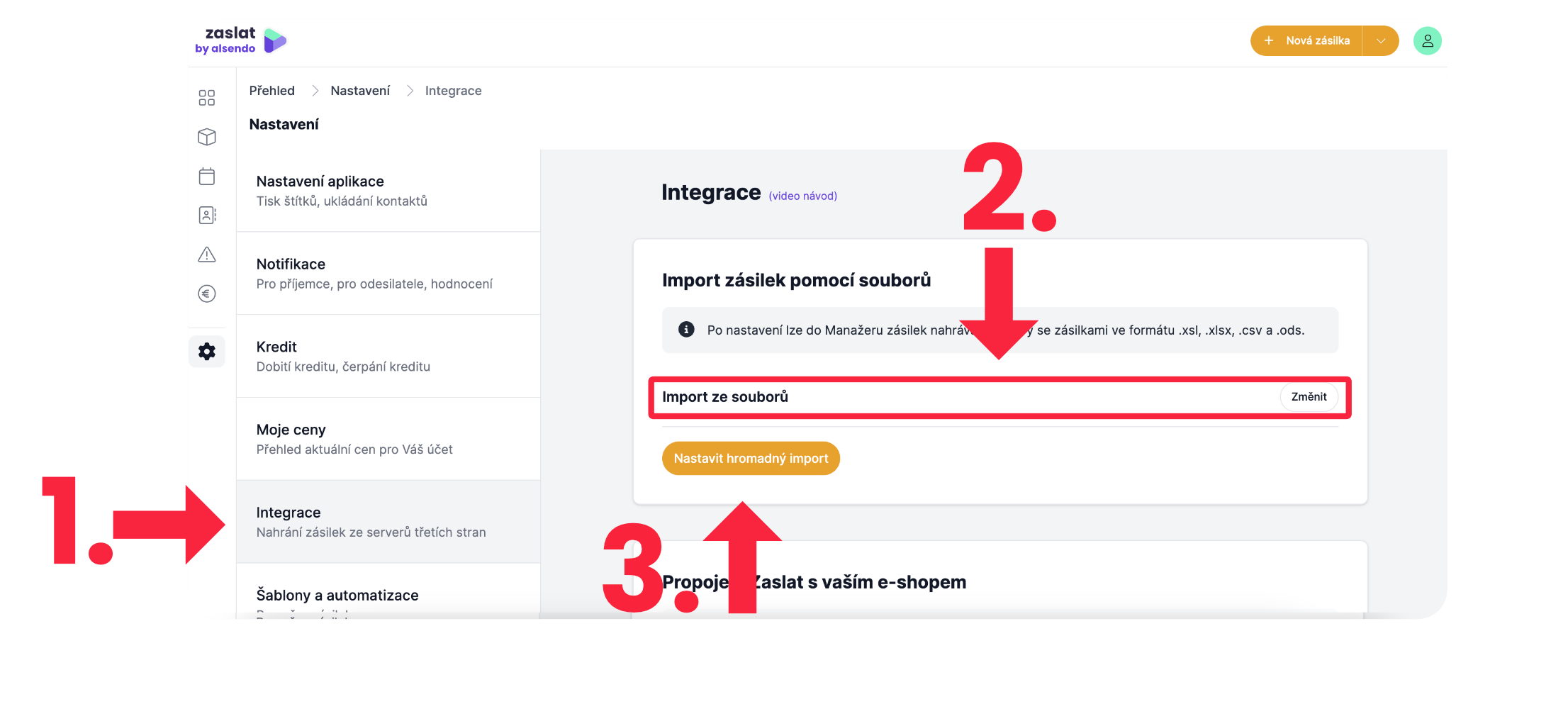
V Manažeru zásilek klikněte v levém menu na položku Nastavení a zvolte možnost Integrace (Obrázek 1, krok 1).
Pokud jste v Manažeru zásilek poprvé, vytvořili jsme pro vás možnost hromadného importu ze souboru automaticky (Obrázek 1, krok 2). Možnost tedy můžete používat okamžitě bez dalšího nastavení.
Pokud si však chcete hromadný import přizpůsobit podle sebe, klikněte na modré tlačítko Nastavit hromadný import (Obrázek 1, krok 3).
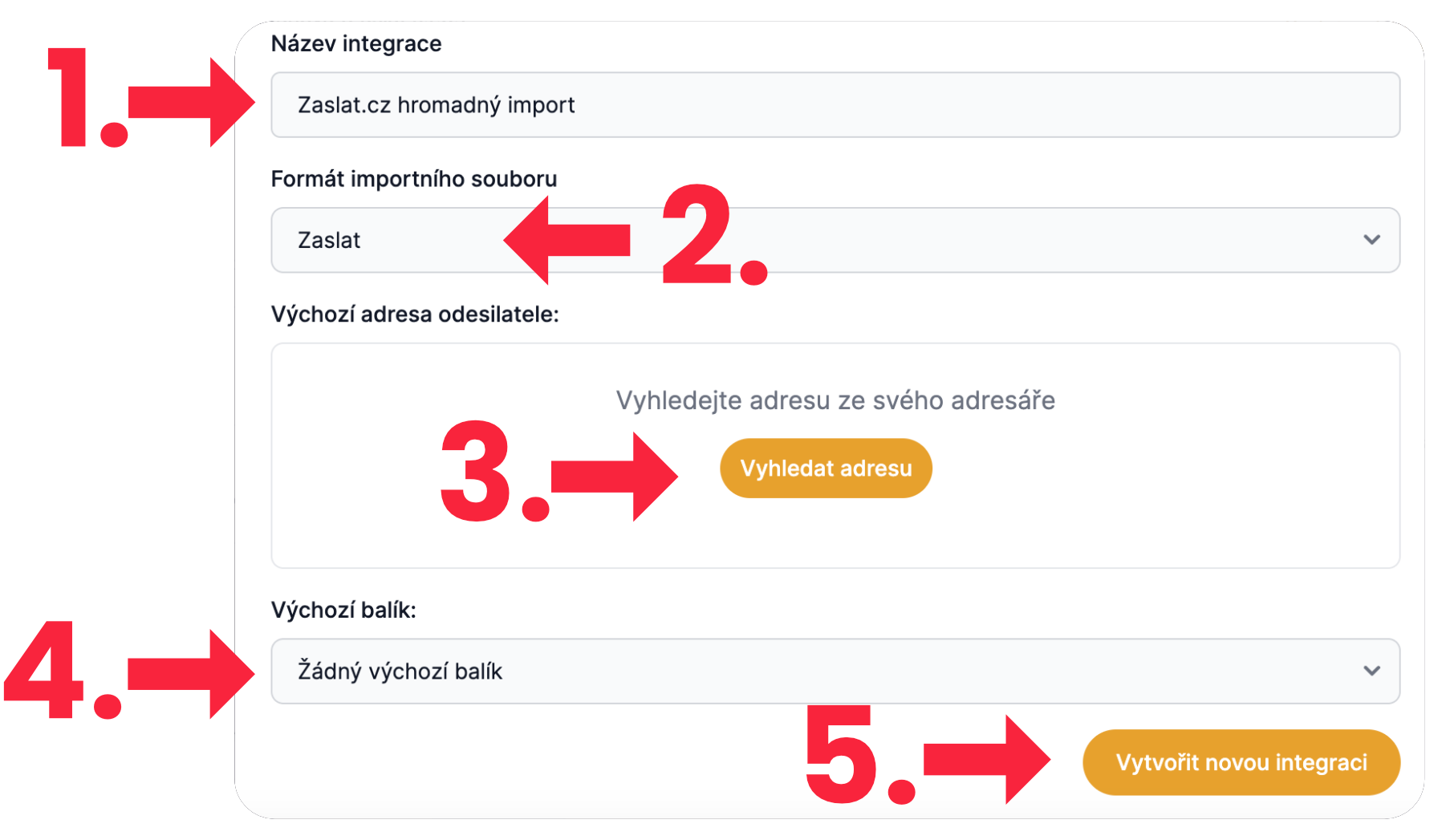
Do pole Název (Obrázek 2, krok 1) vepište libovolný název vaší integrace. Vyberte si formát importního souboru (Obrázek 2, krok 2) — buď Zaslat.cz, nebo Shoptet. Pokud váš e-shop provozujete na platformě Shoptet, můžete si jej propojit s Manažerem zásilek napřímo; více zjistíte v sekci Shoptet. Tento návod popisuje formát Zaslat.cz.
Jestliže zásilky odesíláte pokaždé ze stejné adresy, zvolte si nyní Výchozí adresu
odesílatele (Obrázek 2, krok 3). Všechny objednávky importované ze souboru, u kterých
odesílatele v souboru nevyplníte, budeme vyzvedávat právě na této adrese. Stejně tak si můžete
zvolit Výchozí balík (rozměry a hmotnost), pokud například posíláte své produkty zabalené
stále do stejného balení (Obrázek 2, krok 3). Výchozí balík se použije u řádků, které nemají
vyplněné pole packages. Tyto informace si můžete libovolně měnit i po importu souboru.
Nakonec klikněte na modré tlačítko Vytvořit novou integraci (Obrázek 2, krok 4).
Zásilky vytvářet s předáním na podacím místě
Přepínač Zásilky vytvářet s předáním na podacím místě u integrace určuje, že všechny zásilky nahrané přes tuto integraci odnesete na podací místo dopravce sami. Kurýr pro ně nepřijede na adresu odesílatele. Jak volba souvisí s poli v souboru, popisuje stránka Podací a výdejní místo.
Co import umí a co ne
| Import umí | Import neumí |
|---|---|
| Zásilky s vyzvednutím kurýrem na adrese odesílatele (svoz) i s podáním na podacím místě dopravce. | Vybrat konkrétní službu dopravce. Službu vybíráte po importu v Manažeru zásilek; polem carrier nabídku omezíte na jednoho dopravce. |
| Doručení na adresu příjemce i na výdejní místo nebo box — podle kódu místa, nebo automaticky na nejbližší místo. | Zkontrolovat duplicity. Opakované nahrání téhož souboru vytvoří zásilky znovu. |
| Více balíků v jedné zásilce včetně rozměrů a typu zásilky (obálka, pneumatiky, paleta). | Zadat celní deklaraci. U zásilek do zemí mimo EU doplníte celní údaje v detailu zásilky. |
| Dobírku v CZK nebo EUR s variabilním symbolem a bankovním účtem, připojištění zásilky. | |
| Odesílatele z adresáře, z polí v souboru, nebo z výchozí adresy integrace. | Zásilky rovnou objednat. Import vytvoří rozpracované zásilky, které po kontrole objednáte hromadně. |
| Preferovaného dopravce a datum vyzvednutí. |
Nahrání importního souboru do Zaslat.cz
Integraci máte nastavenou a nyní můžete do Manažeru zásilek nahrávat soubory se zásilkami ve formátu .xls, .xlsx, .csv a .ods. Jak soubor připravit a která pole může obsahovat, popisuje stránka Importní soubor a seznam polí.
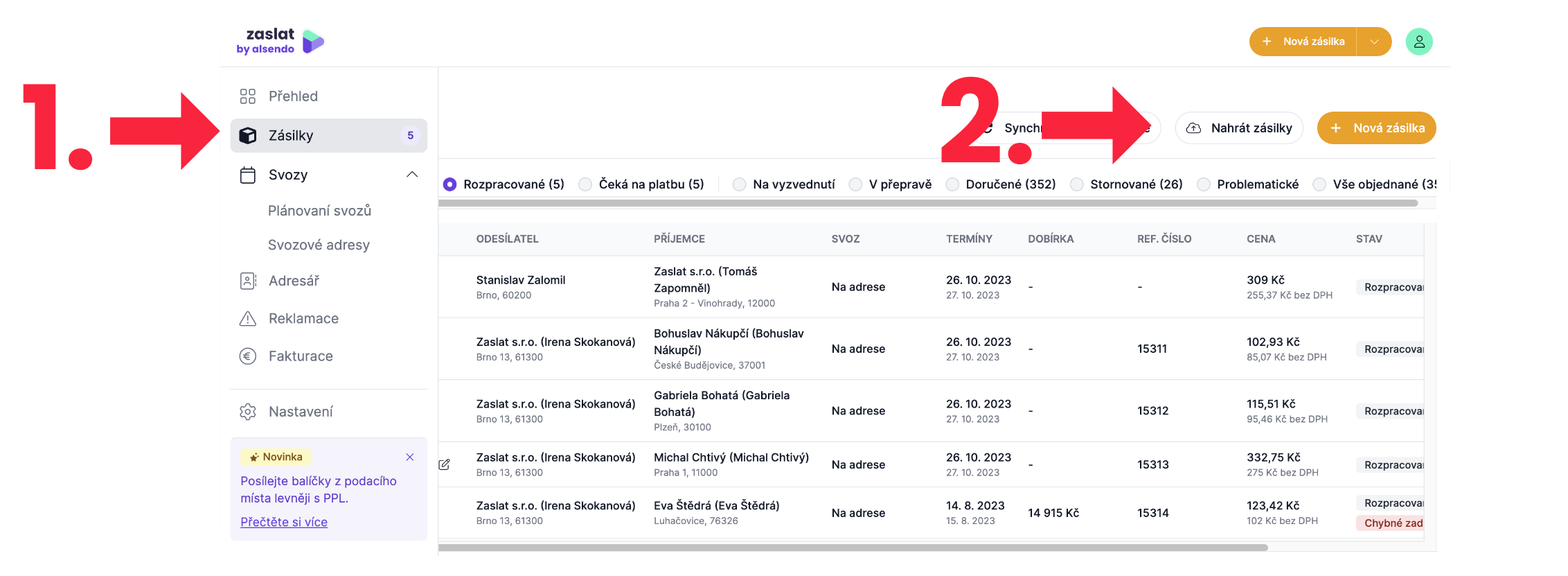
V levém menu navštivte položku Zásilky (Obrázek 3, krok 1) a poté klikněte na tlačítko Nahrát zásilky (Obrázek 3, krok 2).
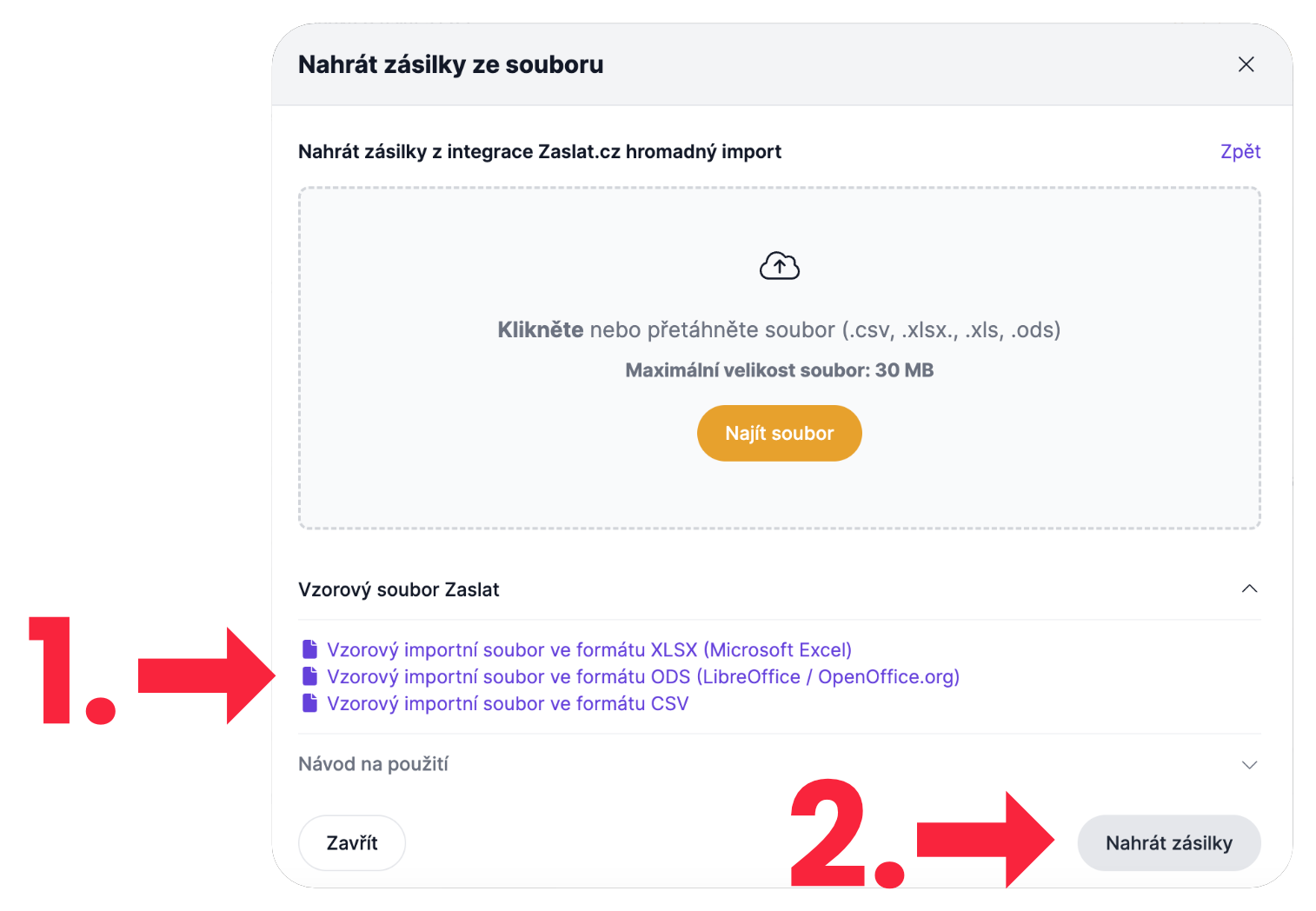
V dialogu nejprve vyberte typ hromadného importu (vaši integraci). V části Vzorový soubor Zaslat.cz (Obrázek 4, krok 1) si můžete stáhnout vzorový soubor ve formátu XLSX, ODS nebo CSV, podle kterého si upravíte soubor s vašimi objednávkami tak, aby import proběhl úspěšně. Nyní nahrajte váš soubor a klikněte na modré tlačítko Nahrát zásilky (Obrázek 4, krok 2). Maximální velikost souboru je 30 MB.
Manažer zásilek soubor nejprve zkontroluje, aniž by zásilky vytvořil:
- Pokud soubor obsahuje neplatné hodnoty (neznámý dopravce, špatný formát data, chybějící ulice, město, PSČ, e-mail nebo telefon příjemce), import se zastaví a dialog vypíše čísla řádků s popisem chyb. Soubor opravte a nahrajte znovu.
- Pokud je soubor v pořádku, zobrazí se počet záznamů a počet záznamů s chybou (například chybějící hmotnost balíku nebo neúplná adresa). Takové zásilky můžete přesto nahrát tlačítkem Přesto nahrát a chyby opravit až v detailu zásilky.
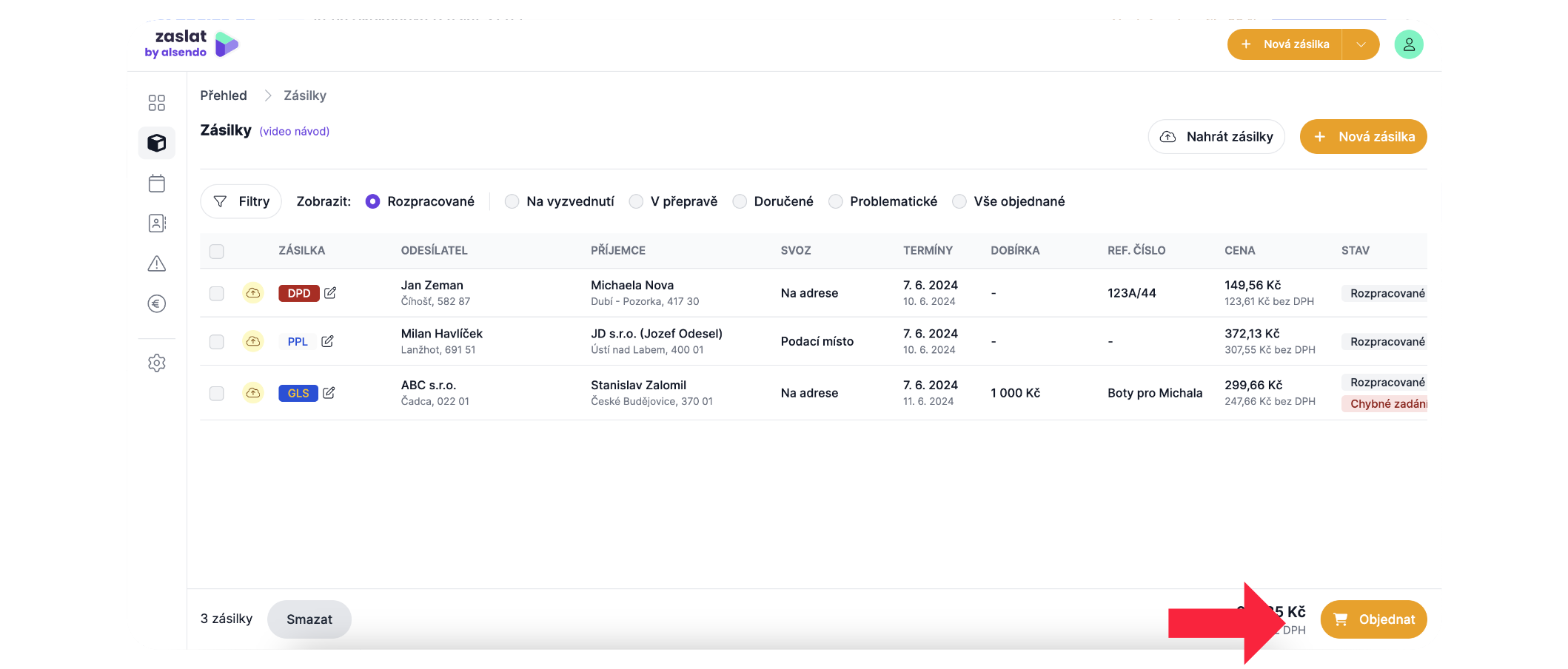
Všechny zásilky z vašeho souboru se nyní zobrazí v přehledu Zásilky jako rozpracované. Zásilky s chybou jsou označené; v objednávkách můžete cokoliv měnit kliknutím na řádek objednávky. Jakmile si vše zkontrolujete a vyberete službu dopravce, můžete zásilky Objednat (Obrázek 5).
Import nekontroluje duplicity
Každé nahrání souboru vytvoří nové zásilky, i když stejné reference už v Manažeru zásilek máte. Před opakovaným nahráním smažte z souboru řádky, které jste již importovali.