Integrácia Upgates s Manažérom zásielok
S našou integráciou nemusíte objednávky prepravy zásielok do Zaslat.sk zadávať ručne, stačí si na pár kliknutí nastaviť prepojenie a objednávky odbavovať jedným ťahom.
Vďaka tomuto riešeniu odpadá akékoľvek sťahovanie a nahrávanie CSV súborov alebo ručná editácia súborov v tabuľkovom procesore.
Vďaka integrácii sa vám údaje o zásielkach z Upgates nahrajú do Manažéra zásielok automaticky. A čo viac, ak budú v dátach nejaké nedostatky (napríklad zákazník vyplní chybné telefónne číslo), môžete tento nedostatok priamo v Manažéri zásielok napraviť.
Následne možno všetko naraz objednať, objednať len niektoré zásielky alebo jednoducho zmeniť dopravcu. Možností je mnoho.
Nastavenie integrácie
Aktivácia pluginu do Upgates
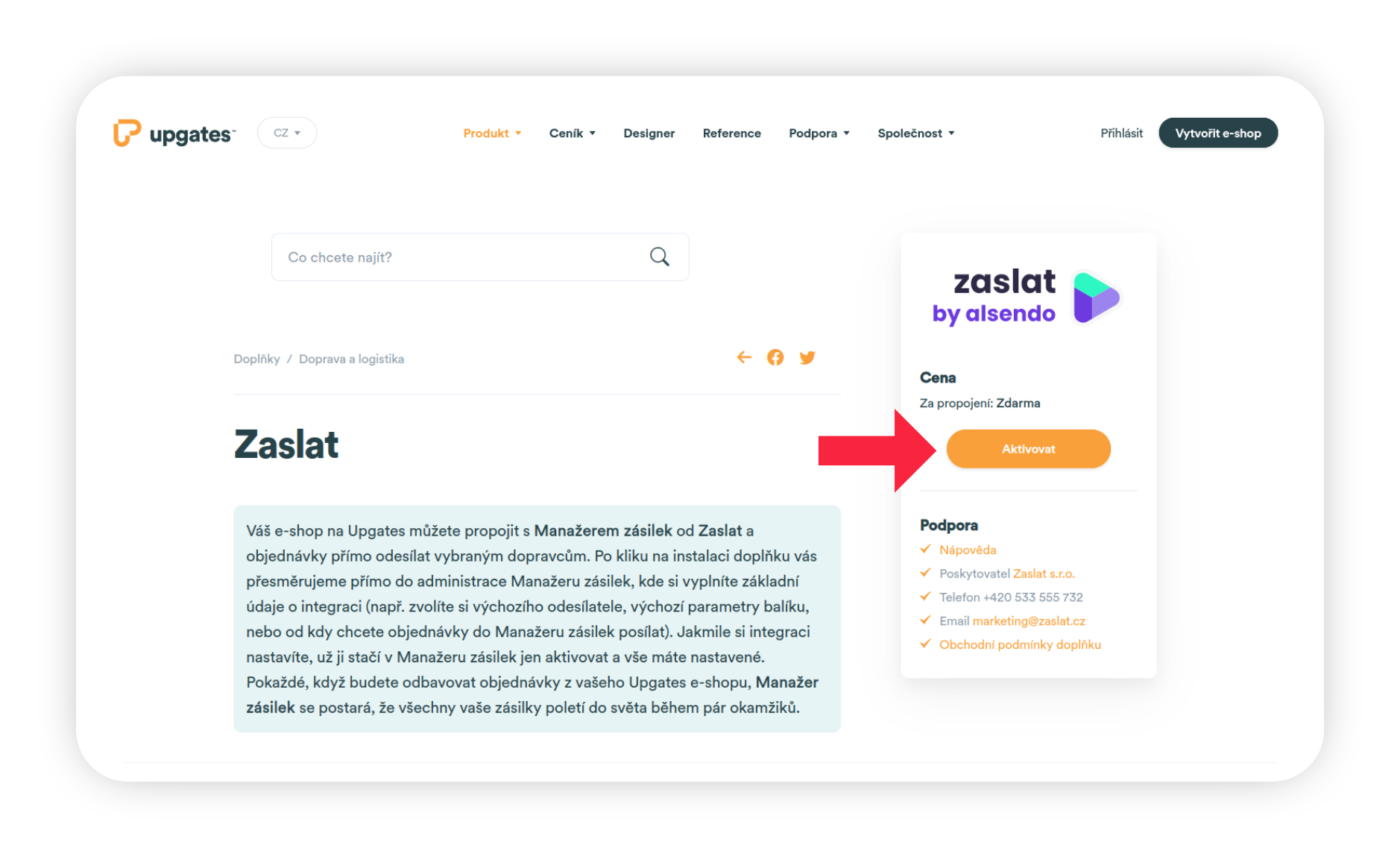
Navštívte webové stránky Upgates na nasledujúcej adrese: https://doplnky.upgates.sk/detail/zaslat
Dostanete sa na stránku pluginu Zaslat, ktorý si teraz aktivujte (Obr. 1).
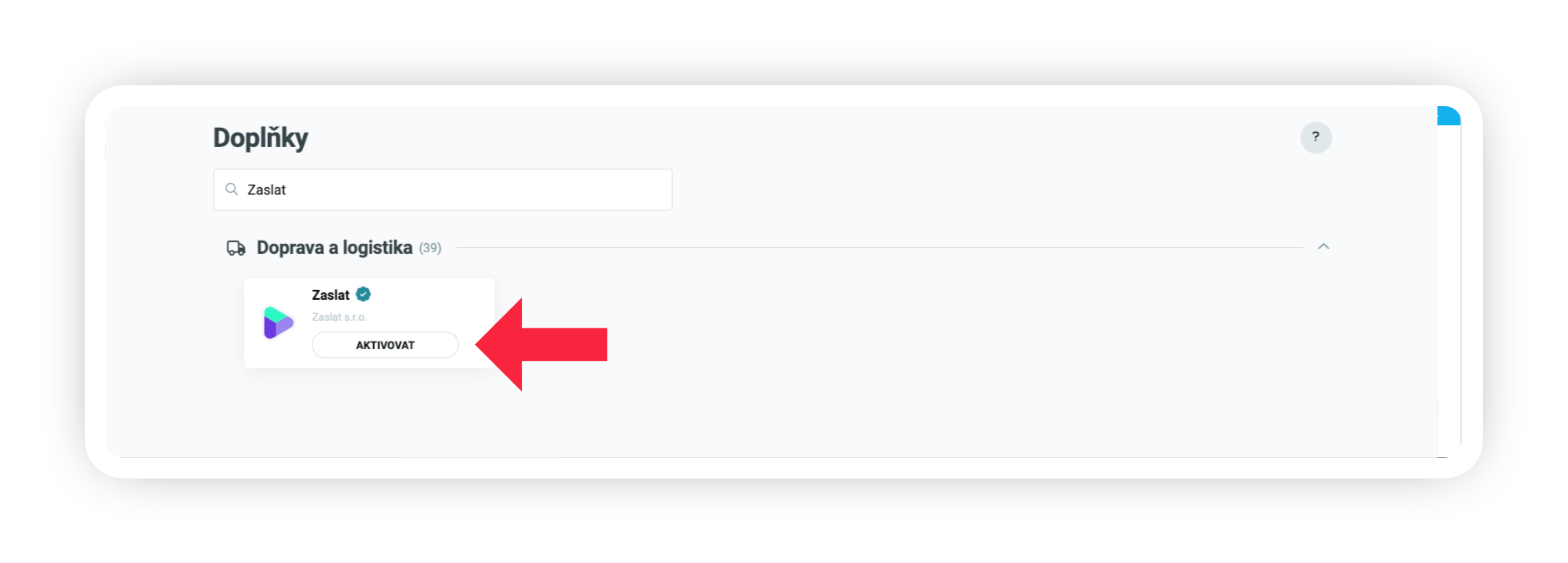
Plugin Zaslat sa vám nahrá priamo do administrácie doplnkov vo vašom e-shope od Upgates. Tu opäť kliknite na tlačidlo Aktivovať (Obr. 2).
Vyskakovacie okno potvrďte (Obr. 3).
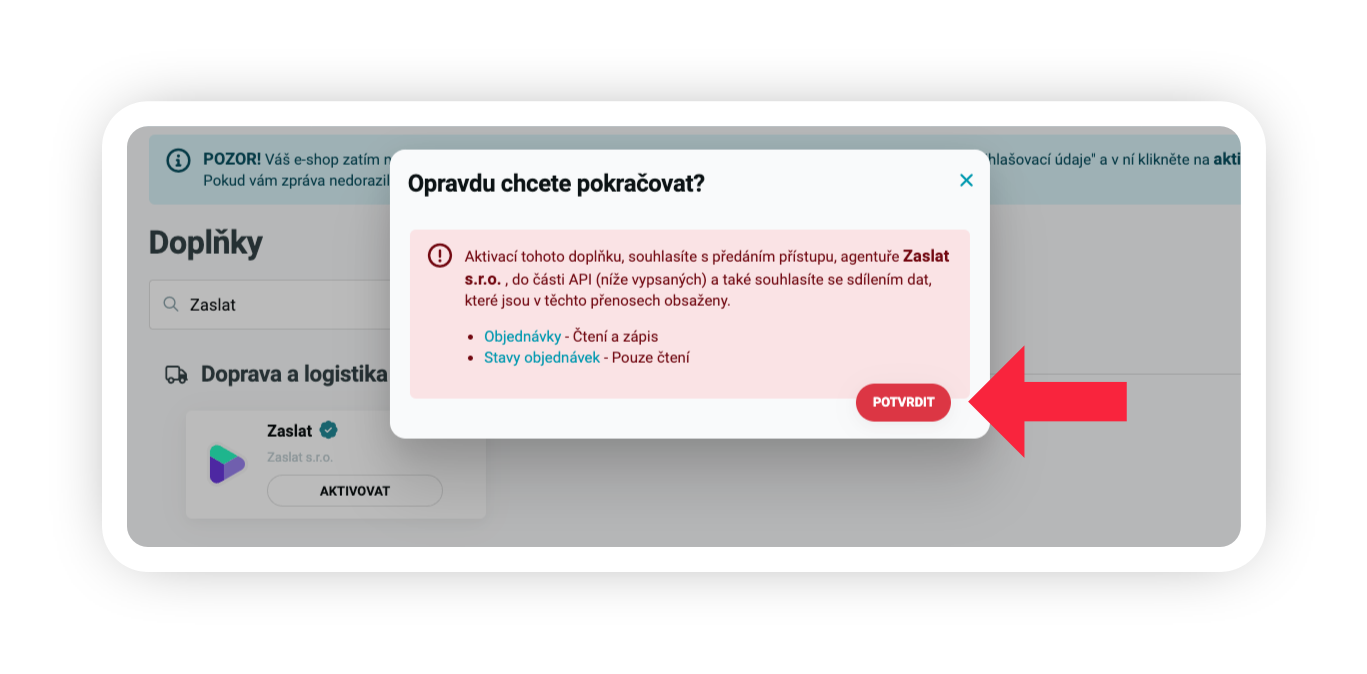
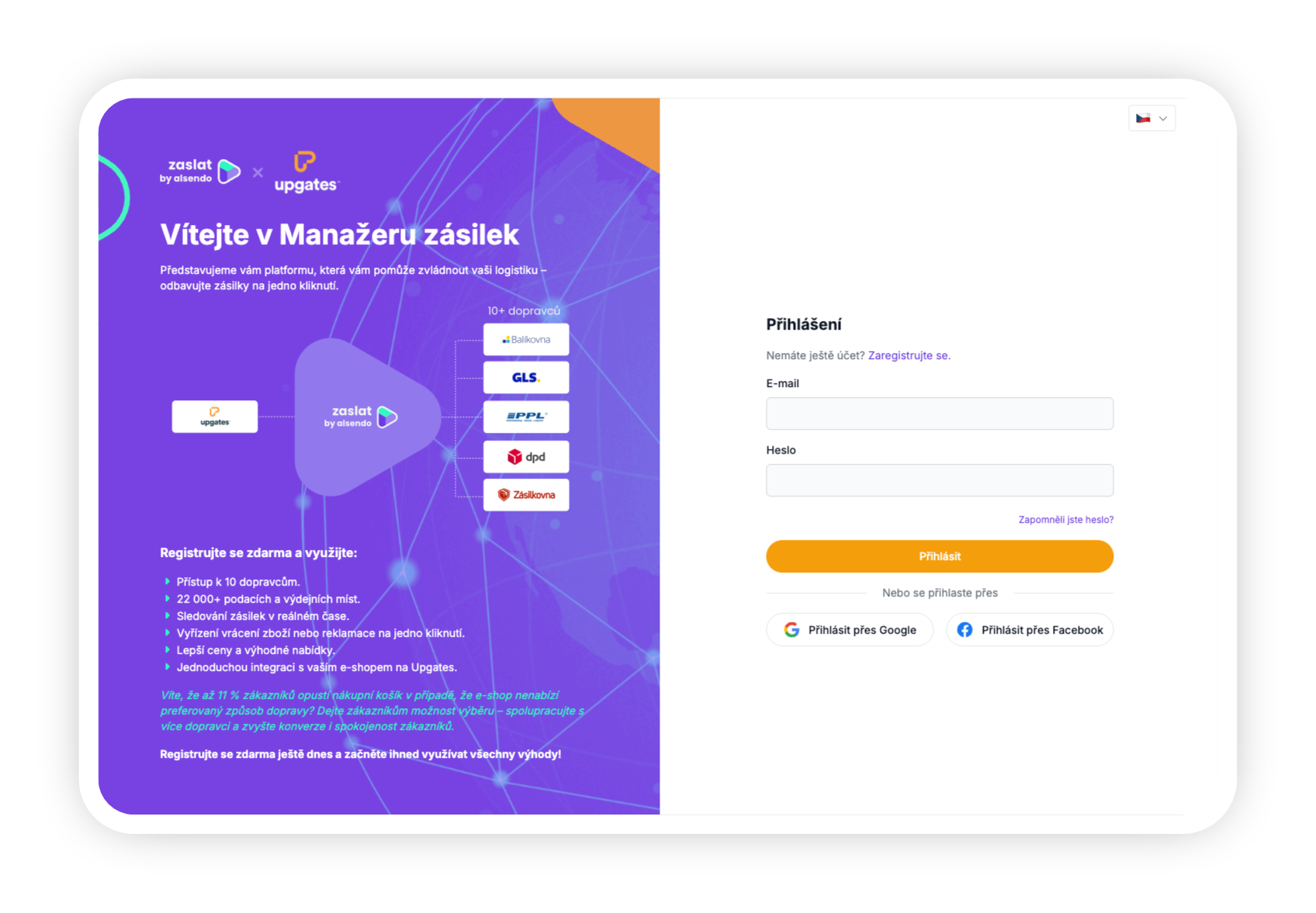
Po kliknutí na tlačidlo Potvrdiť vás systém presmeruje do Manažéra zásielok od Zaslat (Obr. 4), kde dokončíte integráciu. V prípade, že už máte účet pre firmy na Zaslat, prihláste sa. V opačnom prípade sa môžete zdarma zaregistrovať a využívať všetky výhody Zaslat pre firmy.
Nastavenie v Zaslat
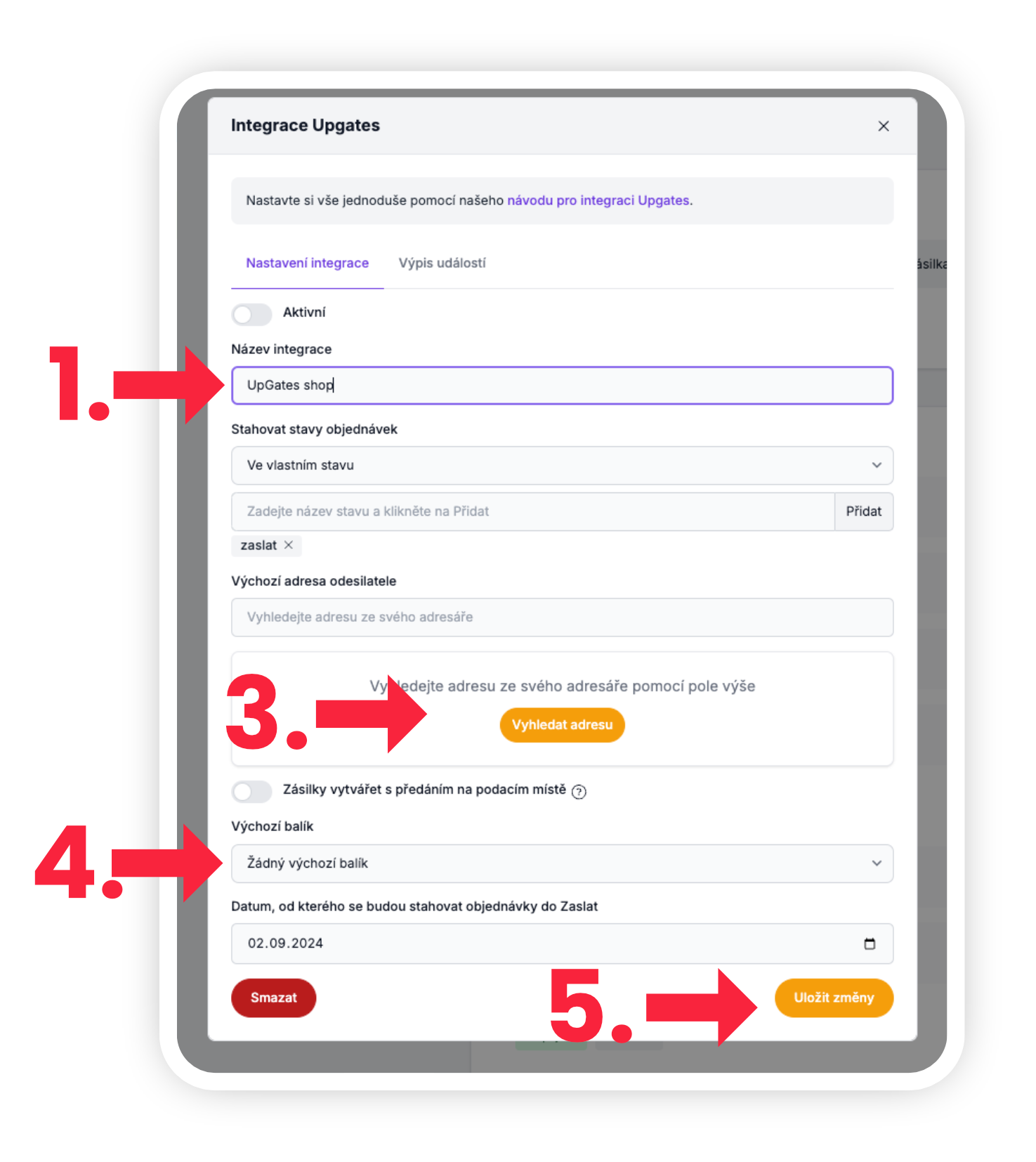
Zvoľte si ľubovoľný Názov tejto integrácie (Obr. 5, krok 1). V riadku Sťahovať objednávky (Obr. 5, krok 2) zvoľte jednu z možností – Všetky objednávky, Len v stave Zaslat, Len v stave Spracováva sa, alebo si prípadne môžete definovať Vlastný stav.
Ak máte nastavený v administrácii Upgates vlastný stav Zaslat, zvoľte tu možnosť Len v stave Zaslat pre sťahovanie iba objednávok v tomto stave.
V Manažéri zásielok si potom zvoľte Východiskovú adresu odosielateľa (Obr. 5, krok 3) z vášho adresára. Na vybranej adrese si dopravca zásielky vyzdvihne. Ak budete chcieť pri niektorej zásielke nastaviť adresu odosielateľa inú, nevadí, zmenu môžete vykonať neskôr.
Ak má každá vaša zásielka iné rozmery a váhu, môžete túto možnosť ponechať prázdnu a rozmery doplniť ručne neskôr. Ak posielate všetky zásielky rovnakého tvaru a váhy, zvoľte si teraz požadovaný rozmer v riadku Východiskový balík (Obr. 5, krok 4). V možnostiach si vyberáte z vašich uložených Šablón zásielok.
Na záver kliknite na tlačidlo Uložiť zmeny (Obr. 5, krok 5).
Ďalšie nastavenia v Upgates
Nastavenie dopravcov v Upgates
Výber z prednastavených dopravcov
V novej verzii integrácie už nepoužívame možnosť „Vlastná preprava", ako tomu bolo skôr, ale vyberáme z prednastavených dopravcov priamo v Upgates.
Upgates rozdeľuje dopravu do dvoch kategórií:
- Doručenie na adresu zákazníka
- Doručenie na výdajné miesta
❗ Z dostupných dopravcov nepodporujeme tieto možnosti:
Česká pošta – Balík do rukySlovenská pošta – Balík do rukyZásilkovna – Doručení domů
Všetkých ostatných prednastavených dopravcov môžete použiť.
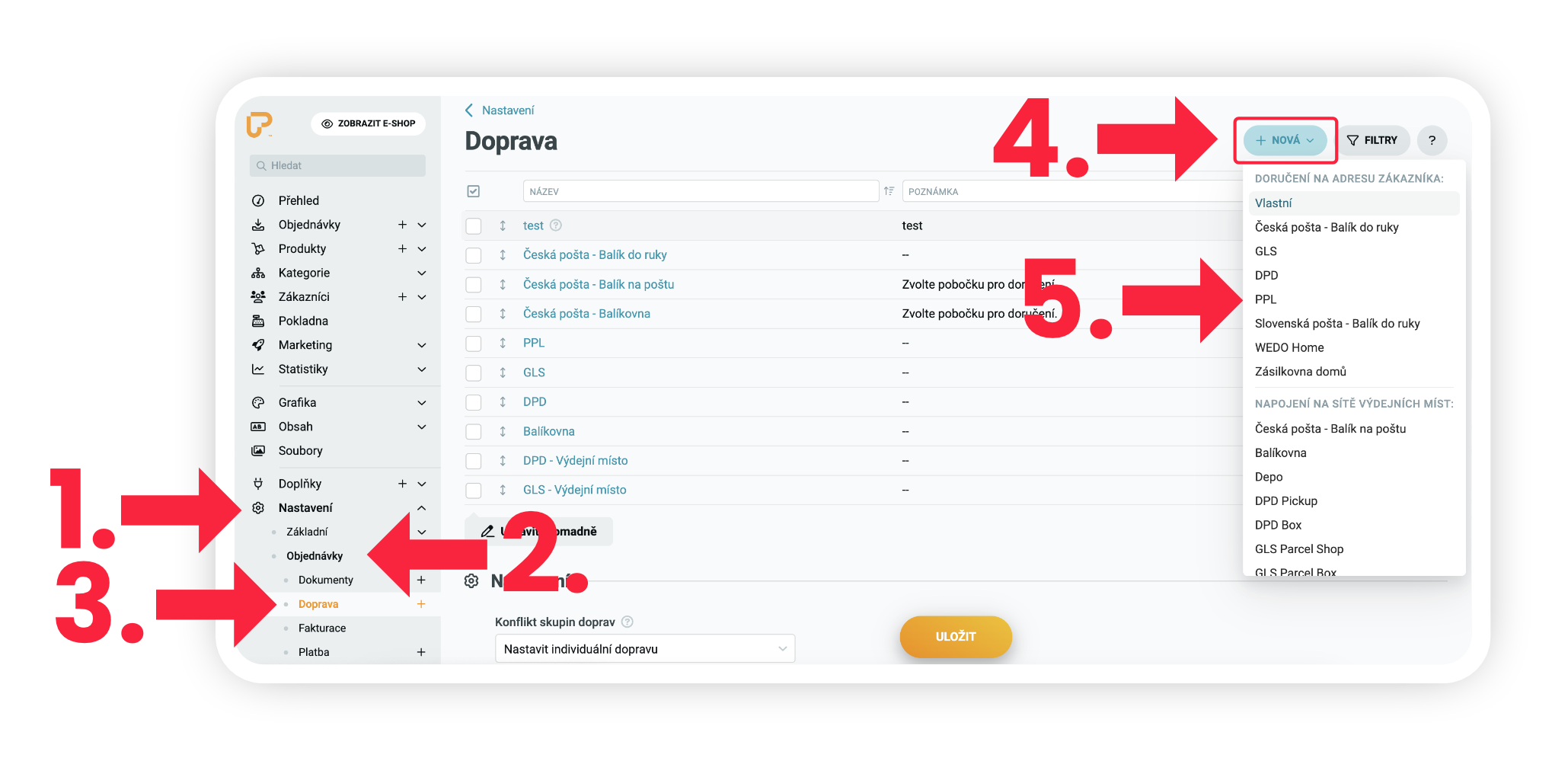
Pre nastavenie dopravy kliknite v ľavom menu na položku Nastavenia (Obr. 6, krok 1), ďalej možnosť Objednávky (Obr. 6, krok 2) a tu zvoľte možnosť Doprava (Obr. 6, krok 3). Na pravej strane potom kliknite na tlačidlo Nová (Obr. 6, krok 4).
Nastavenie dopravy na adresu
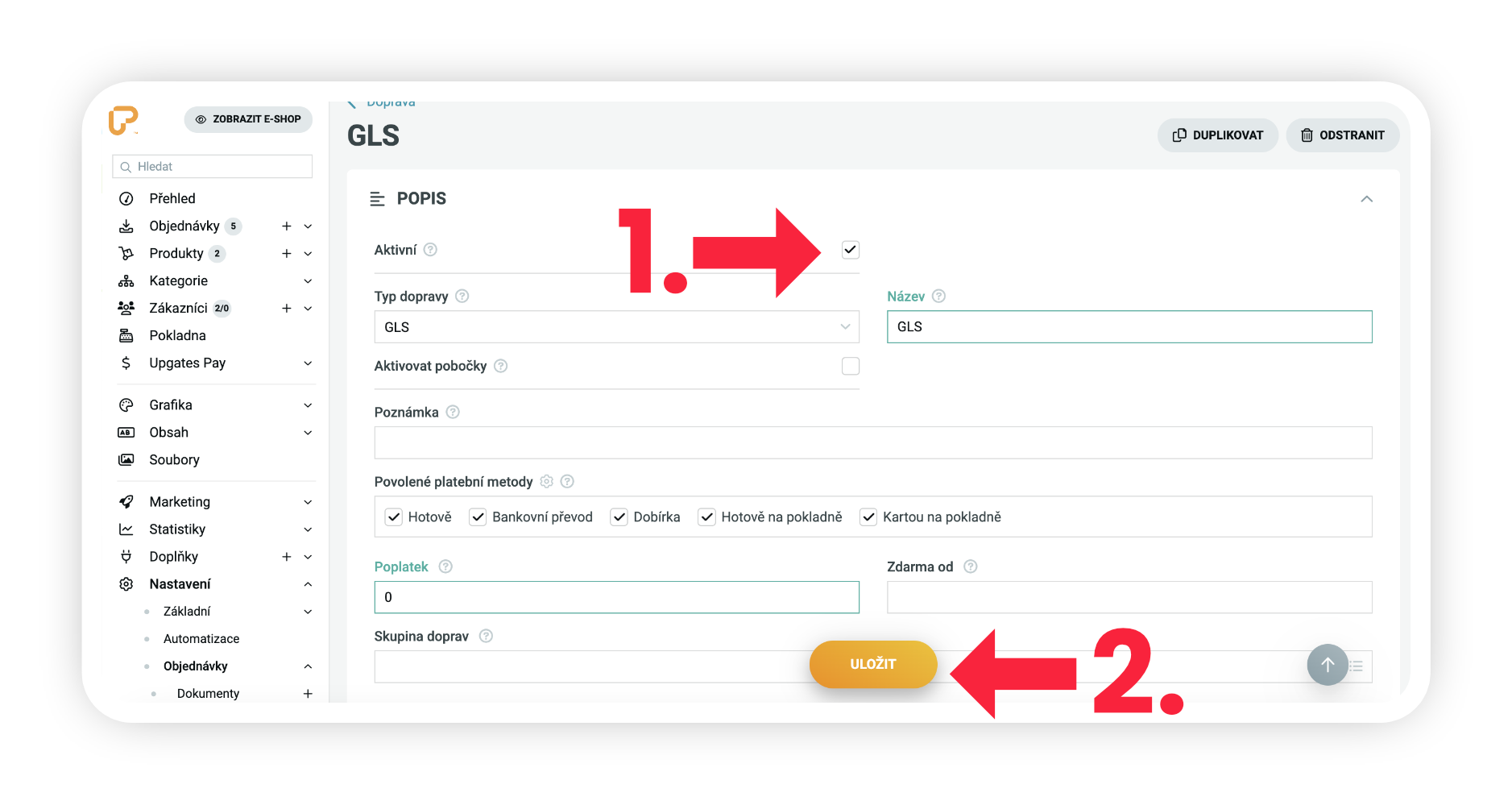
Kliknite na zvoleného dopravcu (napr. GLS, SPS, atď.) (Obr. 6, krok 5). Nastavte si parametre dopravy podľa seba (napr. názov, cenu). V hornej časti nezabudnite zaškrtnúť Aktívny (Obr. 7, krok 1). Nakoniec kliknite na Uložiť (Obr. 7, krok 2).
Pre doručenie na adresu tým máte hotovo.
Nastavenie dopravy na výdajné miesta
Tieto nastavenia sa týkajú dopravcov s výdajnými miestami (napr. Packeta, GLS Parcel Shop, atď.).
❗ Nepodporujeme:
Česká pošta – Balík na poštuDepoSlovenská pošta – Balík na poštuSlovenská pošta – BalíkoBOX
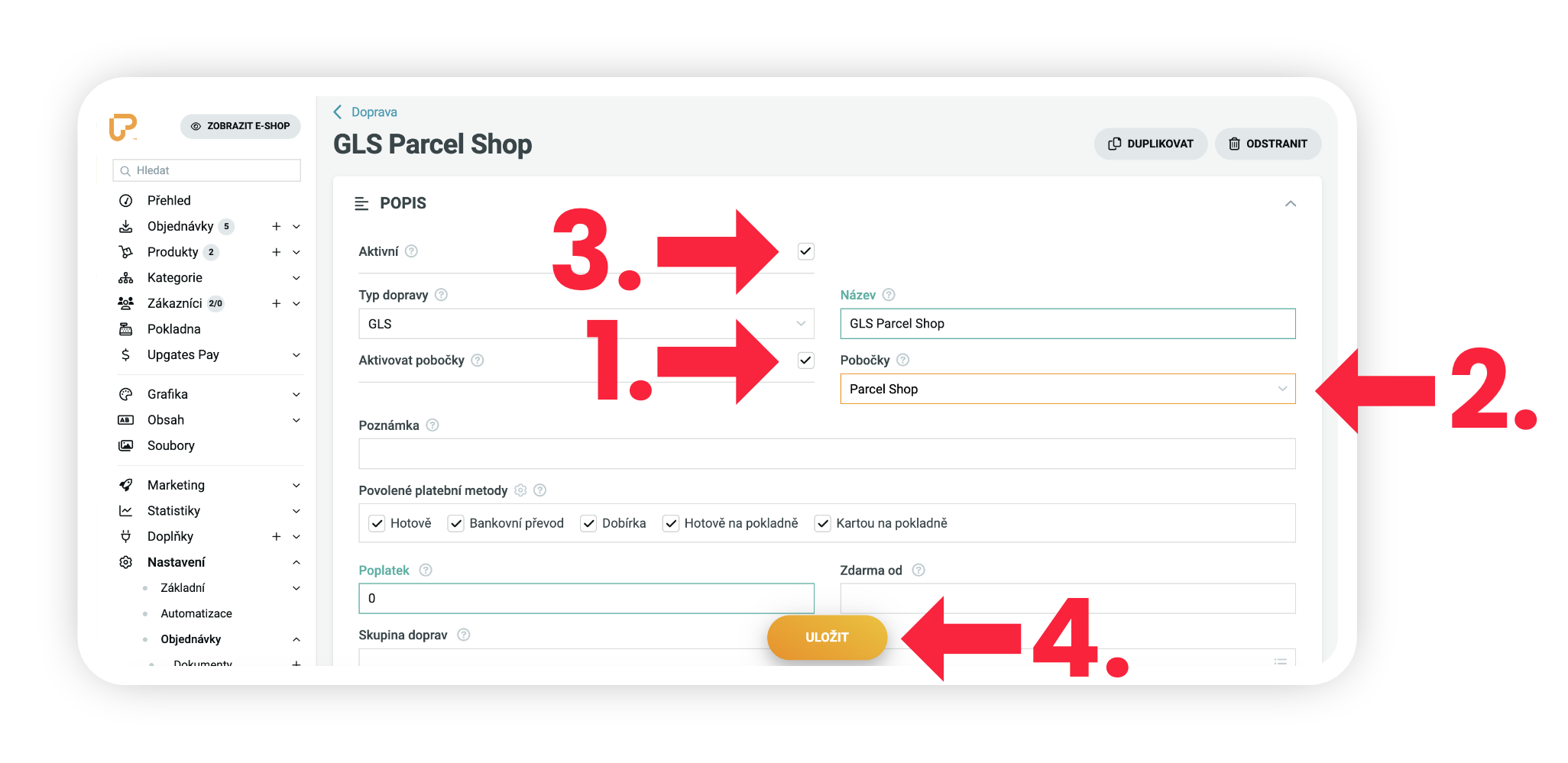
Otvorte daného dopravcu (napr. GLS – Výdajné miesto). Zaškrtnite možnosť Aktivovať pobočky (Obr. 8, krok 1). V rozbaľovacej ponuke Pobočky (Obr. 8, krok 2) zvoľte konkrétnu variantu – napr. GLS Parcel Shop. Hore zaškrtnite Aktívny (Obr. 8, krok 3) a kliknite na Uložiť (Obr. 8, krok 4).
Packeta má trochu iný spôsob napojenia a je potrebné ju rozdeliť na dva samostatné spôsoby dopravy.
- Packeta – Výdajné miesto
- Packeta – Z‑Boxy
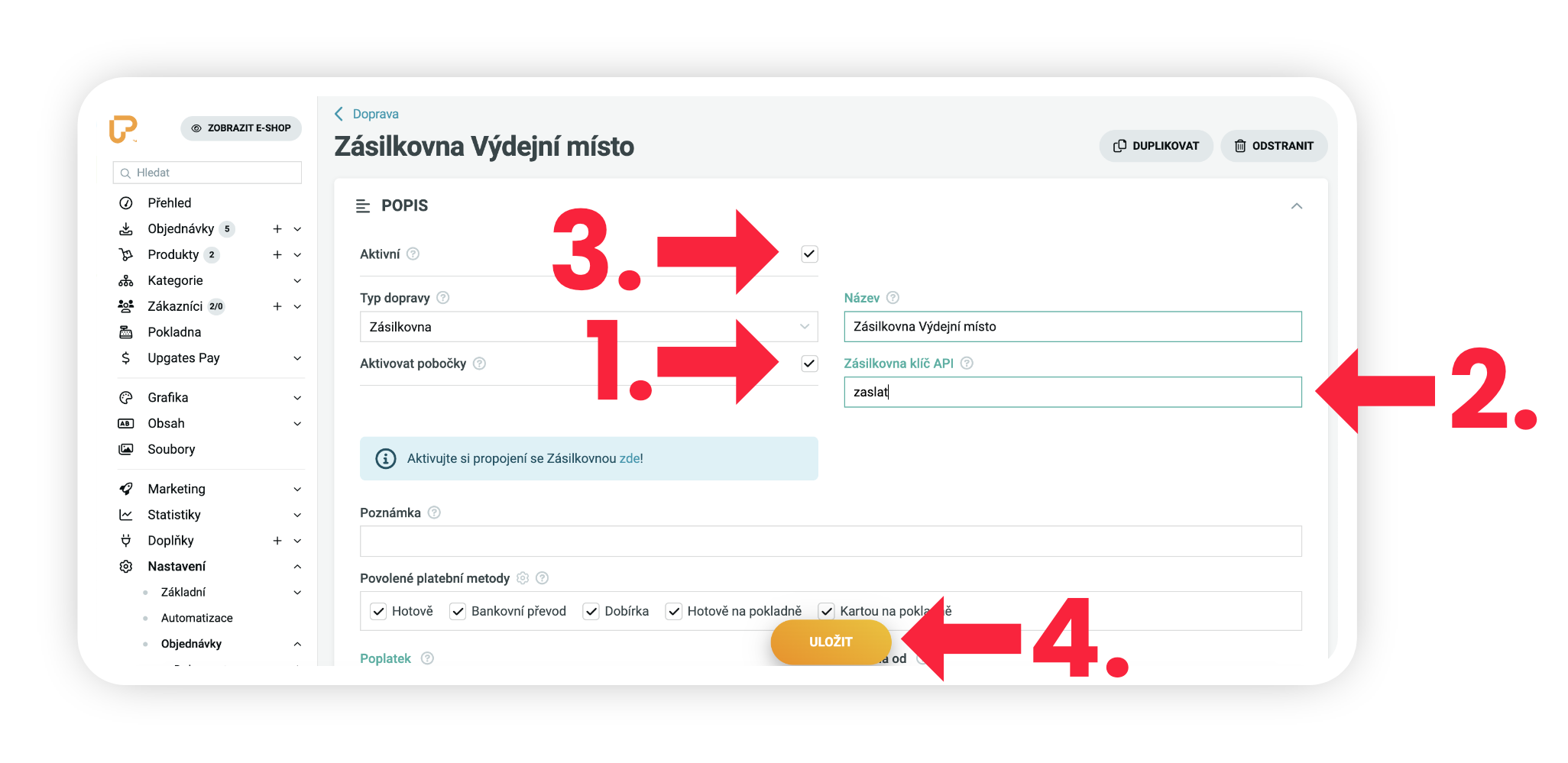
Opäť v nastavení Packety kliknite na Aktivovať pobočku (Obr. 9, krok 1). Pri oboch variantách bude v nastavení systém vyžadovať API kľúč – môžete pokojne zadať napr. „zaslat" (Obr. 9, krok 2). Potom opäť Aktivujte (Obr. 9, krok 3) a kliknite na Uložiť (Obr. 9, krok 4). Rovnaký postup zopakujte, ak chcete svojim zákazníkom ponúknuť aj Z-Boxy.
Napojenie dopravcov FedEx, TOPTRANS a UPS
Títo dopravcovia v zozname prednastavených v Upgates nie sú.
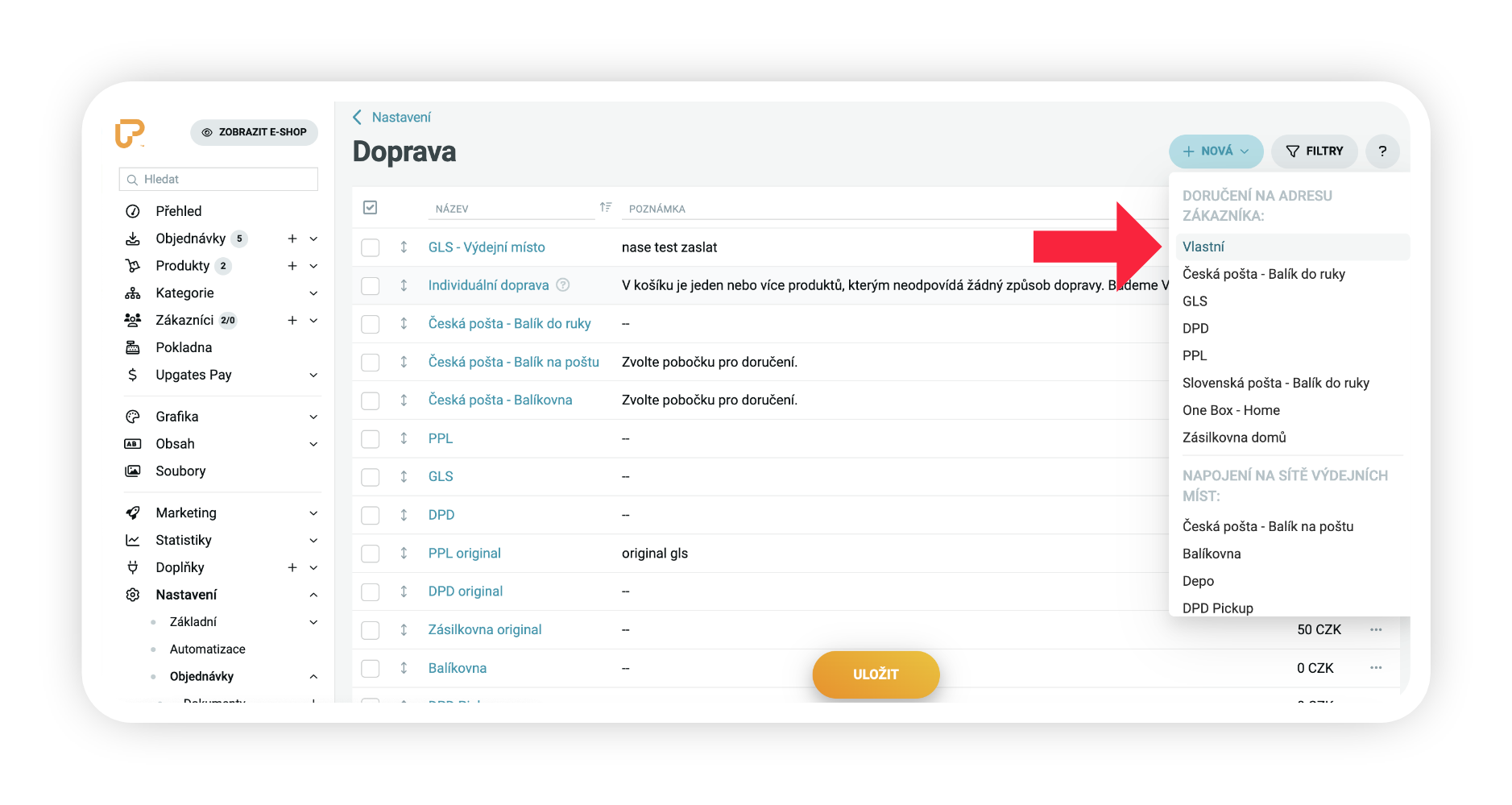
Preto je potrebné nastaviť ich ručne ako Vlastnú prepravu. Vytvorte nového dopravcu cez možnosť Vlastná preprava (Obr. 10, krok 1).
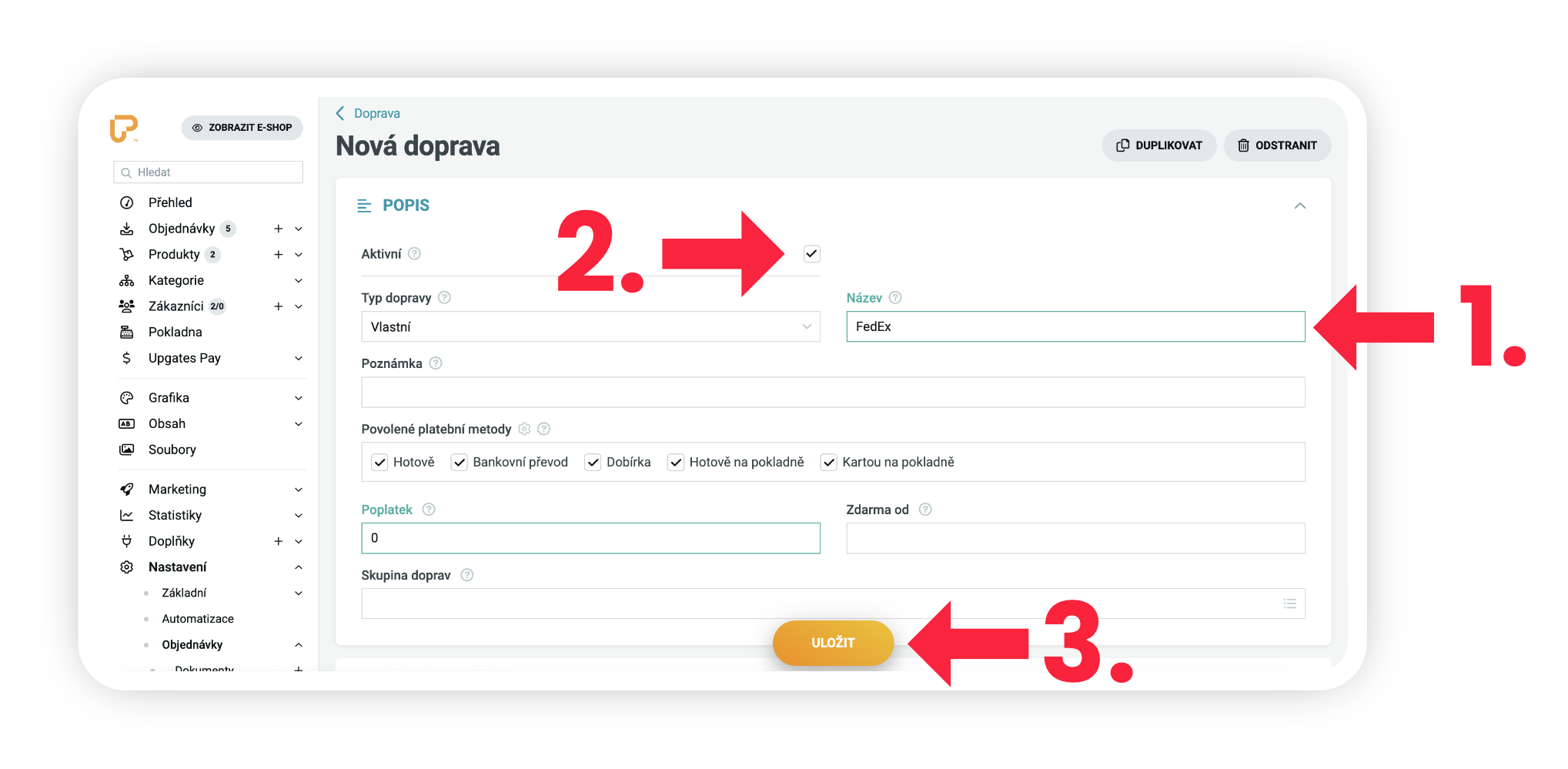
Pomenujte ho presne: FedEx, Toptrans, alebo UPS (Obr. 11, krok 1). Nastavte ďalšie parametre podľa potreby, kliknite na tlačidlo Aktivovať (Obr. 11, krok 2) a nakoniec Uložte (Obr. 11, krok 3).
Nastavenie stavov objednávok
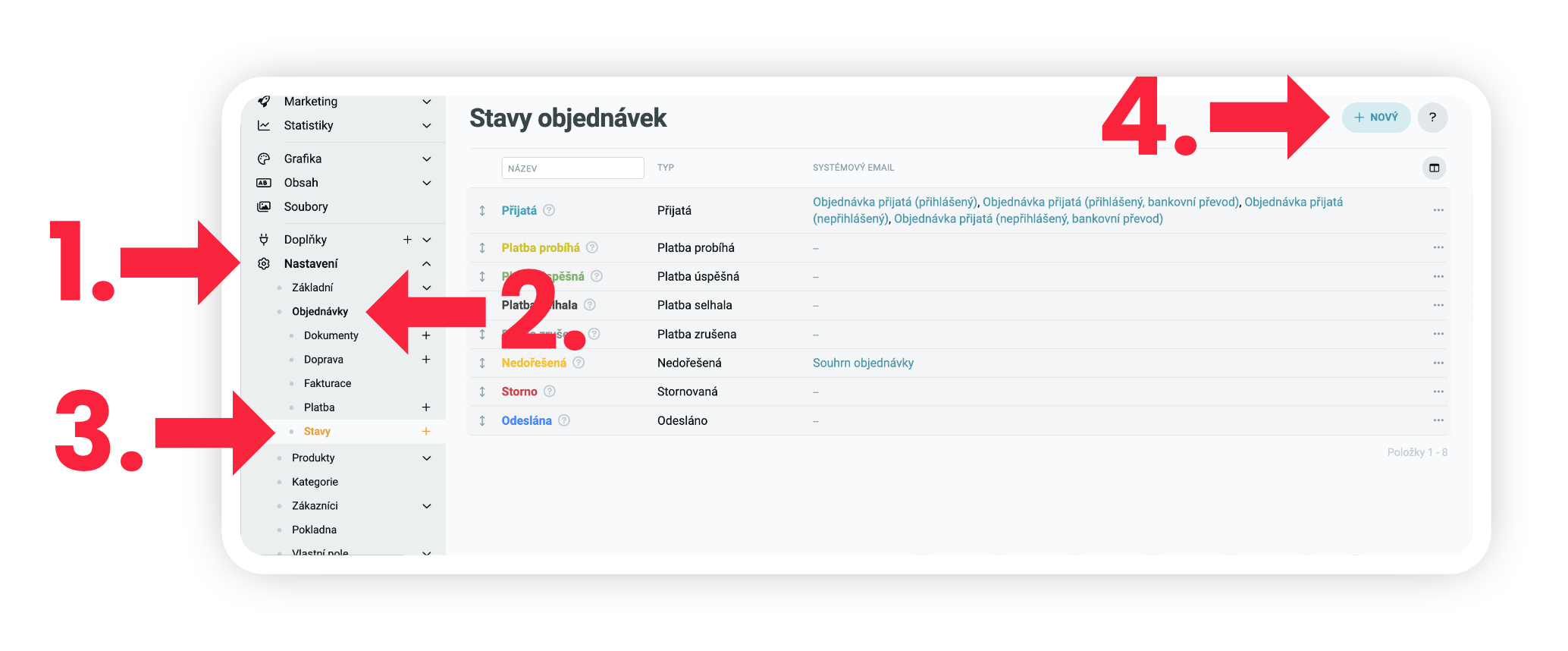
Aby sa neprenášali do Zaslat všetky objednávky z vášho Upgates, ale len tie, ktoré chcete cez Zaslat skutočne poslať, musíte si v Upgates nastaviť vlastný Stav objednávky. V ľavom menu kliknite na položku Nastavenia (Obr. 12, krok 1), zvoľte možnosť Objednávky (Obr. 12, krok 2), potom kliknite v menu na možnosť Stavy (Obr. 12, krok 3) a v pravom hornom rohu kliknite na tlačidlo Nový (Obr. 12, krok 4).
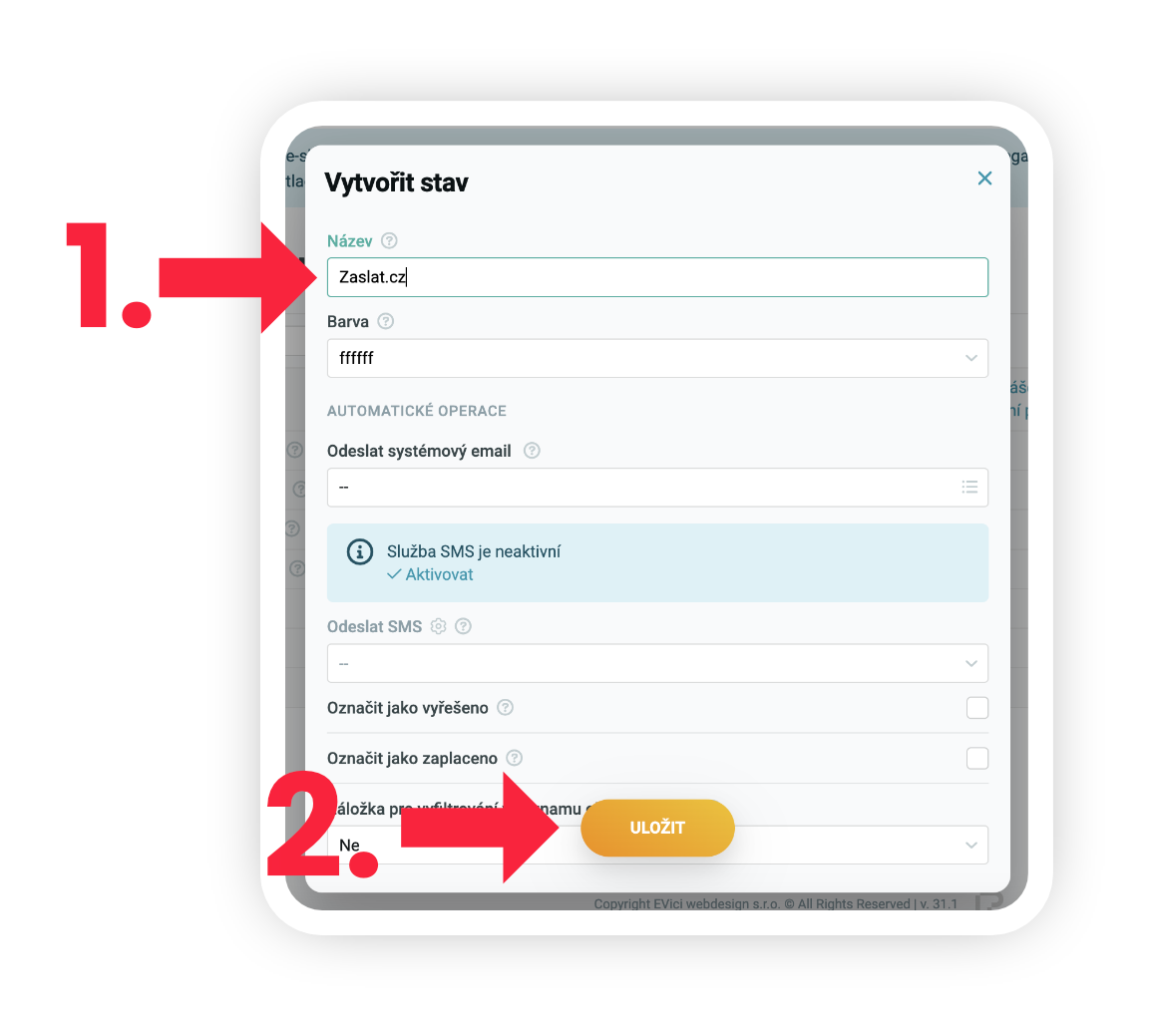
Do políčka Názov (Obr. 13, krok 1) vpíšte Zaslat a kliknite na tlačidlo Uložiť (Obr. 13, krok 2).
Priradenie stavov k objednávkam
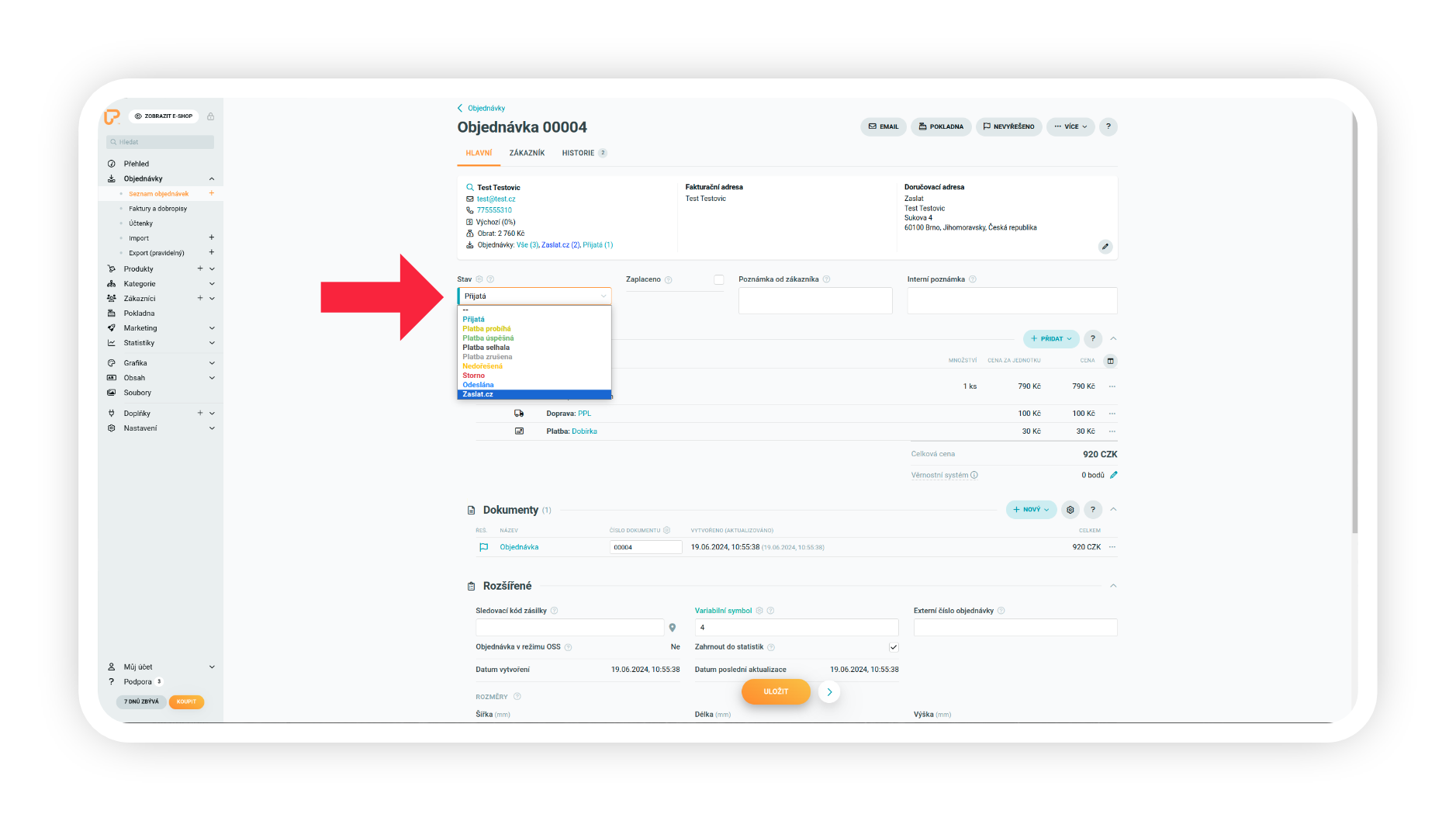
Teraz máte nový stav objednávok vytvorený a môžete ho priradiť vo vašich objednávkach. V detaile objednávky môžete zmeniť stav objednávky na nový vami vytvorený stav Zaslat.sk (Obr. 14).
Import objednávok
Import objednávok do Zaslat a ich úpravy
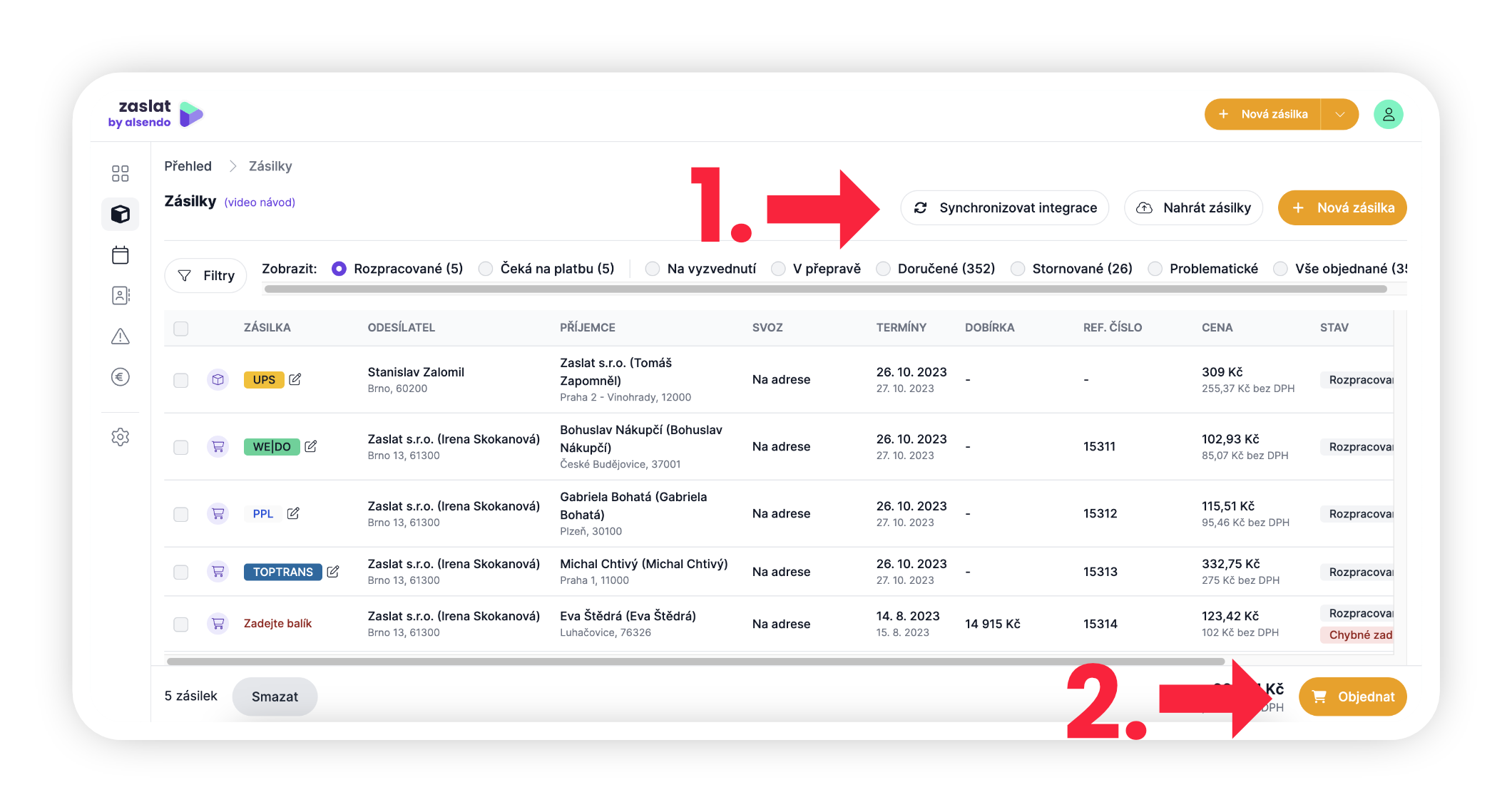
Vždy, keď budete posielať zásielky, stačí v prehľade objednávok Manažéra zásielok aktualizovať objednávky z integrácií kliknutím na tlačidlo Synchronizovať integrácie (Obr. 15, krok 1) v pravom hornom rohu a všetky objednávky z Upgates vám zobrazíme v prehľadnom zozname. Preprava v tomto momente ešte nie je objednaná – v každej objednávke si môžete čokoľvek upraviť: adresu odosielateľa, príjemcu, rozmery, váhu, dobierku aj dopravcu. Keď si všetko skontrolujete, môžete Objednať (Obr. 15, krok 2).