Integrace Eshop Rychle s Manažerem zásilek
S naší integrací nemusíte objednávky přepravy zásilek do Zaslat zadávat ručně, stačí si na pár kliknutí nastavit propojení a objednávky odbavovat jedním tahem.
Videonávod
Celým nastavením vás provede také videonávod na YouTube.
Nastavení v Eshop-rychle
Nastavení exportu v administrační části Eshop-rychle
Dostupnost exportu objednávek
Export objednávek přes objednávkové API nabízí Eshop-rychle v tarifech Business, Startup a Individual. V tarifech Hobby a Free tato možnost není k dispozici.
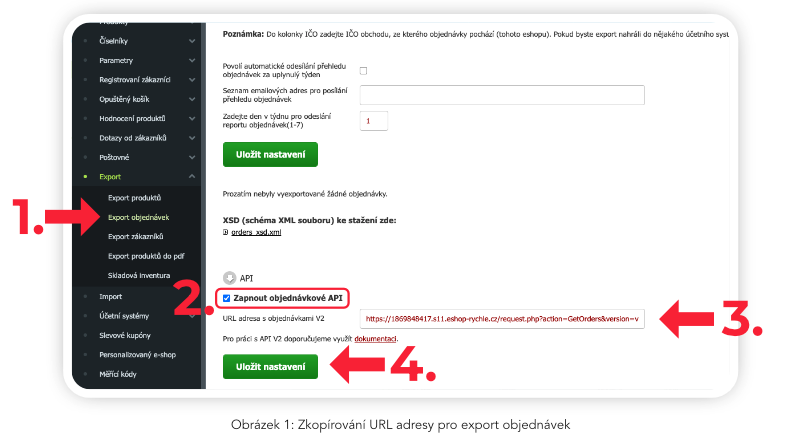
V administraci Eshop-rychle klikněte v levém menu na položku E-shop, zde zvolte možnost Export a dále Export objednávek (Obr. 1, krok 1). Zaškrtněte možnost Zapnout objednávkové API (Obr. 1, krok 2). Poté už jen stačí zkopírovat URL adresu s objednávkami a kliknout na tlačítko Uložit nastavení (Obr. 1, krok 4).
Přidání dopravců
Dalším krokem na straně Eshop-rychle je definice dopravy. Je nezbytné při definici (přidávání) dopravců dodržet správné pojmenování dopravce dle seznamu níže.
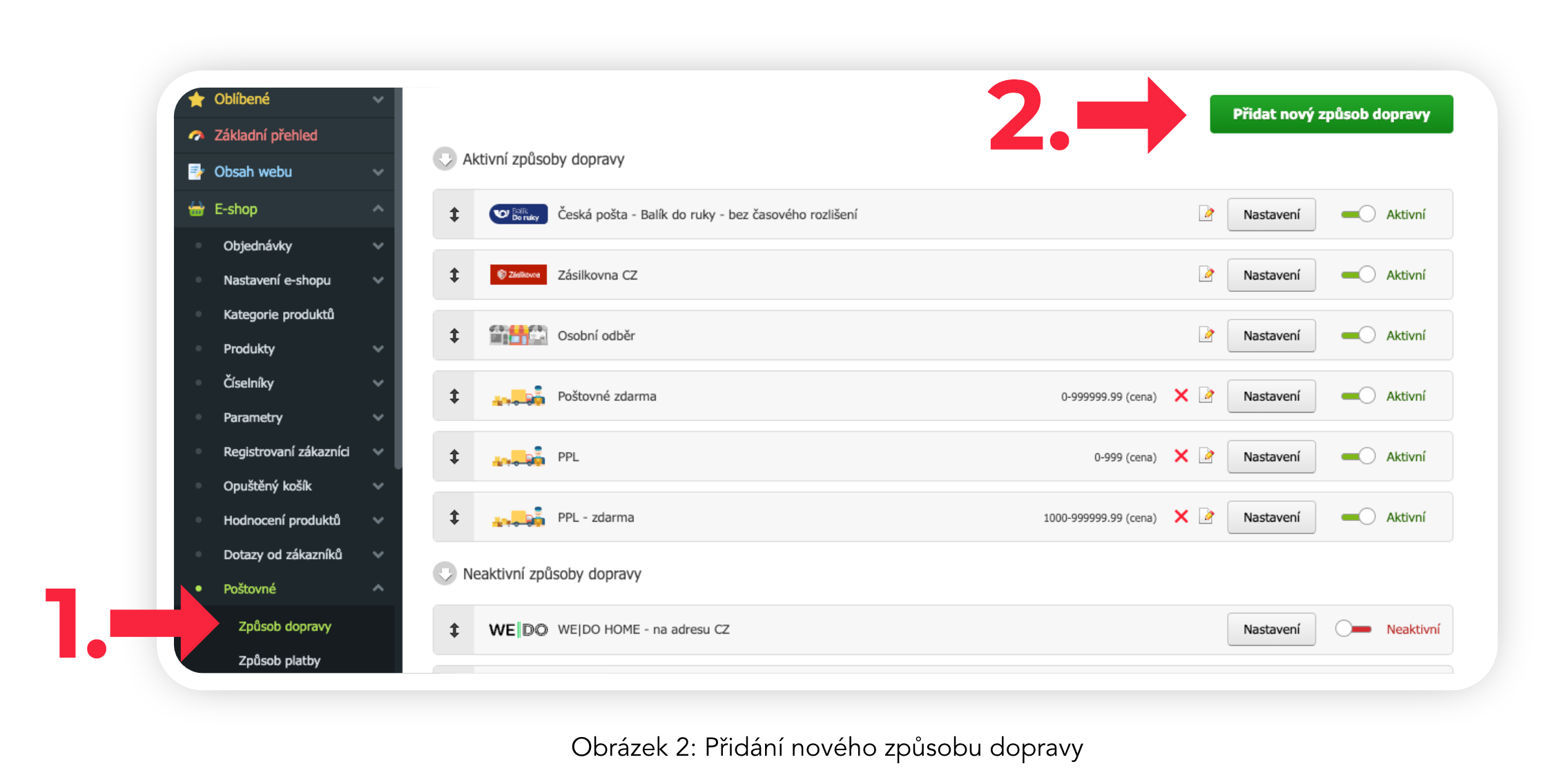
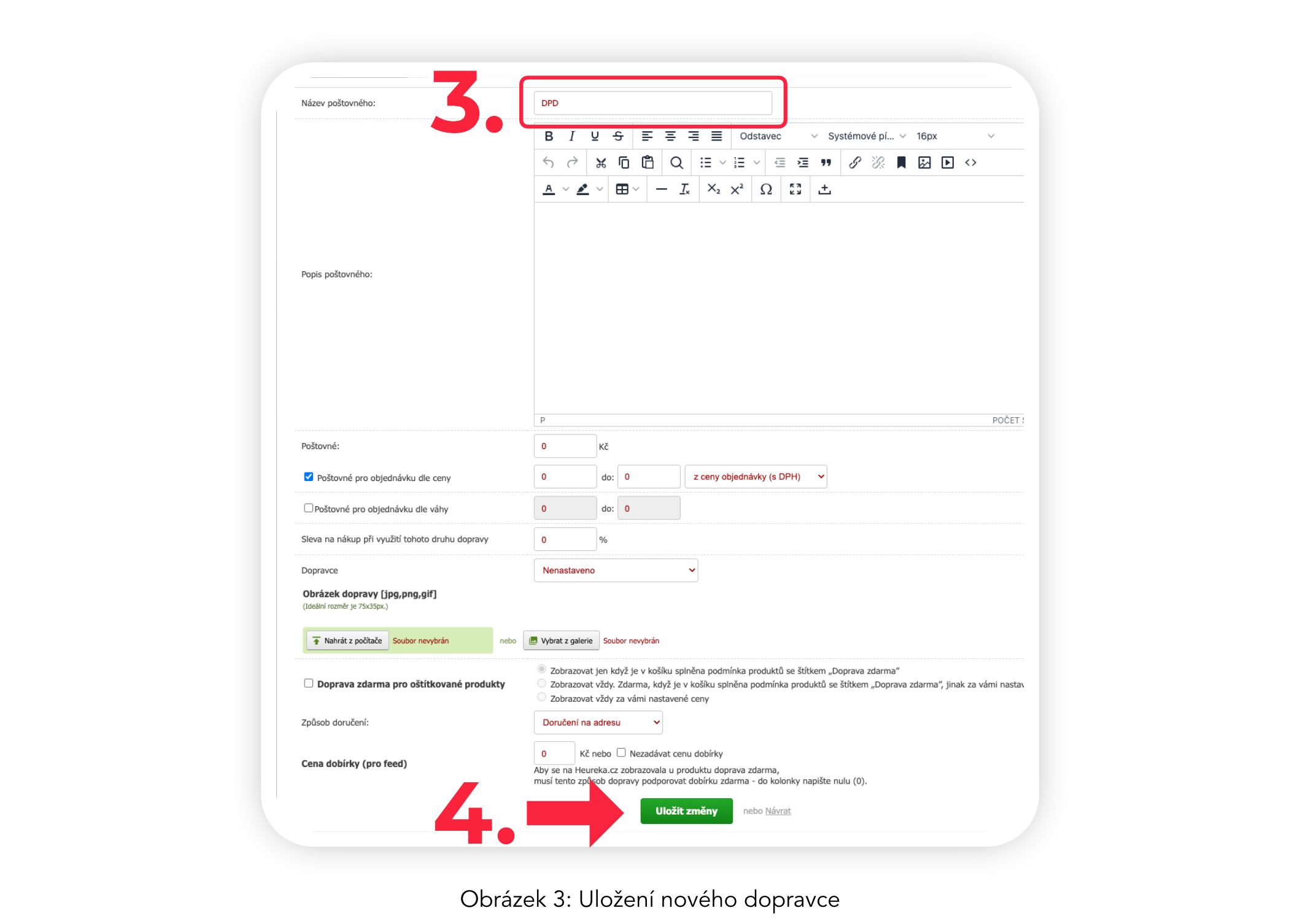
Dopravu nastavíte v E-shop > Poštovné > Způsoby dopravy (Obr. 2, krok 1). Zde klikněte na zelené tlačítko Přidat nový způsob dopravy (Obr. 2, krok 2), kde do Názvu poštovného (Obr. 3, krok 3) zadáte přesný název dopravce a kliknete na tlačítko Uložit změny (Obr. 3, krok 4).
Doručení na adresu:
- Balíkovna - Na adresu
- DPD
- GLS
- GLS_SK
- FedEx
- PPL
- TNT
- TOPTRANS
- UPS
- One by Allegro
- Zásilkovna - Na adresu
Doručení na výdejní místo:
- Balíkovna - Výdejní místo
- GLS - Výdejní místo
- PPL - Výdejní místo
- DPD - Výdejní místo
- Zásilkovna - Výdejní místo
- One by Allegro - Výdejní místo
- SPS - Výdejní místo
Výdejní místa na Slovensku
U dopravců DPD, GLS, PPL, Zásilkovna a SPS lze místo výdejních míst v Česku nabízet výdejní místa na Slovensku. Do názvu způsobu dopravy stačí před text „- Výdejní místo" doplnit dvoupísmenný kód země SK, oddělený mezerami z obou stran, například:
- DPD SK - Výdejní místo
- GLS SK - Výdejní místo
- PPL SK - Výdejní místo
- Zásilkovna SK - Výdejní místo
- SPS SK - Výdejní místo
Pokud název způsobu dopravy kód země neobsahuje, zobrazí se výdejní místa pro Česko.
Nastavení stavů objednávek a avíza
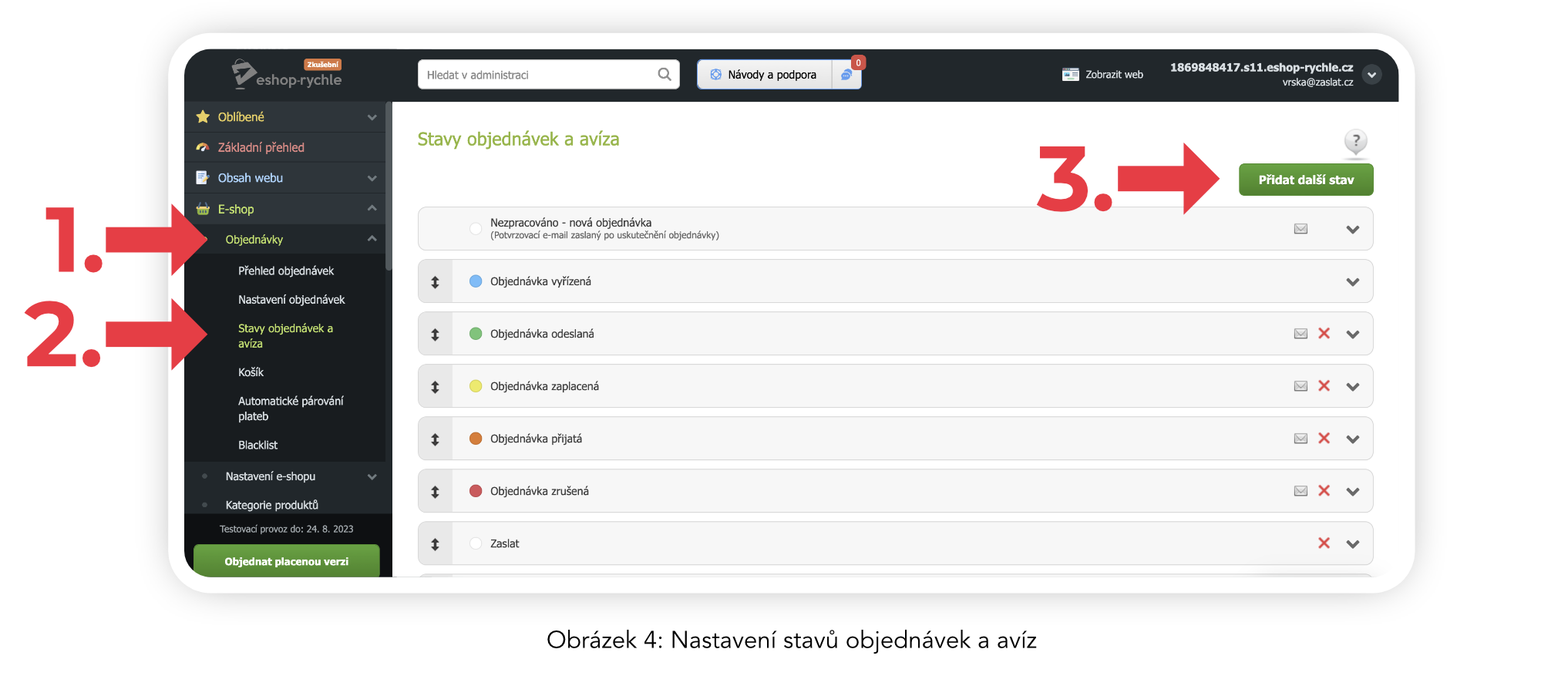
Aby se do Zaslat.cz nepřenášely všechny objednávky z Eshop-rychle, ale jen ty, které chcete přes Zaslat.cz poslat, je nutné v administraci Eshop-rychle nastavit Stav objednávky.
V Eshop-rychle klikněte v levém menu na položku Objednávky (Obr. 4, krok 1) a zvolte možnost Stavy objednávek a avíza (Obr. 4, krok 2). Poté klikněte na zelené tlačítko Přidat další stav (Obr. 4, krok 3).
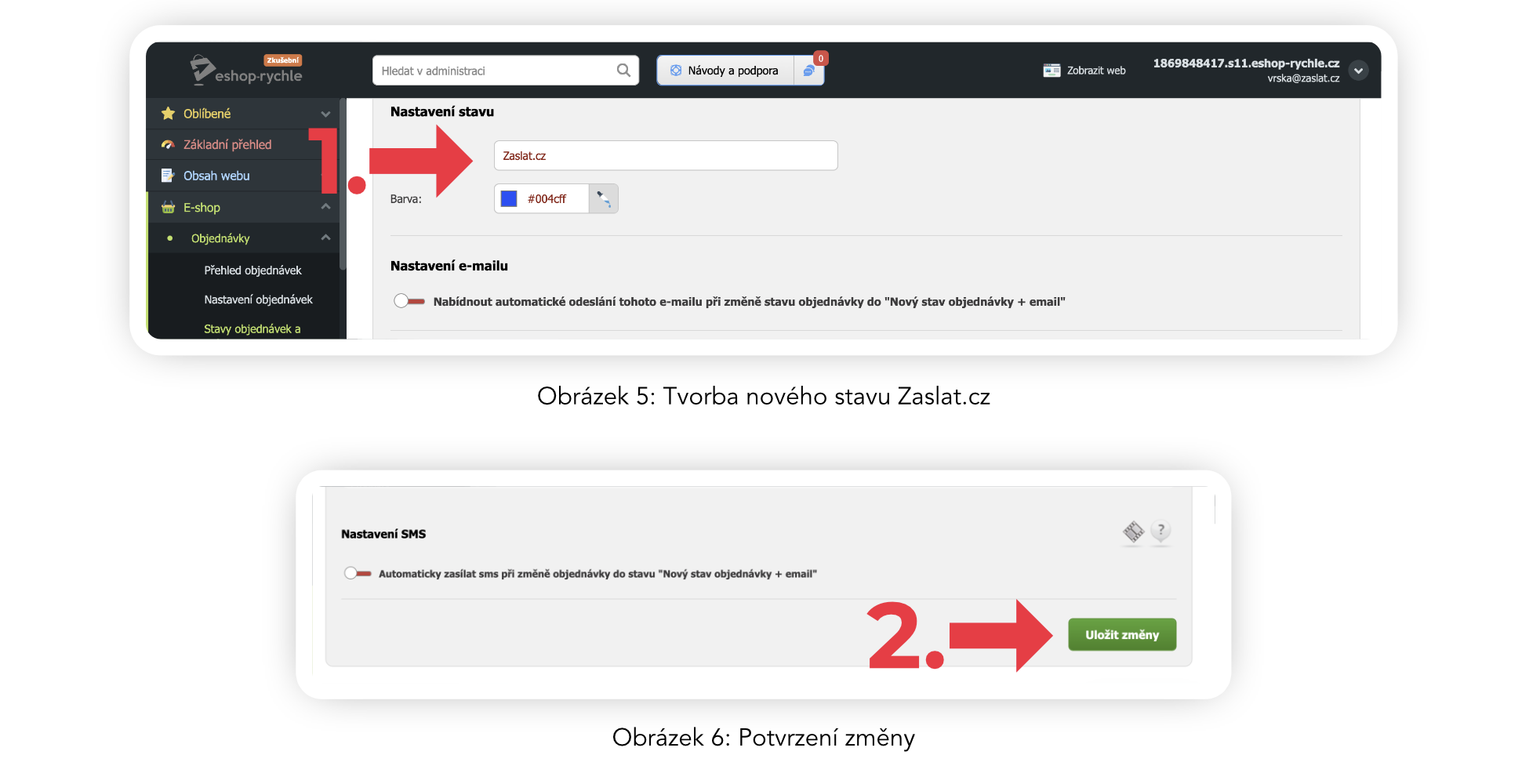
Do políčka Název (Obr. 5, krok 1) napište Zaslat.cz a uložte pomocí zeleného tlačítka Uložit změny (Obr. 5, krok 2).
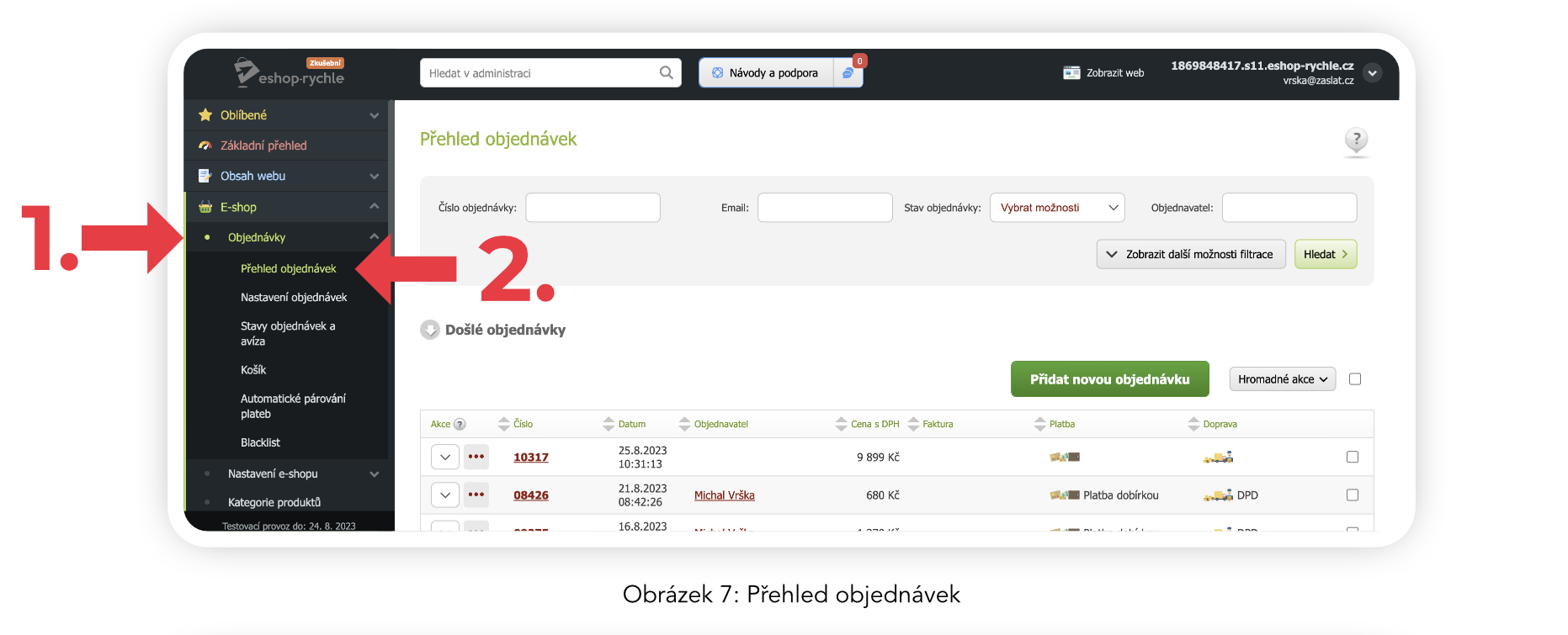
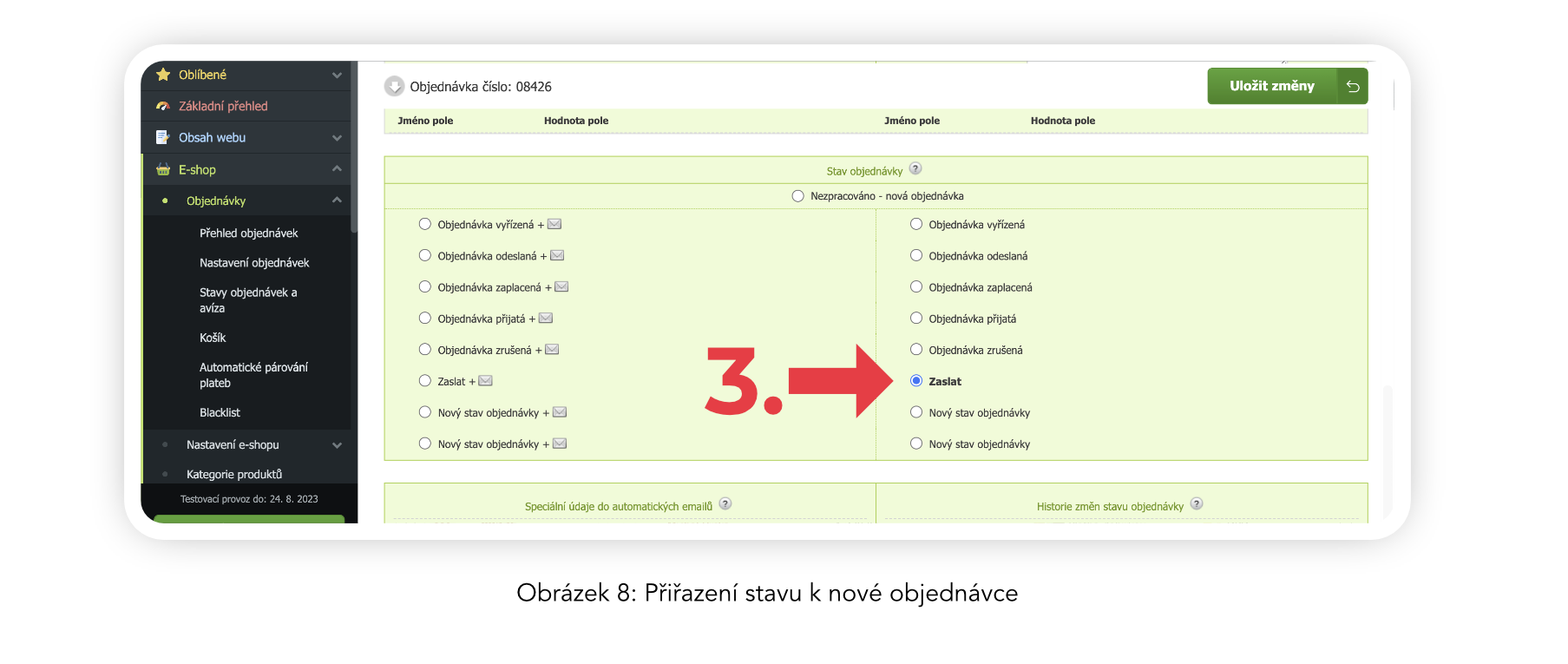
Poté už jen stačí přiřadit nově vytvořený stav Zaslat.cz ke konkrétním objednávkám. To provedete v levém menu pod položkou E-shop (Obr. 6, krok 1), kde klikněte na Objednávky (Obr. 6, krok 2). Rozklikněte si objednávku, kterou budete posílat přes Zaslat.cz, a v její spodní části zaškrtněte pod Stavem objednávky Zaslat (Obr. 7, krok 3).
Zapnutí mapy výdejních míst
Abyste mohli na svém e-shopu využít nejen službu dodání na adresu, ale i do výdejního místa (boxu nebo prodejny), je nutné ještě nastavení dopravců, díky kterým se ve vašem e-shopu bude při objednávání dopravy zobrazovat naše mapa výdejních míst.
Zaslat.cz v současné době nabízí v Česku více než 18 000 podacích a výdejních míst. To je nejvíce v Česku v rámci jedné služby.
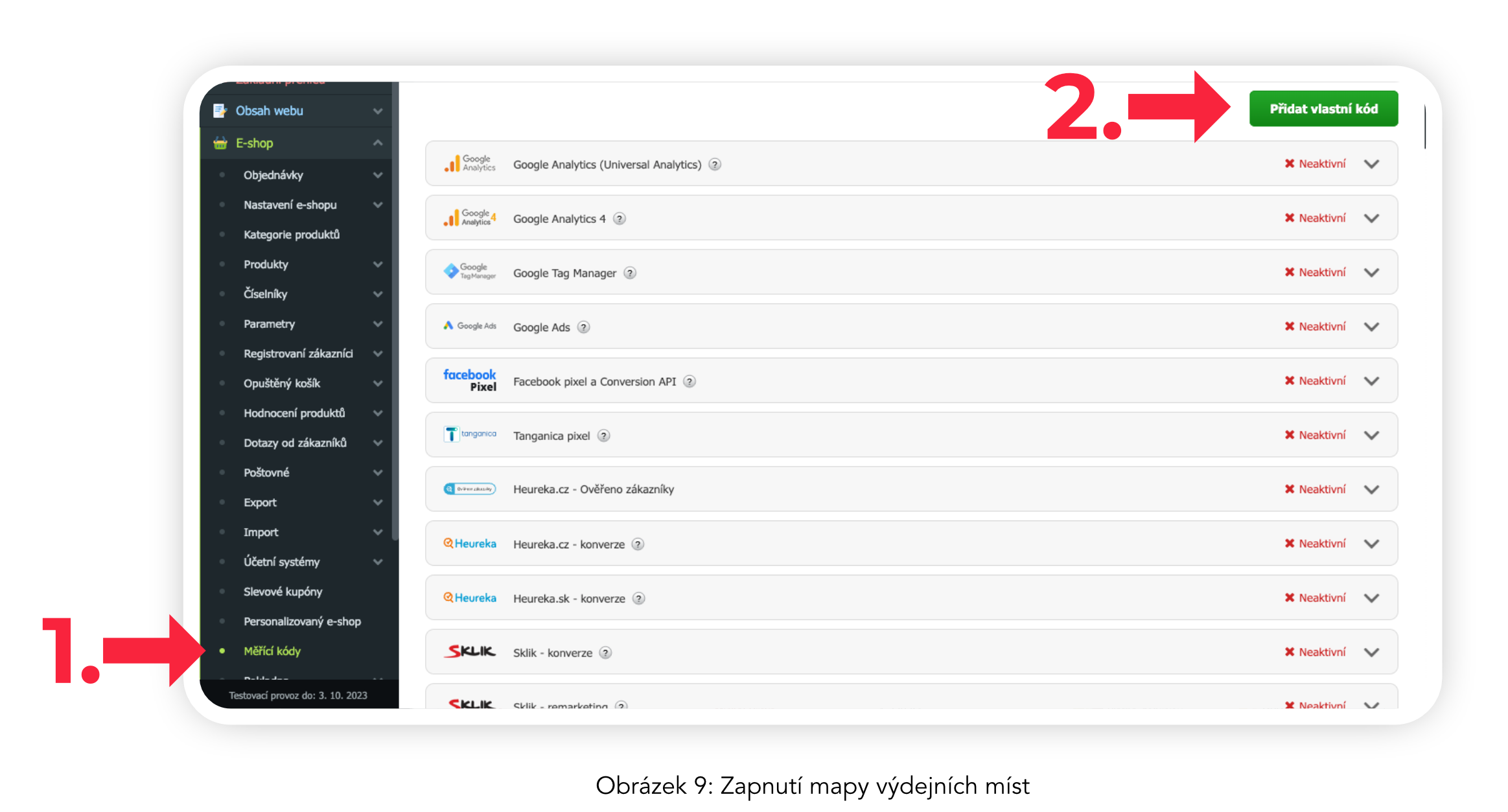
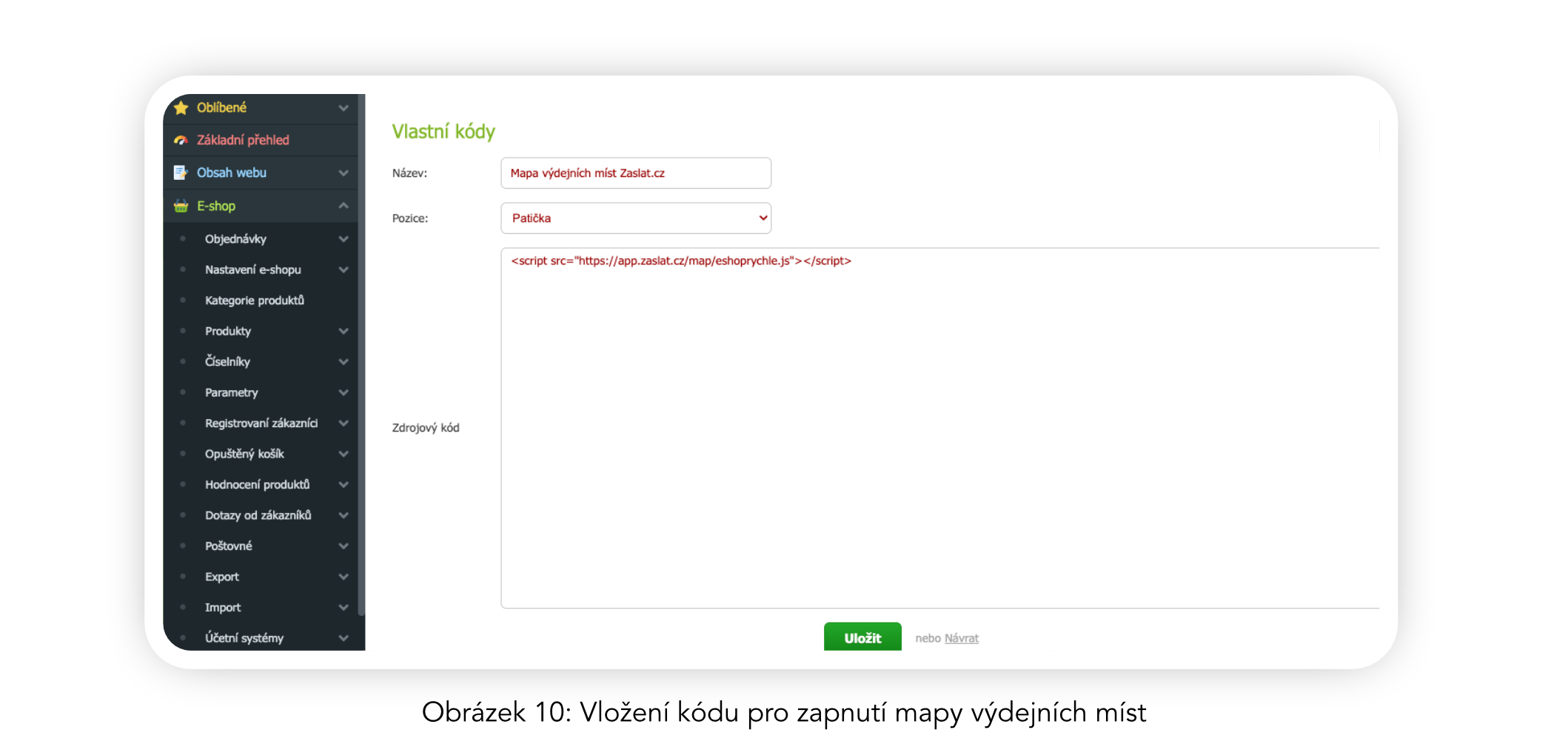
Klikněte v levém menu na položku E-shop a zvolte možnost Měřicí kódy (Obr. 8, krok 1). Klikněte na zelené tlačítko Přidat vlastní kód (Obr. 8, krok 2). Do pole Název napište jakékoliv vlastní pojmenování kódu, například Mapa výdejních míst Zaslat.cz. Pole Pozice nechte nastavené na volbu Patička. Do pole Zdrojový kód vložte následující HTML kód (Obr. 9):
Code
Tím je nastavení hotovo a mapa dopravců je vložena.
Nastavení v Zaslat.cz
Nastavení importu v Manažeru zásilek od Zaslat.cz
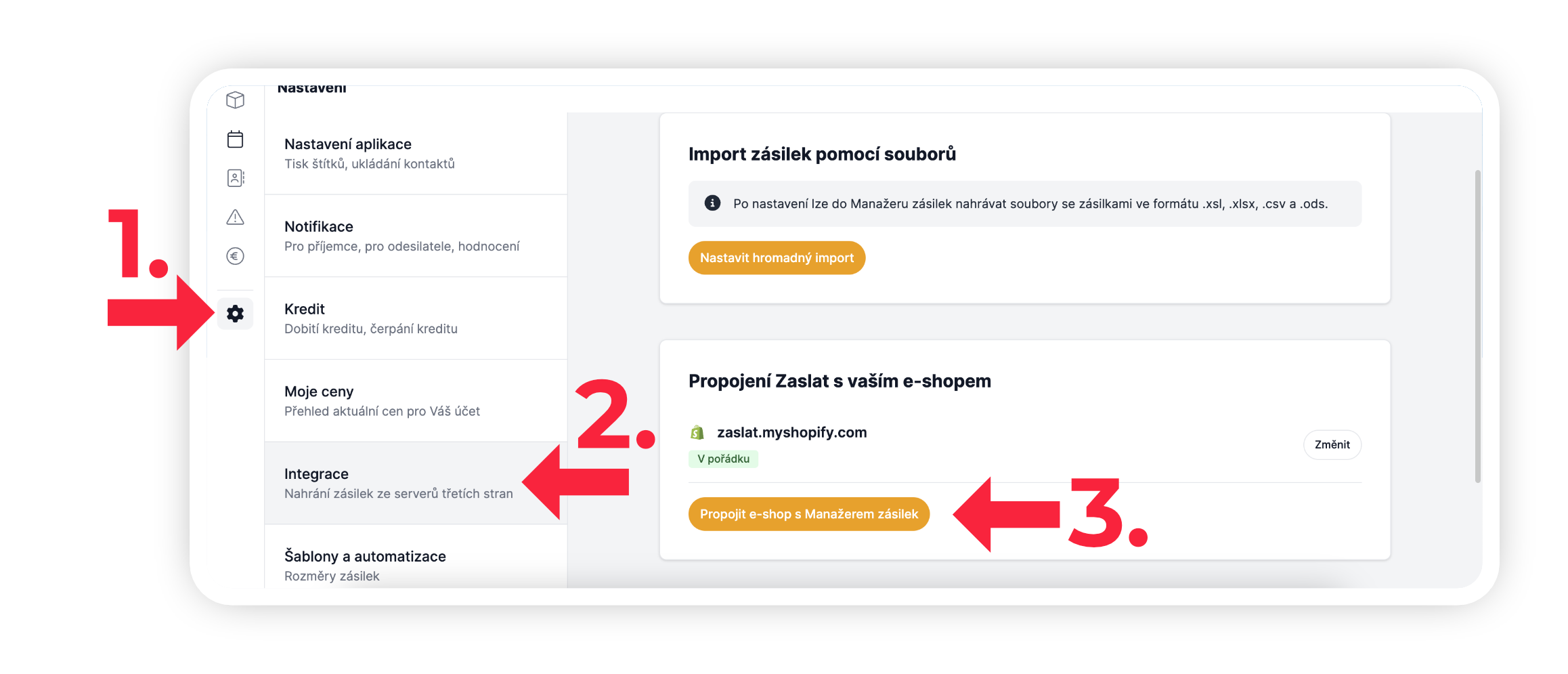
Přihlaste se do vaší administrace v Manažeru zásilek. Navštivte v levém menu záložku Nastavení (Obr. 10, krok 1) a v ní zvolte možnost Integrace (Obr. 10, krok 2). Klikněte na tlačítko Vytvořit novou integraci (Obr. 10, krok 3).
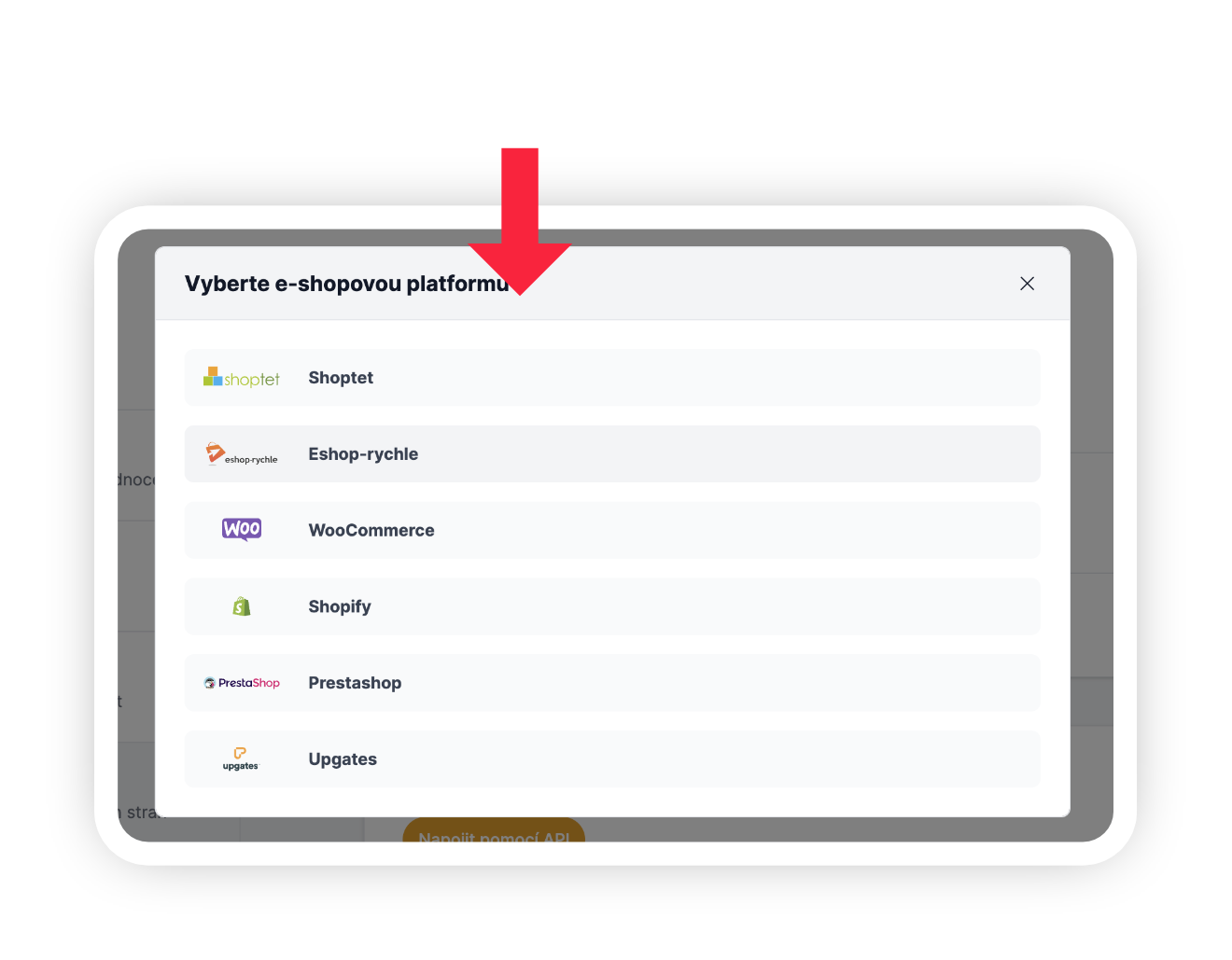
Klikněte na ikonu Eshop-rychle (Obr. 11).
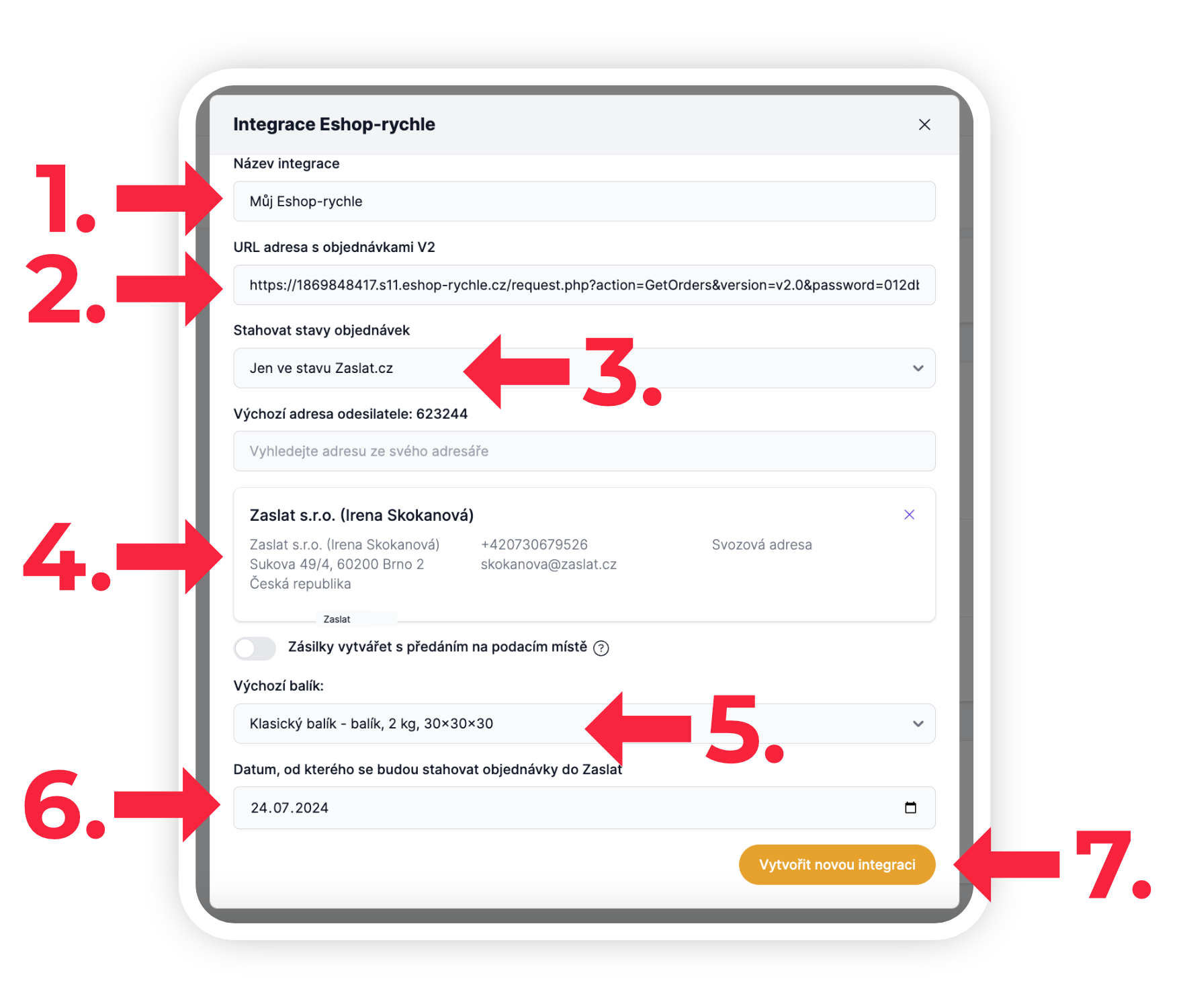
Zvolte si libovolný Název (Obr. 12, krok 1) této integrace. Do řádku URL vložte odkaz, který jste si před chvílí v Eshop-rychle zkopírovali (Obr. 12, krok 2). V řádku Stahovat objednávky (Obr. 12, krok 3) si zvolte možnost Jen ve stavu Zaslat, který jste si nastavili v administraci Eshop-rychle.
V Manažeru zásilek si poté zvolte Výchozí adresu odesílatele (Obr. 12, krok 4) z vašeho adresáře. Na vybrané adrese si dopravce zásilky vyzvedne. Pokud budete chtít u některé zásilky nastavit adresu odesílatele jinou, nevadí, změnu můžete provést později.
Pokud má každá vaše zásilka jiný rozměr a váhu, můžete tuto možnost ponechat prázdnou a rozměry poté doplnit ručně. Pokud posíláte všechny zásilky stejného tvaru a váhy, zvolte si nyní váš požadovaný rozměr. V možnostech si vybíráte z vašich uložených Šablon zásilek (Obr. 12, krok 5).
Dále si nastavte Datum, od kdy se vám mají objednávky do Zaslat nahrát (Obr. 12, krok 6). Toto pole můžete taktéž ponechat prázdné – nahrají se vám do administrace všechny objednávky bez časového omezení. Na závěr klikněte na tlačítko Vytvořit novou integraci (Obr. 12, krok 7).
Import objednávek a jejich úpravy
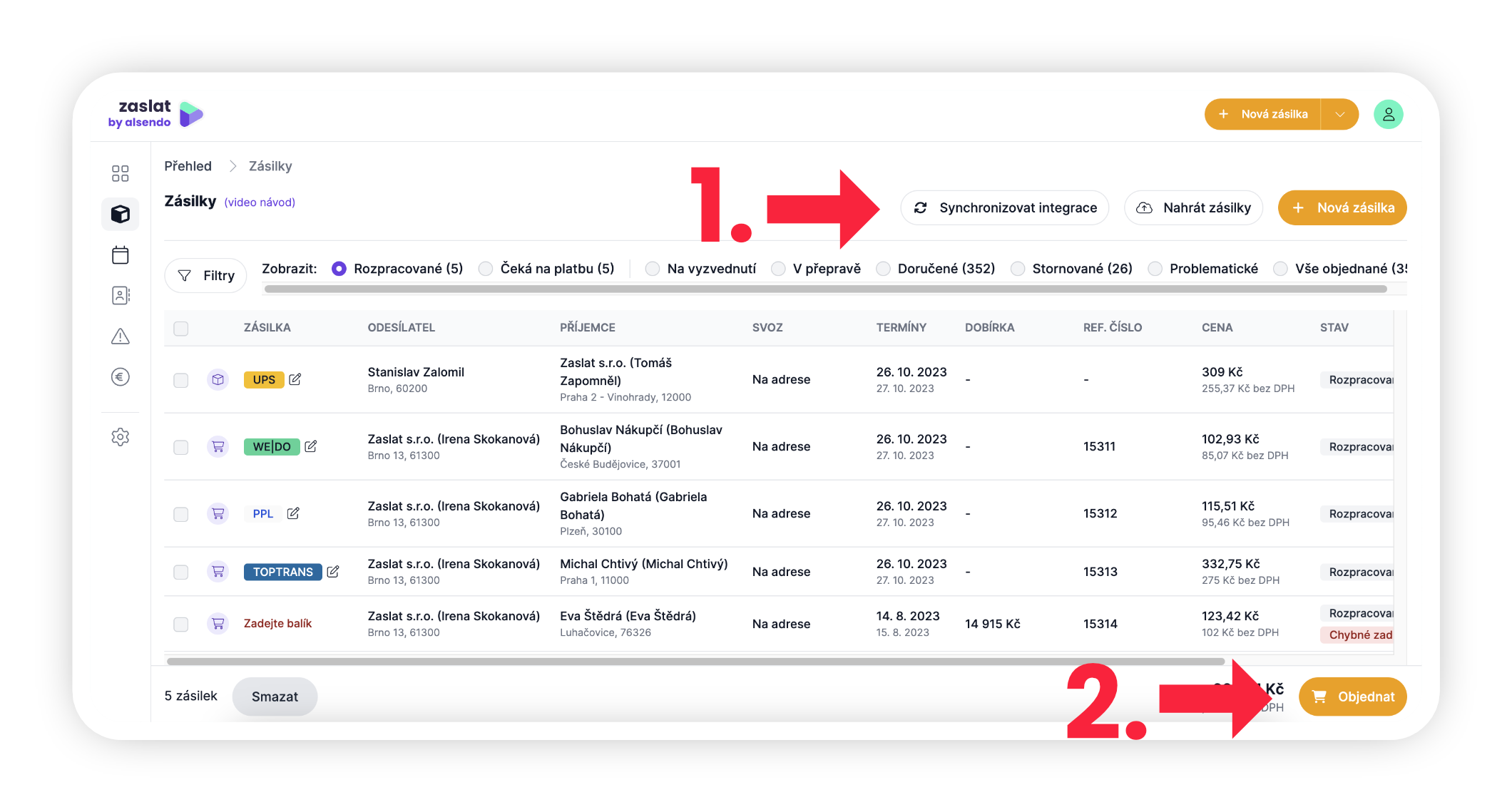
Pokaždé, když budete posílat zásilky, už stačí jen aktualizovat objednávky z integrací kliknutím na tlačítko Synchronizovat integrace (Obr. 13, krok 1) v pravém horním rohu a všechny objednávky z Eshop-rychle vám zobrazíme v uceleném přehledu. Přeprava v tento moment ještě není objednaná, v každé objednávce si můžete cokoliv upravit – adresu odesílatele, příjemce, rozměry, váhu, dobírku, i dopravce. Jakmile si vše zkontrolujete, můžete Objednat (Obr. 13, krok 2).