

Integrace PrestaShop s Manažerem zásilek
S naší integrací nemusíte objednávky přepravy zásilek do Zaslat zadávat ručně, stačí si na pár kliknutí nastavit propojení a objednávky odbavovat jedním tahem.
Díky tomuto řešení odpadá veškeré stahování a nahrávání CSV souborů nebo ruční editace souborů v tabulkovém procesoru.
Díky integraci se vám údaje o zásilkách z PrestaShopu nahrají do Manažeru zásilek automaticky. A co více, pokud bude v datech nějaký nedostatek (například zákazník vyplní chybné telefonní číslo), tak můžete tento nedostatek přímo v Manažeru zásilek napravit.
Následně lze vše naráz objednat, objednat jen některé zásilky nebo snadno změnit dopravce. Možností je mnoho.
Pokud posíláte jen na adresu a výdejní místa nepotřebujete, nemusíte instalovat modul od Zaslat – v takovém případě pokračujte podle návodu pro integraci PrestaShop bez modulu.
Stažení instalačního souboru a jeho instalace do PrestaShopu
Než se pustíte do samotného propojení, stáhněte si instalační soubor našeho modulu. V administraci vašeho PrestaShopu v levém menu klikněte na Moduly a poté na Správce modulů (Obr. 1, krok 1).
Stažení modulu
Stáhněte si instalační soubor našeho modulu (modul Zaslat pro PrestaShop).
Verze 2.4.3 — datum vydání: 24. 9. 2026
Verze 2.4.3 opravuje chybu, kvůli které se na checkoutu někdy nezobrazovali dopravci se specifickým nastavením ceny dopravy.
Starší verze modulu a poznámky k vydání
Verze 2.4.2 — stáhnout ZIP
Verze 2.4.2 opravuje chybu, kvůli které dopravci Zaslat mizeli ze seznamu způsobů dopravy hned od založení nového košíku – modul si cenu dopravy chybně spletl s ID dopravce. Jde o skutečnou příčinu problému, který řešily i verze 2.4.0 a 2.4.1.
Verze 2.4.1 — stáhnout ZIP
Verze 2.4.1 opravuje chybu, kvůli které se dopravce Zaslat přestal načítat jako výchozí dopravce košíku poté, co byl v administraci upraven (např. změna ceny nebo zóny). PrestaShop při takové úpravě interně nahrazuje dopravce novým záznamem, aby zůstaly zachovány správné ceny dopravy u starších objednávek – nastavení "Výchozí dopravce" v e-shopu ale nadále ukazovalo na ten původní, už smazaný záznam. Projevovalo se to už při vložení zboží do košíku (nabídnuto bylo jen zdarma dostupné osobní vyzvednutí místo skutečně nastaveného dopravce Zaslat). Modul nyní tuto situaci automaticky opraví, a to i zpětně u e-shopů, které tímto problémem již trpí.
Verze 2.4.0 — stáhnout ZIP
Verze 2.4.0 přidává ochranu proti chybě v jádru PrestaShopu, kvůli které se po zadání nové doručovací adresy mohl při prvním zobrazení kroku "Způsob dopravy" nabídnout pouze osobní odběr a přepravci Zaslat (GLS, PPL, Zásilkovna) chyběli. Modul nyní tento stav automaticky rozpozná a bez zásahu zákazníka načte správný seznam přepravců.
Verze 2.3.6 — stáhnout ZIP
Verze 2.3.6 zpřístupňuje proměnné vybraného výdejního místa (PUDO) i v e-mailové šabloně potvrzení objednávky s dobírkou (order_conf_dobierka). K dispozici jsou proměnné {zslt_pudo_id}, {zslt_pudo_carrier}, {zslt_pudo_name}, {zslt_pudo_street}, {zslt_pudo_city}, {zslt_pudo_zip} a {zslt_pudo_country} – podrobný popis najdete níže v části Proměnné pro výdejní místa (PUDO) v e-mailových šablonách.
Verze 2.3.5 — stáhnout ZIP
Verze 2.3.5 opravuje chybu, kvůli které se v e-mailu s potvrzením objednávky nezobrazovaly správné informace o vybraném výdejním místě.
Verze 2.3.4 — stáhnout ZIP
Verze 2.3.4 zpřísňuje zabezpečení záložního webservice endpointu modulu – při jeho volání je nyní vyžadován API klíč v hlavičce Authorization.
Verze 2.3.3 — stáhnout ZIP
Verze 2.3.3 zobrazuje informace o vybraném výdejním místě (PUDO) v e-mailu s potvrzením objednávky.
Verze 2.3.2 — stáhnout ZIP
Verze 2.3.2 opravuje chybu, kdy se při potvrzování objednávky ztrácela adresa a název výdejního místa, pokud bylo výdejní místo určeno z cookie.
Verze 2.3.1 — stáhnout ZIP
Verze 2.3.1 opravuje webservice rozhraní pro PrestaShop 1.6.1.x a zobrazení výdejního místa u objednávky v administraci a přidává záložní endpoint na úrovni modulu.
Verze 2.3.0 — stáhnout ZIP
Verze 2.3.0 odstraňuje zastaralé předvyplnění výdejního místa, zobrazuje ID výdejního místa v potvrzení objednávky a přidává možnost zapamatovat si mé výdejní místo.
Verze 2.2.2 — stáhnout ZIP
Verze 2.2.2 umožňuje webservice endpointu modulu přijmout referenci objednávky jako orderid.
Verze 2.2.1 — stáhnout ZIP
Verze 2.2.1 přidává rozhraní v administraci pro rychlé přidávání předdefinovaných dopravců Zaslat.
Verze 2.1.3 — stáhnout ZIP
Verze 2.1.3 opravuje chybu, kdy se vybrané výdejní místo (PUDO) nezachovávalo do objednávky po změně adresy nebo země.
Verze 2.1.1 — stáhnout ZIP
Nová verze PrestaShop modulu 2.0.0 přináší podporu pro nový PrestaShop 9.x.x, který byl vydán v průběhu února 2026. Zároveň přidává podporu pro starší, dosud nepodporovanou verzi PrestaShop 1.6.x. Tato aktualizace také opravuje několik chyb, které se objevovaly v košíku, a doplňuje validaci vybraného výdejního místa.
Verze 2.1.0 opravuje několik chyb z verze 1.6.0, přináší zpětnou kompatibilitu a řeší chybu, kvůli které se do PrestaShopu nenačítaly informace o boxech. Verze 2.1.0 rovněž opravuje chybu v instalaci při verzi 8.2.0 a výš.
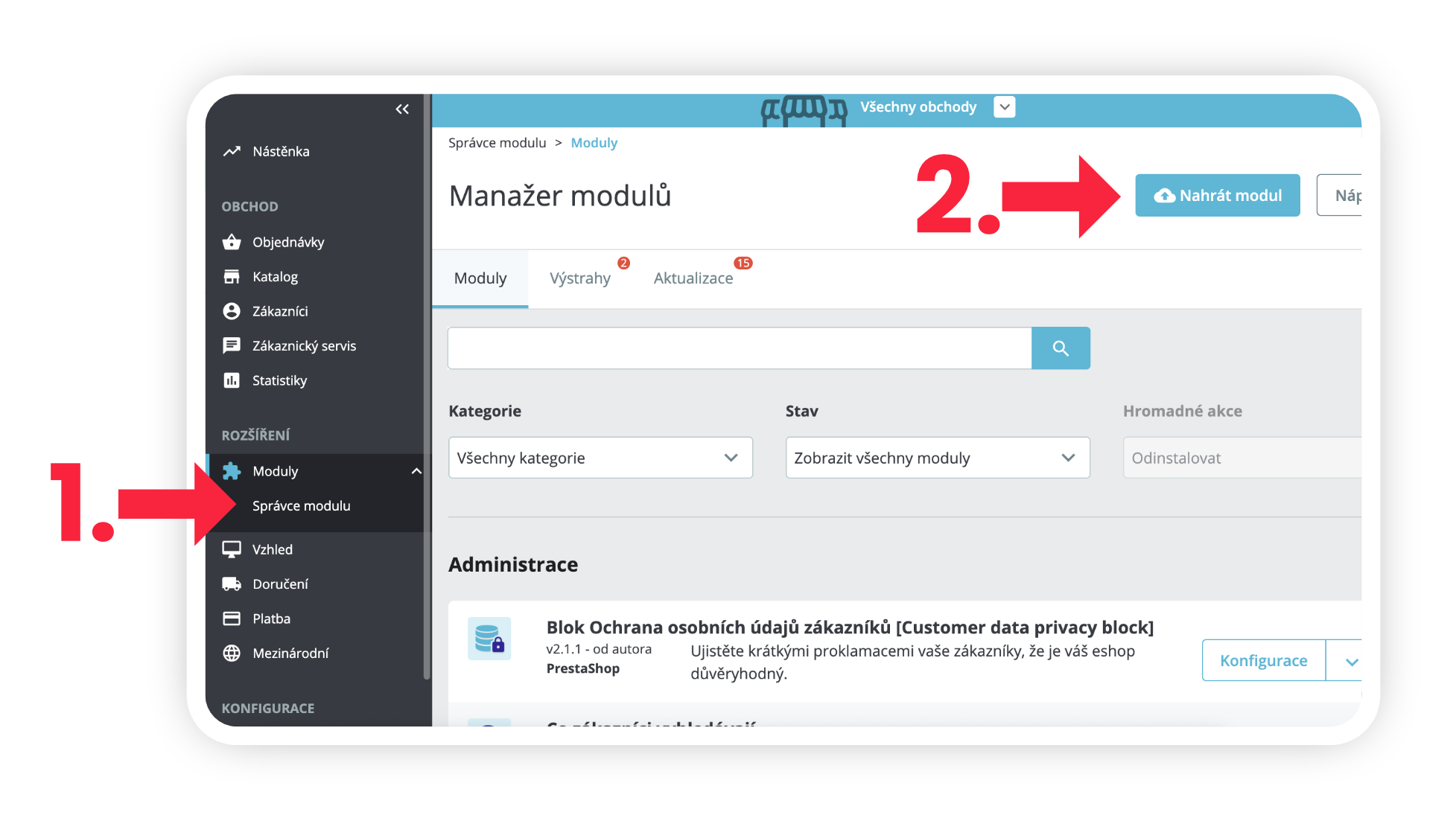
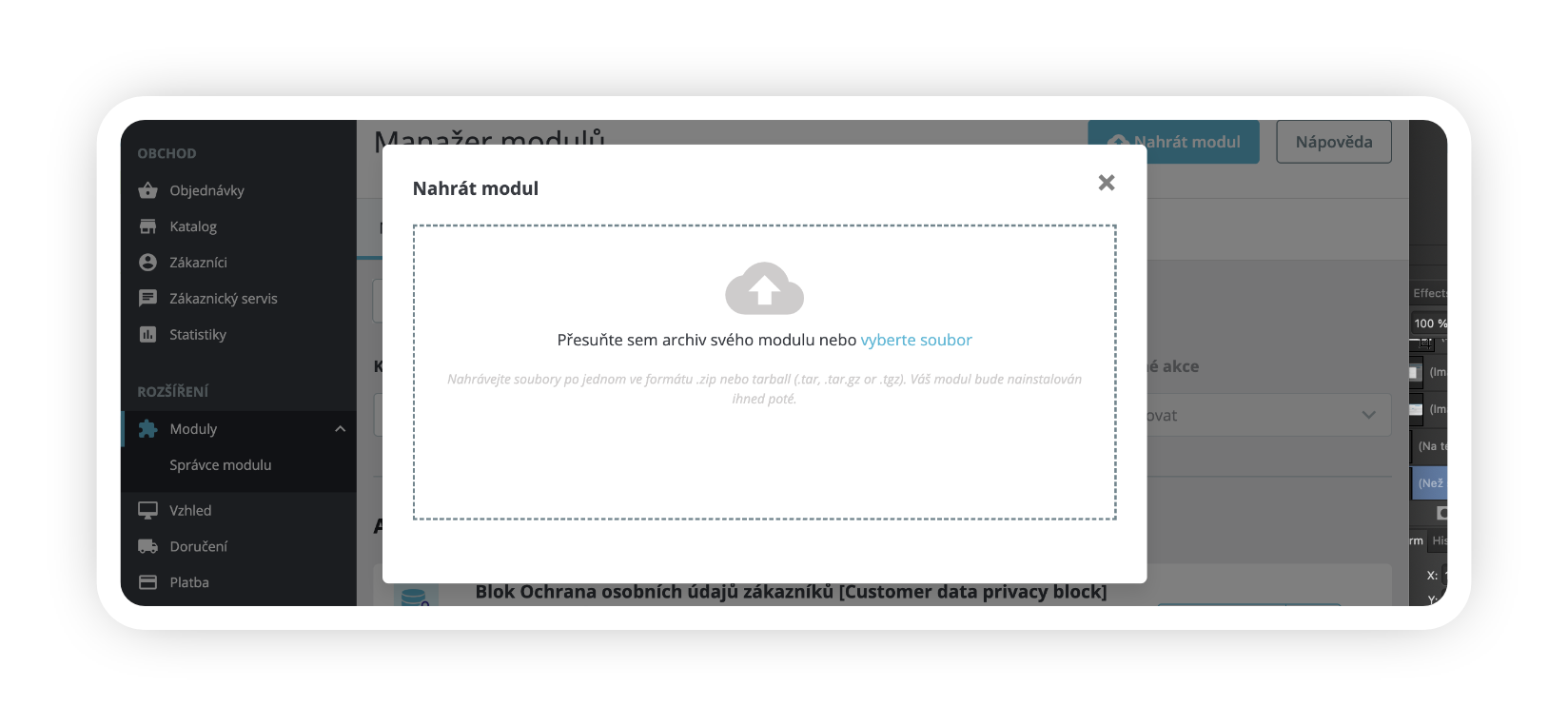
Na této stránce správce modulů v pravém horním rohu zvolte možnost Upload a module (Obr. 1, krok 2). Zobrazí se vám klasické drag & drop okno, do kterého jednoduše přetáhněte stažený soubor, nebo jej vyberte ručně z počítače (Obr. 2).
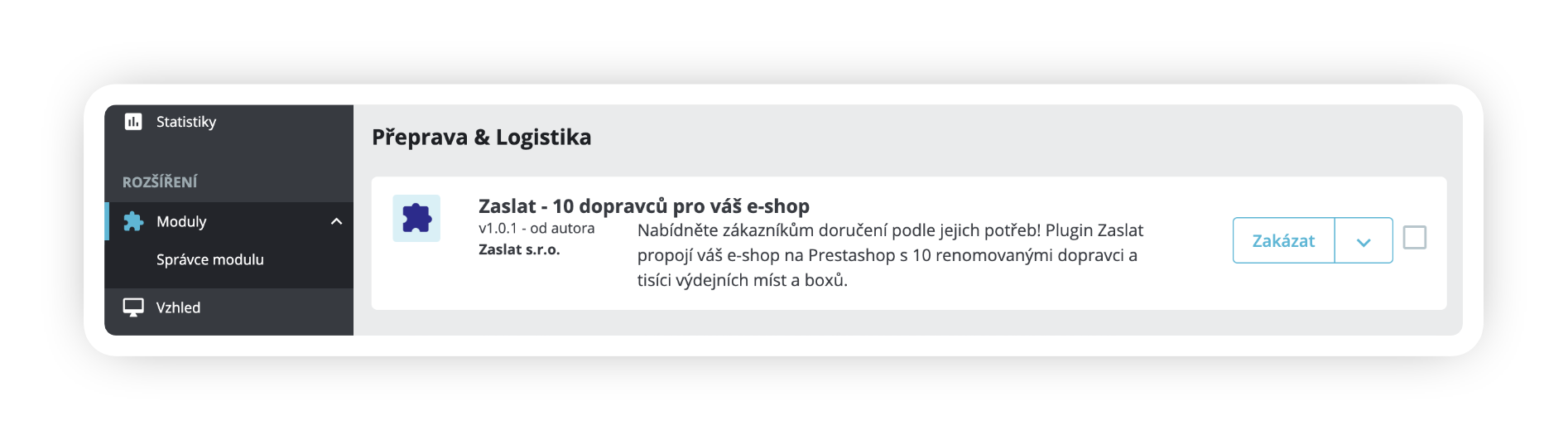
Po nahrání souboru sjeďte na stránce správce modulů níže. V sekci Shipping & Logistics (Doprava a logistika) najdete náš modul pod názvem Zaslat – 10 dopravců pro váš e‑shop (Obr. 3). Váš modul je úspěšně nainstalovaný a aktivní. Není potřeba provádět žádné další kroky.
Nastavení exportu v administrační části PrestaShop
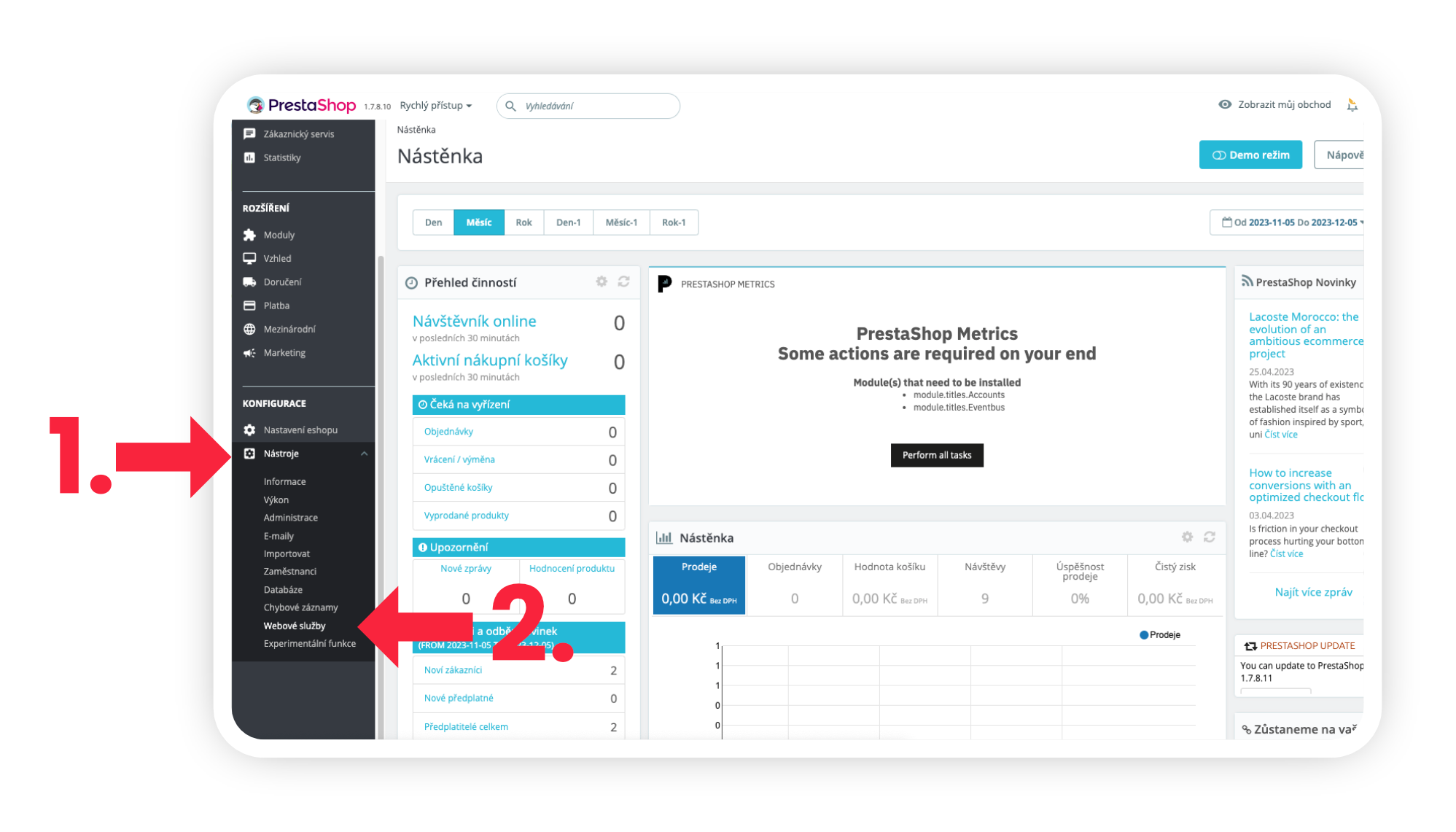
V PrestaShopu v levém menu rozbalte nabídku Nástroje (Obr. 4, krok 1) a poté klikněte na Webové služby (Obr. 4, krok 2).
Zvolte možnost Povolit PrestaShop Webservis (Obr. 5, krok 1) a poté Uložit (Obr. 5, krok 2). Dále klikněte na tlačítko Přidat nový klíč webové služby (Obr. 5, krok 3), které vás přesměruje na vytvoření nového API klíče.
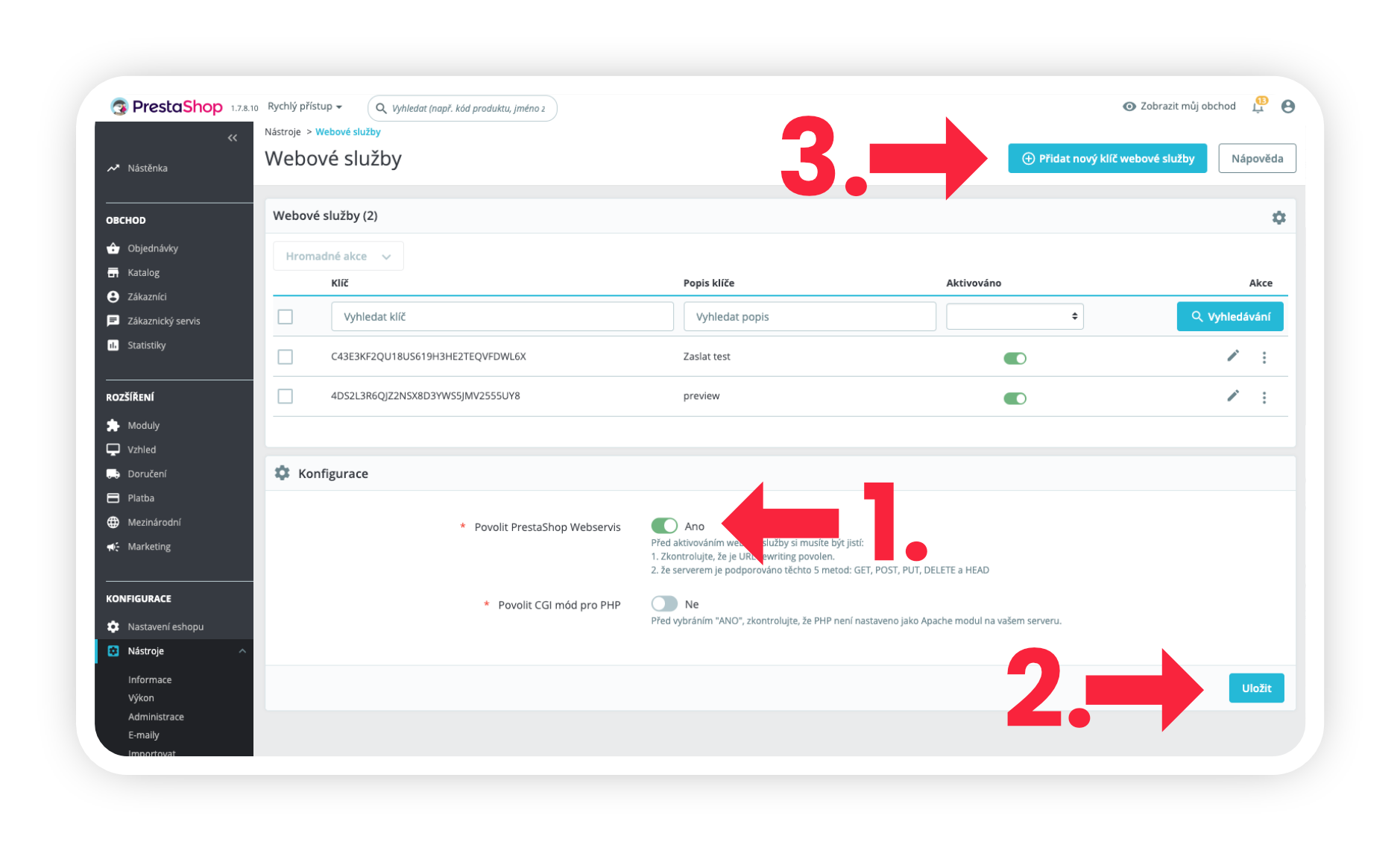
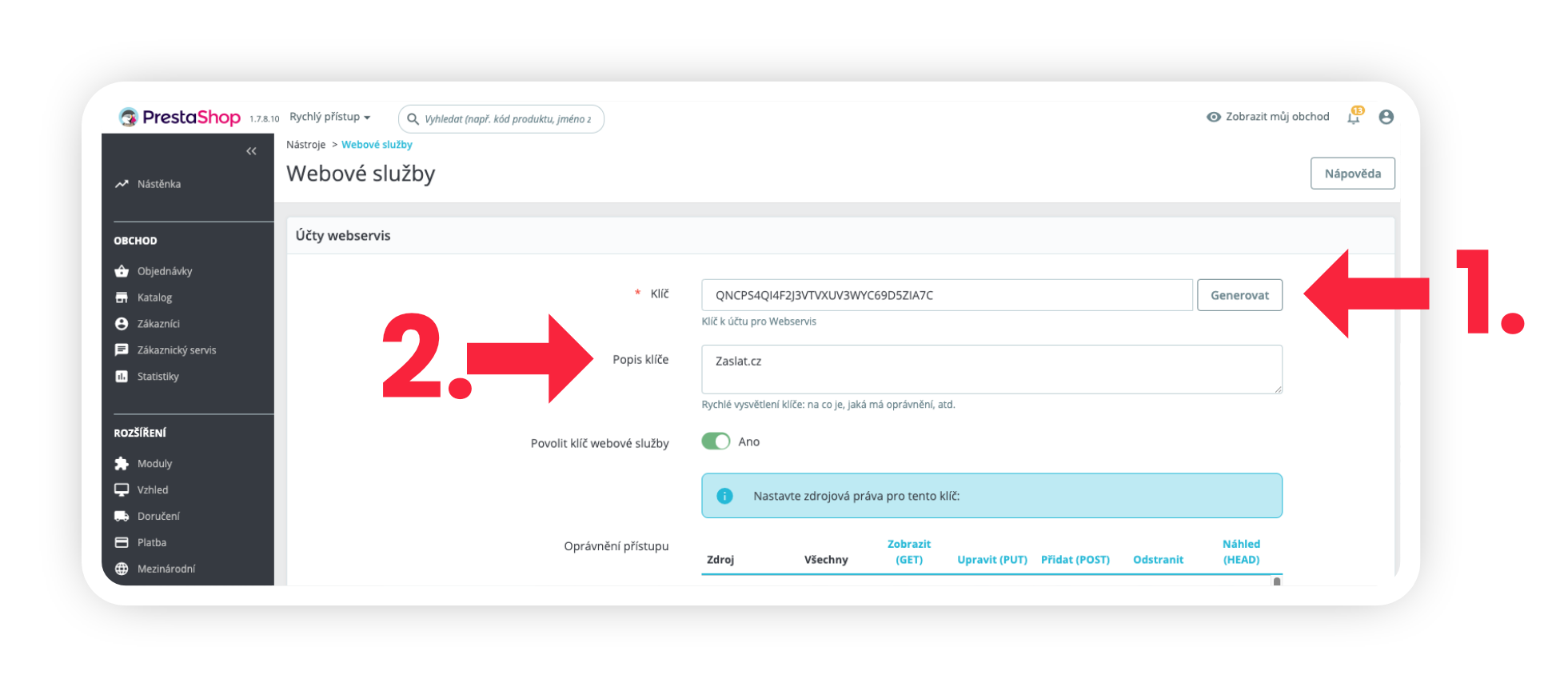
Následně vygenerujte API klíč do pole Klíč. Klikněte na tlačítko Generovat (Obr. 6, krok 1) vedle řádku Klíč. Vygenerovaný kód si zkopírujte do schránky, např. zkratkou Ctrl+C. Do pole Popis klíče vyplňte libovolný název, třeba Zaslat (Obr. 6, krok 2).
Nastavení oprávnění
Přesuneme se k nastavení oprávnění pro tento klíč pro přístup k datům z e-shopu.
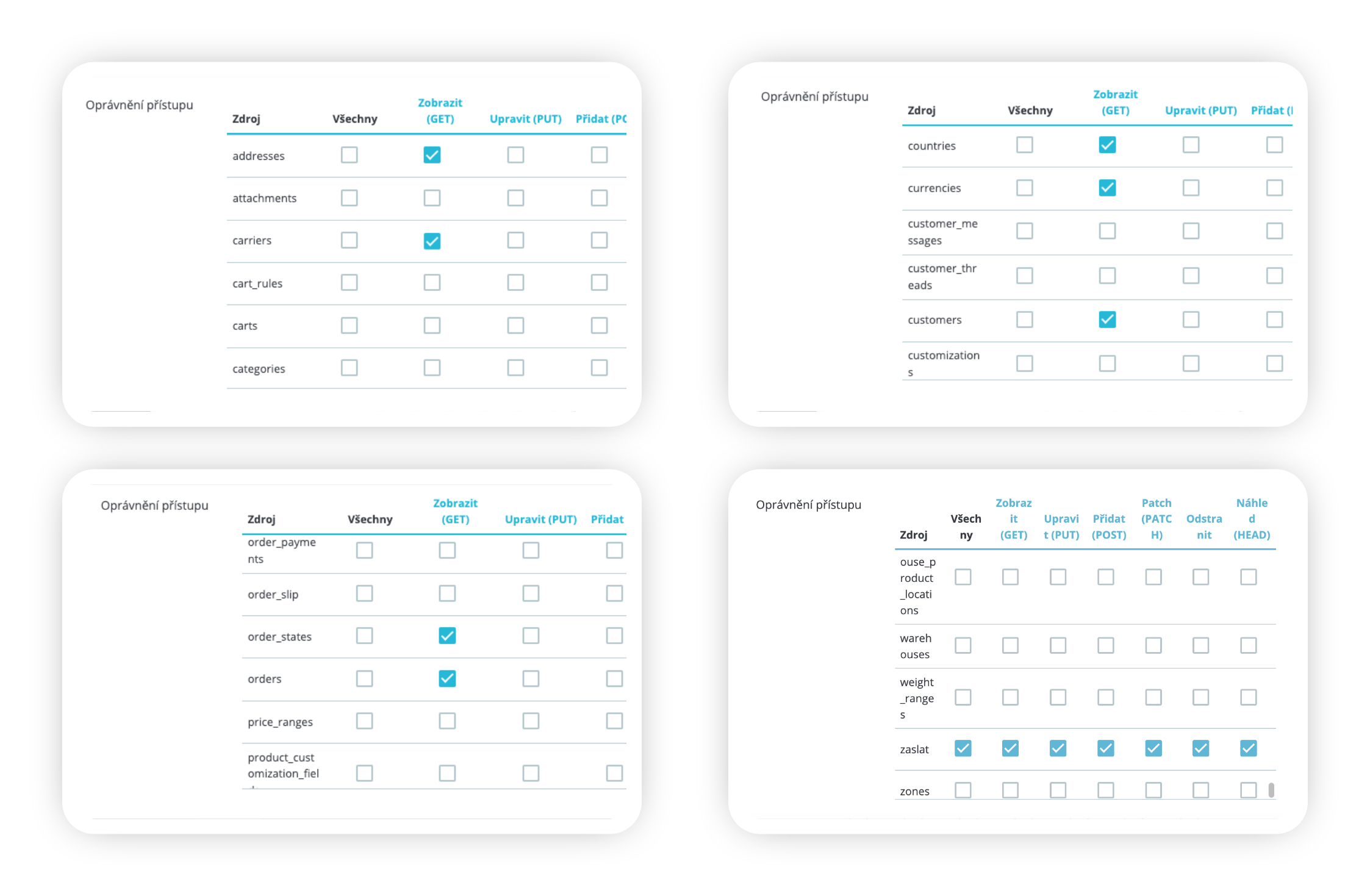
U oprávnění je třeba povolit tyto konkrétní přístupy ve sloupci Zobrazit (GET): addresses, countries, currencies, customers, order_states, orders, carriers. Dále povolte přístup pro položku Zaslat – ta se nachází ve stejném seznamu jako výše uvedené. U Zaslat zaškrtněte všechna oprávnění ve všech sloupcích (Zobrazit, Upravit, Přidat, Patch, Odstranit, Náhled), aby modul mohl správně komunikovat s vaším PrestaShopem (Obr. 7).
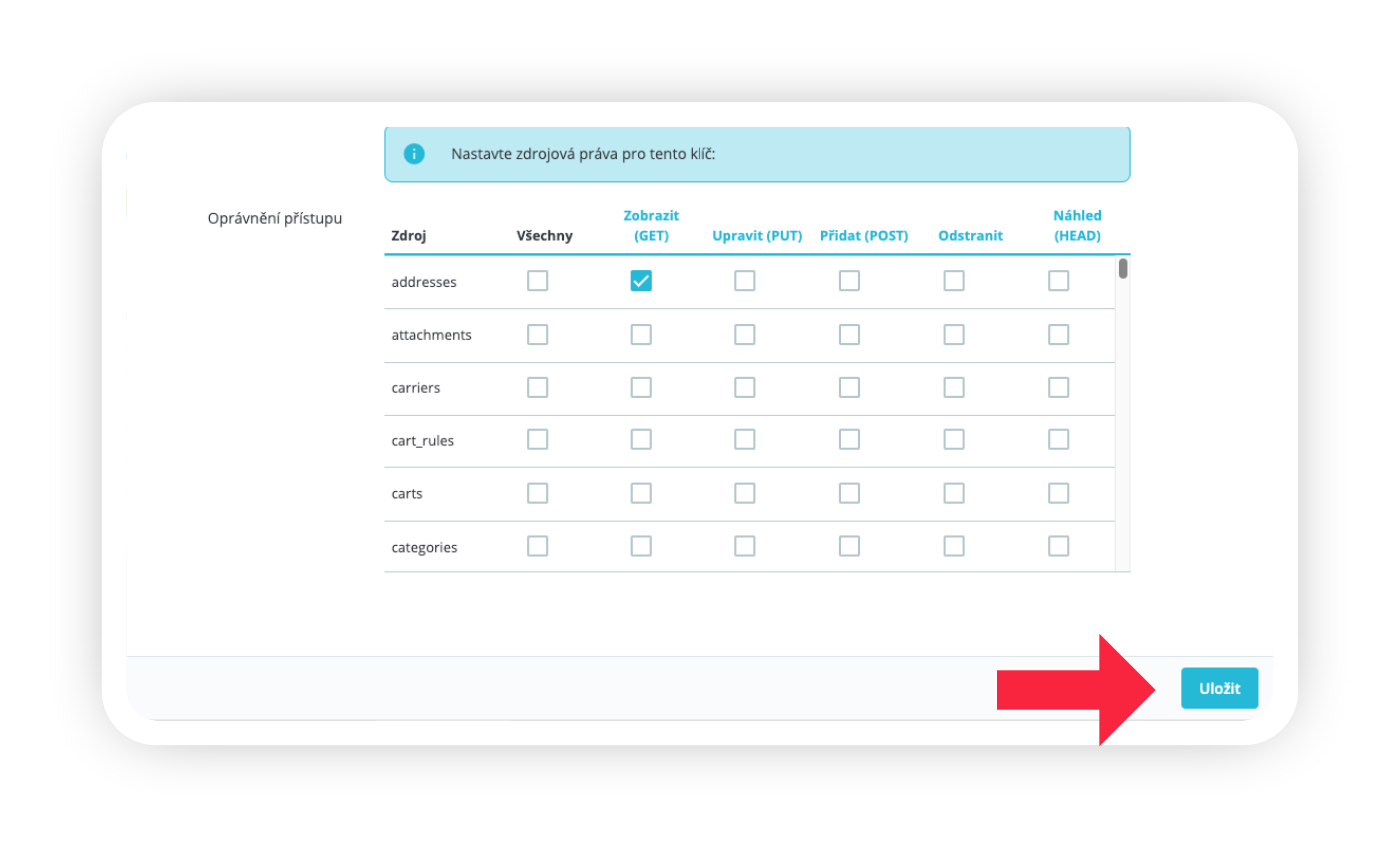
Jakmile všechny tyto možnosti potvrdíte, klikněte na tlačítko Uložit (Obr. 8).
Aktivace dopravců od Zaslat
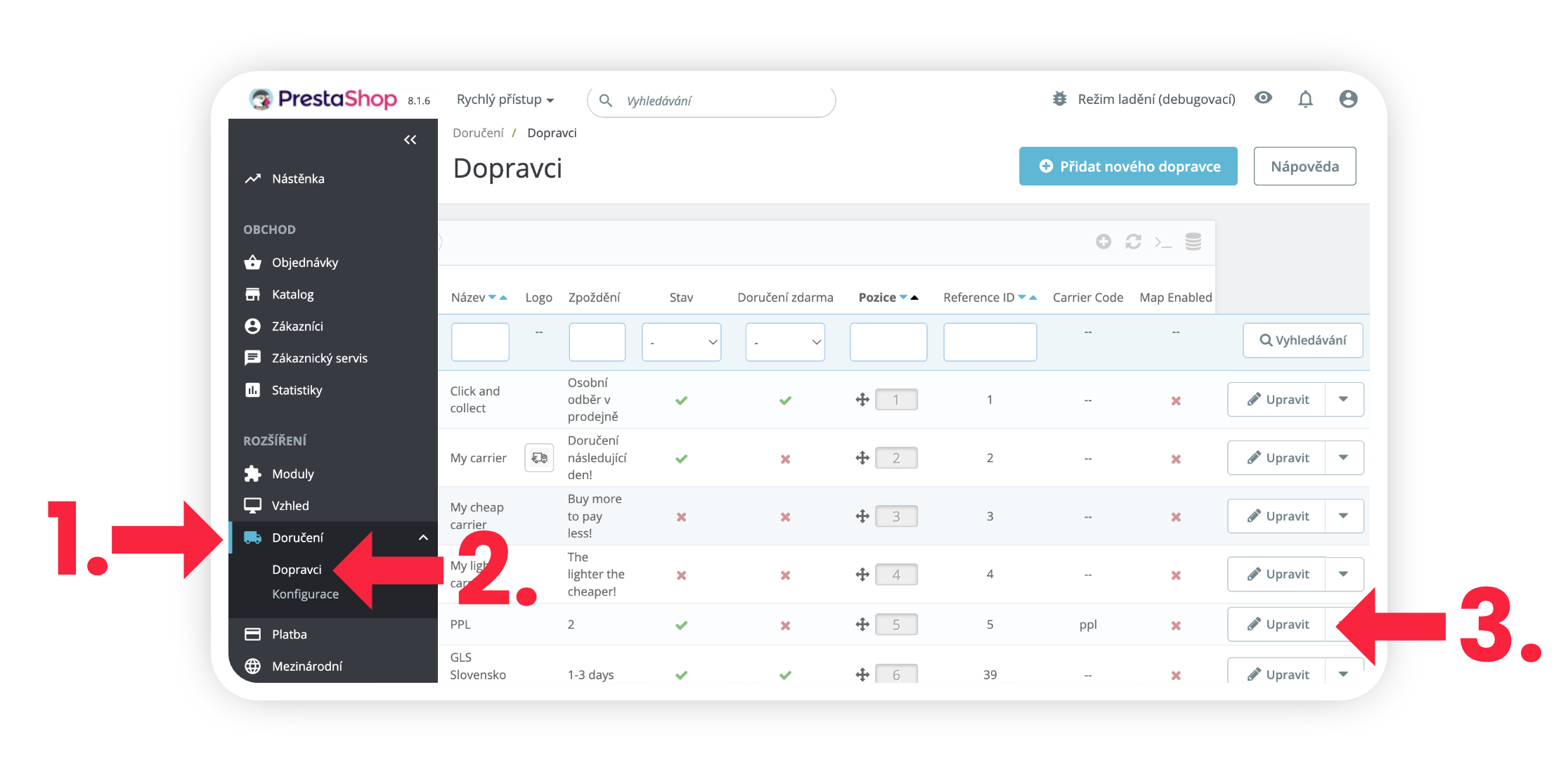
V levém menu přejděte do sekce Doručení (Obr. 9, krok 1) a zvolte možnost Dopravci (Obr. 9, krok 2). Zde se vám zobrazí 10 nových dopravců, které nahrál náš modul Zaslat. Jak poznáte, že jde o dopravce od nás? Přibyly dva nové sloupce: Carrier Code – u dopravců Zaslat zde najdete název dopravce (např. ppl, dpd, atd.) a Map Enabled.
Také si všimněte sloupce Status, který ukazuje, jestli je dopravce aktivní. Nově přidaní dopravci nejsou ve výchozím stavu aktivní, takže je potřeba zapnout ty, které chcete na e‑shopu nabídnout. Klikněte proto vpravo na řádku konkrétního dopravce na tlačítko Upravit.
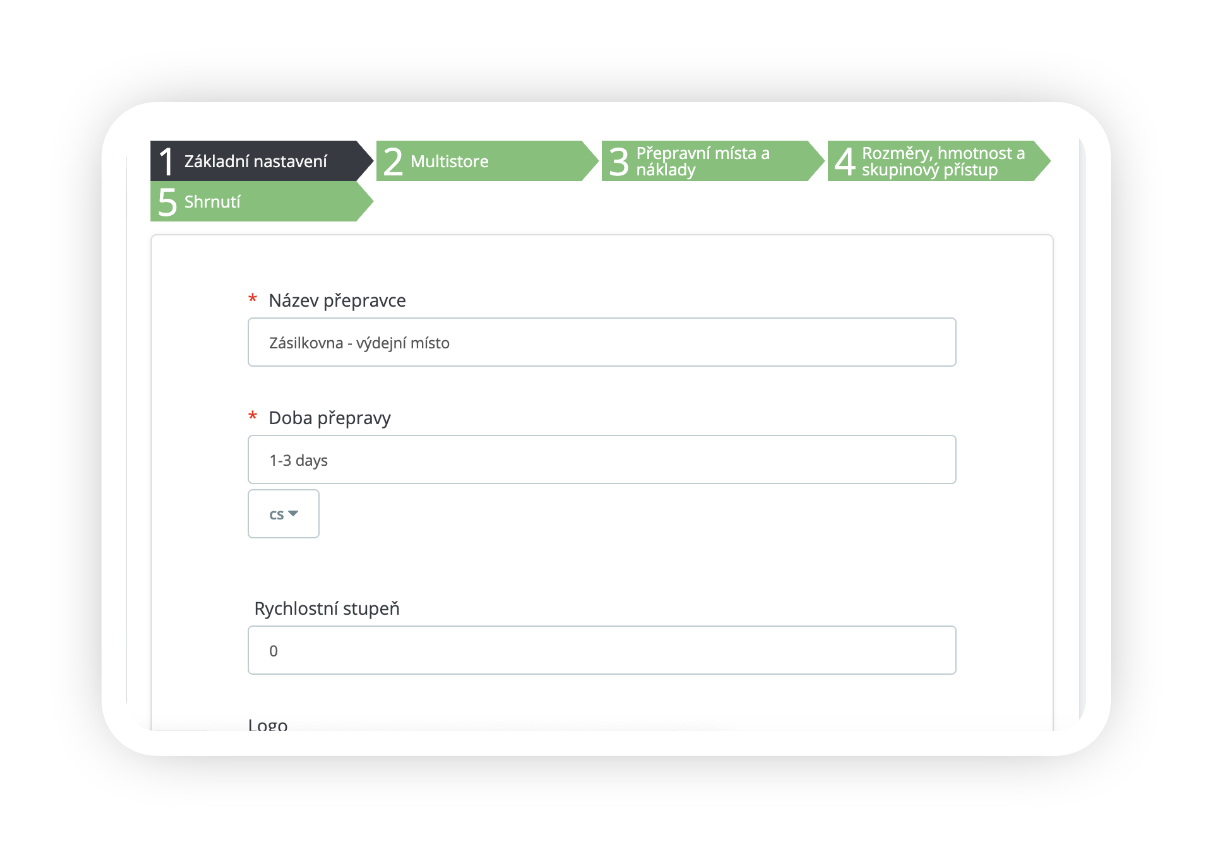
V nastavení dopravce (Obr. 10) si můžete vše přizpůsobit – název dopravce, dobu doručení, logo atd. Název dopravce je zcela na vás – ten se pak zobrazí zákazníkům v košíku.
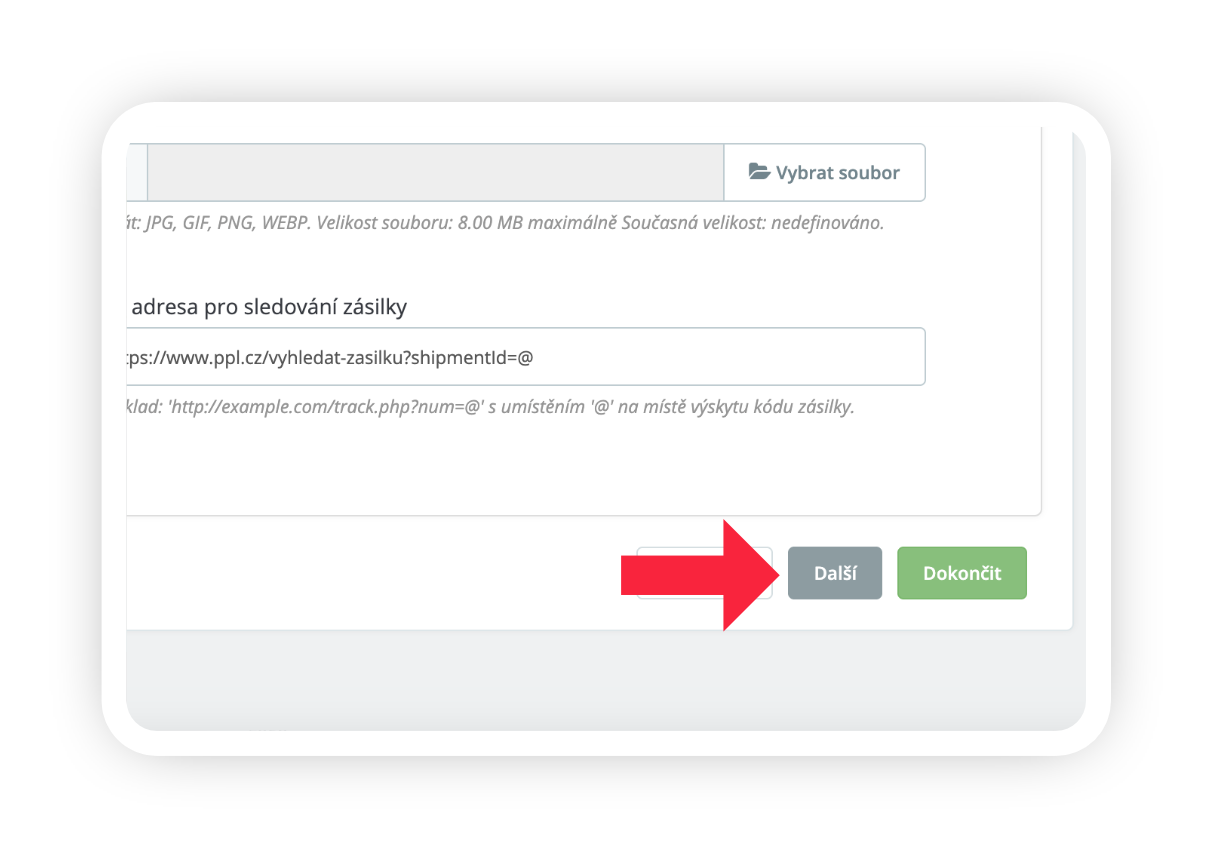
V pravém dolním rohu klikněte na Další (Obr. 11) a projděte si postupně jednotlivé kroky nastavení dopravce, které nabízí PrestaShop – například cílové země, cenové rozpětí apod.
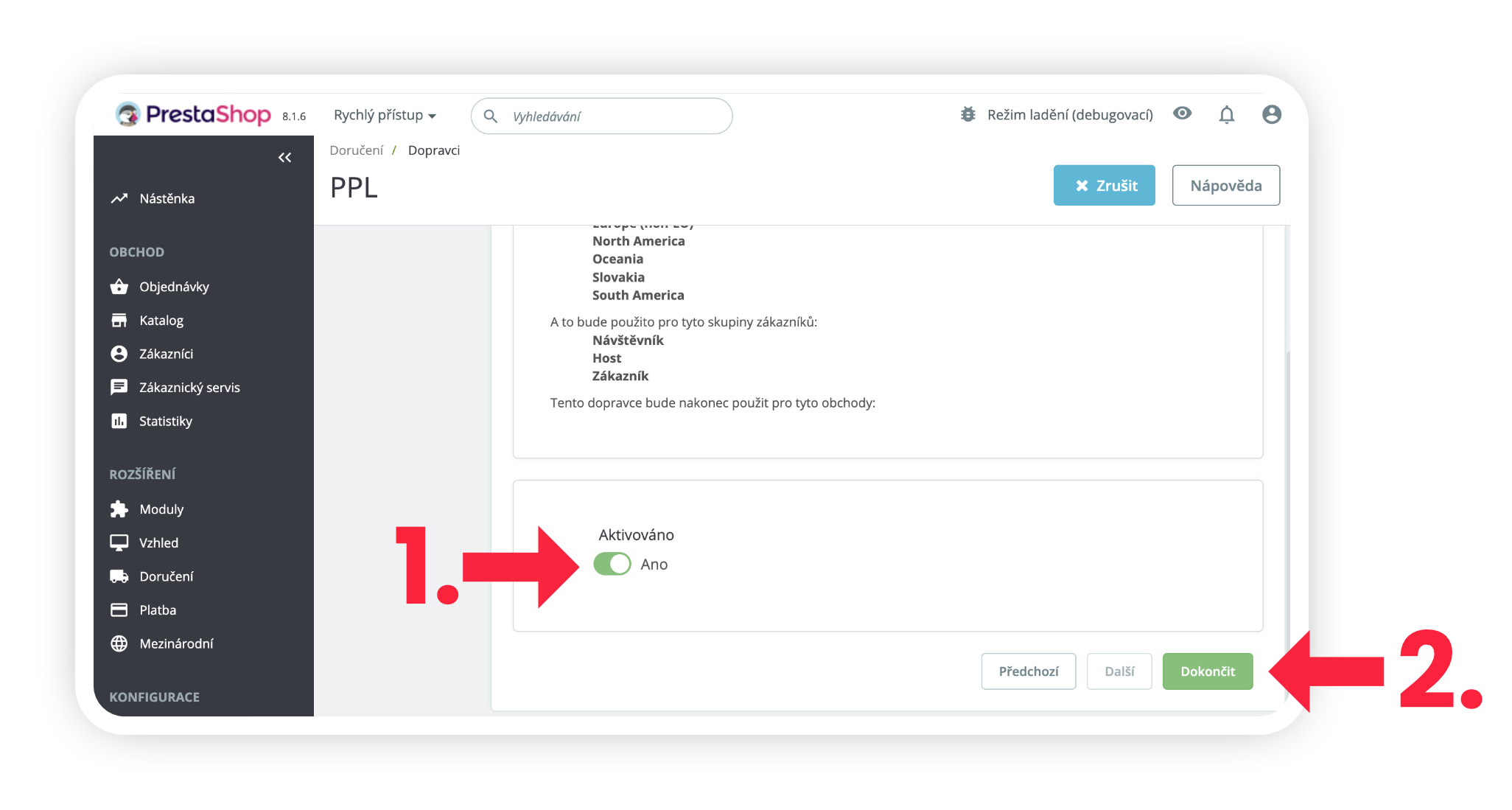
Na posledním kroku Shrnutí nezapomeňte zaškrtnout možnost Aktivováno (Obr. 12, krok 1), aby se dopravce na vašem e‑shopu opravdu zobrazil. Nakonec klikněte na Dokončit (Obr. 12, krok 2).
Pokud jste aktivovali dopravce s možností doručení na výdejní místo (např. DPD – Výdejní místo, GLS Slovensko – Výdejní místo atd.), zákazník si v košíku bude moct pohodlně vybrat výdejní místo z mapy. Tyto dopravce snadno poznáte podle zelené fajfky ve sloupci Map Enabled a také podle názvu, kde je uvedeno „Výdejní místo". A to je vše, co je potřeba udělat, aby byl dopravce aktivní a viditelný pro zákazníky v košíku vašeho e‑shopu.
Nastavení stavů objednávek
Aby se nepřenášely do Zaslat všechny objednávky z vašeho PrestaShopu, ale jen ty, které chcete přes Zaslat skutečně poslat, musíte si v PrestaShopu nastavit vlastní Stav objednávky. Tento krok je obzvlášť užitečný, pokud používáte více dopravců a potřebujete mít v objednávkách jasno, který balík půjde přes Zaslat.
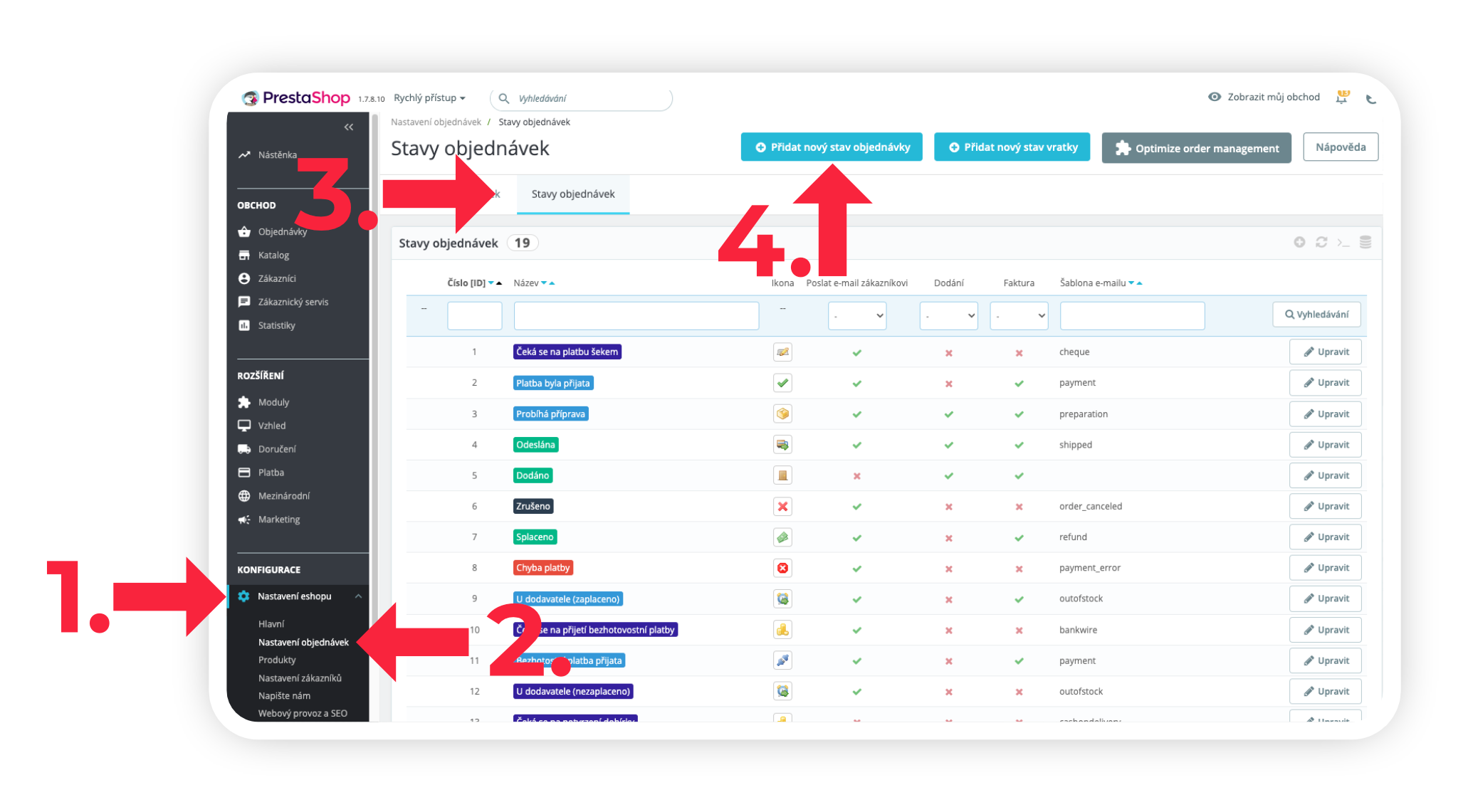
V nabídce Nastavení e-shopu (Obr. 13, krok 1) přejděte do Nastavení objednávek (Obr. 13, krok 2) a zobrazte si záložku Stavy objednávek (Obr. 13, krok 3). Poté klikněte na Přidat nový stav objednávky (Obr. 13, krok 4).
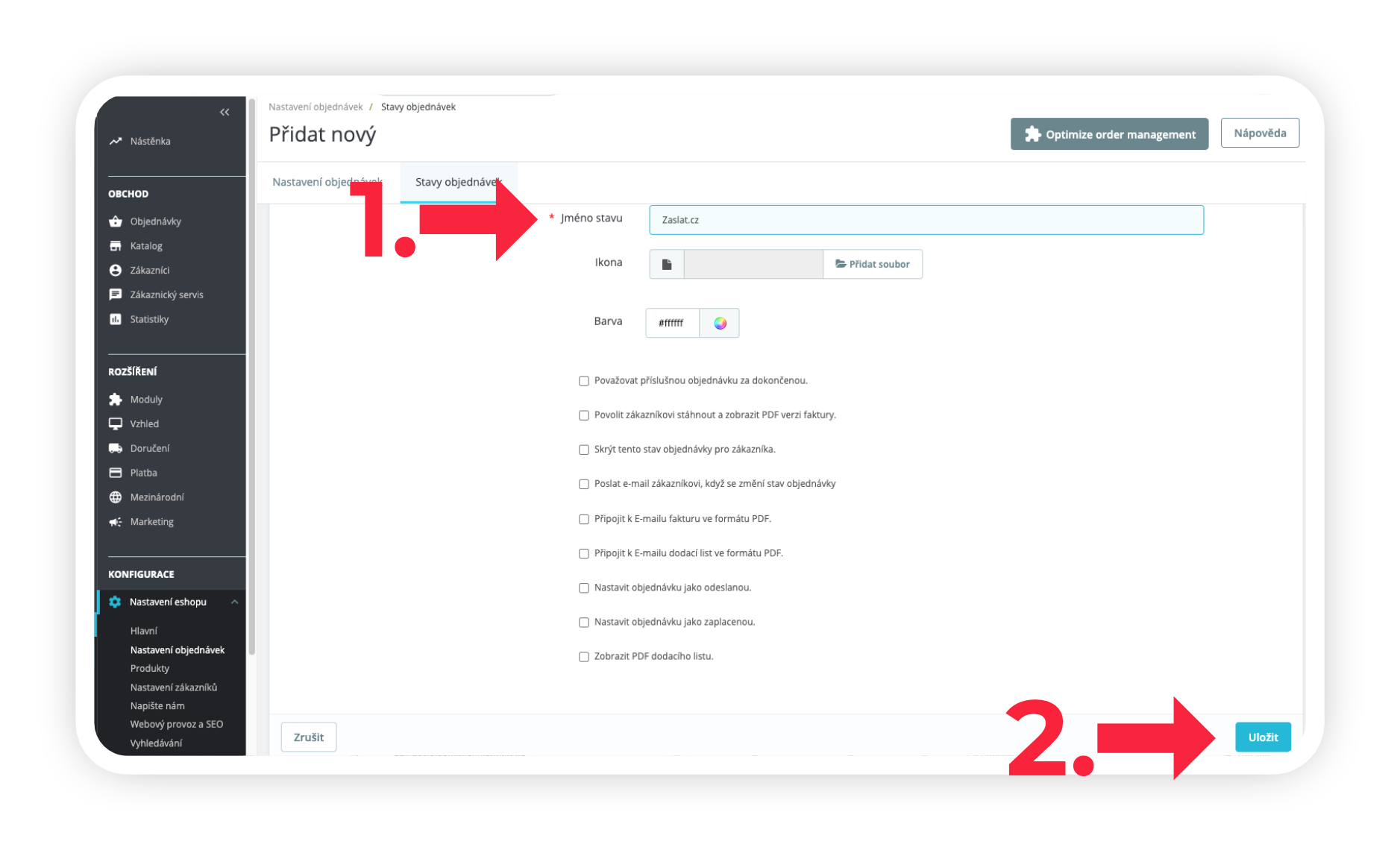
Jméno stavu nastavte na Zaslat (Obr. 14, krok 1) a klikněte na tlačítko Uložit (Obr. 14, krok 2).
Přiřazení stavů k objednávkám
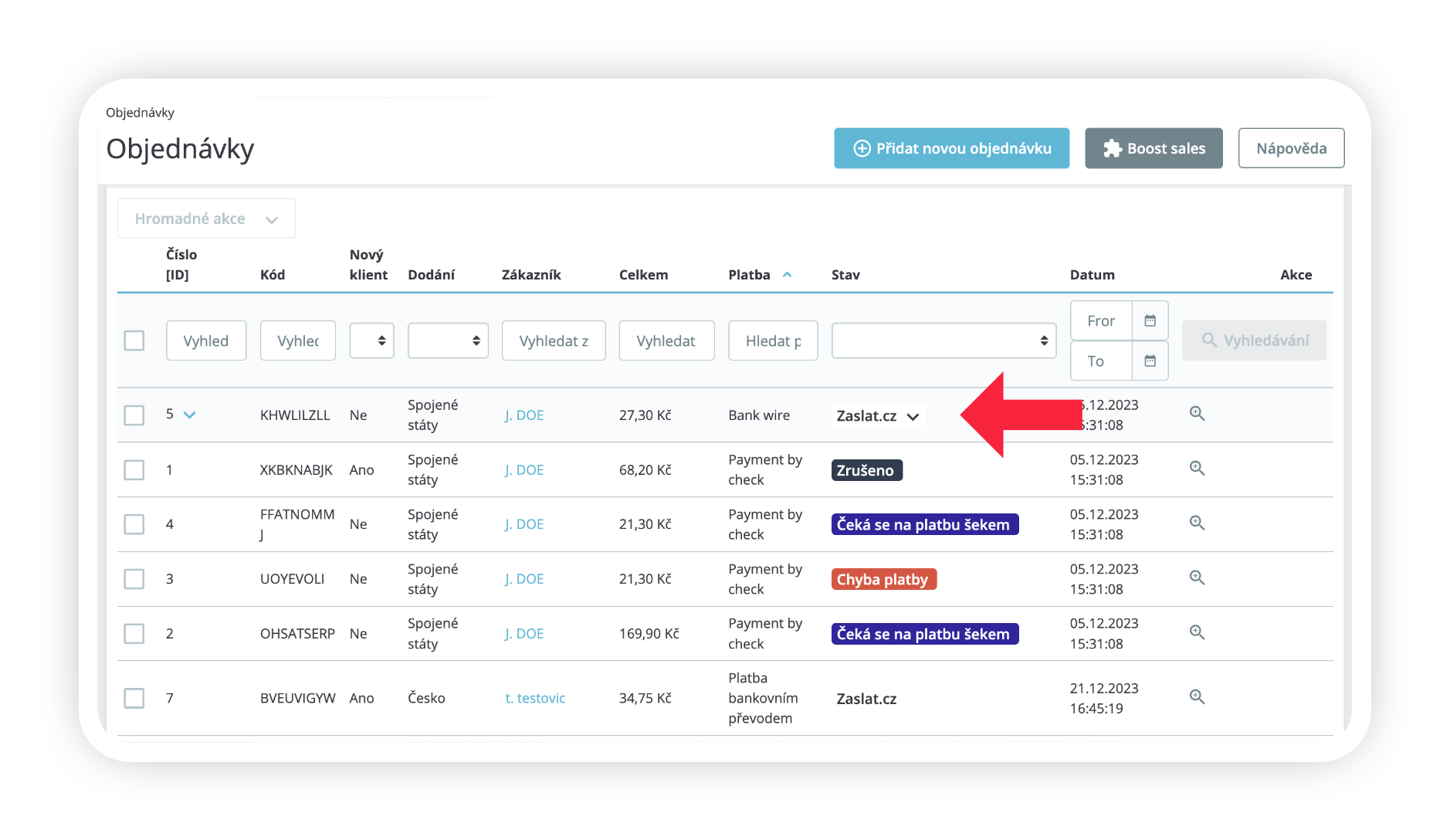
Nyní máte nový stav objednávek vytvořený a můžete jej použít v objednávkách. V přehledu objednávek můžete u vybraných objednávek, které chcete importovat do Zaslat, nastavit nový stav Zaslat (Obr. 15).
Proměnné pro výdejní místa (PUDO) v e-mailových šablonách
Pokud zákazník v košíku vybere výdejní místo, můžete do e-mailu s potvrzením objednávky doplnit i údaje o tomto místě. Modul do všech e-mailových šablon, jejichž název začíná na order_conf (včetně šablony pro dobírku order_conf_dobierka – od verze 2.3.6), přidává tyto proměnné:
| Proměnná | Popis |
|---|---|
{zslt_pudo_id} | ID výdejního místa |
{zslt_pudo_carrier} | Kód dopravce (např. dpd, ppl, zasilkovna) |
{zslt_pudo_name} | Název výdejního místa |
{zslt_pudo_street} | Ulice a číslo popisné |
{zslt_pudo_city} | Město |
{zslt_pudo_zip} | PSČ |
{zslt_pudo_country} | Země |
Proměnné se vyplní pouze u objednávek, kde zákazník skutečně vybral výdejní místo; u doručení na adresu zůstávají prázdné.
Šablony upravíte v administraci PrestaShopu v Parametrech e-shopu → E-maily (v starších verzích Nastavení e-shopu → E-maily) – vyberte šablonu Potvrzení objednávky (případně Potvrzení objednávky – dobírka). Příklad využití v šabloně:
Code
Nastavení v Zaslat
Nastavení importu v Manažeru zásilek
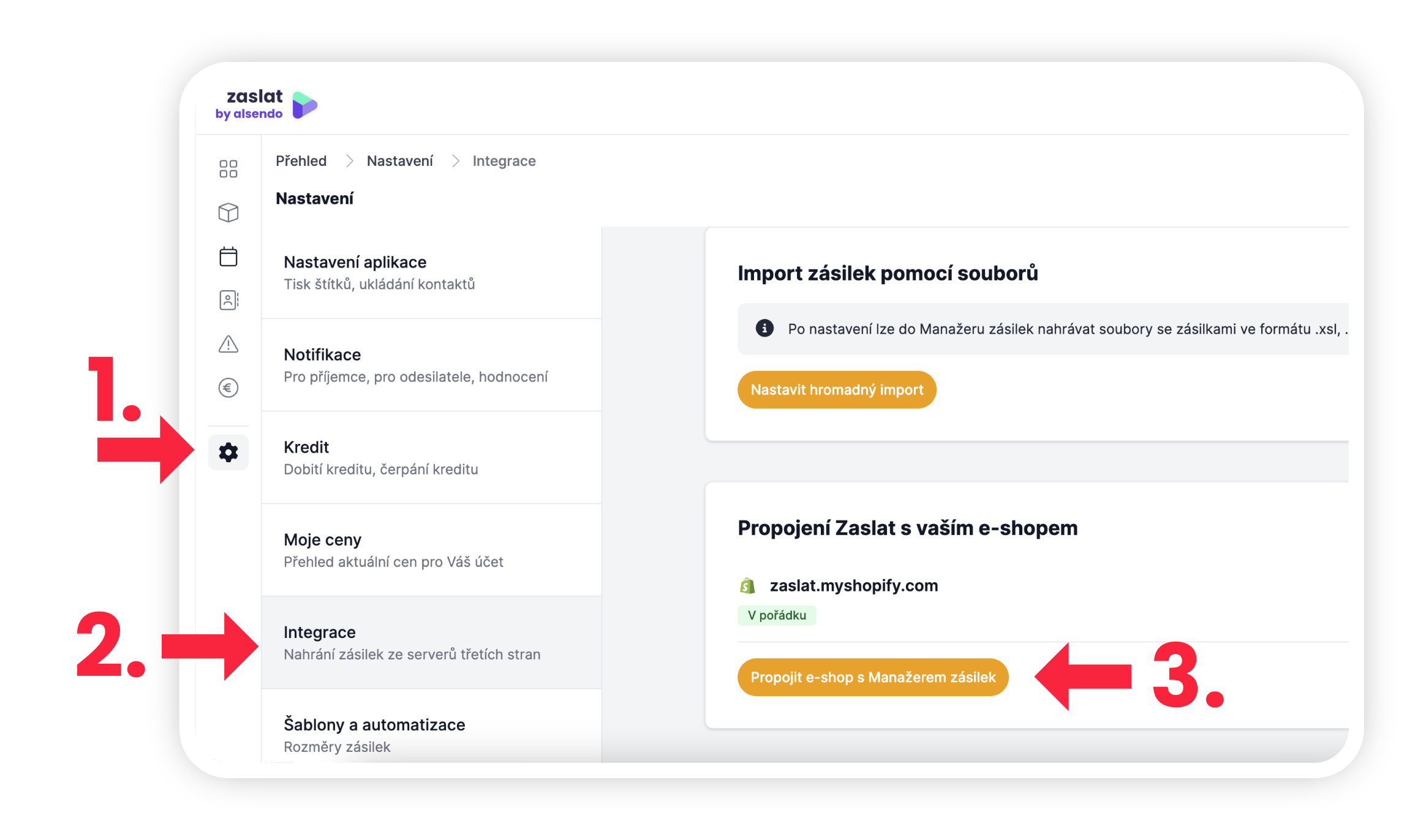
Přihlaste se do vaší administrace v Manažeru zásilek. Navštivte v levém menu záložku Nastavení (Obr. 16, krok 1) a v ní zvolte možnost Integrace (Obr. 16, krok 2). Klikněte na tlačítko Propojit e-shop s Manažerem zásilek (Obr. 16, krok 3).
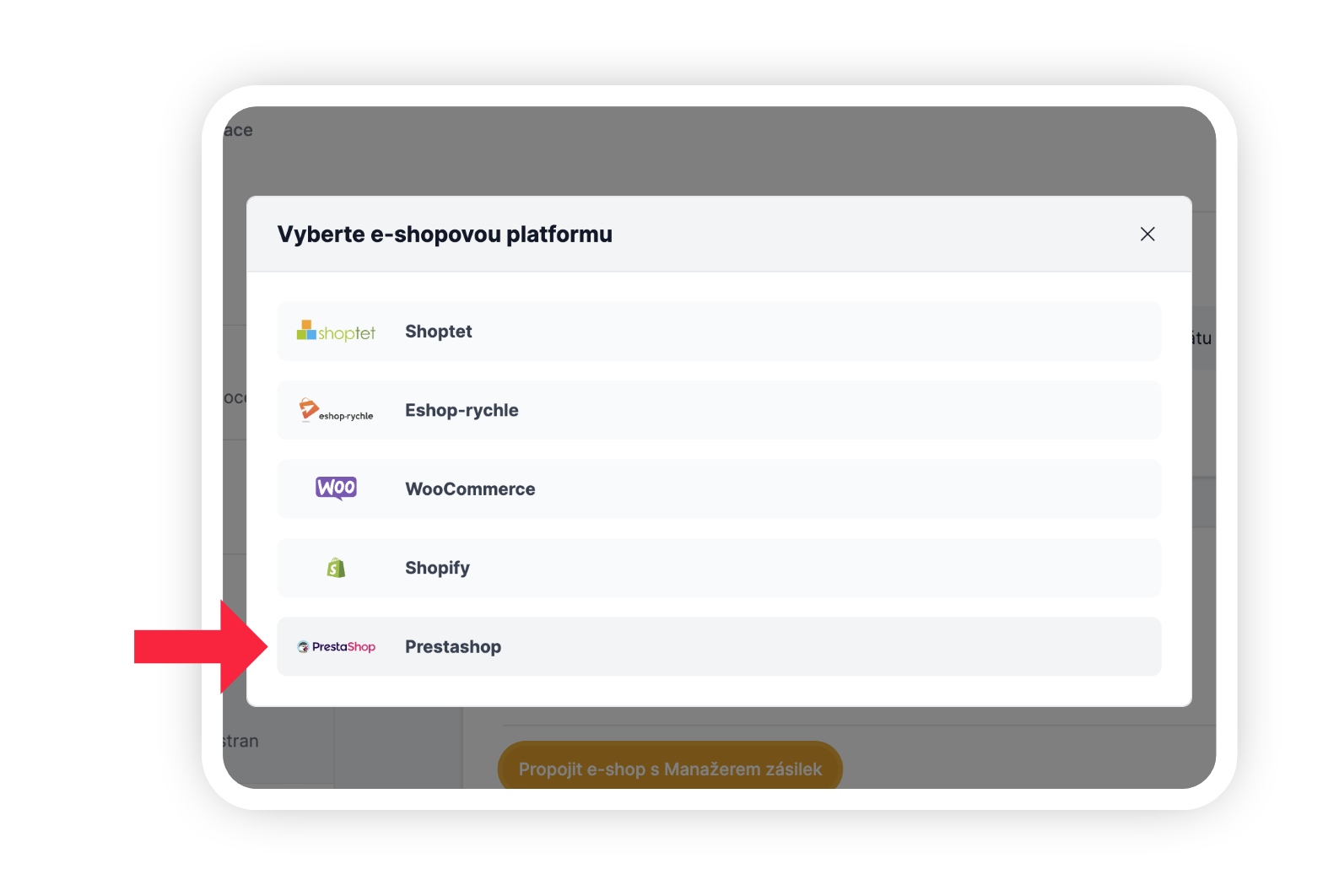
Ve výběru e-shopů vyberte PrestaShop (Obr. 17).
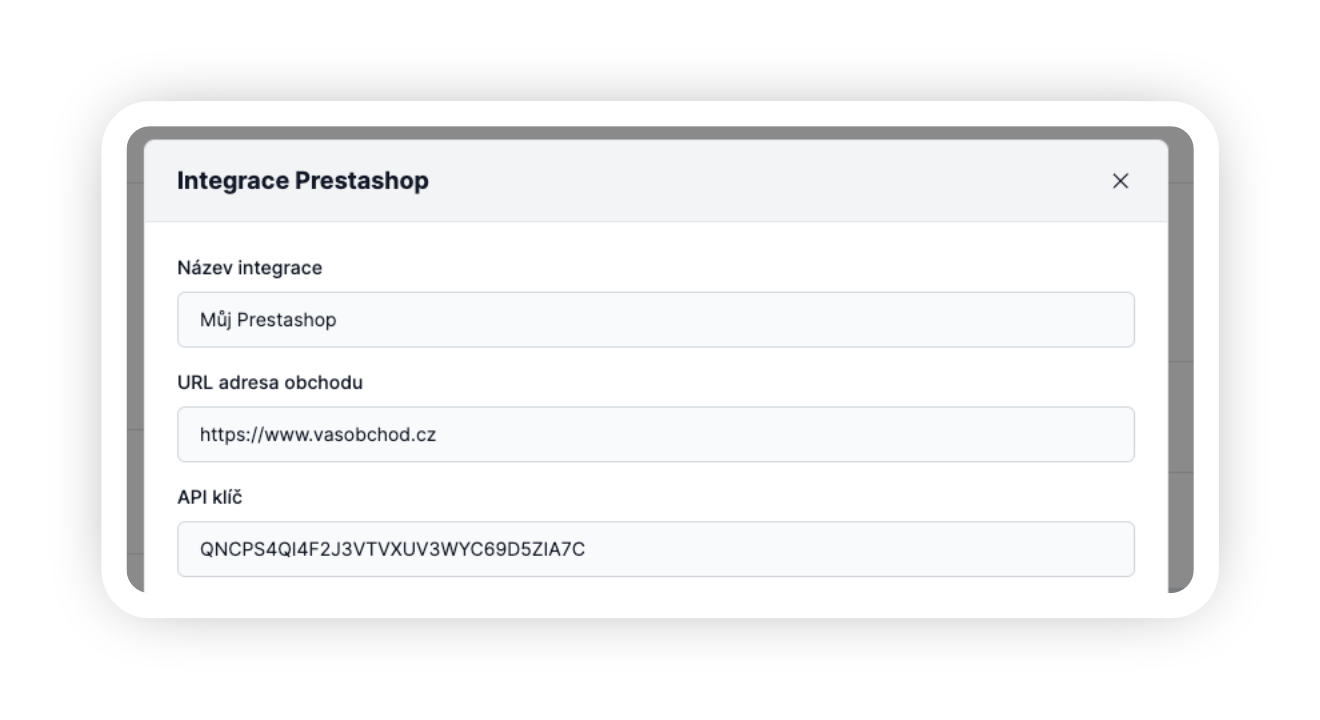
Zvolte si libovolný Název této integrace.
Do řádku URL zkopírujte celou adresu vašeho e-shopu včetně protokolu https://. Například: https://vasobchod.cz. Nejjednodušší je adresu zkopírovat přímo z adresního řádku prohlížeče – tím získáte správný formát automaticky.
Do řádku API klíč zadejte klíč, který jste si zkopírovali v PrestaShopu (Obr. 18).
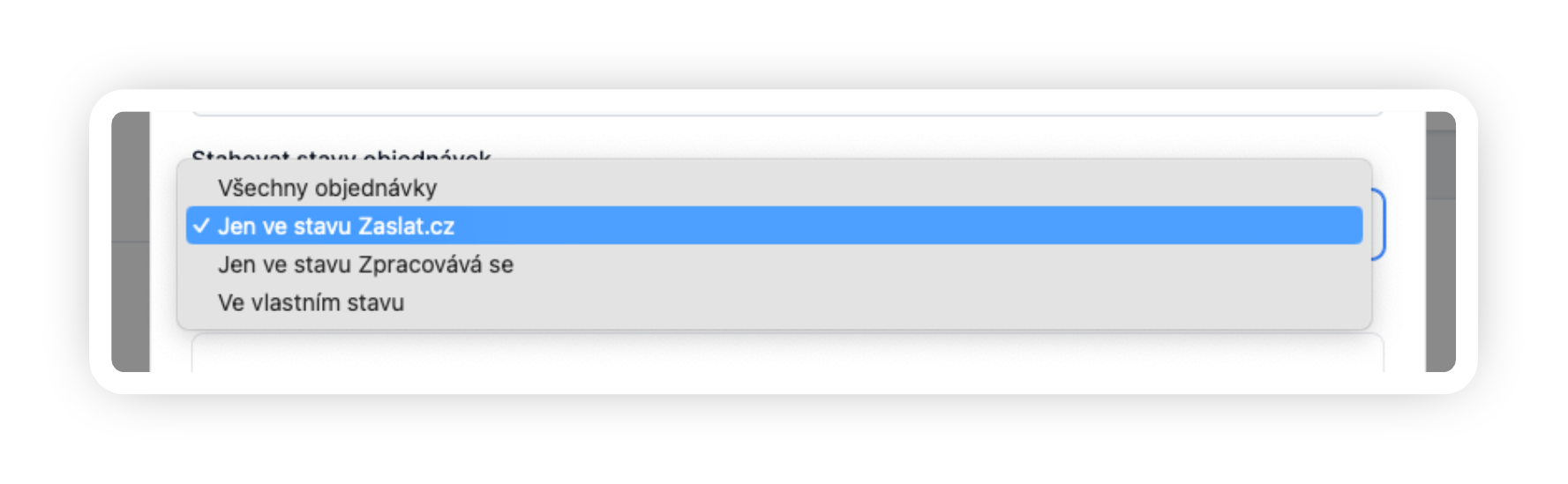
V řádku Stahovat objednávky (Obr. 19) zvolte jednu z možností – Všechny objednávky, Jen ve stavu Zaslat, Jen ve stavu Zpracovává se, nebo si případně můžete definovat Vlastní stav. Pokud jste si během nastavení PrestaShopu vytvořili vlastní stav Zaslat, pak zde zvolte možnost Jen ve stavu Zaslat pro stahování pouze objednávek v tomto stavu.
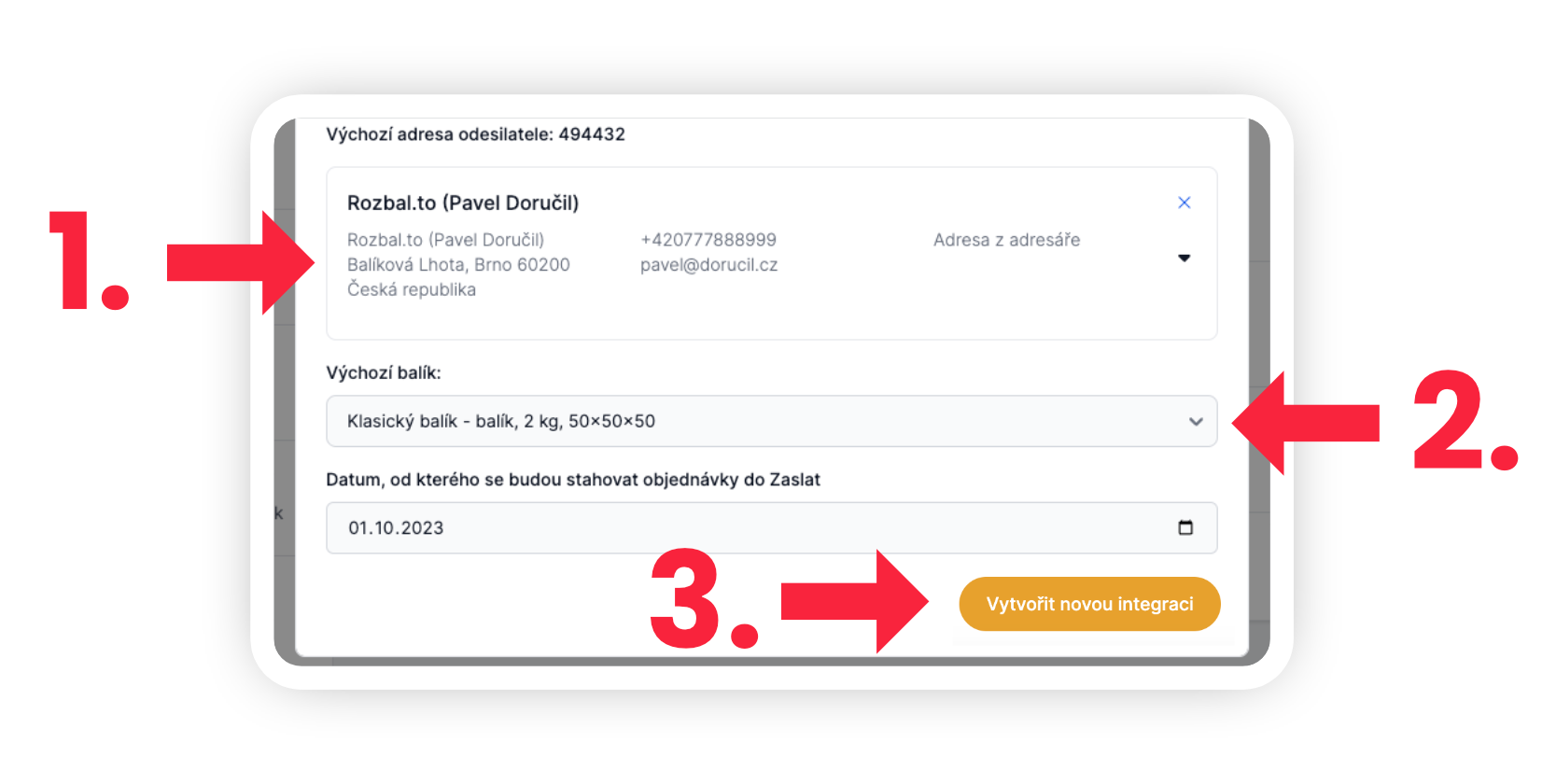
V Manažeru zásilek si poté zvolte Výchozí adresu odesílatele (Obr. 20, krok 1) z vašeho adresáře. Na vybrané adrese si dopravce zásilky vyzvedne. Pokud budete chtít u některé zásilky nastavit adresu odesílatele jinou, nevadí, změnu můžete provést později.
Pokud má každá vaše zásilka jiný rozměr a váhu, můžete tuto možnost ponechat prázdnou a rozměry poté doplnit ručně. Pokud posíláte všechny zásilky stejného tvaru a váhy, zvolte si nyní váš požadovaný rozměr v řádku Výchozí balík (Obr. 20, krok 2). V možnostech si vybíráte z vašich uložených Šablon zásilek.
Na závěr klikněte na tlačítko Vytvořit novou integraci (Obr. 20, krok 3).
Import objednávek a jejich úpravy
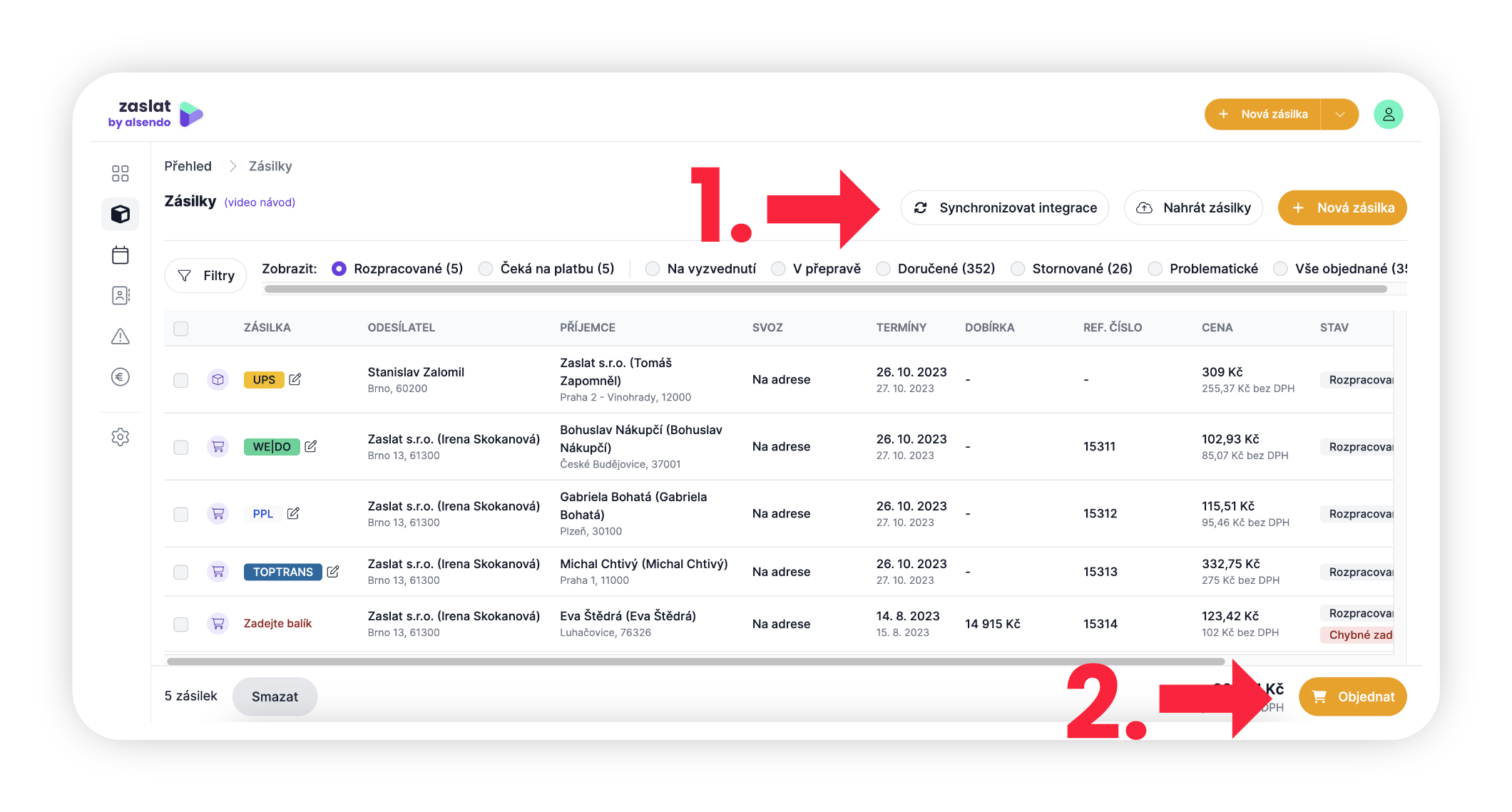
Pokaždé, když budete posílat zásilky, už stačí jen v přehledu objednávek aktualizovat objednávky z integrací kliknutím na tlačítko Synchronizovat integrace (Obr. 21, krok 1) v pravém horním rohu a všechny objednávky z PrestaShopu vám zobrazíme v uceleném přehledu. Přeprava v tento moment ještě není objednaná, v každé objednávce si můžete cokoliv upravit – adresu odesílatele, příjemce, rozměry, váhu, dobírku, i dopravce. Jakmile si vše zkontrolujete, můžete Objednat (Obr. 21, krok 2).
Aktualizace modulu
Modul aktualizujeme nepravidelně – zejména v případě, kdy je potřeba opravit chybu nebo přidat nové funkce.
V případě vydání nové verze zůstávají starší verze nadále funkční (pokud není uvedeno jinak). Je tedy na vás, zda si modul aktualizujete, nebo zůstanete u stávající verze.
Po aktualizaci bude potřeba znovu projít kroky uvedené v části Aktivace dopravců od Zaslat. Nastavení, jako jsou ceny, poplatky nebo DPH, si ale systém uchová.