Integrace Webareal s Manažerem zásilek
S naší integrací nemusíte objednávky přepravy zásilek do Zaslat zadávat ručně, stačí si na pár kliknutí nastavit propojení a objednávky odbavovat jedním tahem.
Díky tomuto řešení odpadá veškeré stahování a nahrávání CSV souborů nebo ruční editace souborů v tabulkovém procesoru.
Díky integraci se vám údaje o zásilkách z Webareal nahrají do Manažeru zásilek automaticky. A co více, pokud bude v datech nějaký nedostatek (například zákazník vyplní chybné telefonní číslo), tak můžete tento nedostatek přímo v Manažeru zásilek napravit.
Následně lze vše naráz objednat, objednat jen některé zásilky nebo snadno změnit dopravce. Možností je mnoho.
Před tím, než bude synchronizace objednávek spuštěna, je třeba provést několik nastavení týkajících se zabezpečení a exportu. Pro nastavení se přihlaste do správního rozhraní svého e-shopu.
Nastavení ve Webareal
Propojení pomocí API
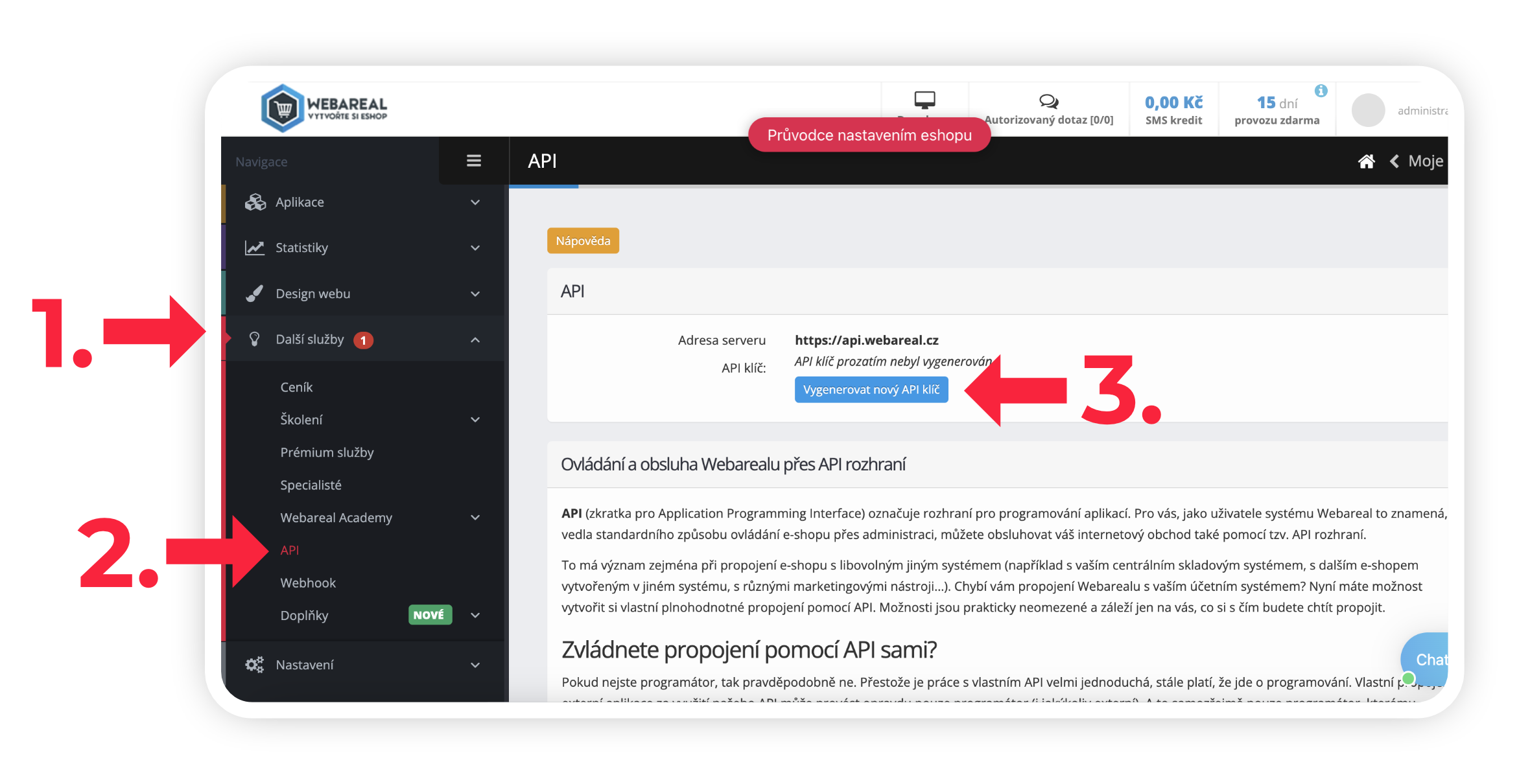
V levém menu zvolte položku Další služby (Obr. 1, krok 1), zvolte položku API (Obr. 1, krok 2) a klikněte na modré tlačítko Vygenerovat nový API klíč (Obr. 1, krok 3).
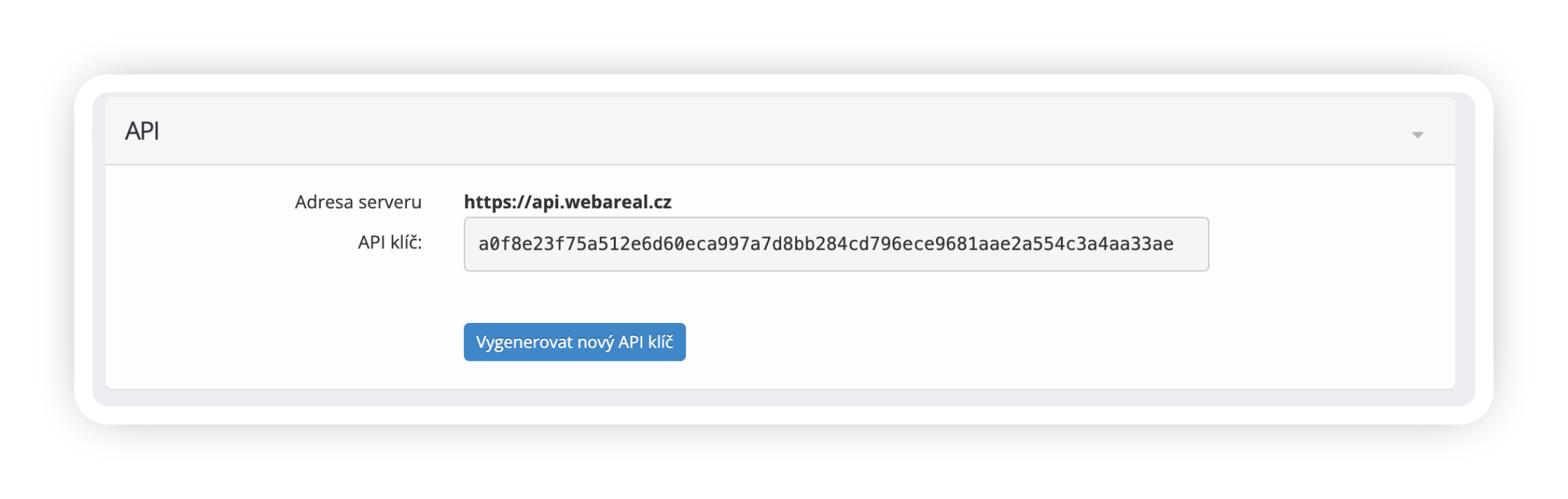
Nově vygenerovaný API klíč si zkopírujte do schránky například pomocí zkratky Ctrl+C, později jej vložíte do Manažeru zásilek v Zaslat (Obr. 2).
Přidání dopravců
Dalším krokem na straně Webareal je definice dopravy. To, jak nastavit dopravce a jejich ceny, si přečtete v oficiálním návodu, nicméně abyste mohli využívat služeb Zaslat, je nezbytné při definici (přidávání) dopravců dodržet správné pojmenování dopravce podle seznamu níže.
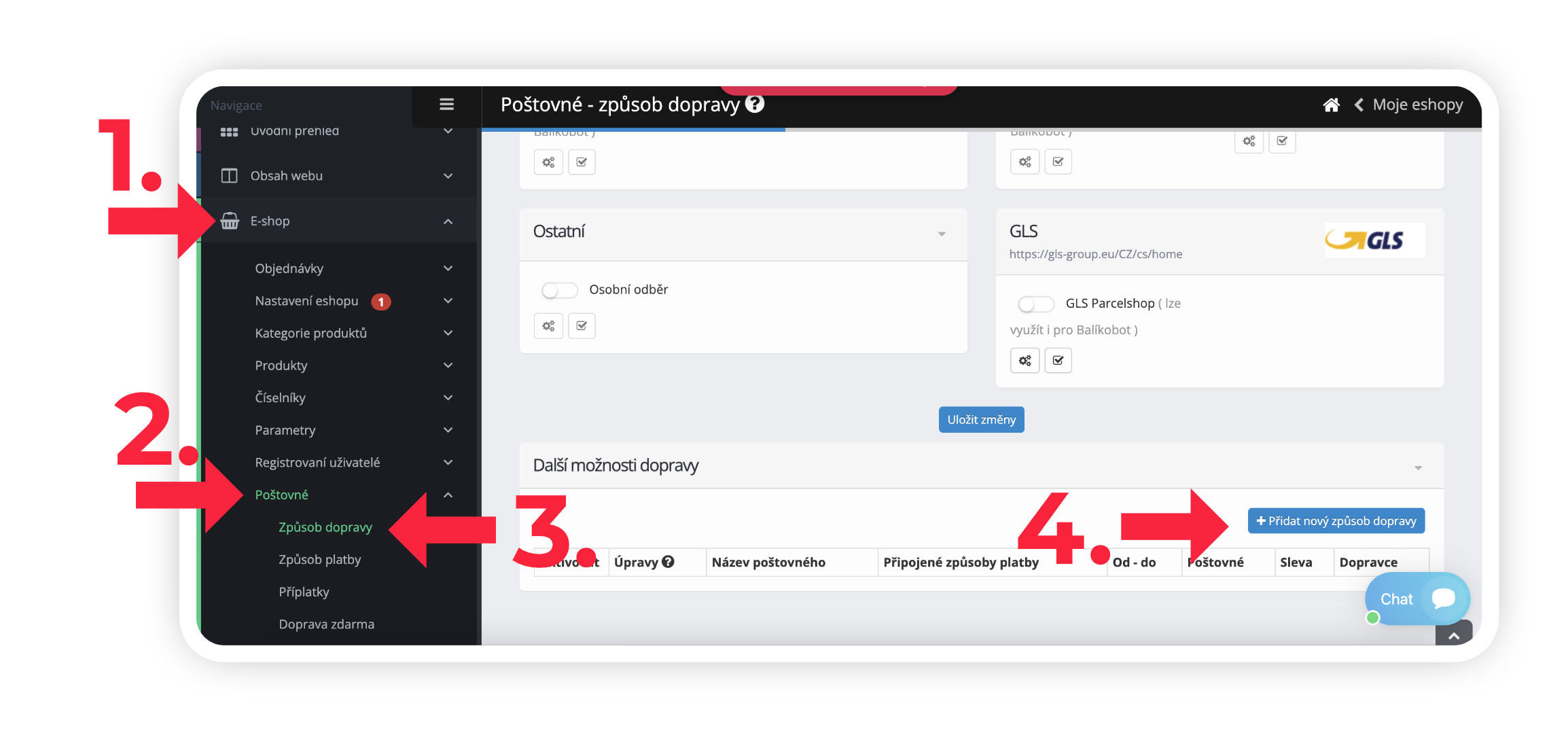
V levém menu klikněte na položku E-shop (Obr. 3, krok 1), zvolte možnost Poštovné (Obr. 3, krok 2) a dále Způsob dopravy (Obr. 3, krok 3). Na této stránce se posuňte až úplně dolů, kde naleznete sekci Další možnost dopravy. Klikněte na modré tlačítko Přidat nový způsob dopravy (Obr. 3, krok 4).
Zvolte si dopravce z nabídky Zaslat, kterého chcete na svůj e-shop přidat. Vždy zachovejte přesný název dopravce:
- Balíkovna - na adresu
- DPD
- GLS
- GLS_SK
- FedEx
- PPL
- TNT
- TOPTRANS
- UPS
- WE|DO
- Zásilkovna - na adresu
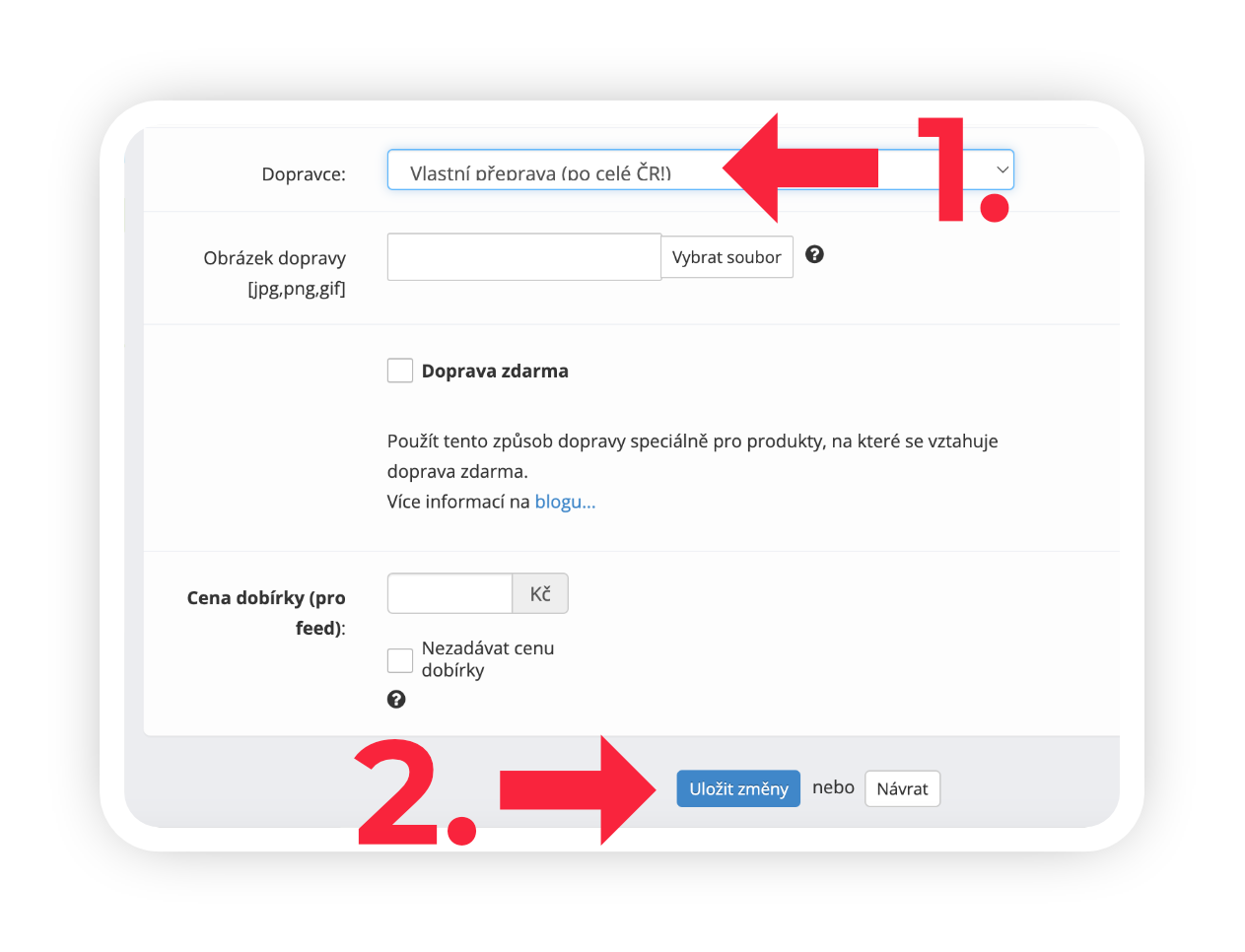
V rozbalovací nabídce Dopravce (Obr. 4, krok 1) zvolte variantu Vlastní přeprava (po celé ČR) a změny uložte kliknutím na tlačítko Uložit změny (Obr. 4, krok 2).
Nastavení stavů objednávek
Aby se nepřenášely do Zaslat všechny objednávky z Webareal, ale jen ty, které chcete přes Zaslat poslat, je nutné v administraci Webareal nastavit Stav objednávky.
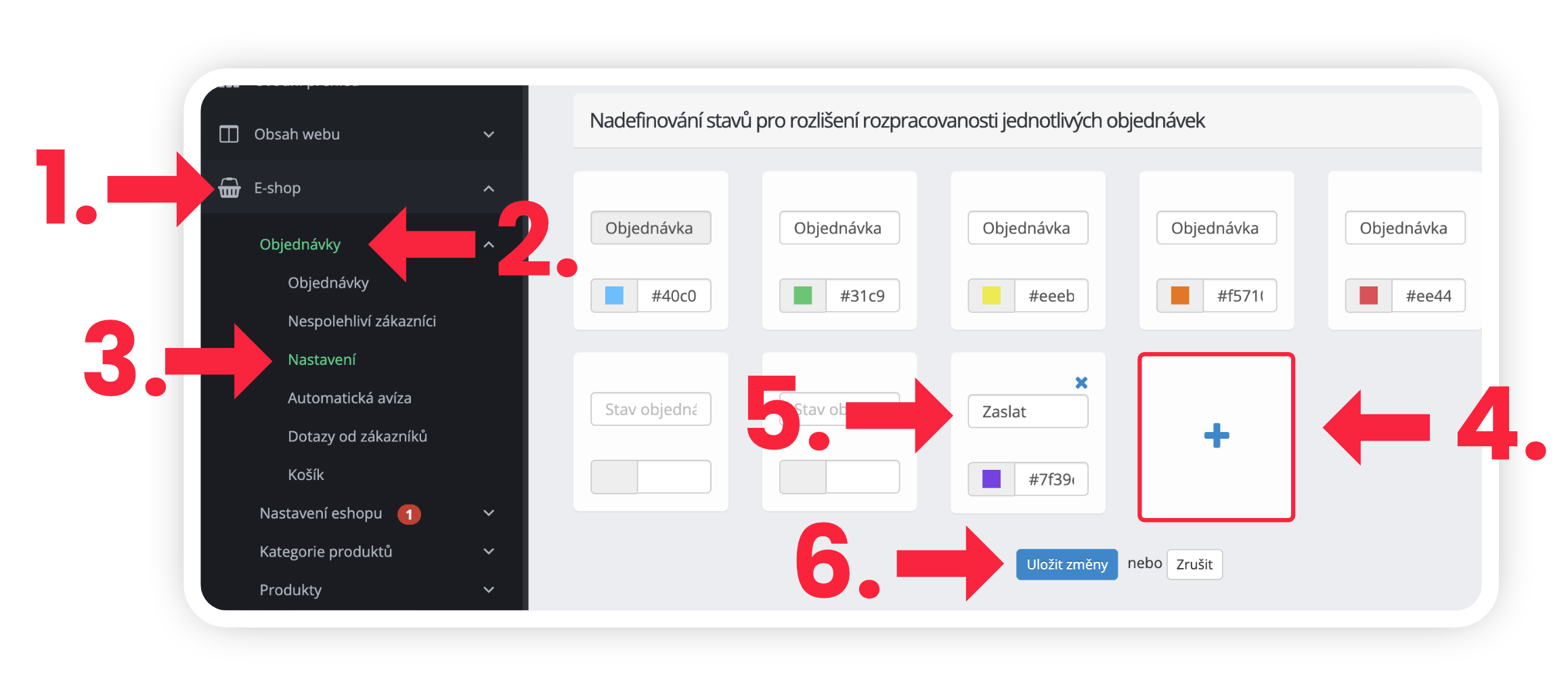
V levém menu klikněte na položku E-shop (Obr. 5, krok 1) a zvolte pod možností Objednávky (Obr. 5, krok 2) položku Nastavení (Obr. 5, krok 3). Klikněte na označení karty se znaménkem plus (Obr. 5, krok 4), čímž vytvoříte nový stav, který pojmenujte Zaslat (Obr. 5, krok 5). Tuto volbu uložte pomocí modrého tlačítka Uložit změny (Obr. 5, krok 6).
Přiřazení stavů k objednávkám
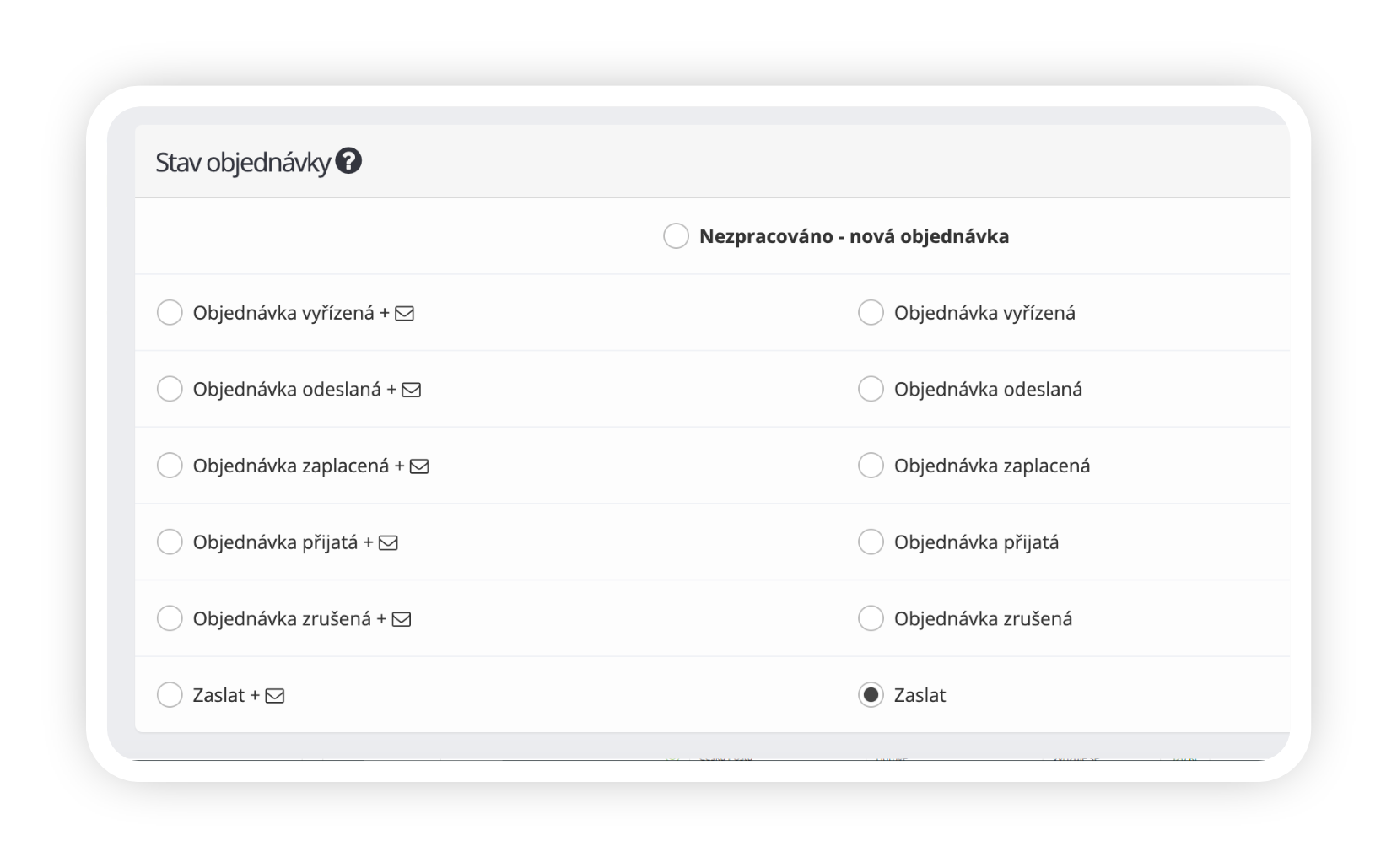
Nakonec je potřeba v detailu objednávky, kterou chcete importovat do Zaslat, nastavit nově vytvořený stav Zaslat (Obr. 6).
Nastavení v Zaslat
Připojení e-shopu
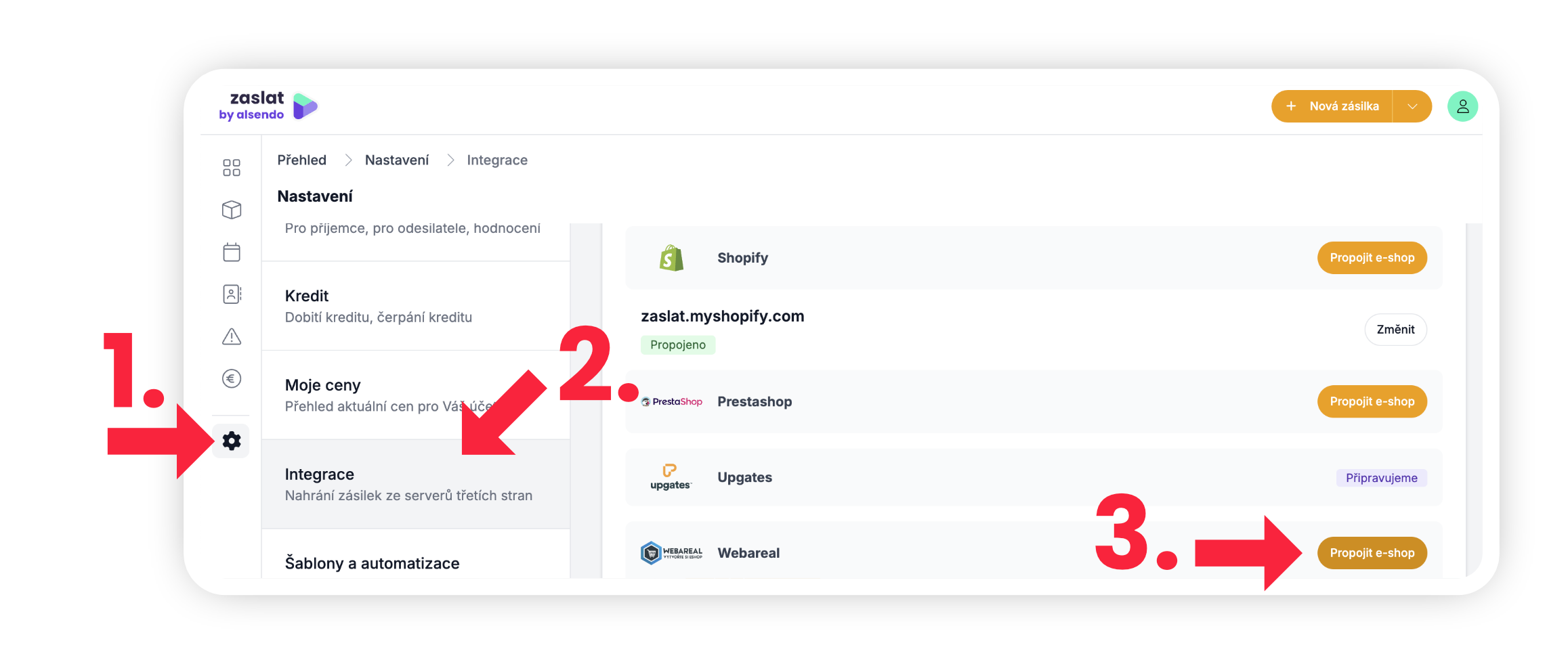
Nyní máte vše důležité nastaveno v administraci Webareal a je třeba dokončit integraci přímo v Manažeru zásilek. V levém menu klikněte na možnost Nastavení (Obr. 7, krok 1) a otevřete si sekci Integrace (Obr. 7, krok 2). U řádku Webareal klikněte na tlačítko Propojit e-shop (Obr. 7, krok 3).
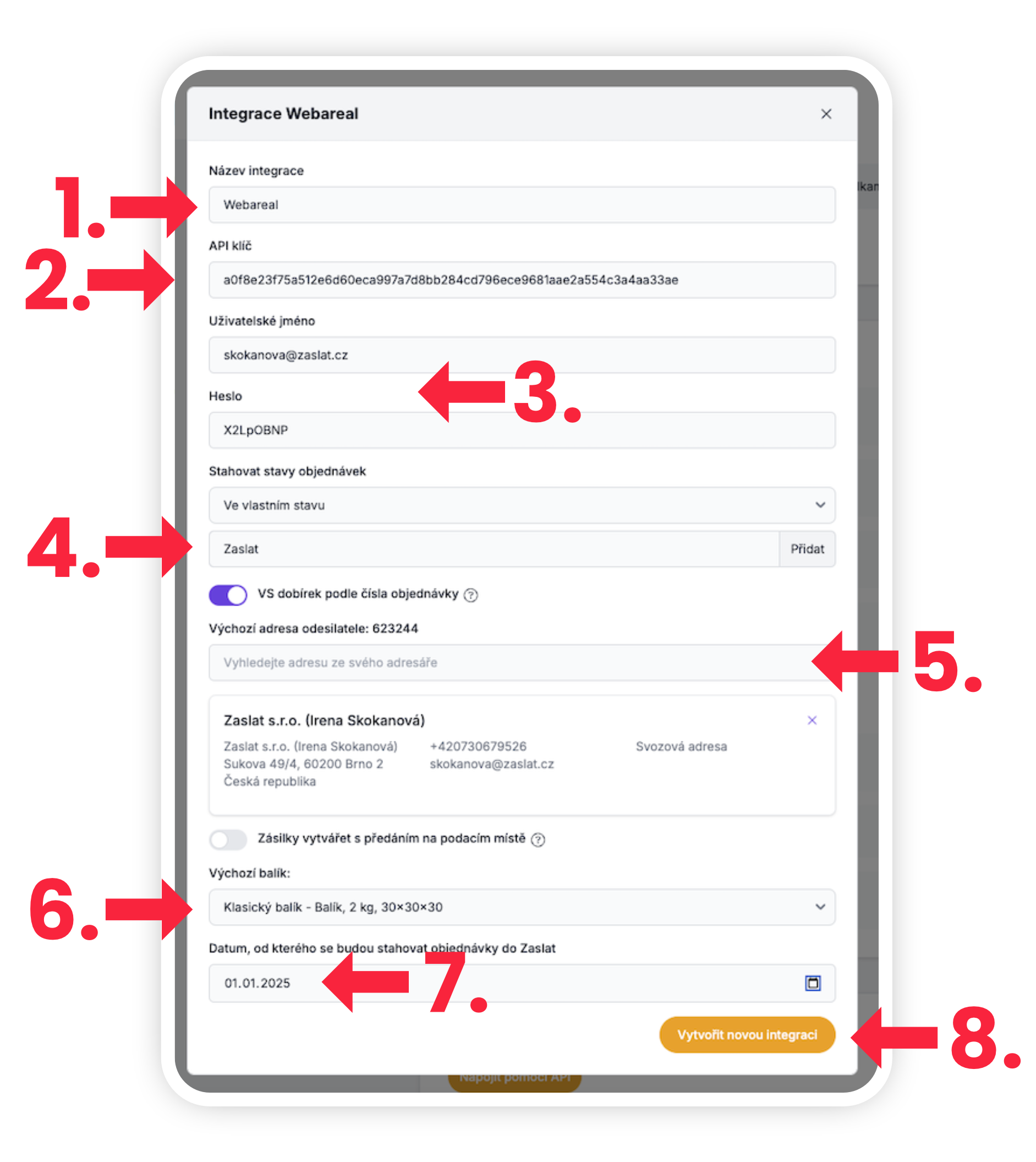
Zadejte název, podle kterého svůj obchod poznáte (Obr. 8, krok 1). Můžete současně mít připojených i více obchodů a tento název vám pak pomůže rozlišit, ze kterého objednávka pochází. Do pole API klíč zadejte vámi zkopírovaný klíč z administrace Webareal (Obr. 8, krok 2). Do řádků uživatelské jméno a heslo zadejte údaje, kterými se přihlašujete do vaší administrace Webareal (Obr. 8, krok 3).
V řádku Stahovat objednávky (Obr. 8, krok 4) zvolte možnost Vlastní stav a vepište Zaslat.
Ve Výchozí adrese odesílatele (Obr. 8, krok 5) zvolte, z jaké adresy mají dopravci zásilky svážet. Můžete vybrat adresu své firmy, svozové adresy nebo jinou adresu z vašeho adresáře. Volbu můžete pak u každé zásilky změnit dle libosti. Dále vyberte váš výchozí balík (Obr. 8, krok 6), který si můžete sami nadefinovat v nastavení Manažeru zásilek.
Nakonec v poli Datum můžete uvést, od kterého data si máme stáhnout objednávky (Obr. 8, krok 7). Tato volba je velice důležitá v případě, že už váš e-shop používáte delší dobu. Bez jejího zadání bychom totiž stáhli všechny vaše i historické objednávky, což by mohlo být i několik stovek nebo tisíců položek, které by se vám objevily v přehledu rozpracovaných zásilek. Nakonec nastavení integrace uložte kliknutím na tlačítko Vytvořit novou integraci (Obr. 8, krok 8).
Synchronizace objednávek z e-shopu
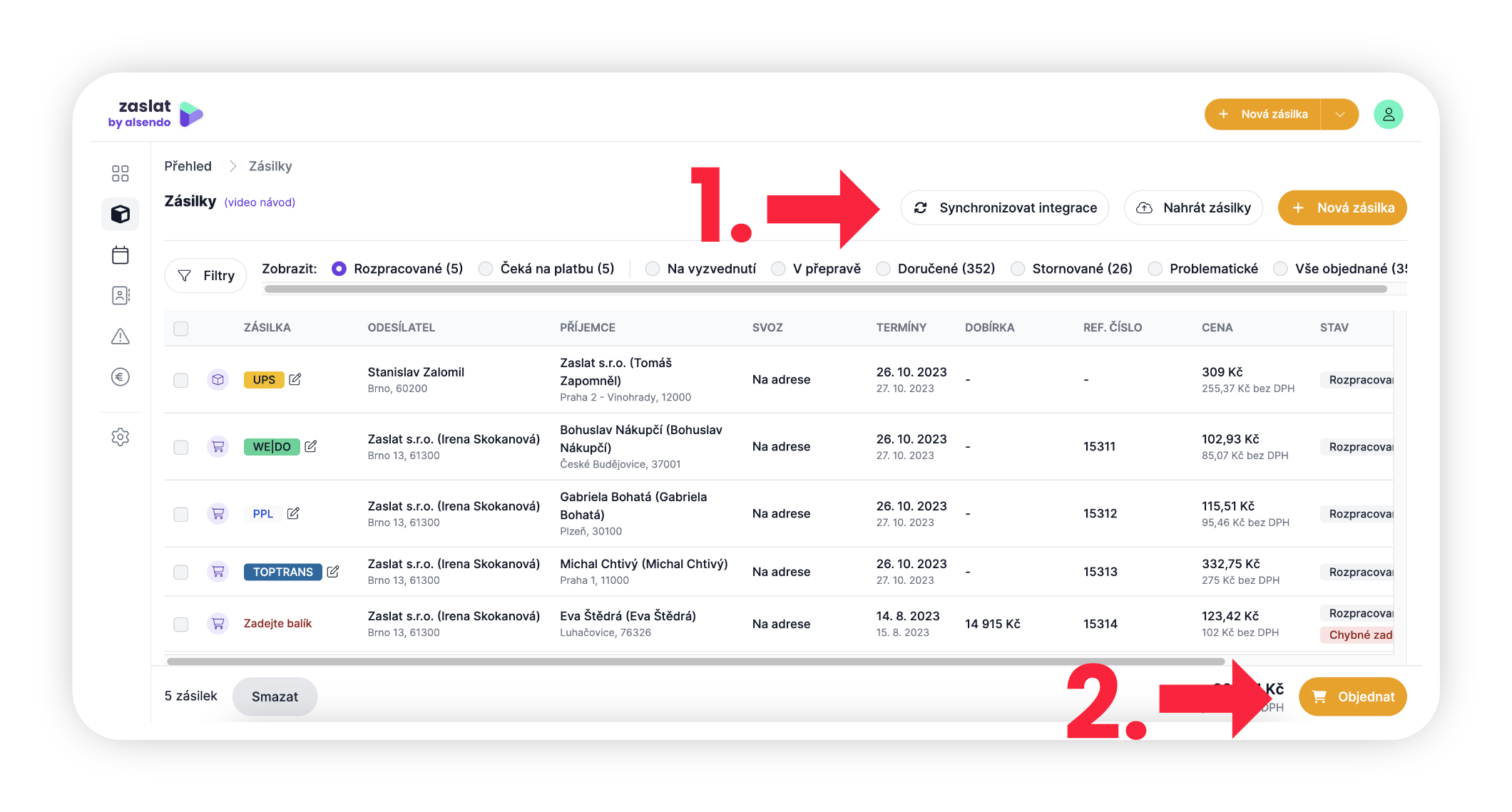
Na obrazovce přehledu zásilek klikněte na tlačítko Synchronizace integrace (Obr. 9, krok 1) v pravé horní části obrazovky. Po kliknutí se nové objednávky automaticky přenesou do seznamu Rozpracovaných.
Dopravci, kteří byli vybráni zákazníky v e-shopu, budou automaticky předvoleni. Zásilky, které například obsahují nekompletní data anebo mají chybné údaje (např. PSČ nebo telefon), se označí štítkem Problematické. Můžete je následně upravit tlačítkem Upravit, které se vám zobrazí v nabídce po kliknutí na tři tečky na řádku úplně vpravo (Obr. 9, krok 2).
Na závěr klikněte na tlačítko Objednat (Obr. 9, krok 3).