Integrace Shopify s Manažerem zásilek
S naší integrací nemusíte objednávky přepravy zásilek do Zaslat.cz zadávat ručně, stačí si na pár kliknutí nastavit propojení a objednávky odbavovat jedním tahem.
Díky tomuto řešení odpadá veškeré stahování a nahrávání CSV souborů nebo ruční editace souborů v tabulkovém procesoru.
Díky integraci se vám údaje o zásilkách ze Shopify nahrají do Manažeru zásilek automaticky. A co více, pokud bude v datech nějaký nedostatek (například zákazník vyplní chybné telefonní číslo), tak můžete tento nedostatek přímo v Manažeru zásilek napravit.
Následně lze vše naráz objednat. Nebo objednat jen některé zásilky. Snadno změnit dopravce. Možností je mnoho.
Videonávod
Celým nastavením vás provede také videonávod na YouTube.
Nastavení v Shopify
Nastavení v administrační části Shopify
Pro základní nastavení propojení není potřeba v administrační části Shopify provádět žádné nastavení, propojení si nastavíte pohodlně z prostředí Zaslat.cz. Chcete-li však z Shopify do Zaslat.cz stahovat pouze část svých objednávek, je potřeba v Shopify provést nastavení stahování objednávek.
Nastavení stahování objednávek
Aby se nepřenášely do Zaslat.cz všechny objednávky z vašeho obchodu Shopify, ale jen ty, které chcete přes Zaslat.cz skutečně poslat, je nutné v Shopify nastavit vlastní metapole objednávek.
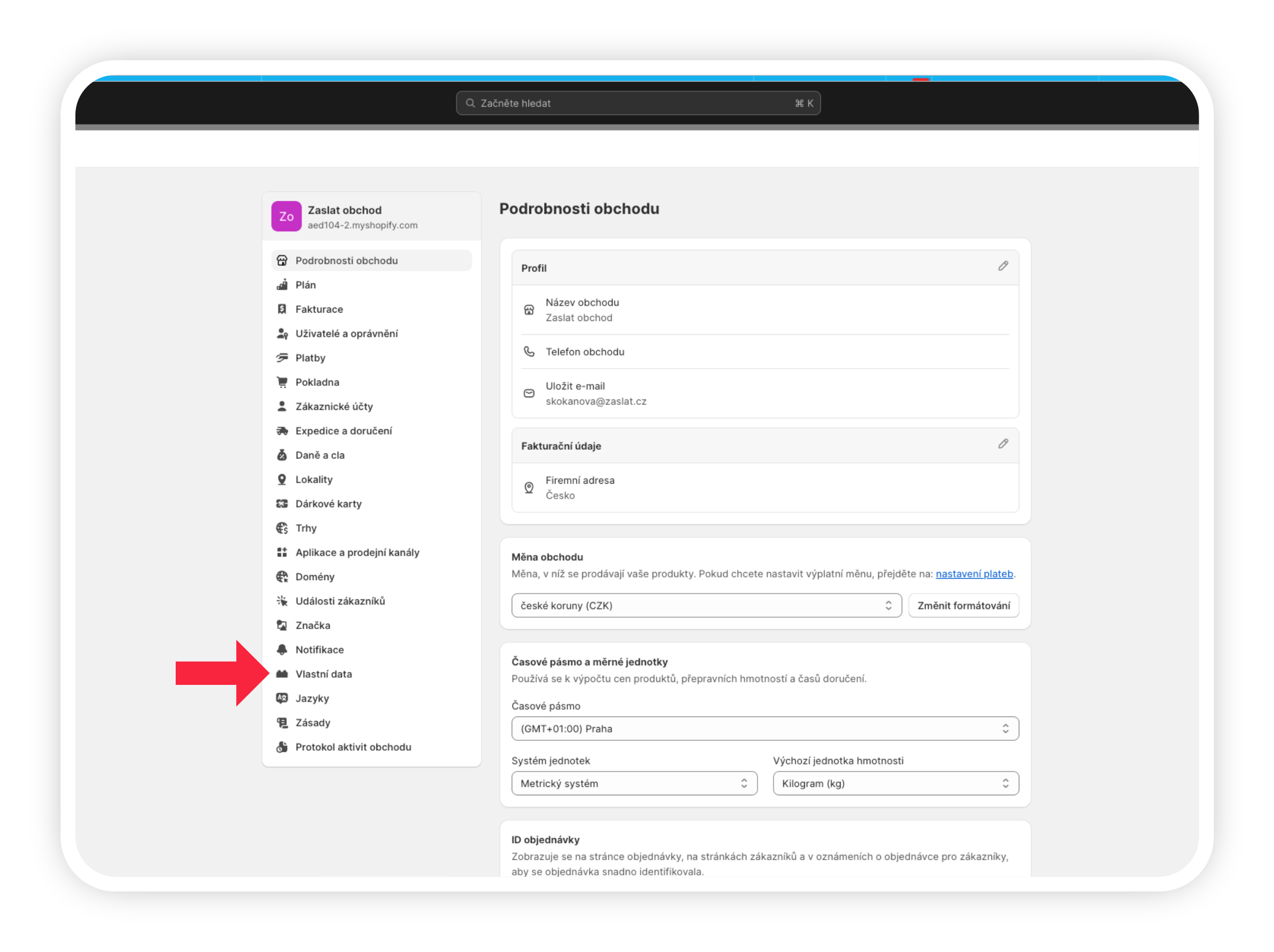
Pro nastavení metapolí objednávek klikněte v levém menu na položku Nastavení a v otevřeném okně s nastavením klikněte v levém menu na položku Vlastní data (Obr. 1).
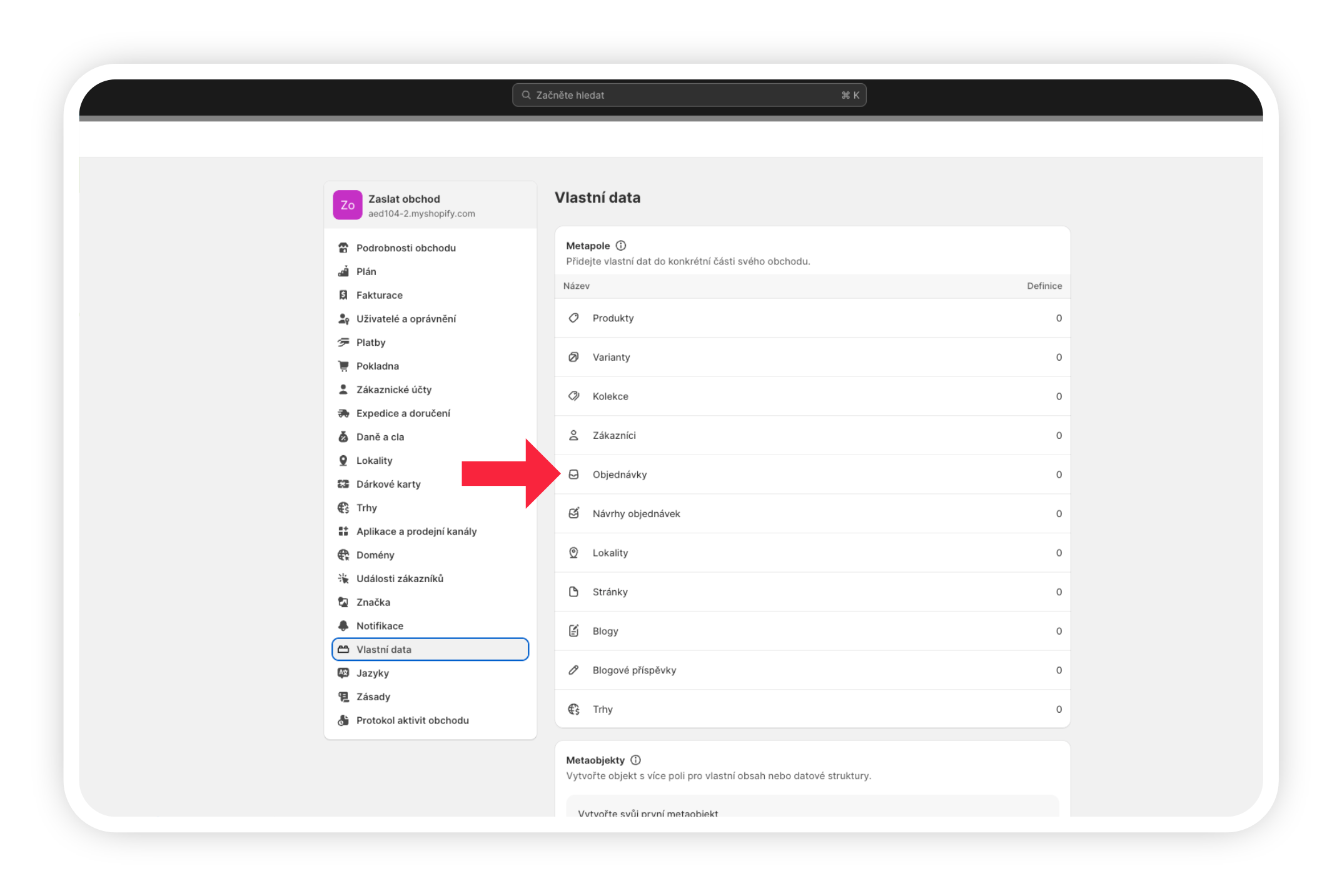
V okně nastavení Vlastní data (metapole) přejděte do sekce Objednávky (Obr. 2).
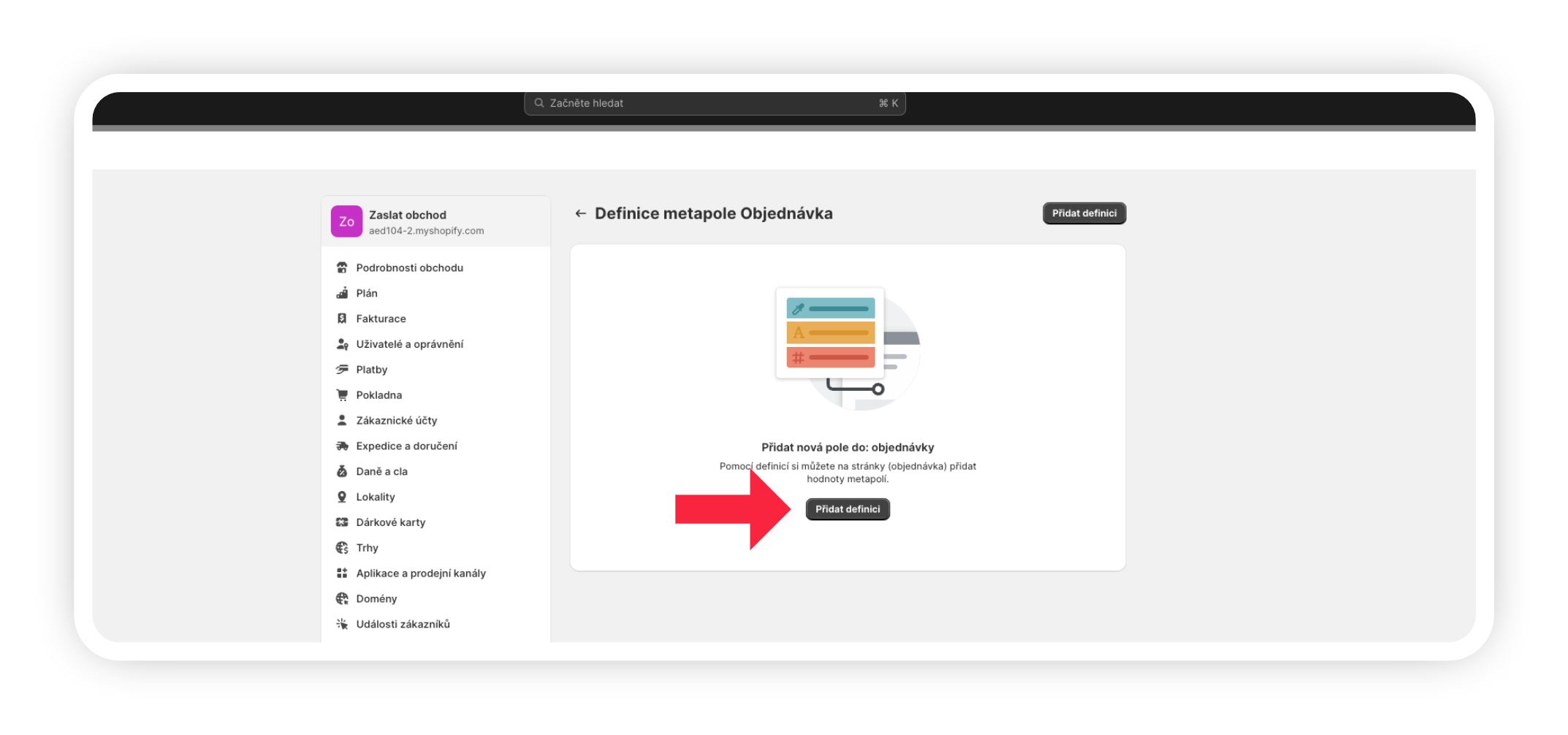
V sekci Definice metapole Objednávky klikněte na tlačítko Přidat definici (Obr. 3).
Do pole Název napište: „Export do Zaslat". Do pole Jmenný prostor a klíč napište: „custom.export_do_zaslat". Do pole Popis si můžete napsat vlastní popis či nápovědu, toto pole není povinné. Poté klikněte na Vyberte typ a zvolte zde možnost „True/false" (Obr. 4).
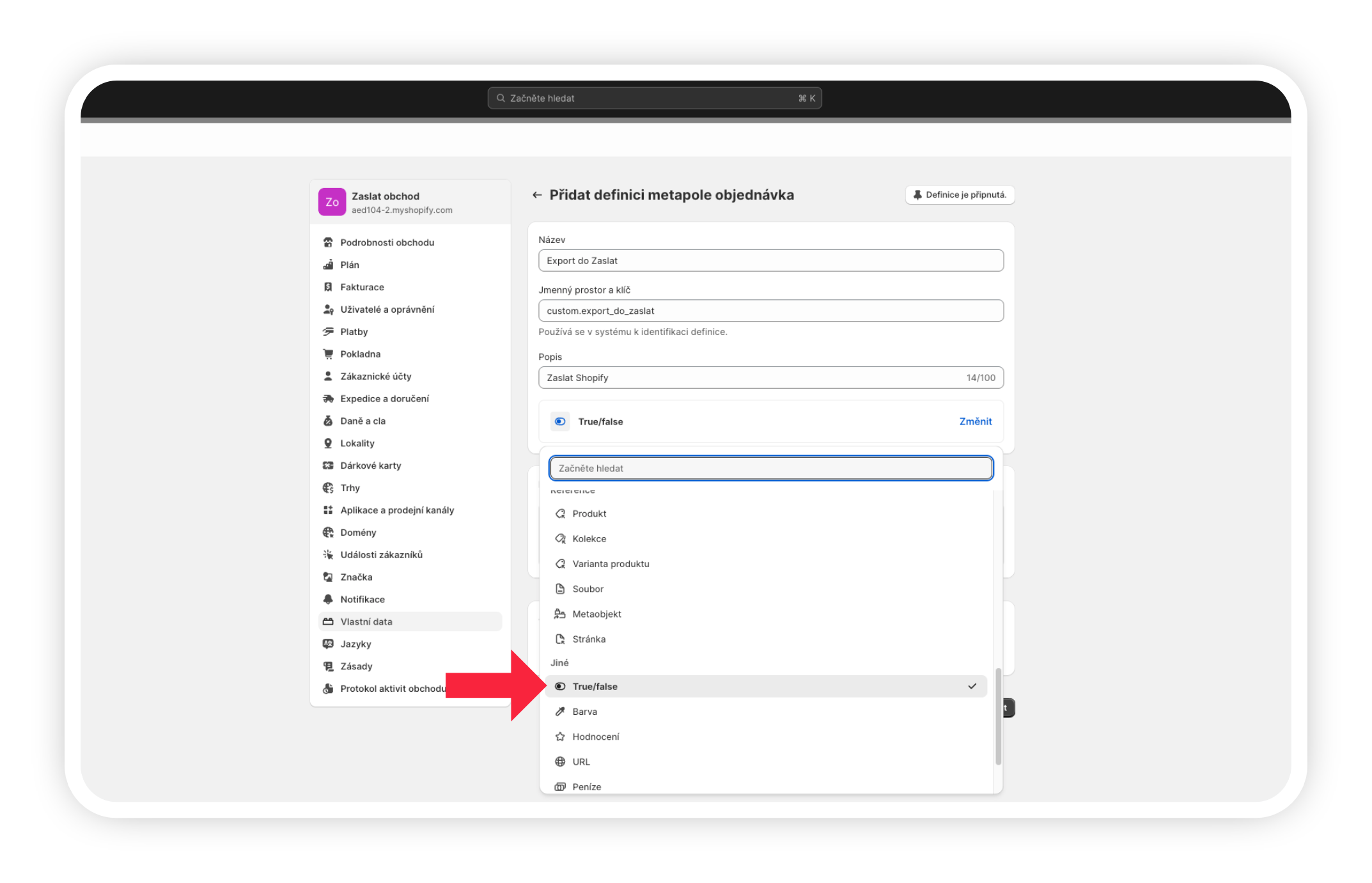
Ostatní možnosti nechte ve výchozím stavu a klikněte na tlačítko Uložit.
Přiřazení metapolí k objednávkám
Nyní máte nové metapole objednávek nastavené a můžete jej použít v objednávkách. V detailu objednávky můžete nastavit pole „Export do Zaslat" (Obr. 5).
Přejděte do detailu objednávky a pod tabulkou s celkovým součtem objednávek najdete tabulku Metapole. Zde uvidíte pole „Export do Zaslat". Pro nastavení stahování takové objednávky do Zaslat klikněte do pole a zvolte možnost True (Obr. 6).
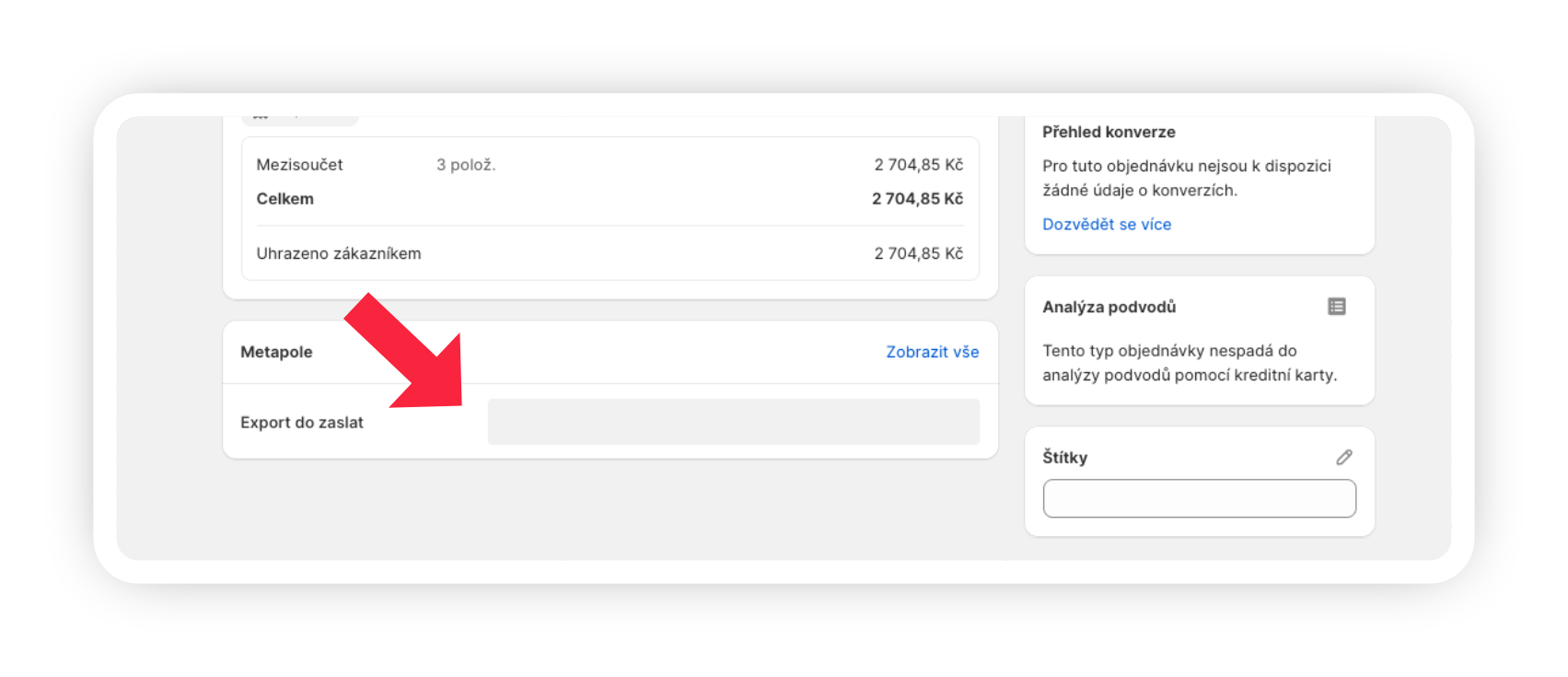
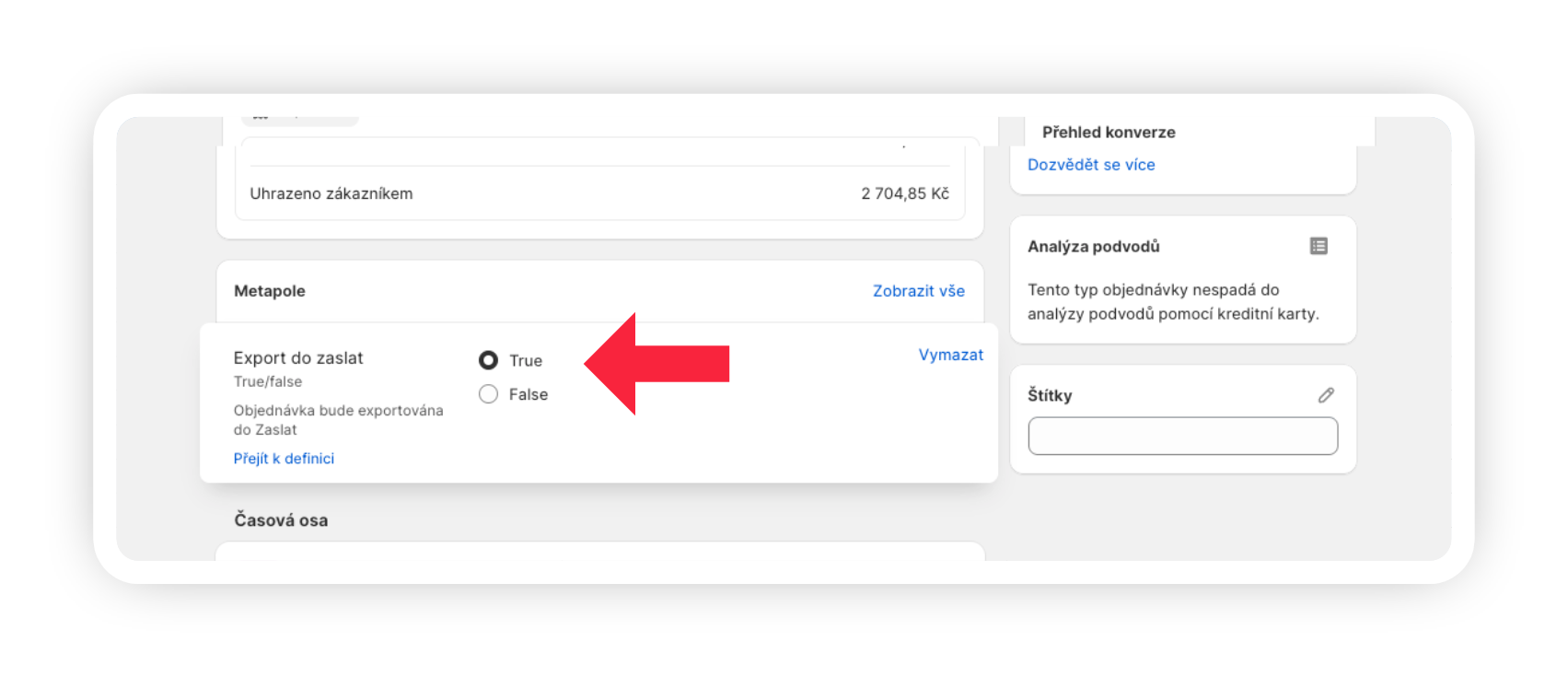
Takto označená objednávka se bude stahovat do Zaslat.cz, pokud si v nastavení integrace zvolíte stahování objednávek ve stavu „Jen ve stavu Zaslat".
Přidání dopravců
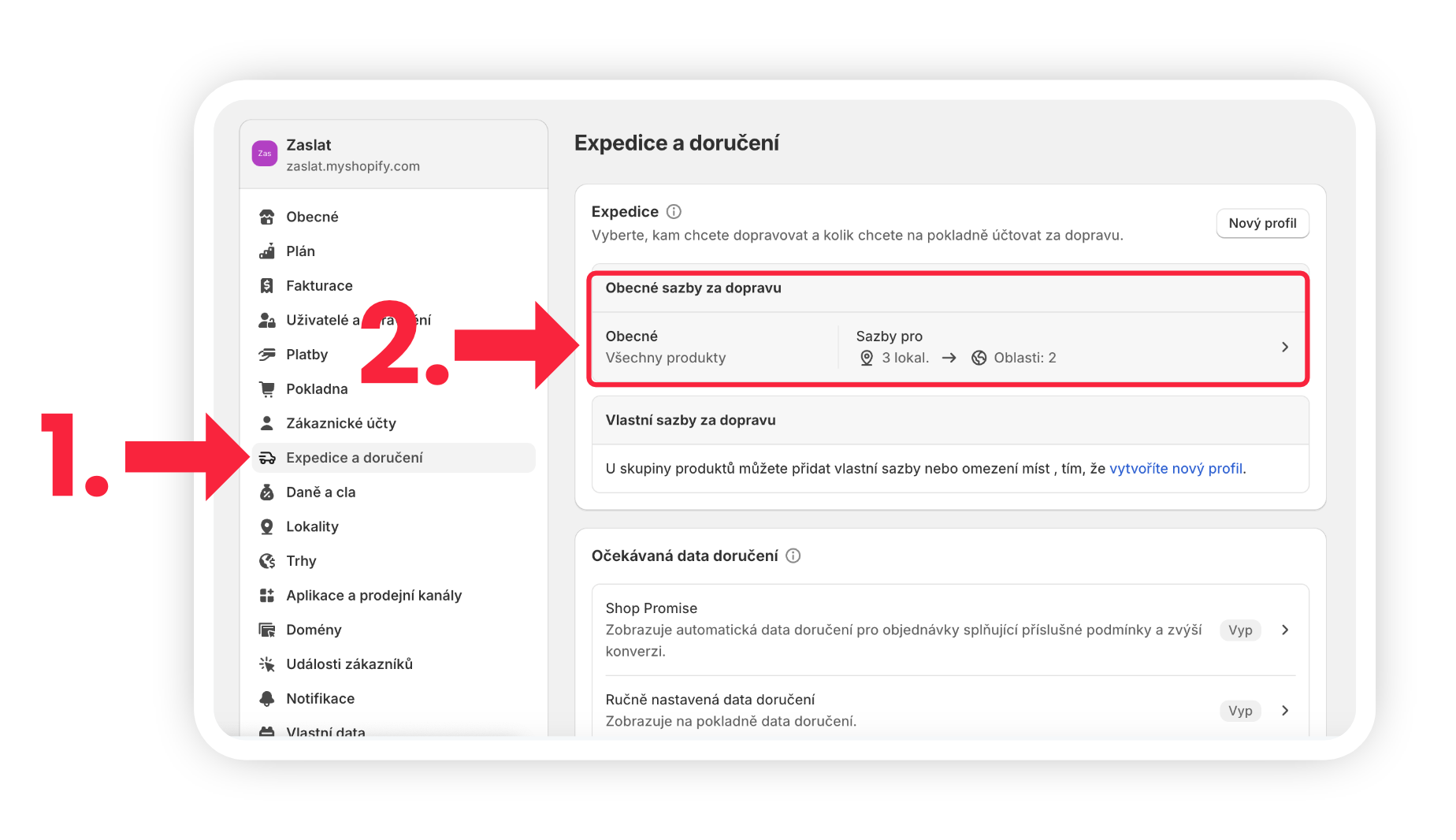
Dalším krokem na straně Shopify je definice dopravy. Abyste mohli využívat služeb všech dopravců Zaslat, je nezbytné při definici (přidávání) dopravců dodržet správné pojmenování dopravce.
Nastavení dopravy naleznete v Nastavení Shopify pod položkou Expedice a doručení (Obr. 7, krok 1). Zde klikněte na řádek Obecné sazby za dopravu (Obr. 7, krok 2).
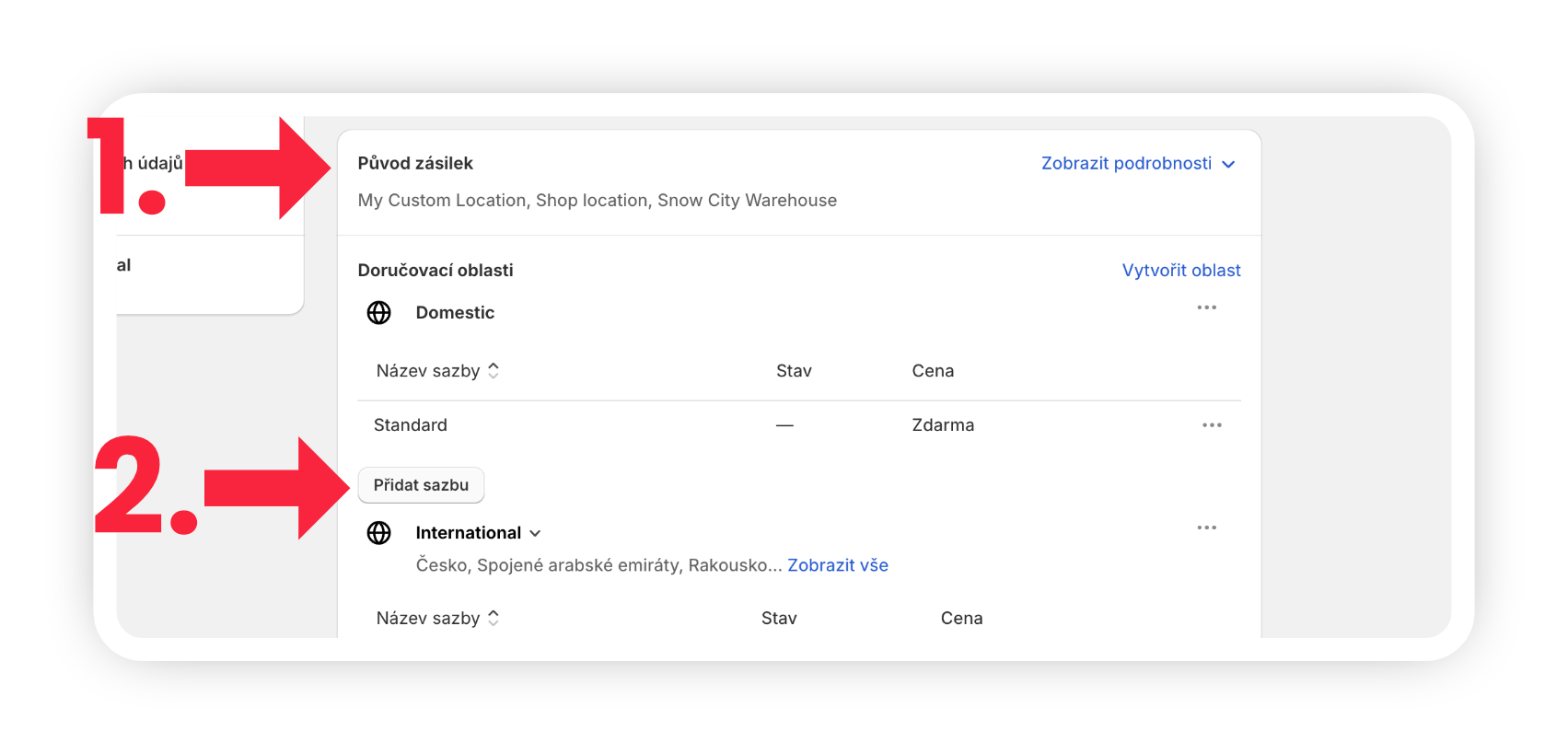
Na následující stránce sjeďte níže až na Původ zásilek (Obr. 8, krok 1), zde klikněte na tlačítko Přidat sazbu (Obr. 8, krok 2).
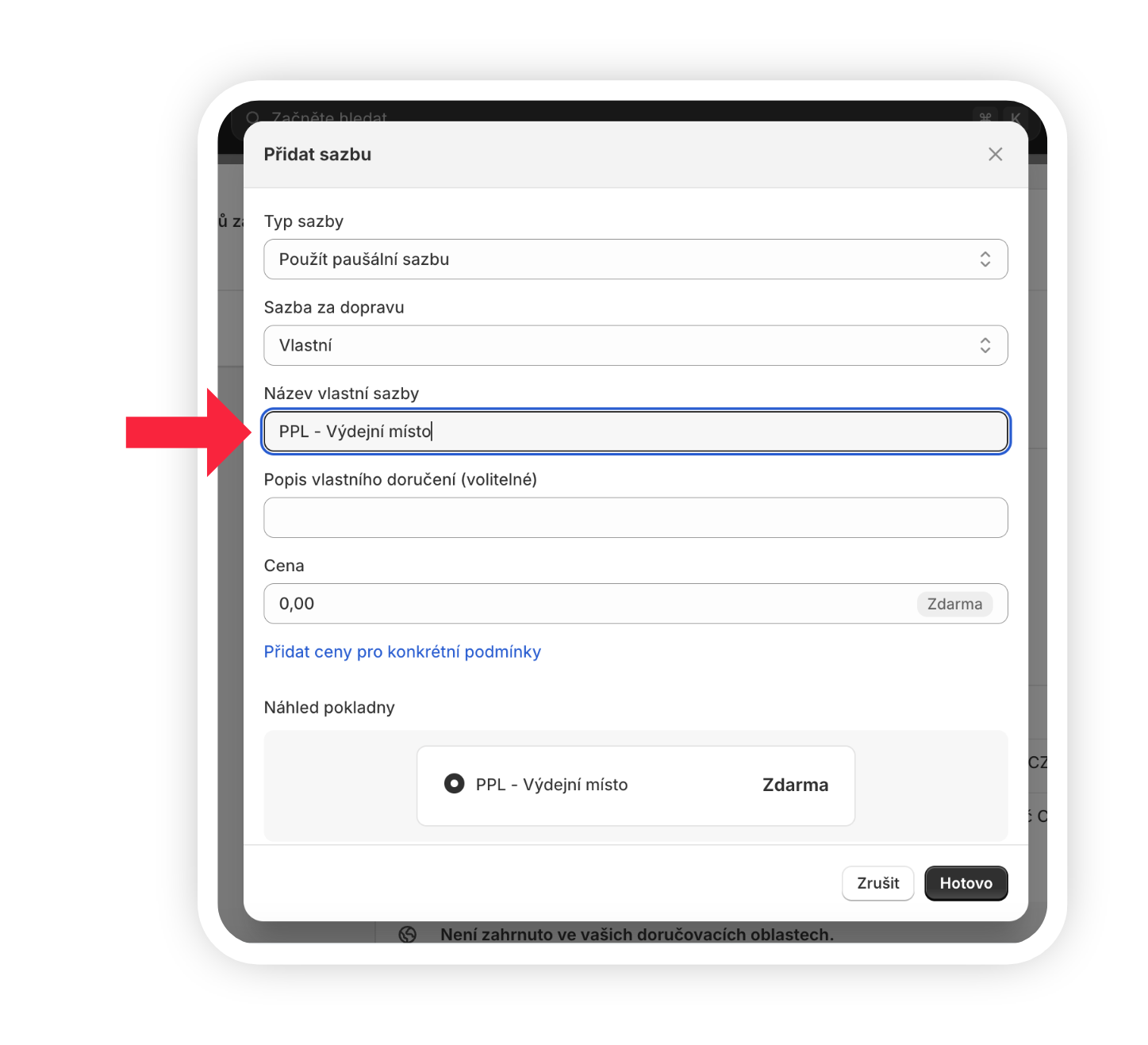
Do políčka Název (Obr. 9, krok 1) zadejte jméno dopravce, kterého chcete na svém e-shopu využívat. Vždy používejte přesný název dopravce, který je uvedený v seznamu níže. Nakonec svou volbu potvrďte kliknutím na tlačítko Hotovo (Obr. 9, krok 2).
Seznam dopravců Zaslat
Doručení na adresu:
- Balíkovna - Na adresu
- DPD
- GLS
- GLS_SK
- FedEx
- PPL
- TNT
- TOPTRANS
- UPS
- One by Allegro
- Zásilkovna - Na adresu
Pokud dopravce pojmenujete jinak a nezvolíte přepravní společnost Vlastní přeprava, integrace nebude správně fungovat. Názvy dopravců doporučujeme přímo vykopírovat z této stránky.
Nastavení v Zaslat
Nastavení importu v Manažeru zásilek
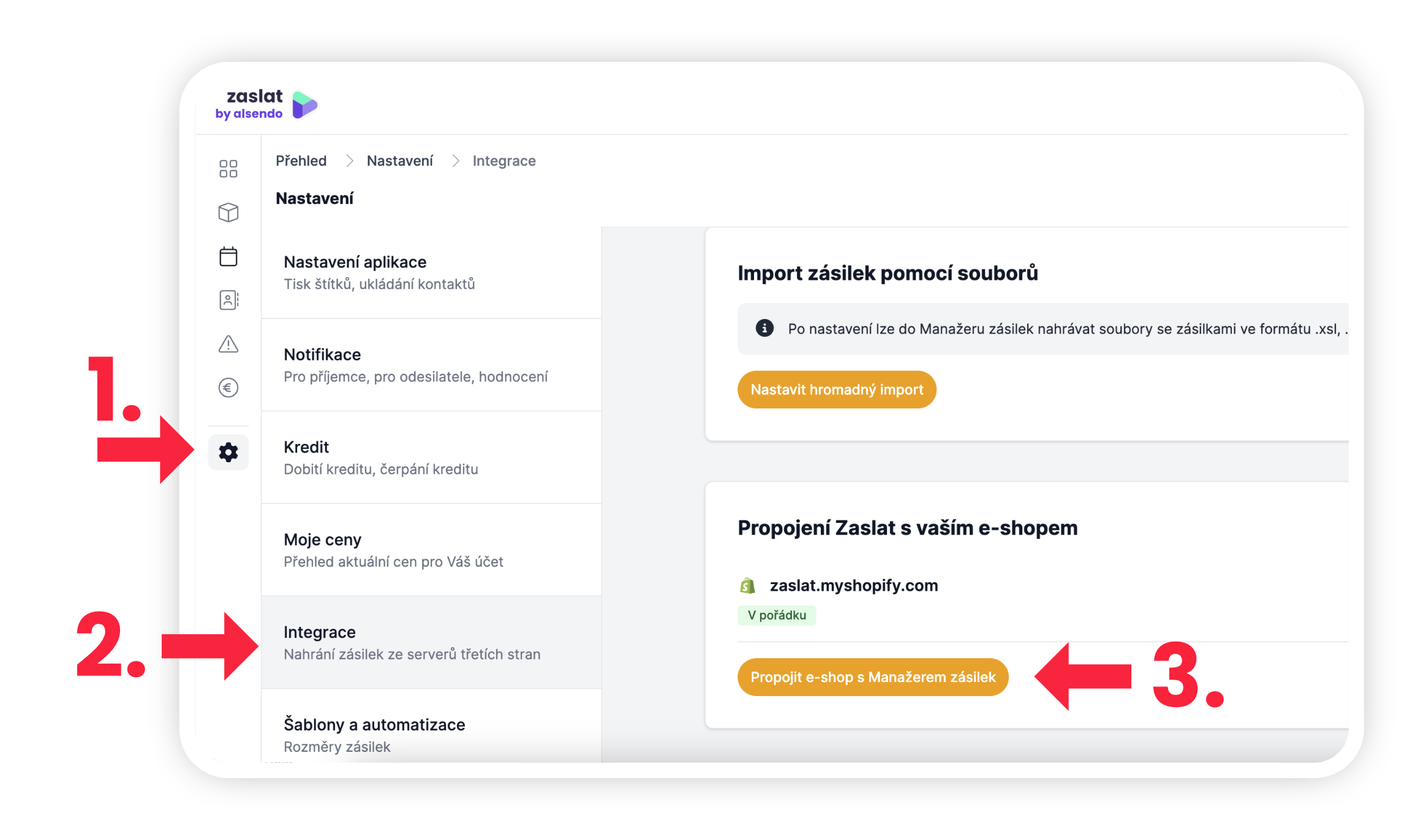
Přihlaste se do vaší administrace v Manažeru zásilek. Navštivte v levém menu záložku Nastavení (Obr. 10, krok 1) a v ní zvolte možnost Integrace (Obr. 10, krok 2). Klikněte na tlačítko Propojit e-shop s Manažerem zásilek (Obr. 10, krok 3).
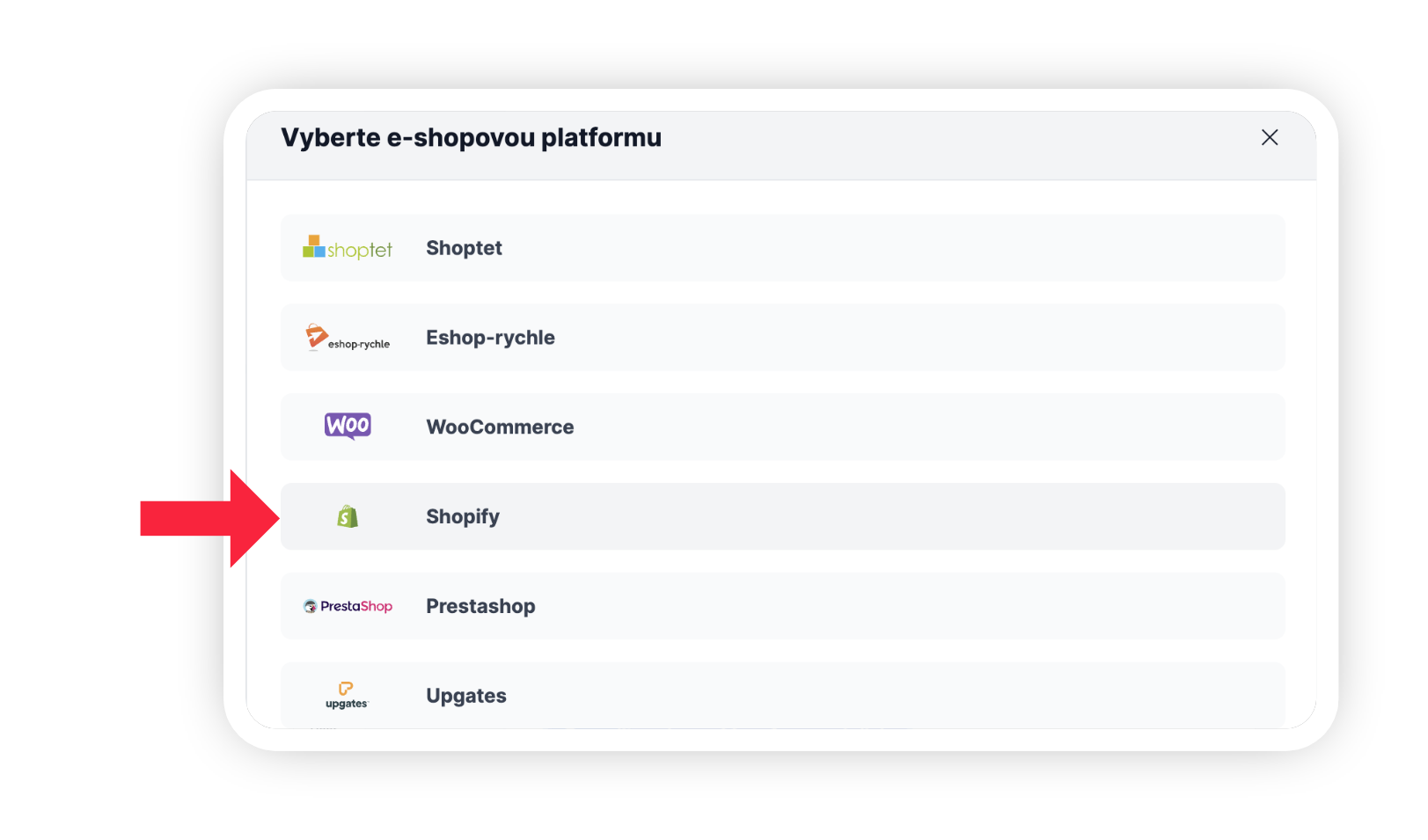
Zvolte možnost Shopify (Obr. 11).
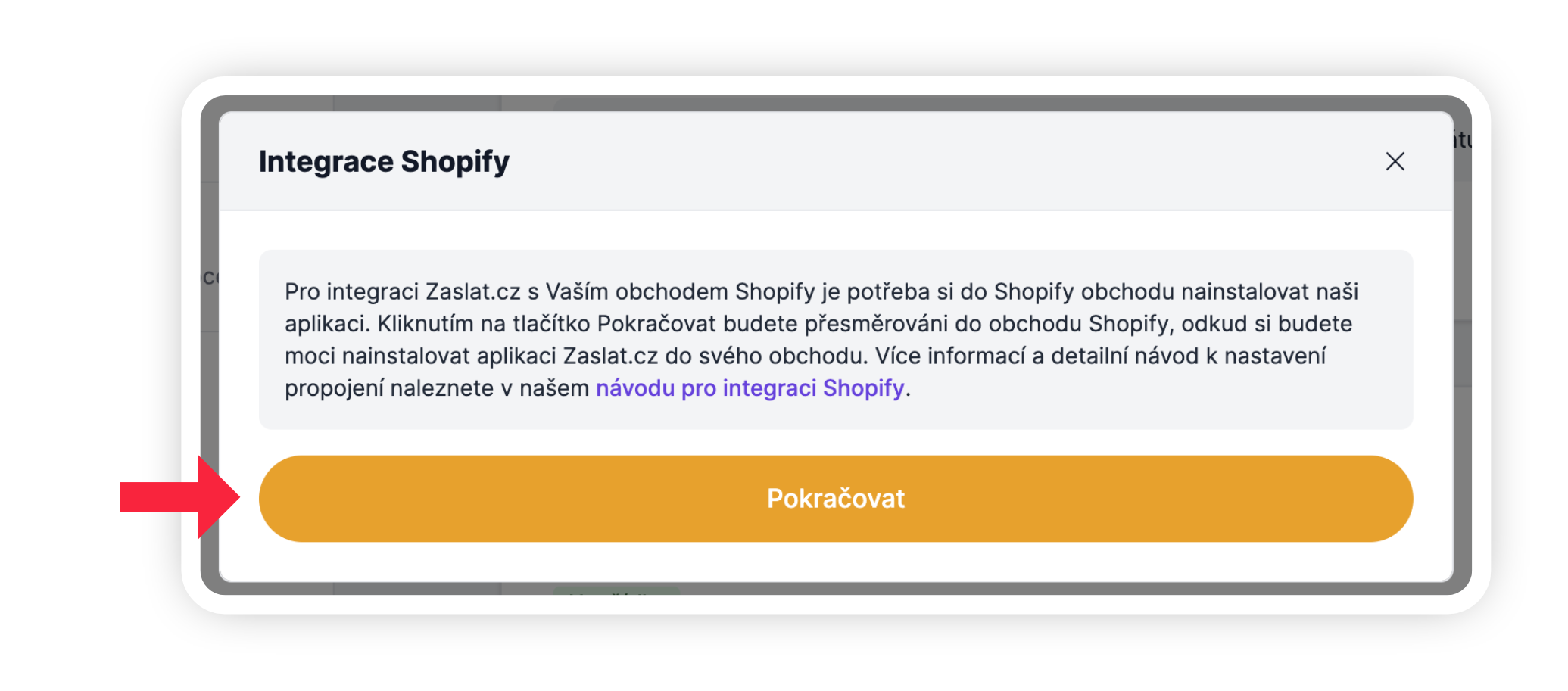
Zobrazí se vyskakovací okno se základními informacemi ohledně průběhu nastavení propojení. Pro zahájení nastavení propojení klikněte na tlačítko Pokračovat (Obr. 12).
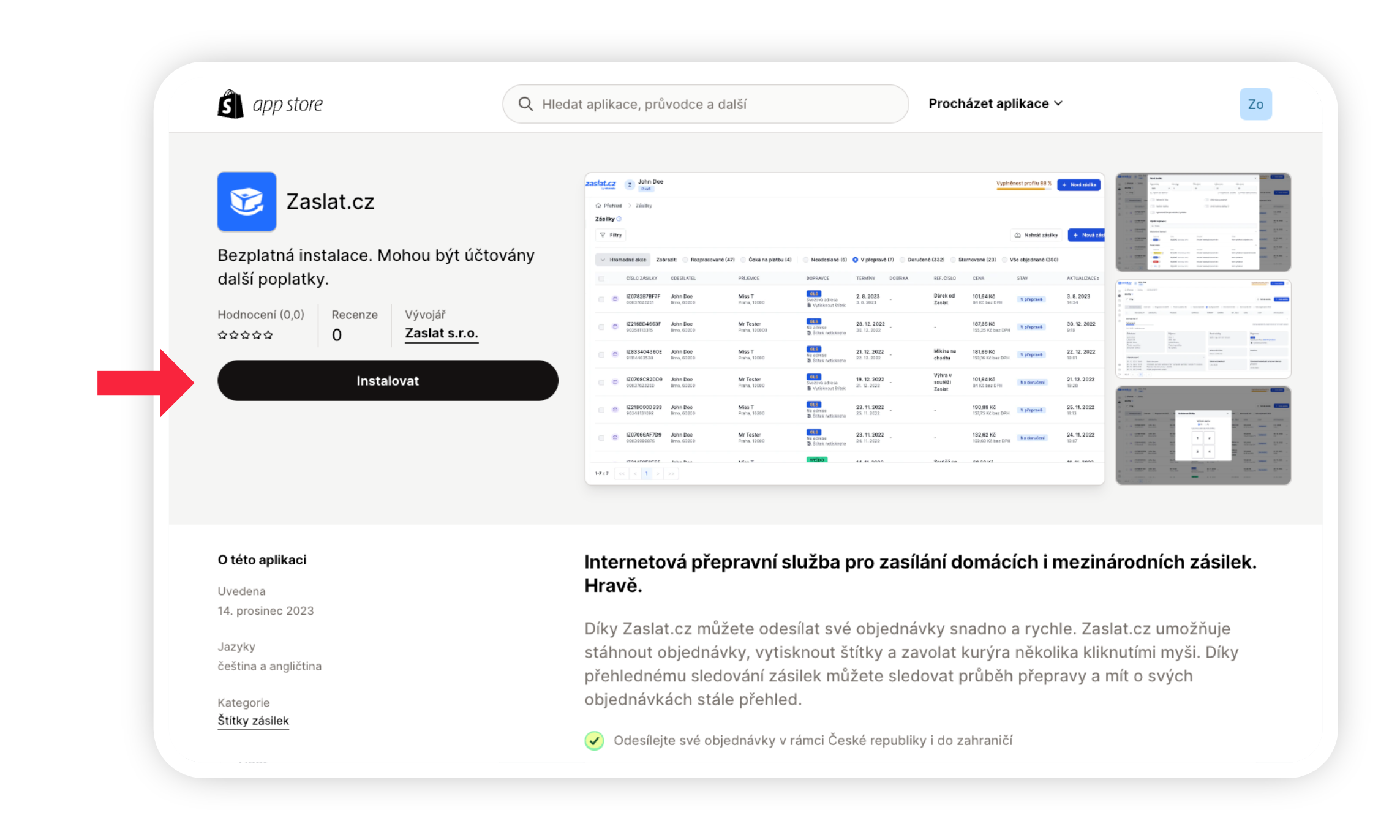
Budete přesměrováni do obchodu Shopify App Store na detail aplikace Zaslat. Klikněte na tlačítko Instalovat (Obr. 13).
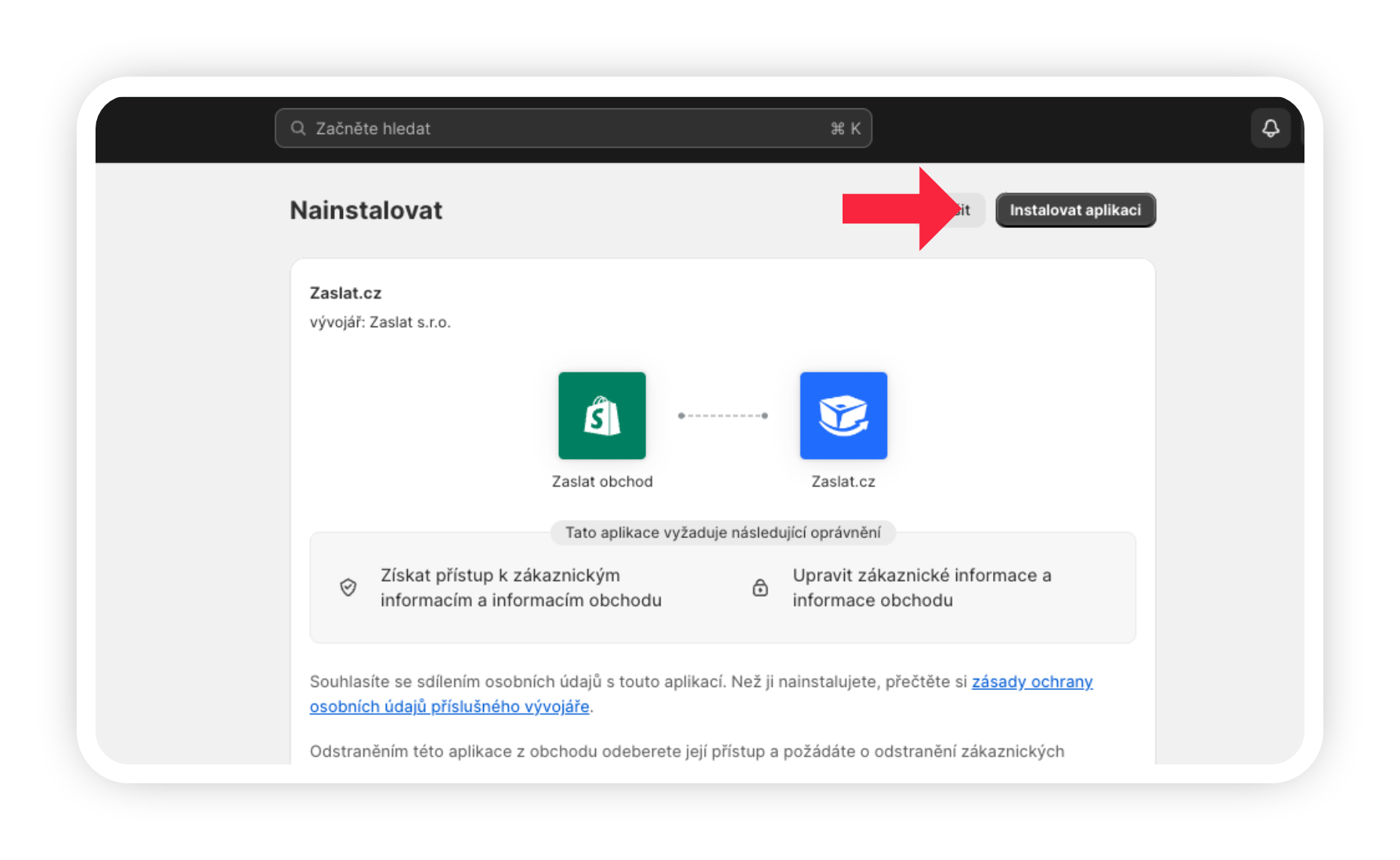
Budete přesměrováni do administračního rozhraní svého obchodu Shopify, kde budete vyzváni k ověření požadavků aplikace a potvrzení instalace. Klikněte na tlačítko Instalovat aplikaci (Obr. 14).
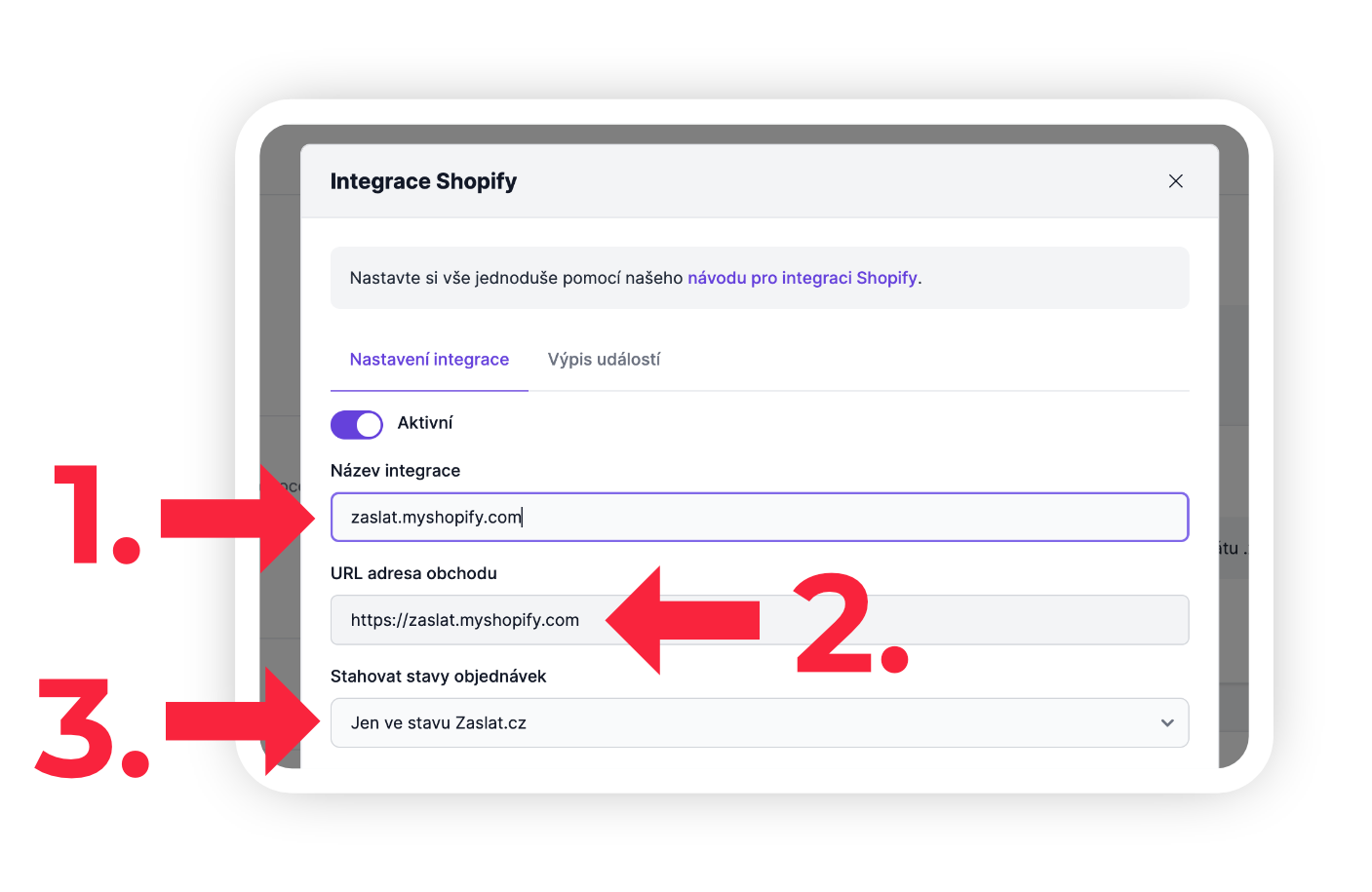
Budete přesměrováni zpět do Zaslat.cz, kde můžete dokončit nastavení integrace (Obr. 15).
Řádek Název integrace (Obr. 15, krok 1) je předvyplněn webovou adresou vašeho obchodu, můžete si jej upravit dle vlastní potřeby.
Řádek URL adresa obchodu (Obr. 15, krok 2) je předvyplněn webovou adresou vašeho obchodu, toto pole nelze upravovat.
V řádku Stahovat objednávky (Obr. 15, krok 3) si zvolte jednu z možností – Všechny objednávky nebo Jen ve stavu Zaslat. Pokud jste si během nastavení Shopify vytvořili vlastní metapole „Export do Zaslat" (viz výše v kapitole Nastavení stahování objednávek), pak zde zvolte možnost Jen ve stavu Zaslat pro stahování pouze objednávek s tímto polem nastaveným na True.
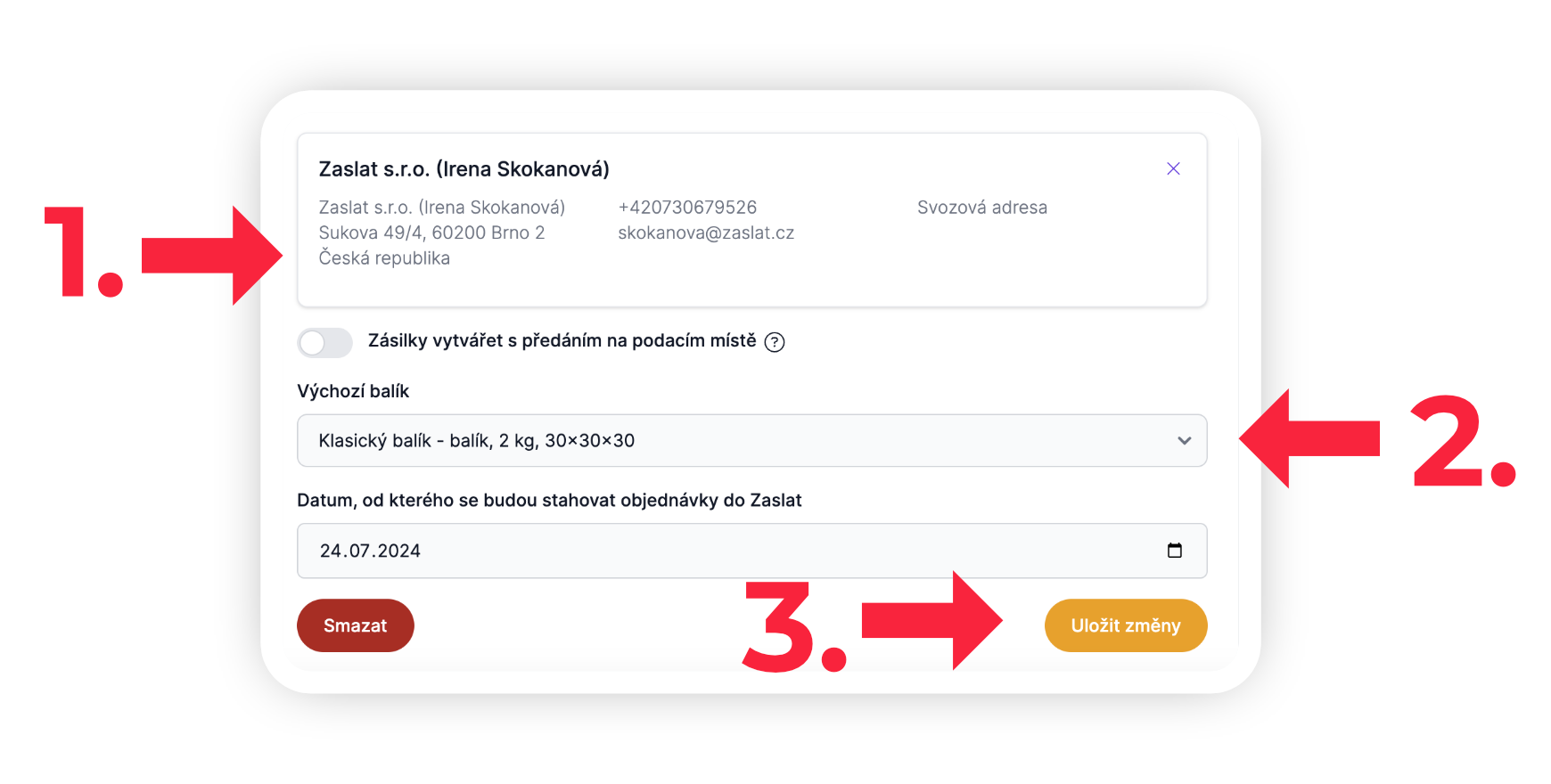
V Manažeru zásilek si poté zvolte Výchozí adresu odesílatele (Obr. 16, krok 1) z vašeho adresáře. Na vybrané adrese si dopravce zásilky vyzvedne. Pokud budete chtít u některé zásilky nastavit adresu odesílatele jinou, nevadí, změnu můžete provést později.
Pokud má každá vaše zásilka jiný rozměr a váhu, můžete tuto možnost ponechat prázdnou a rozměry poté doplnit ručně. Pokud posíláte všechny zásilky stejného tvaru a váhy, zvolte si nyní váš požadovaný rozměr. V možnostech si vybíráte z vašich uložených Šablon zásilek (Obr. 16, krok 2).
Na závěr klikněte na tlačítko Uložit změny (Obr. 16, krok 3).
Import objednávek a jejich úpravy
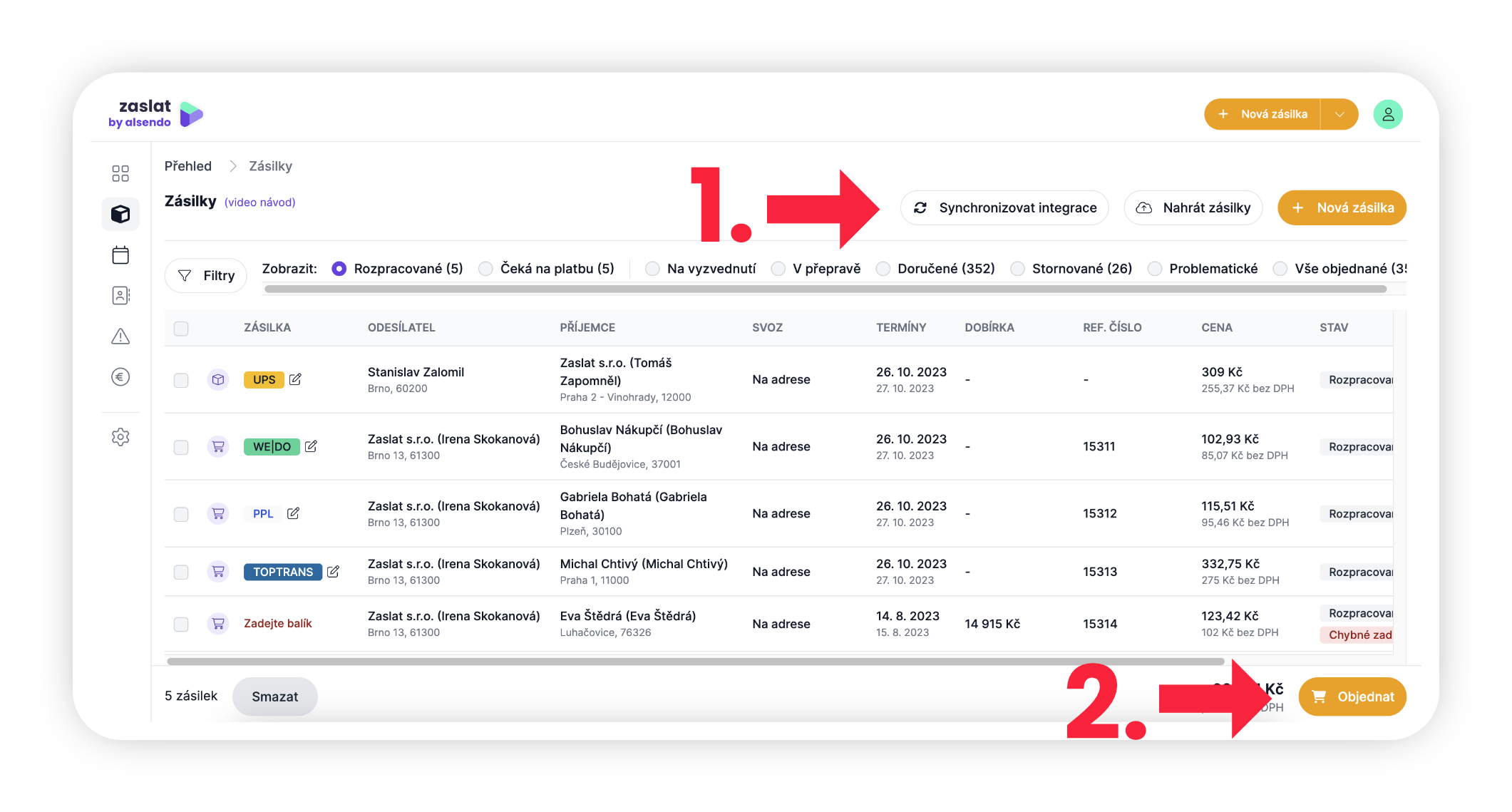
Pokaždé, když budete posílat zásilky, už stačí jen aktualizovat objednávky z integrací kliknutím na tlačítko Synchronizovat integrace (Obr. 17, krok 1) v pravém horním rohu a všechny objednávky z Shopify vám zobrazíme v uceleném přehledu. Přeprava v tento moment ještě není objednaná, v každé objednávce si můžete cokoliv upravit – adresu odesílatele, příjemce, rozměry, váhu, dobírku, i dopravce. Jakmile si vše zkontrolujete, můžete Objednat (Obr. 17, krok 2).