

Servisní střediska
Obrazovka servisních středisek je jedna z nejdůležitějších obrazovek, co se týče konfigurace logistiky a toho, jakým způsobem budou výrobky servisovány. Mnoho voleb má zásadní vliv na to, které servisní středisko bude nakonec uživateli nabídnuto jako doporučené nebo mu bude přiřazeno (např. v případě automatického přiřazování u prodejen).
Na tuto obrazovku má přístup vlastník i správce. Pouze vlastník má však právo zápisu, tedy vytvářet nová servisní střediska nebo editovat ta existující.
Přehled servisních středisek
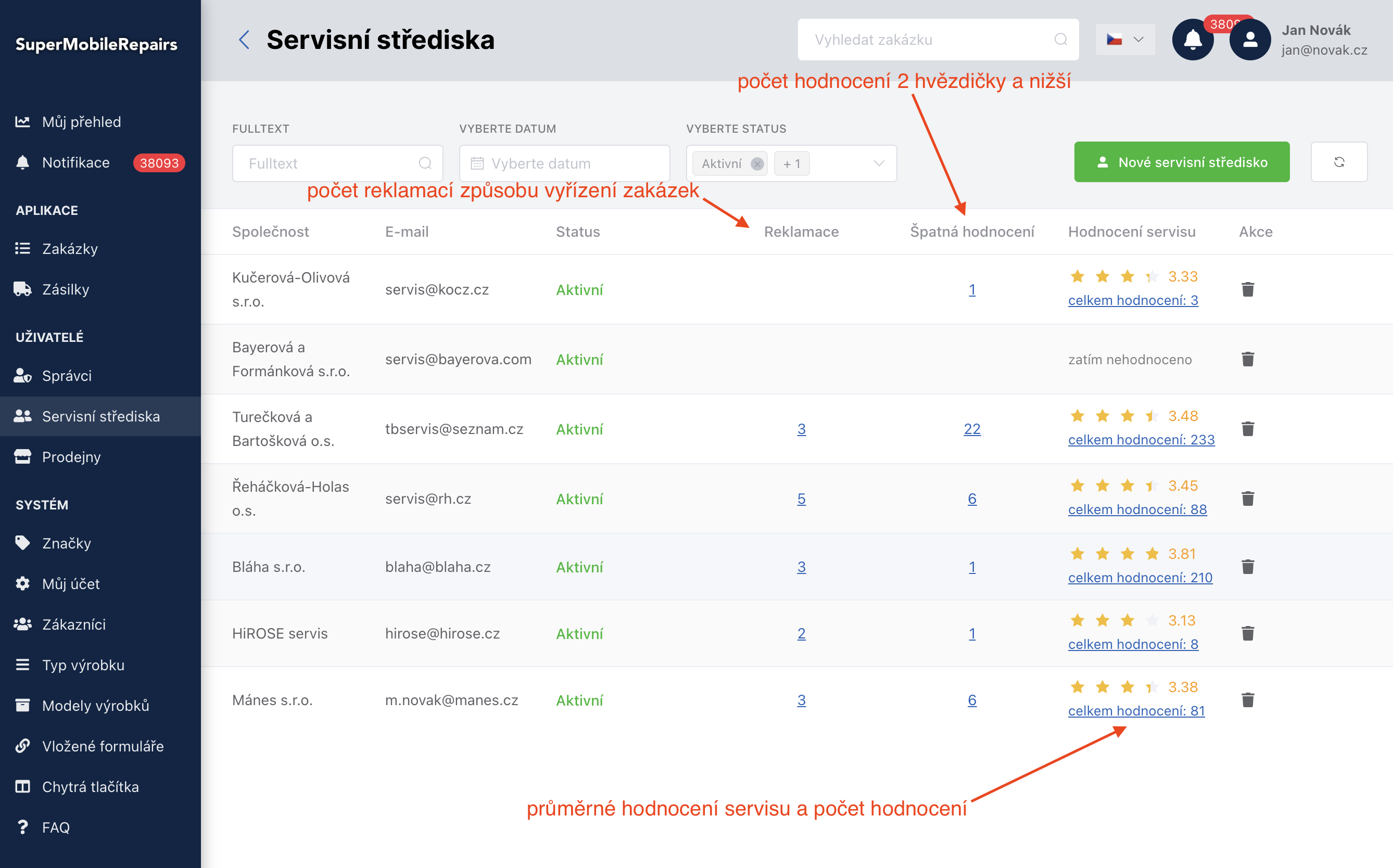
Obrazovka, mimo přehledu o společnosti, emailu, stavu servisního střediska a možnosti smazat servisní středisko, nabízí i tyto statistické údaje:
- Počet reklamací způsobu vyřízení zakázek – pokud není zákazník spokojen se způsobem, jakým byla jeho zakázka vyřízena, může si (mimo udělení špatného hodnocení s komentářem) stěžovat prostřednictvím založení reklamace zakázky. Číslo si můžete rozkliknout, systém vám otevře obrazovku se zakázkami, které byly reklamovány.
- Počet špatných hodnocení – počet hodnocení ve výši jedné nebo dvou hvězdiček. Číslo si můžete rozkliknout a systém vám nabídne zakázky, které byly takto hodnoceny. Ve filtrech otevřené obrazovky si můžete případně změnit i nastavení „přísnosti" filtru špatných hodnocení.
- Hodnocení servisu – průměrné hodnocení zákazníků po dokončení zakázky a počet takových hodnocení. Hodnocení je na škále 1–4 hvězdičky, přičemž 4 hvězdičky jsou nejlepší hodnocení a 1 nejhorší. Rozkliknout si opět můžete zakázky, které byly hodnoceny.
Upozornění na to, že byla zakázka reklamována, je odesláno automaticky na kontaktní email firmy. Informace o špatném hodnocení zakázky je automaticky odesílána pouze příslušnému servisnímu středisku, ale můžeme vám nastavit i to, že má být odesíláno hodnocení taktéž na kontaktní email a to i pro jiná než špatná hodnocení – hranici, kdy má být notifikace odeslána (hraniční skóre) si můžete zvolit.
Detail servisního střediska
Ať už servisní středisko zakládáte nebo editujete, všechny jeho podrobnosti jsou zobrazeny v okně detailu. Pro existující servisní střediska lze tuto obrazovku otevřít kliknutím na řádek servisního střediska.
Informace
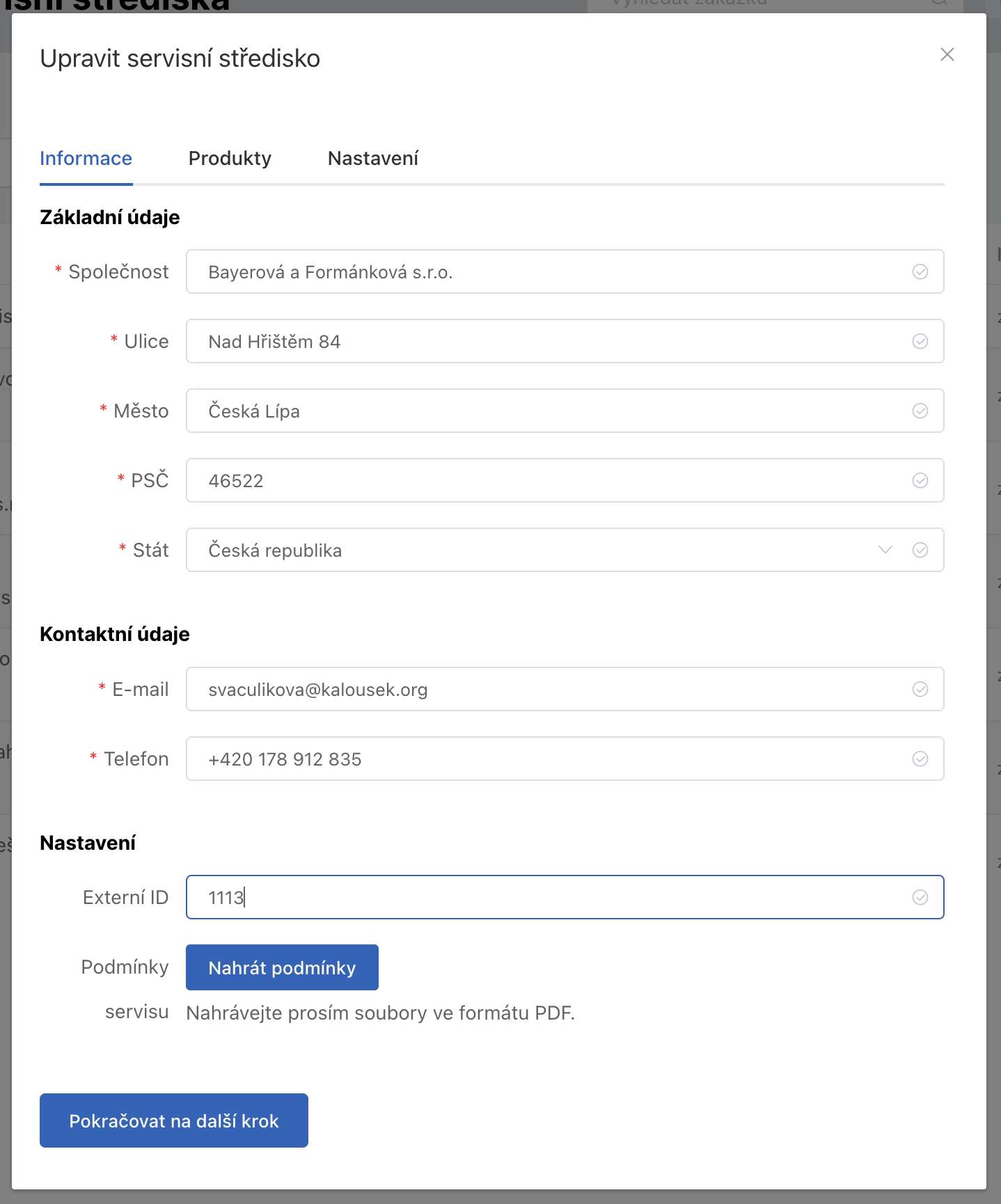
Na této části dialogu můžete, mimo vložení sídla servisního střediska, nadefinovat kontaktní email a telefon. Na kontaktní email budou zasílány informace o nových zakázkách, upozornění na komentáře od zákazníků či výstrahy na špatné hodnocení zakázek. Současně na tento email budou chodit informace týkající se logistiky (např. štítek k zásilce). Telefonní číslo využije dopravce pro vyzvednutí nebo doručení zásilek, pokud není na adrese servisního střediska zřízena svozová adresa (tedy tam nejezdí dopravce automaticky pravidelně – nemá pak důvod volat).
Externí ID vám umožňuje označit servisní středisko unikátním kódem, který pak Returns využije pro komunikaci s externím systémem (např. Matrix). Podmínky servisu ve formátu PDF umožňují vložit dokument, který bude zaslán zákazníkovi automaticky při přiřazení zakázky do tohoto servisního střediska. Dokument může obsahovat například ceník oprav nebo detaily způsobu, jakým servis se zakázkami pracuje či obchodní podmínky.
Zkontrolujte prosím, že je adresa servisního střediska zadána správně a je platná. Systém po jejím uložení zkusí adresu nalézt a provést geolokaci. Získané hodnoty pak bude využívat pro automatický výběr nejbližšího servisního střediska (zejména) pro koncové zákazníky. Na tuto adresu budou též odesílány příchozí zásilky od zákazníků s výrobky na servis.
Produkty
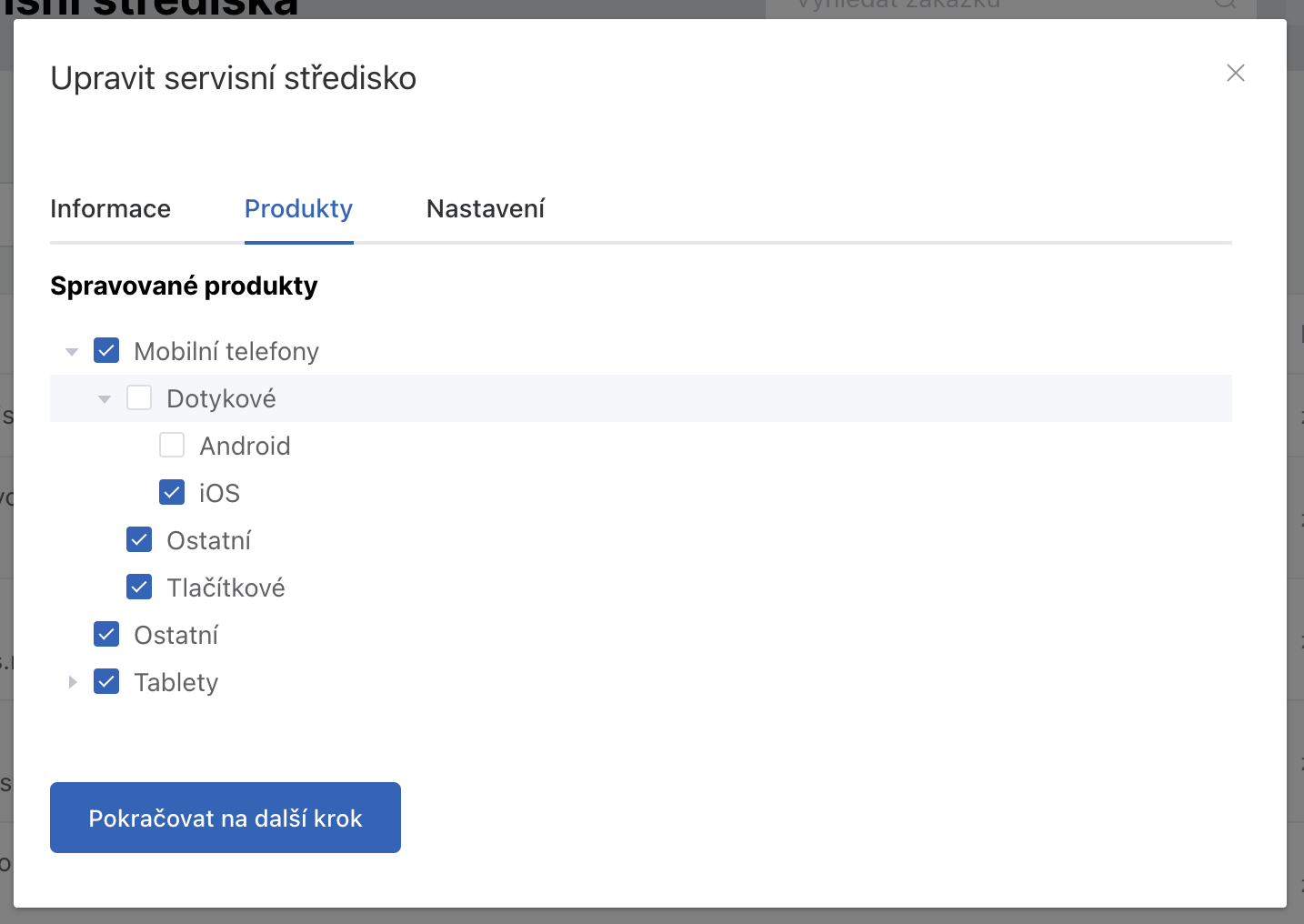
Záložka produktů umožňuje zvolit, které produkty má dané servisní středisko mít na starosti. Jinými slovy, které skupiny produktů servisní středisko opravuje a zakázka obsahující daný produkt může být takovému servisnímu středisku přiřazena.
Systém při výběru servisního střediska bere v potaz zejména následující faktory:
- Vzdálenost od servisního střediska.
- Podporované výrobky.
- Podporované typy zakázky.
- To, zda servisní středisko přijímá zakázky od konkrétního druhu zákazníka.
- Z jaké země (regionu) je zákazník.
- Způsob předání zakázky do servisu a případné předvolení servisu v případě osobního odběru.
- Pevnou předvolbu servisního střediska zvláštním odkazem, chytrým tlačítkem nebo vloženým formulářem.
- A další.
Nastavení
Snímek obrazovky Nastavení jsme rozdělili na dvě části kvůli její značné obsáhlosti.
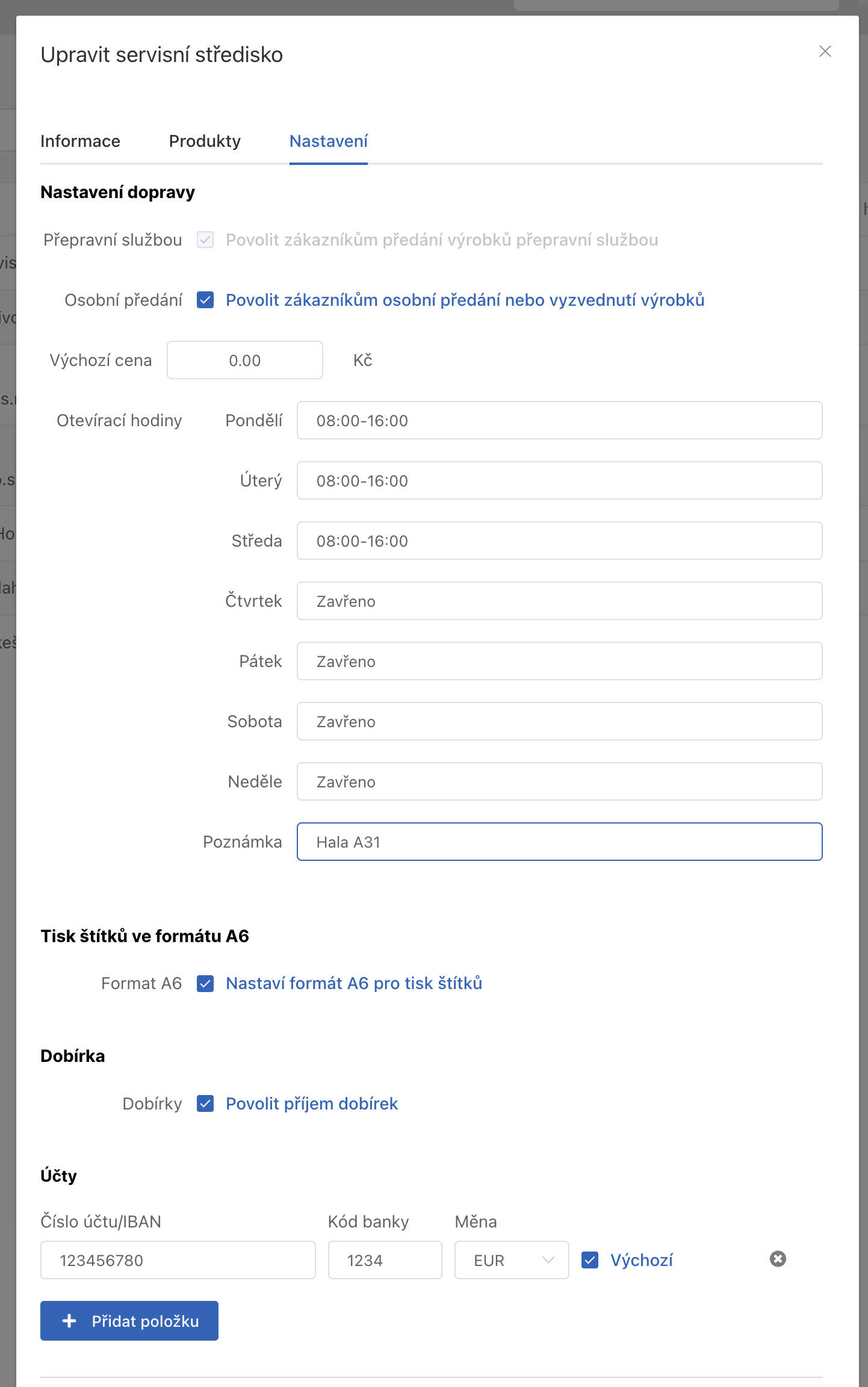
- Nastavení dopravy – přepravní službou – umožňuje zvolit, zda má být povolena možnost zaslání výrobku do servisního střediska.
- Nastavení dopravy – osobní předání – umožňuje zvolit, zda má být povolena možnost osobního předání a převzetí výrobků na adrese servisního střediska. Níže je možné zvolit otevírací hodiny pro osobní kontakt a případnou poznámku.
- Výdejní box (API) – napojení výdejního boxu servisního střediska pro automatickou rezervaci schránek při předávání zásilek kurýrovi. Nastavení a chování popisuje samostatná stránka Výdejní box.
- Tisk štítků ve formátu A6 – umožňuje zapnout jiný formát pro tisk štítků dopravce. Díky tomuto formátu lze pro tisk přímo používat termotiskárny samolepicích štítků (např. Zebra ZD230 nebo GK420).
- Dobírka – povolit příjem dobírek – přidání možnosti příjmu dobírky na účet servisního střediska. K zásilce bude přidána dobírka a tato vybrána od adresáta při doručení zásilky.
S příjmem dobírek jsou spojeny poplatky dopravce za výběr dobírky, případně navýšené o poplatek za platbu dobírky kartou. Pro bližší informace si prosím přečtěte Všeobecné obchodní podmínky Zaslat.
- Účty – umožňuje přidat jeden nebo více bankovních účtů v korunách nebo eurech, ve formátu IBAN nebo českém bankovním formátu. Zaškrtnutím pole Výchozí se tento účet bude při vytváření zásilky nabízet přednostně.
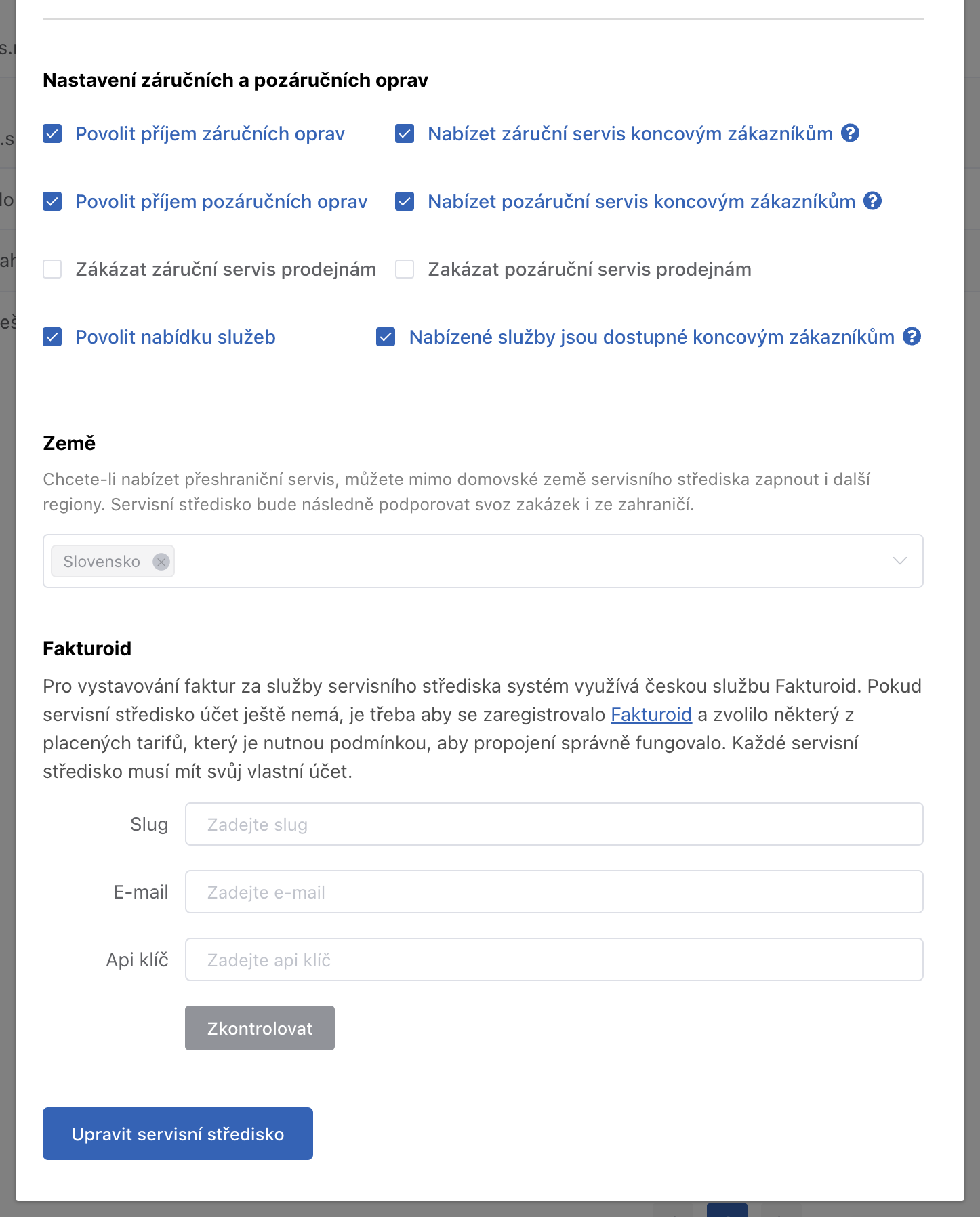
Nastavení záručních a pozáručních oprav
Tato část umožňuje dále omezit nebo povolit, z jakých zdrojů a jaké zakázky servisní středisko přijímá.
- Povolit příjem záručních oprav – povolí příjem zakázek typu „záruční servis".
- Nabízet záruční servis koncovým zákazníkům – volba umožňuje povolit nebo zakázat příjem záručních zakázek tímto servisním střediskem přes formulář pro koncové zákazníky.
- Povolit příjem pozáručních oprav – povolí příjem zakázek typu „pozáruční servis".
- Nabízet pozáruční servis koncovým zákazníkům – volba umožňuje povolit nebo zakázat příjem pozáručních zakázek tímto servisním střediskem přes formulář pro koncové zákazníky.
- Zakázat záruční servis prodejnám – servisní středisko nebude při povolení této volby přijímat zakázky typu „záruční servis" od prodejen.
- Zakázat pozáruční servis prodejnám – servisní středisko nebude při povolení této volby přijímat zakázky typu „pozáruční servis" od prodejen.
- Povolit nabídku služeb – povolí možnost zasílání nabídek a poptávek zákazníkům.
- Nabízené služby jsou dostupné koncovým zákazníkům – možnost zasílání nabídek a poptávek zůstane, avšak služby nebudou koncovým zákazníkům nabízeny v rámci procesu zadávání objednávky ve formuláři pro koncové zákazníky.
- Země – umožňuje zvolit, z jakých regionů má servisní středisko přijímat zakázky. Pokud zvolíte více zemí současně, systém bude automaticky pro přeshraniční zakázky objednávat mezinárodní dopravu dle vašeho ceníku Zaslat.
Fakturoid
Pokud má mít servisní středisko možnost vystavovat faktury za dodané služby a přijímat platby online, je nezbytné provést nastavení propojení se službou Fakturoid.
Funkčnost propojení je podmíněna vyplněním profilu ve službě Fakturoid a využitím některého z placených tarifů této služby. Bez placeného tarifu má Fakturoid omezený počet kontaktů v adresáři na 5, po dosažení tohoto počtu služba přestane fungovat (ztratí možnost vytvořit fakturu s novým kontaktem).
- Slug – označení společnosti.
- Email – přihlašovací email do služby.
- API klíč – API klíč vygenerovaný službou Fakturoid.
Hodnoty Fakturoidu pro Returns získáte dle následujícího návodu:
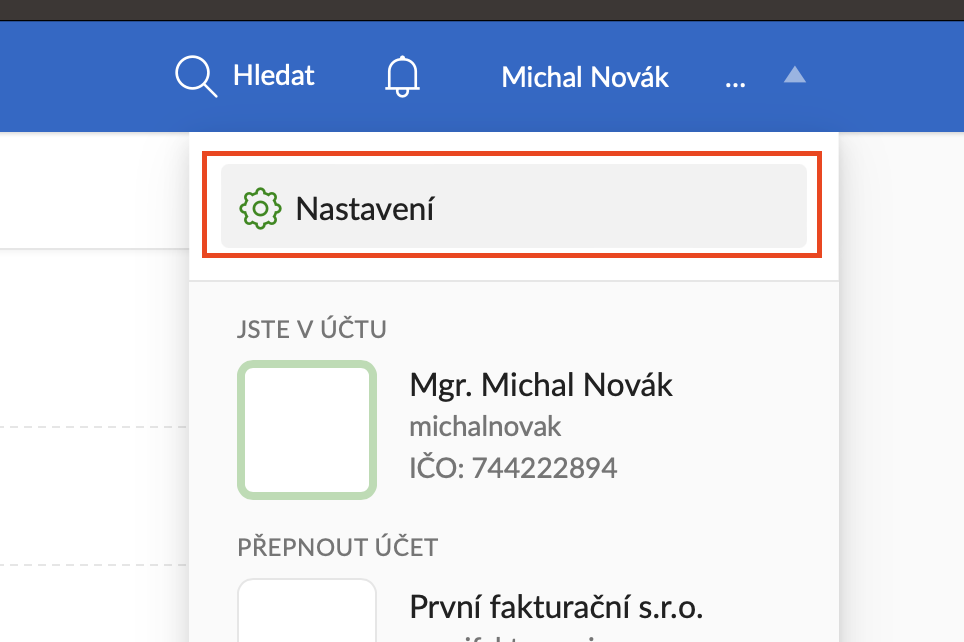
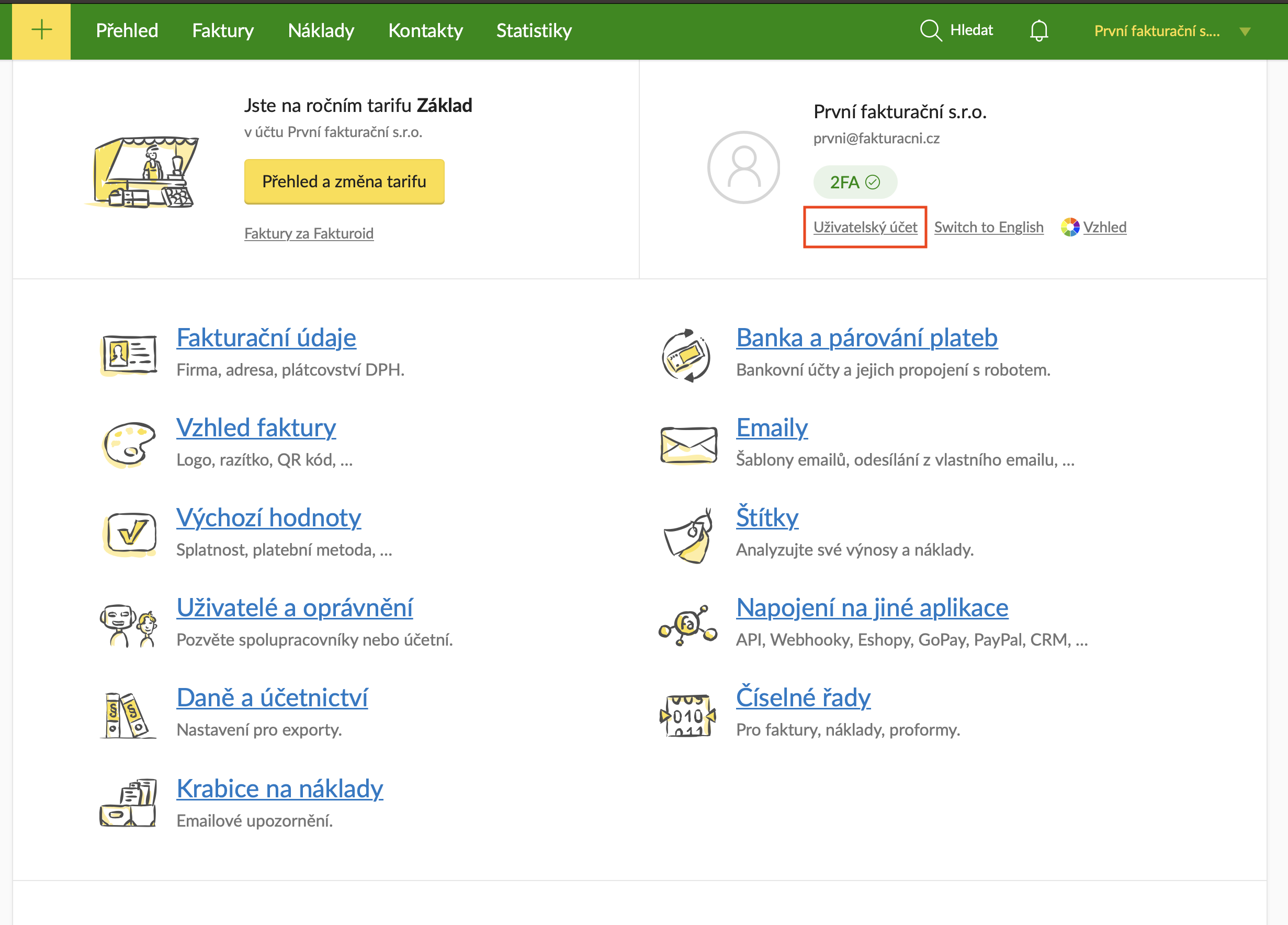
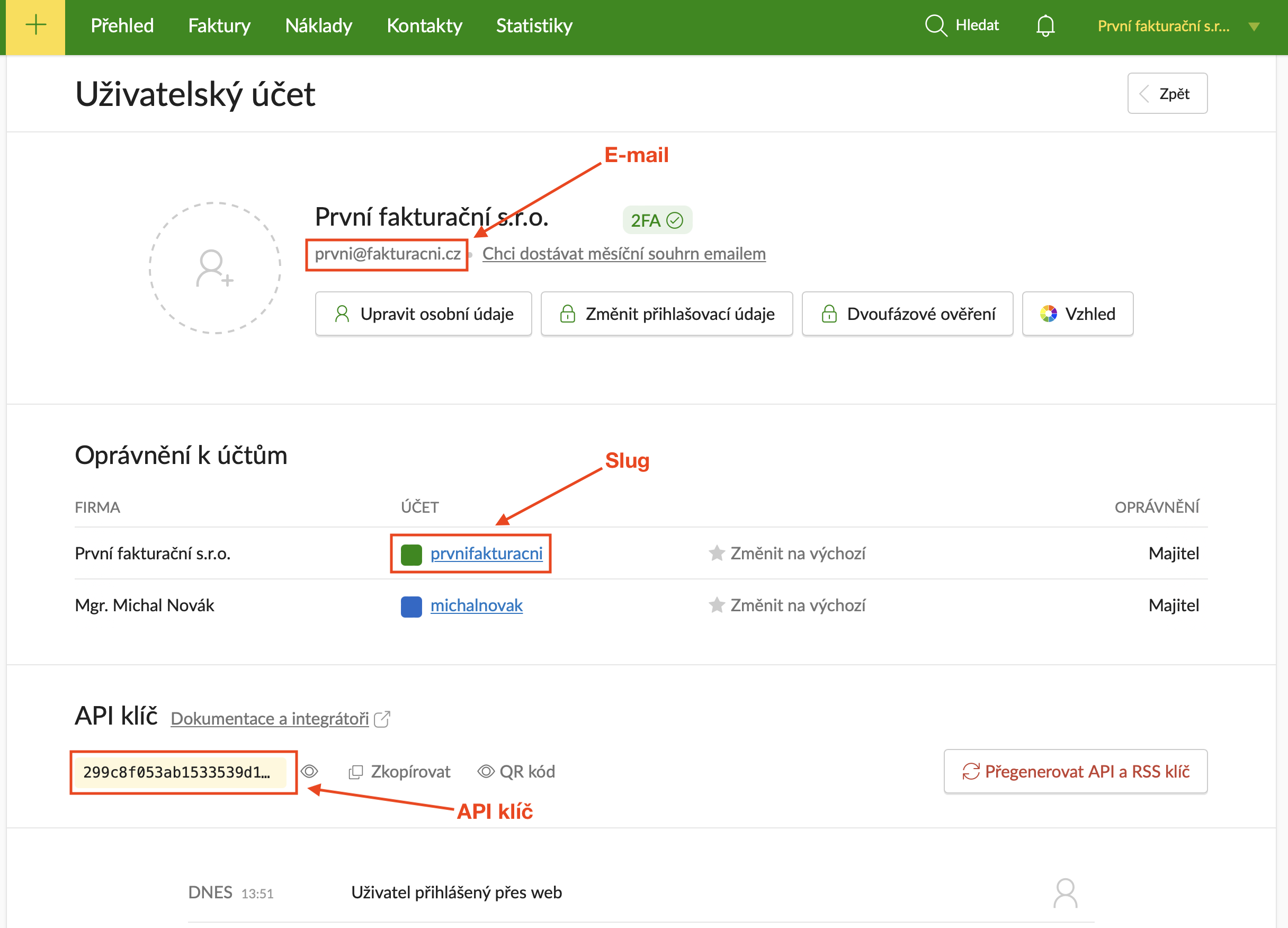
Na obrazovce Uživatelský účet ve Fakturoidu si zkopírujte email, název účtu (slug) a použijte tlačítko Zkopírovat pro získání API klíče a jeho vložení do nastavení servisního střediska.
Po kliknutí na tlačítko Zkontrolovat vám systém Returns potvrdí platnost a správnost údajů, jelikož provede automatickou kontrolu spojení. Pozor, stále je nutné údaje servisního střediska poté uložit.