

Vytvoření nové zásilky
Nová zásilka musí vždy vzniknout pod již existující zakázkou. Pokud tedy chcete svézt od zákazníka výrobek nebo mu jej poslat, musí k tomu vždy nejprve existovat zakázka.
Jelikož se ve výchozím stavu počítá s tím, že prve je vždy proveden svoz výrobku od zákazníka, zásilka v tomto směru je objednána automaticky (ledaže si zvolíte jednosměrnou zakázku). O příchozí zásilku se tak nemusíte starat. A co víc, Returns vám usnadní i zadání údajů pro dopravu v opačném směru. Vše za vás totiž systém předvyplní, stačí údaje jen potvrdit!
Pokud chcete „pouze poslat balík", který se však neváže k žádnému servisnímu úkonu nebo vámi nabízené službě, je vhodnější toto udělat přímo na logistickém portálu Zaslat než se takovou aktivitu snažit naroubovat na Returns. Zaslat vám nabídne širší možnosti nastavení logistiky a nabídne kompletní výběr dopravců i destinací. Určitě se však přihlaste pod svým uživatelským účtem, abychom vám nabídli zvýhodněné ceny dle vašeho velkoobchodního ceníku.
Nová zásilka
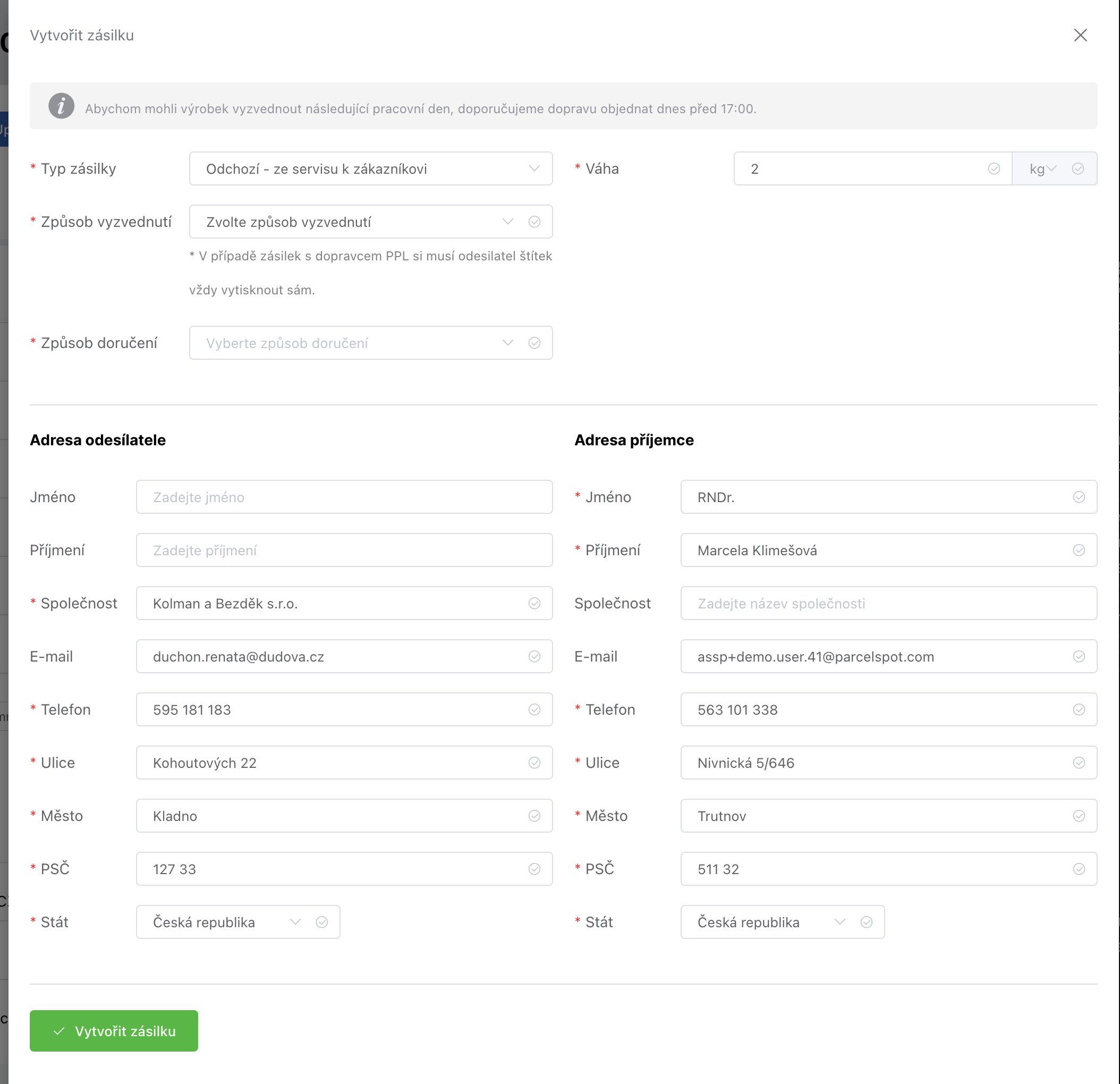
Novou zásilku vytvoříte kliknutím na tlačítko Vytvořit zásilku v pravém horním rohu obrazovky detailu zakázky. Po kliknutí se vám otevře obrazovka, kde jsou již vyplněny údaje odesilatele a příjemce, práce se zadáváním dat je vám tak zásadně zjednodušena.
Pokud zákazník požaduje zaslat výrobek na jinou adresu, než uvedl v původní objednávce, můžete zde jeho adresu bez potíží změnit a zásilka se objedná podle nových údajů. Změna však nebude provedena na úrovni zakázky, pouze pro tuto jednu konkrétní zásilku. Chcete-li změnit údaje pro celou zakázku, je třeba kliknout před tvorbou zásilky na tlačítko Upravit zakázku a změnit údaje tam.
Na obrazovce máte dále možnost zvolit typ zásilky mezi odchozí (od vás zákazníkovi) a příchozí (od zákazníka k vám), způsob vyzvednutí a způsob doručení, tedy to, jak chcete zásilku zákazníkovi dodat. Můžete si zvolit buď nejčastější doručení na adresu či doručení na zvolené výdejní místo, pokud zákazník preferuje tuto možnost. Dále je možné zásilku doručit zákazníkovi i osobním předáním na vaší adrese.
Pokud má servisní středisko napojený výdejní box, nabízí systém u kurýra pro doručení ve stejný den časová okna podle dostupnosti boxu a kurýr obdrží v poznámce PIN k boxu.
Pokud má servisní středisko zadané údaje o dobírkovém účtu, objeví se zde i možnost zadání částky dobírky, variabilního symbolu a případně výběr účtu, na které má být připsána, pokud má servisní středisko takových účtů uložených více.
Po vytvoření zásilky dorazí odesilateli informace podle zvoleného způsobu vyzvednutí či případně štítky, pokud je nutné si je vytisknout. V případě osobního odběru dorazí (zákazníkovi) informace o tom, kde má výrobek předat či si převzít spolu s otevírací dobou a kontaktem na servisní středisko.
Průběh doručování můžete následně sledovat v přehledu zásilek na detailu zakázky nebo v přehledu zásilek.
Chyba při exportu zásilky

Pokud objednání dopravy z nějakého důvodu selže, nemusíte se o tom, v případě méně zřejmých chyb, které neodhalí již formulář zadávání údajů zásilky, dozvědět ihned po vytvoření zásilky, ale až po tom, co Zaslat zásilku zkusí předat (exportuje) dopravci. Chyba bude zobrazena červeně na detailu zakázky a v přehledu zásilek. Příkladem takových chyb může být např. slovenské PSČ a výběr země Česká republika nebo neplatné telefonní číslo s chybnou kombinací předvolby a telefonního čísla či neexistující adresa.
Tisk štítků
Některé zásilky vyžadují tisk štítků. To, že je nutné vytisknout štítek, však vždy poznáte podle poznámky „štítek nevytištěn" u každé zásilky.
Štítek takové zásilky si můžete vytisknout několika způsoby:
- Přímo z obrazovky detailu zakázky u příslušné zásilky.
- Z obrazovky přehledu zásilek.
- Z přílohy emailu se štítkem, který odesilateli pošleme my nebo dopravce. Myslete prosím na to, že tento email vždy chodí odesilateli a proto jej nehledejte ve své emailové schránce, pokud má kurýr zásilku svézt z jiné než vaší adresy.