

Značky
Zaslat Returns obsahuje logiku, která vám umožňuje nabízet servisní služby pro několik značek jednoho výrobce/dodavatele/importéra současně. Zákazník nemusí být obeznámen s obchodními vztahy mezi značkami nebo vazbami skupiny společností a tudíž je mu prezentována vždy pouze konkrétní značka bez vazby na ostatní značky nebo firmu samotnou.
Správní rozhraní nabízí možnost tyto značky libovolně upravovat a přizpůsobit vašim potřebám, stejně jako doplnit o informace důležité pro zákazníky ať už z hlediska splnění zákonných požadavků nebo pro poskytnutí lepší zákaznické zkušenosti při zadávání zakázek.
Editace značek
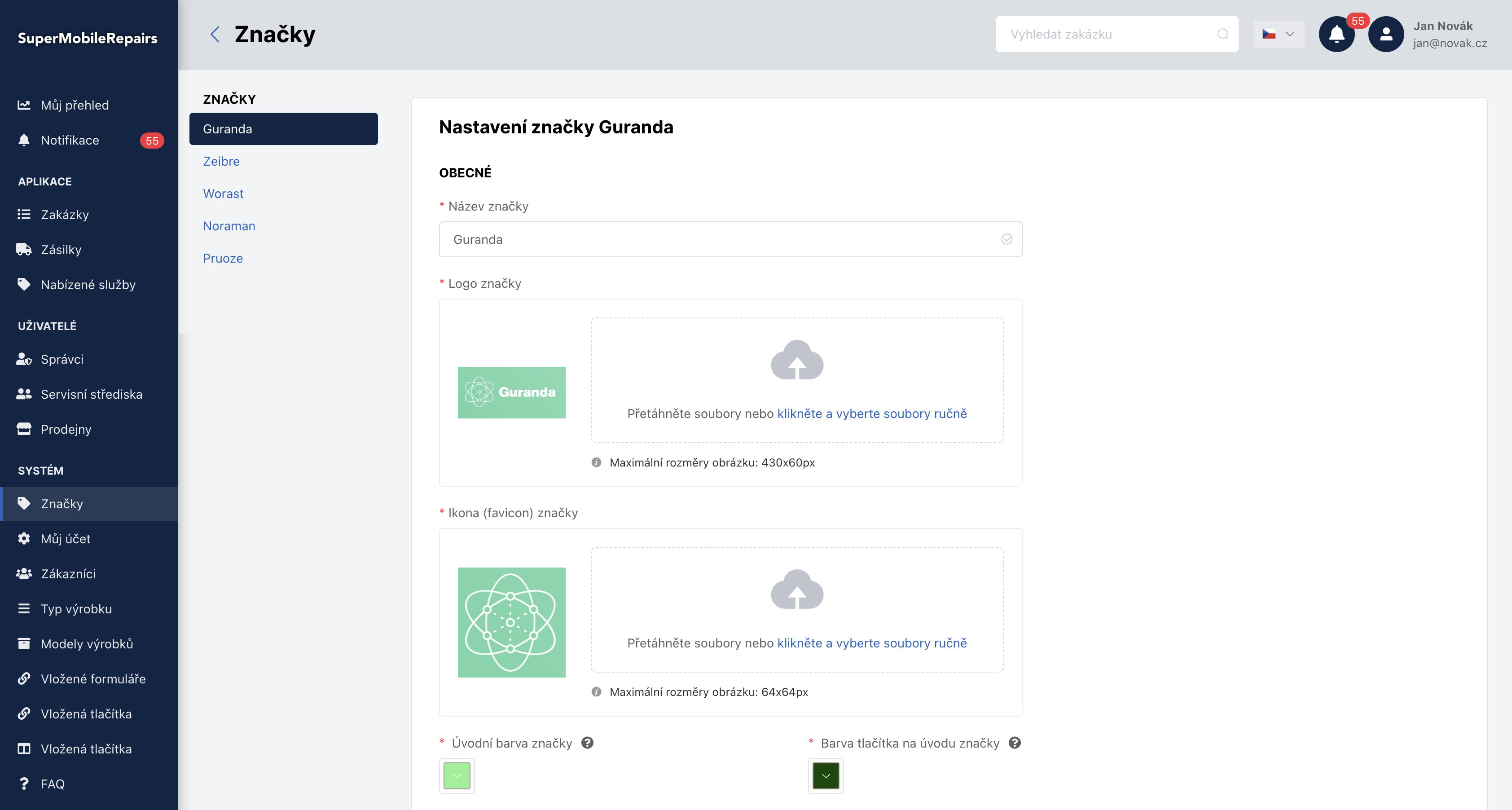
V levé nabídce je zobrazen seznam veškerých značek, které jsou pod vaší společností uloženy. Kliknutím na značku se vám otevře seznam možných nastavení této značky.
Ke každému povolenému jazyku vaší značky je zobrazeno samostatné pole pro zadání jazykové varianty. Pokud hodnotu nezadáte, použije systém hodnotu z výchozího jazyka (obvykle čeština).
- Název značky – název, kterým bude značka prezentována zákazníkům. Nejde jen o webové rozhraní, tento název bude použit i v emailové komunikaci a všude jinde pro identifikaci.
- Logo značky – vložte obrázek, nejlépe ve formátu PNG nebo SVG, který bude použit v pravém horním rohu správního rozhraní a v uživatelském formuláři. Doporučujeme využít soubor s průhledným pozadím pro nejlepší výsledek a rozměr uvedený pod vstupním polem. Využijete-li větší, bude automaticky při zobrazení přizpůsoben (soubor však systém neupraví).
- Ikona (favicon) značky – vložte prosím soubor, který reprezentuje vaši značku v záložce prohlížeče. Doporučujeme rozměr 64x64 pixelů.
- Úvodní barva značky – barva, která bude použita na podkres pravého sloupce uživatelského formuláře. Volte spíše tmavší barvy neboť bude barva prolnuta do fotografie (do úvodní fotky značky), pokud nějakou nahrajete.
- Barva tlačítka na úvodu značky – zvolte barvu, kterou má být nabarveno tlačítko Chci vědět více.
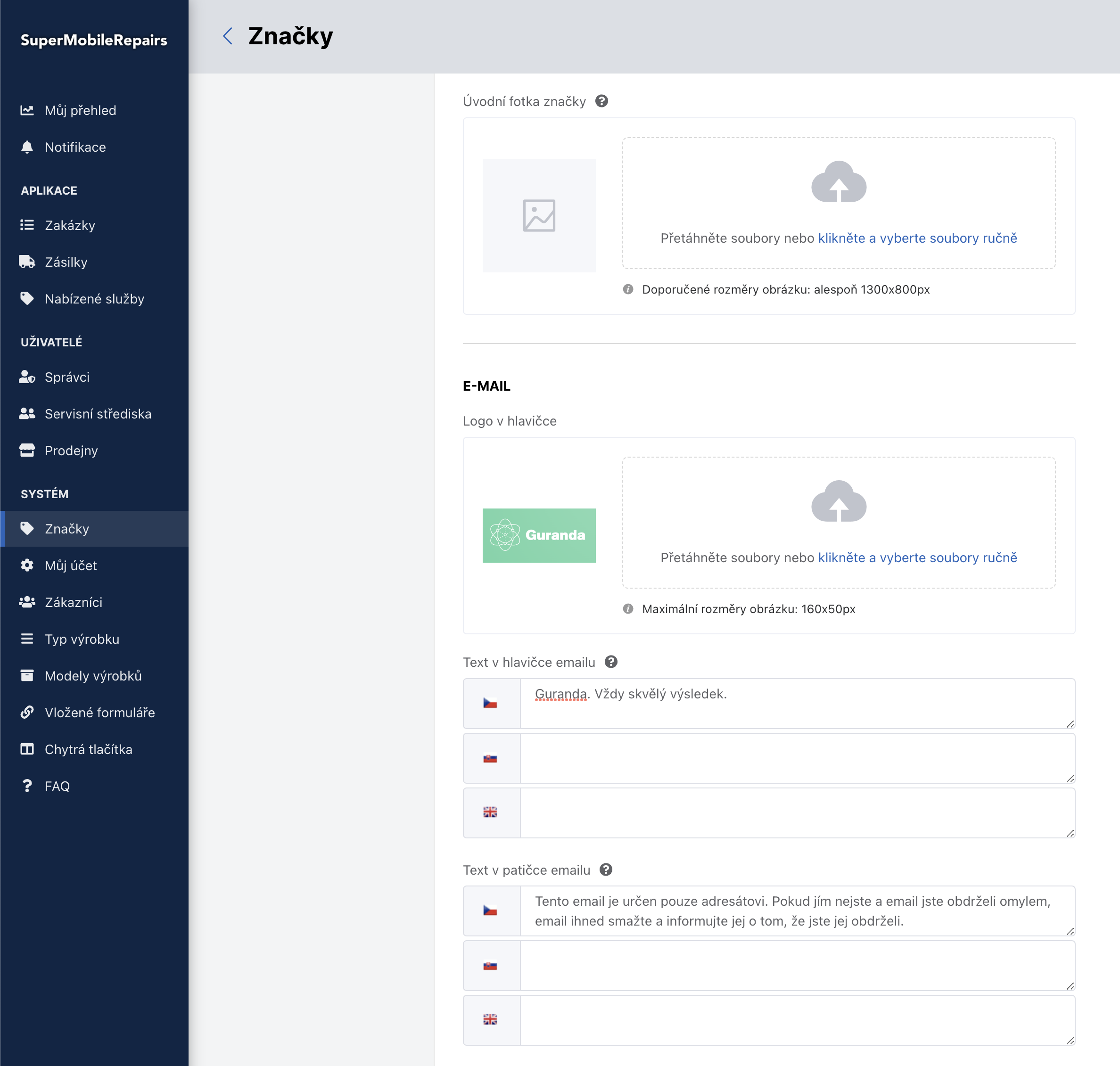
- Úvodní fotka značky – fotografie, která bude použita jako podkres levého sloupce uživatelského formuláře. Doporučujeme využít kvalitní fotografii reprezentující značku ve vysokém rozlišení.
- Logo v hlavičce – logo, které chcete použít v emailové komunikaci se zákazníky. Můžete využít i soubor s průhledným pozadím, ale myslete na to, že v závislosti na uživatelském nastavení může mít pozadí zobrazeného emailu různou barvu (třeba i černou), a proto je v případě využití průhlednosti dobré volit logo s kontrastním obtažením.
- Text v hlavičce emailu – text, který chcete uvádět mezi logem a samotným obsahem emailu. Může jít například o slogan.
- Text v patičce emailu – text, který chcete uvádět za obsahem emailu. Může jít například o právní informace, kontakt na vaši zákaznickou linku či cokoli, co chcete uvádět v každém emailu zaslaném zákazníkovi.
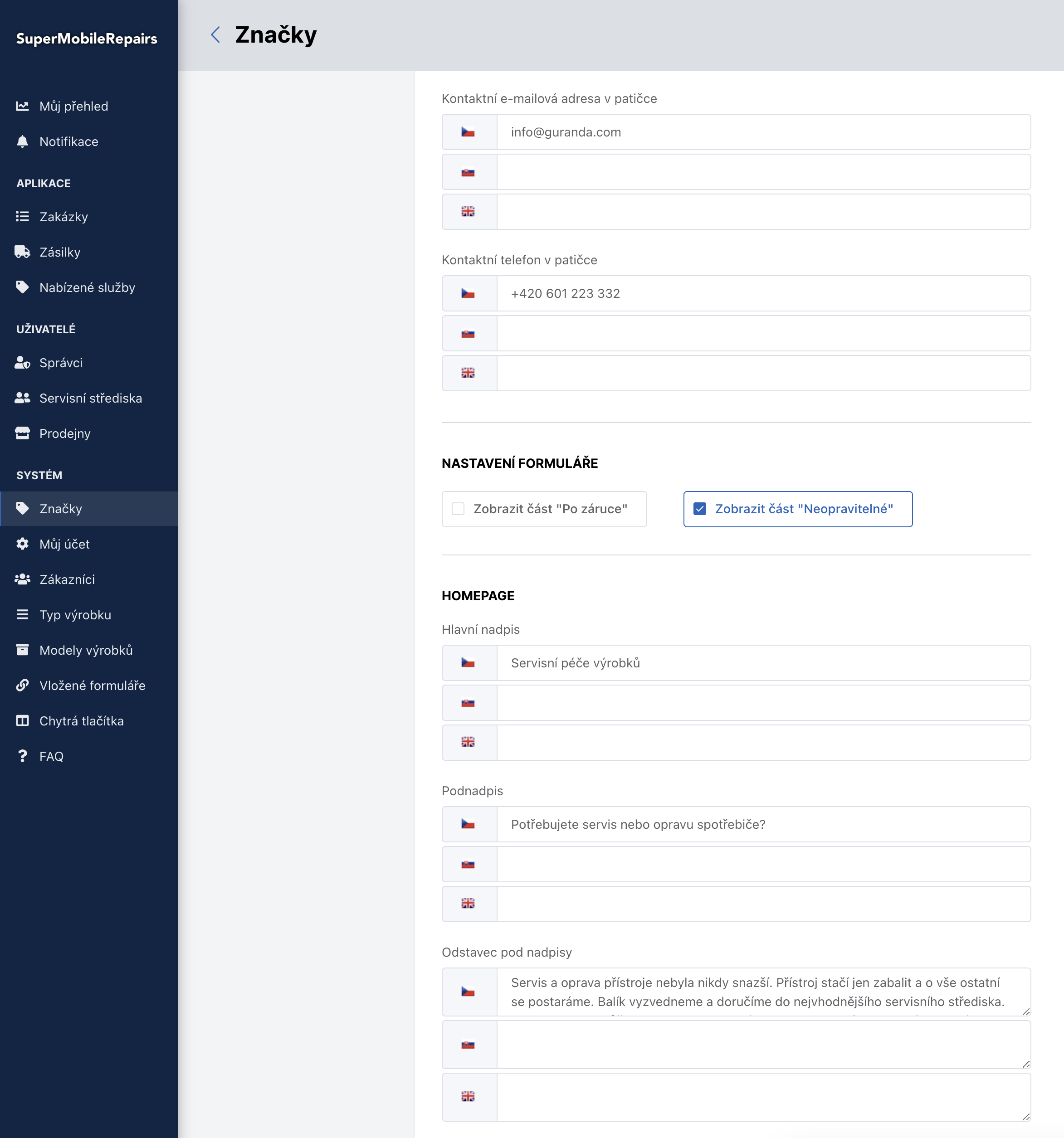
- Kontaktní e-mailová adresa v patičce – kontakt pro zákazníky, který chcete uvádět v patičce emailové komunikace.
- Kontaktní telefon v patičce – kontakt pro zákazníky, který chcete uvádět v patičce emailové komunikace.
- Nastavení formuláře — zobrazit část „Po záruce" – přepínač určující, zda má být koncovému uživateli zobrazena možnost si ve formuláři zvolit, jak má servisní středisko s výrobkem naložit v případě, že servisní zásah není kryt zárukou.
- Nastavení formuláře — zobrazit část „Neopravitelné" – přepínač určující, zda má být koncovému uživateli zobrazena možnost si ve formuláři zvolit, jak má servisní středisko s výrobkem naložit v případě, že výrobek není možné opravit.
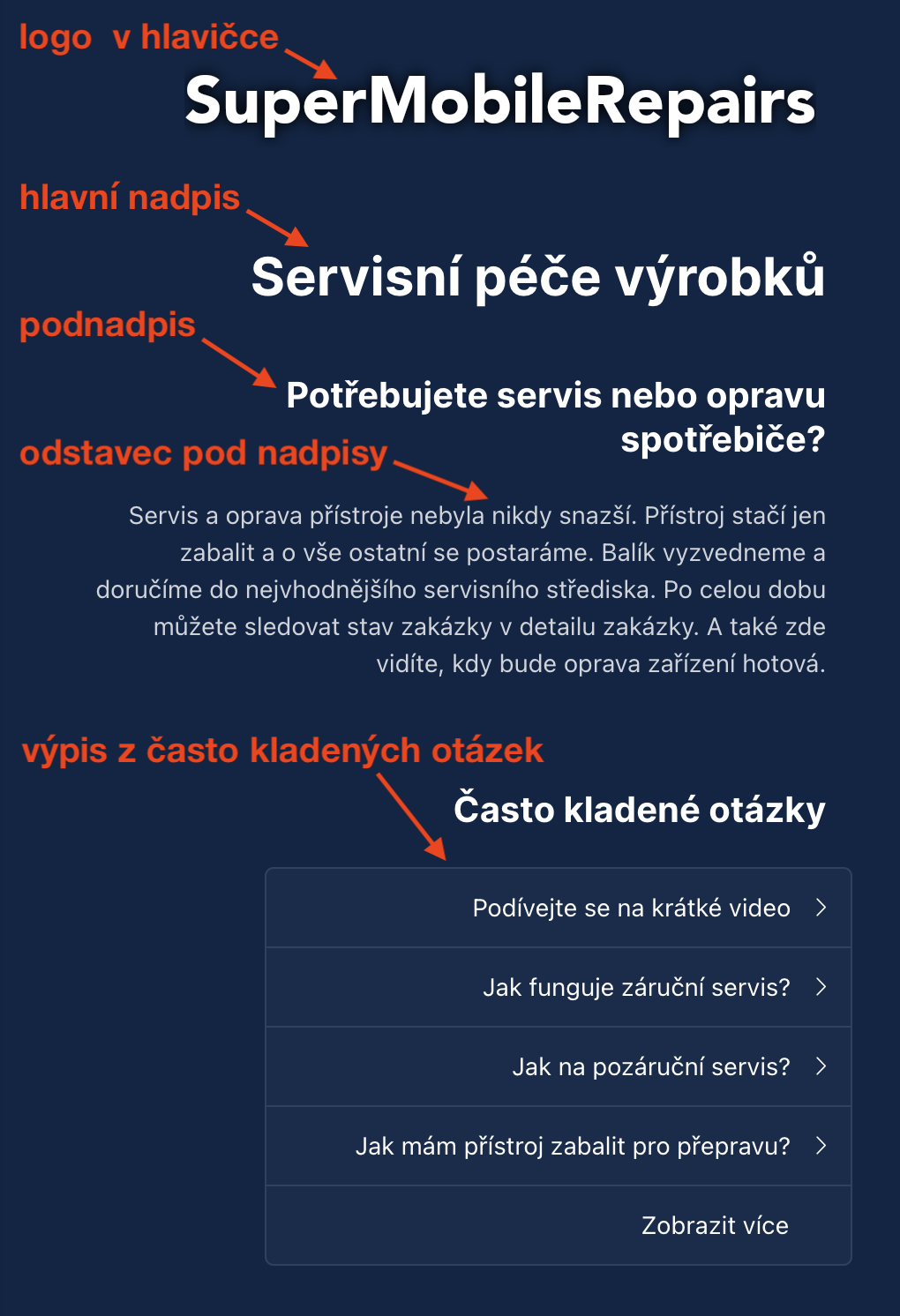
- Hlavní nadpis – hlavní nadpis levé části úvodní stránky uživatelského formuláře. Může jít o informaci o nabízené službě nebo název společnosti.
- Podnadpis – podnadpis levé části úvodní stránky uživatelského formuláře. Například upřesnění nabízených servisních služeb nebo jiná informace.
- Odstavec pod nadpisy – text pod nadpisem a podnadpisem. Popis informující zákazníka, k čemu uživatelský formulář slouží a jaké služby přes něj může získat.
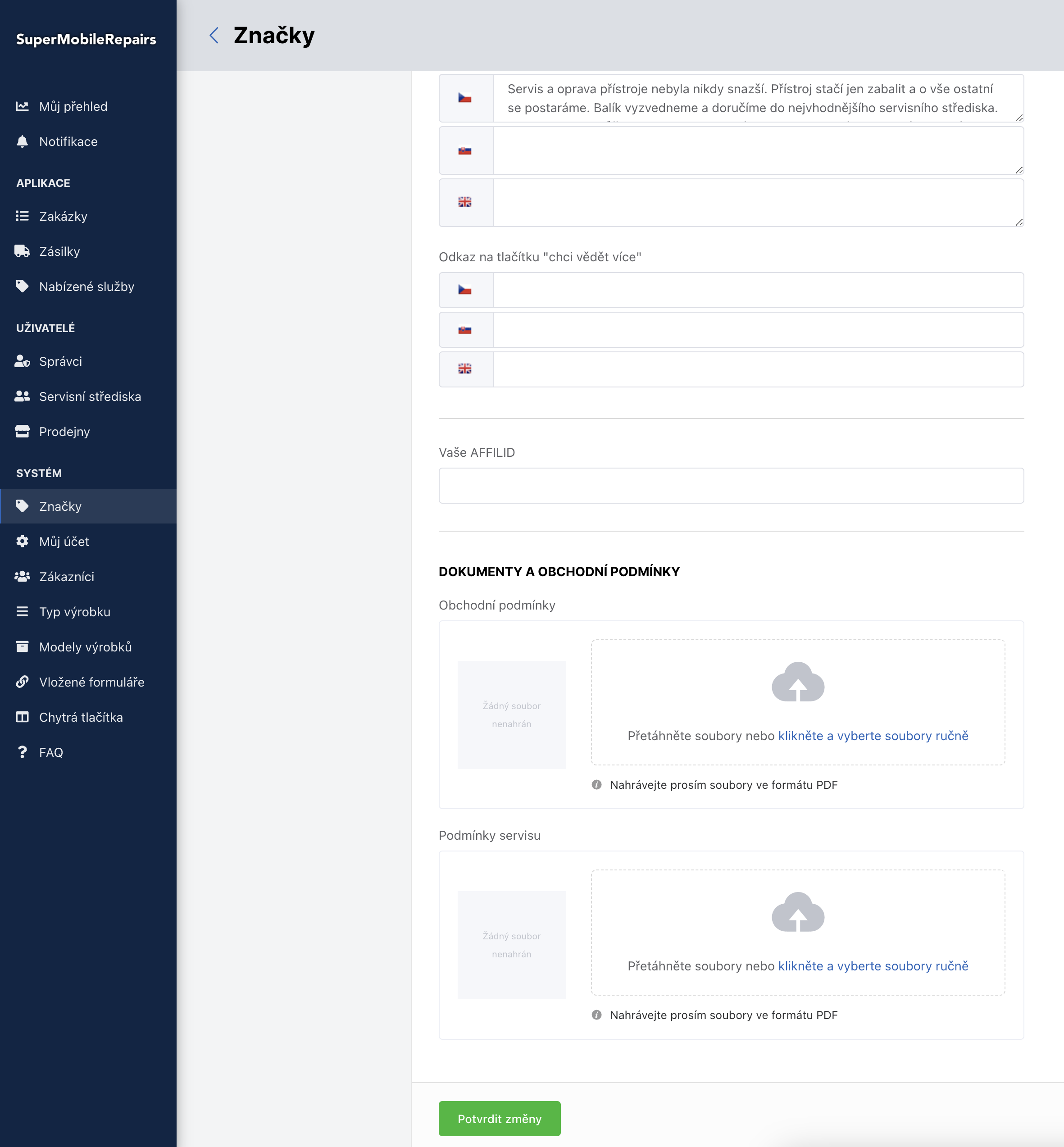
- Odkaz na tlačítku „chci vědět více" – webová adresa, která určuje, kam bude směřovat tlačítko Chci vědět více pod odstavcem pod nadpisy na úvodní stránce uživatelského formuláře. Adresa se po kliknutí otevře v novém okně.
- Vaše AFFILID – v případě, že chcete využívat affiliate systém Zaslat, zadejte zde vaše ID, které bude automaticky přidáno do odkazů na Zaslat.cz v emailové komunikaci a na webu systému Returns. Zákazníci, kteří pak Zaslat využijí s tímto ID budou následně počítáni do vašich provizí. Bližší informace získáte na webu affil.zaslat.cz.
- Obchodní podmínky – sem můžete vložit soubor svých obchodních podmínek, které musí koncový zákazník před odesláním objednávky odsouhlasit.
- Podmínky servisu – sem můžete vložit soubor svých podmínek servisu, které musí koncový zákazník před odesláním objednávky odsouhlasit.
Kliknutím na Potvrdit změny se vše neprodleně promítne na webových stránkách.
Mějte na paměti, že některé položky (označené červenou hvězdičkou) jsou povinné a bez jejich vyplnění není možné formulář odeslat a změny uložit. Proto, pokud se vám formulář nedaří odeslat, pečlivě zkontrolujte, zda jste opravdu vyplnili všechny povinné hodnoty, například zvolili úvodní barvu značky.
Založení nové značky
Novou značku nelze založit ze správního rozhraní. Pro založení nové značky, prosím, kontaktujte zákaznickou podporu.