

Funkce správního rozhraní a přehled zakázek
Všeobecné funkce
Tyto funkce jsou dostupné na všech obrazovkách správního rozhraní.
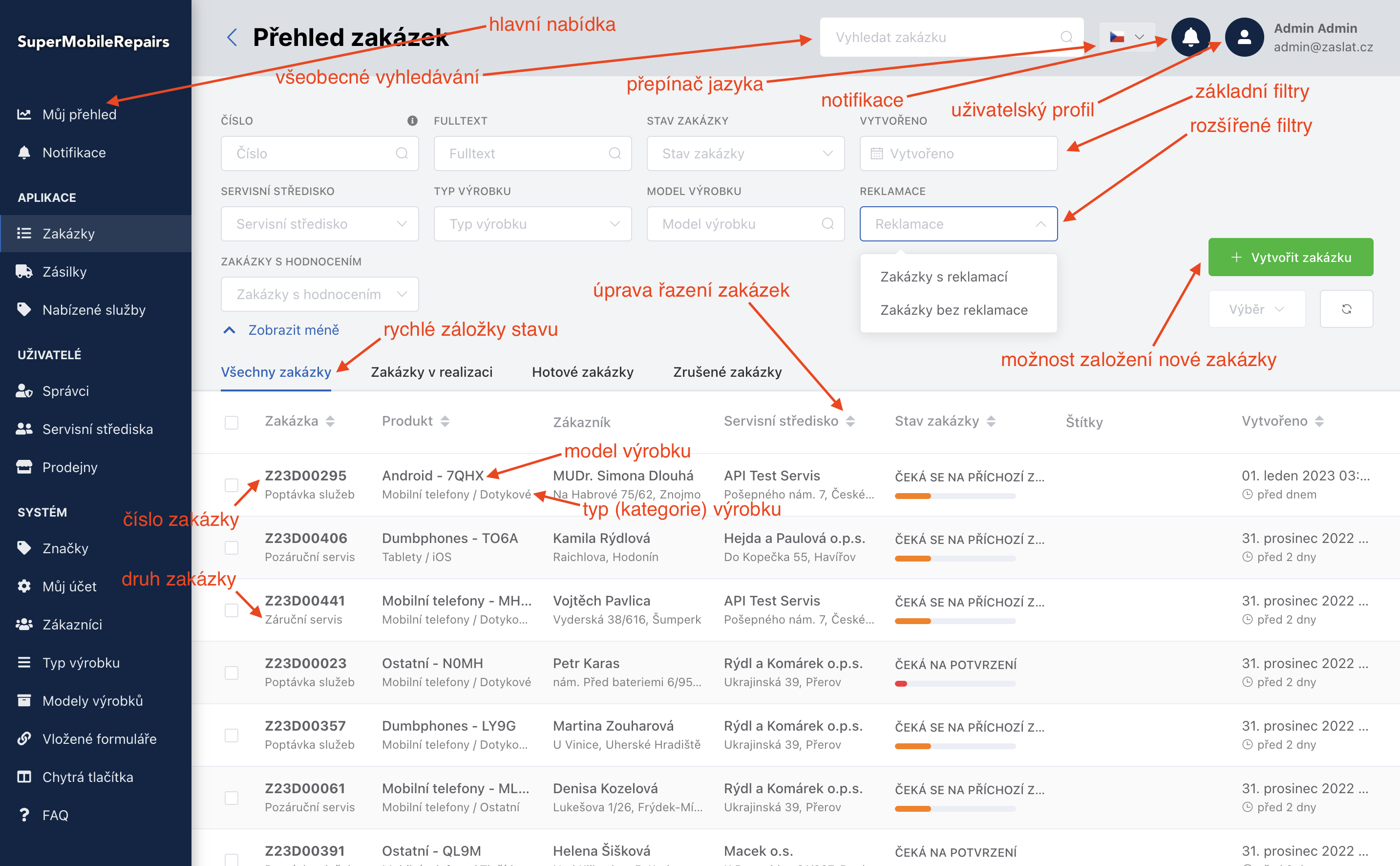
Hlavní nabídka
Nejdůležitější funkční celky jsou zobrazeny přímo v hlavní nabídce. Mějte na paměti, že se zobrazovaný rozsah může měnit podle toho, v jaké uživatelské skupině je uživatel pracující se systémem a které moduly má vaše firma povolené.
Všeobecné vyhledávání
Viz Vyhledávání.
Přepínač jazyka
Systém Returns podporuje nejen možnost nabízení služeb v rámci několika regionů/zemí, ale současně i vícejazyčné rozhraní. Jazyk rozhraní si můžete zvolit kliknutím na ikonu vlaječky vpravo nahoře.
Notifikace
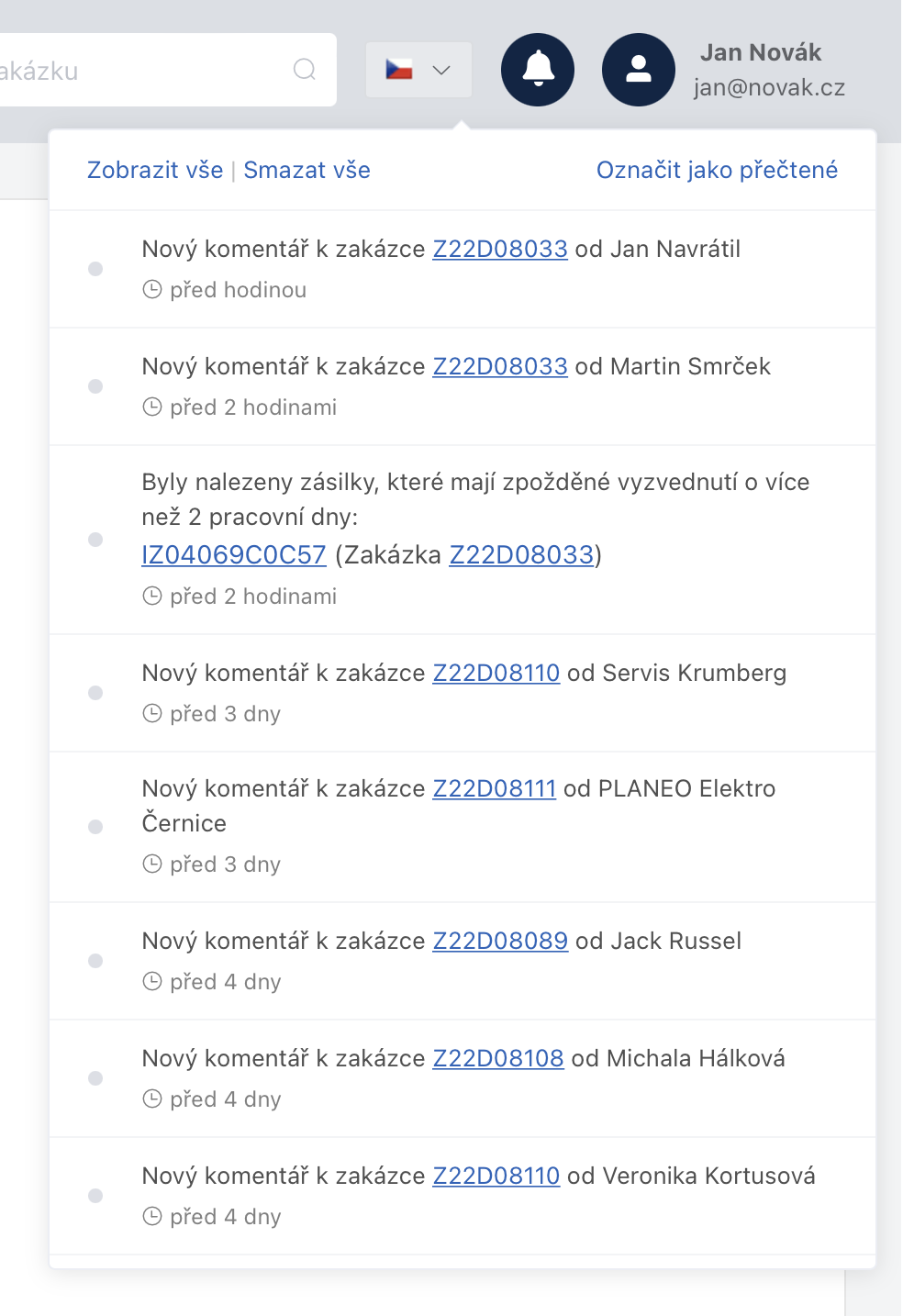
K událostem v systému týkajícím se zakázek systém generuje notifikace. Může se jednat o emailové, desktop (na ploše), SMS nebo systémové notifikace. Systémové notifikace jsou zobrazeny ikonou indikující jejich počet u symbolu zvonku v pravém horním rohu.
Uživatelský profil
Nastavení vlastního uživatelského profilu (jméno, adresa, …) můžete provést v sekci Uživatelský profil. Tamtéž si můžete nastavit i to, jaké notifikace a kterými kanály chcete dostávat.
API klíč uživatele má stejná přístupová oprávnění jako uživatel, kterému patří. Pokud tedy chcete přidělit přístup na úrovni servisního střediska, je nutné využít API klíč uživatele servisního střediska. Klíč vlastníka má stejně tak oprávnění odpovídající vlastníkovi. Nikdy nesdělujte API klíč cizí osobě, mohla by jej zneužít pro kompromitaci vašeho účtu.
Dále tato položka nabídky umožňuje
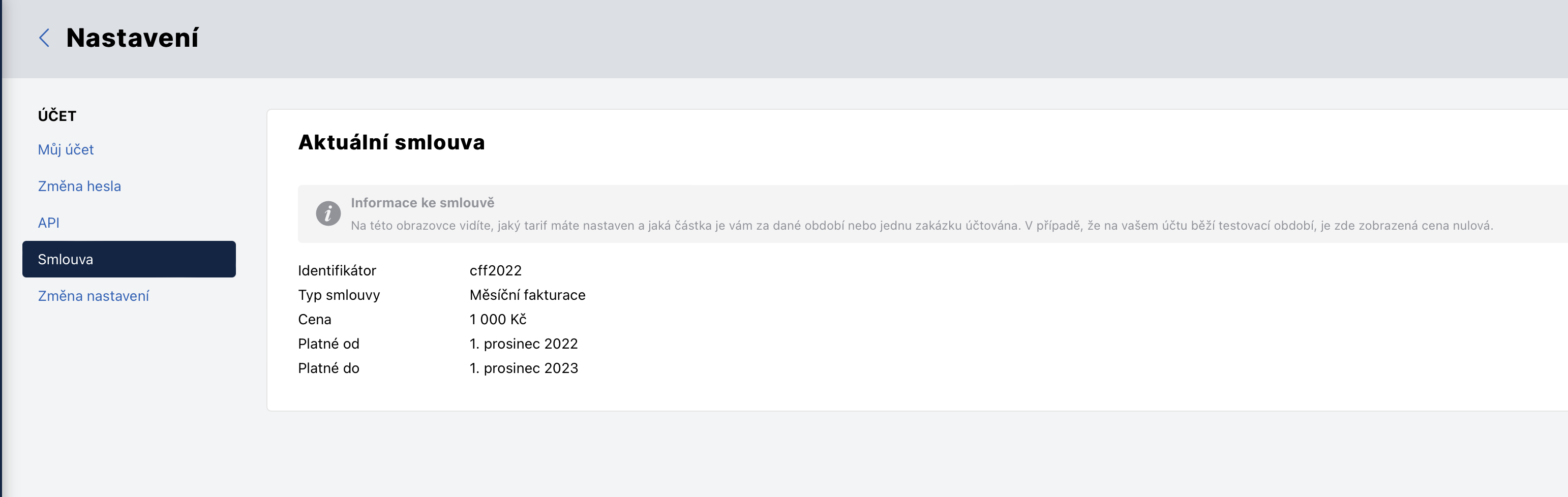
- Získat svůj API klíč pro přístup k API rozhraní (např. pro hromadné zpracování dat nebo propojení s externím systémem).
- Změnit své heslo.
- Zobrazit údaje o aktuálně platné smlouvě firmy.
- Požádat o změnu nastavení.
- Tímto formulářem můžete autorizovaným kanálem vyžádat změnu nastavení vaší společnosti. Dle konkrétních smluvních požadavků může být tento způsob nutný pro provedení větších zásahů do vašeho nastavení nebo zaslání dat, která vyžadují předchozí ověření vaší identity.
Přehled zakázek
Jednou z nejpoužívanějších obrazovek je přehled zakázek. Na této obrazovce získá uživatel přehled o tom, jaké zakázky se aktuálně realizují a v jakém jsou stavu.
Obrazovka zobrazuje zakázky po aplikaci následujících pravidel:
- Správce nebo vlastník vidí všechny zakázky.
- Prodejna vidí pouze zakázky, které sama vytvořila.
- Servisní středisko vidí zakázky, které mu byly přiřazeny.
Navíc se tyto zakázky seřadí a vytřídí na základě aplikovaných filtrů.
Filtry
Pro třídění zakázek můžete použít následující základní filtry. Lze aplikovat i více filtrů současně, nalezené výrobky musí splňovat všechny zvolené podmínky filtrace současně.
- Číslo – číslo zakázky.
- Stav zakázky – seznam možnost umožňující násobný výběr.
- Fulltext – vyhledávání v komentářích zakázky, údajích o zákazníkovi, číslech zásilek i sledovacích číslech dopravce.
- Vytvořeno – nastavení omezení od kterého data chcete zakázky zobrazovat.
Dále můžete využít pokročilou filtraci:
- Servisní středisko – filtrace pouze na zakázky, které jsou přiřazeny konkrétnímu servisnímu středisku.
- Typ výrobku – omezení na konkrétní typ výrobku.
- Model výrobku – omezení na konkrétní model výrobku.
- Reklamace – zobrazovat pouze zakázky, u nichž byla zahájena reklamace způsobu vyřízení zakázky.
- Hodnocení – zobrazovat pouze zakázky s hodnocením o konkrétním počtu hvězdiček.
Rychlé záložky stavu
Mimo využití filtru a jejich kombinací pro filtraci zakázek můžete využít i záložky pro rychlou práci se zakázkami.
- Všechny zakázky – výchozí volba – zobrazuje všechny zakázky („bez filtrace").
- Zakázky v realizaci – zobrazuje zakázky, které jsou ve stavu Čeká na potvrzení, Čeká na příchozí zásilku, Probíhá vyhodnocení a Čeká na odchozí zásilku.
- Hotové zakázky – zakázky ve stavu Zakázka byla dokončena.
- Zrušené zakázky – zakázky ve stavu Zakázka byla zrušena.
Řádky zakázek
Ke každé zakázce jsou na řádku výpisu zobrazeny základní informace. Bližší podrobnosti se následně zobrazí po rozkliknutí příslušného řádku.

- Číslo zakázky, jednoznačný identifikátor zakázky.
- Druh služby, který má zakázka nastavena (záruční servis, pozáruční servis nebo poptávka služeb).
- Název modelu a typu výrobku.
- Označení a adresa servisního střediska, kterému byla zakázka přiřazena.
- Stav realizace zakázky.
- Štítky zakázky:
- Reklamace, pokud zákazník reklamoval způsob, kterým byla zakázka vyřízena.
- Hodnocení, pokud zákazník hodnotil způsob vyřízení zakázky.
- Servisní protokoly, pokud servisní středisko uložilo protokol z provedení zakázky.
- Datum a čas vytvoření zakázky.