

Integrácia WooCommerce s Manažérom zásielok
S našou integráciou nemusíte objednávky prepravy zásielok do Zaslat.sk zadávať ručne, stačí si na pár kliknutí nastaviť prepojenie a objednávky odbavovať jedným ťahom.
Vďaka tomuto riešeniu odpadá akékoľvek sťahovanie a nahrávanie CSV súborov alebo ručná editácia súborov v tabuľkovom procesore.
Vďaka integrácii sa vám údaje o zásielkach z Wordpressu nahrajú do Manažéra zásielok na jedno kliknutie. A čo viac, ak budú v dátach nejaké nedostatky (napríklad zákazník vyplní chybné telefónne číslo), môžete tento nedostatok priamo v Manažéri zásielok napraviť.
Následne možno všetko naraz objednať. Alebo objednať len niektoré zásielky. Jednoducho zmeniť dopravcu. Možností je mnoho.
Ak posielate len na adresu a výdajné miesta nepotrebujete, nemusíte inštalovať plugin od Zaslat. V tomto prípade pokračujte v inštalácii [podľa tohto návodu].
Nastavenie vo WooCommerce
Nastavenie exportu v administračnej časti WooCommerce
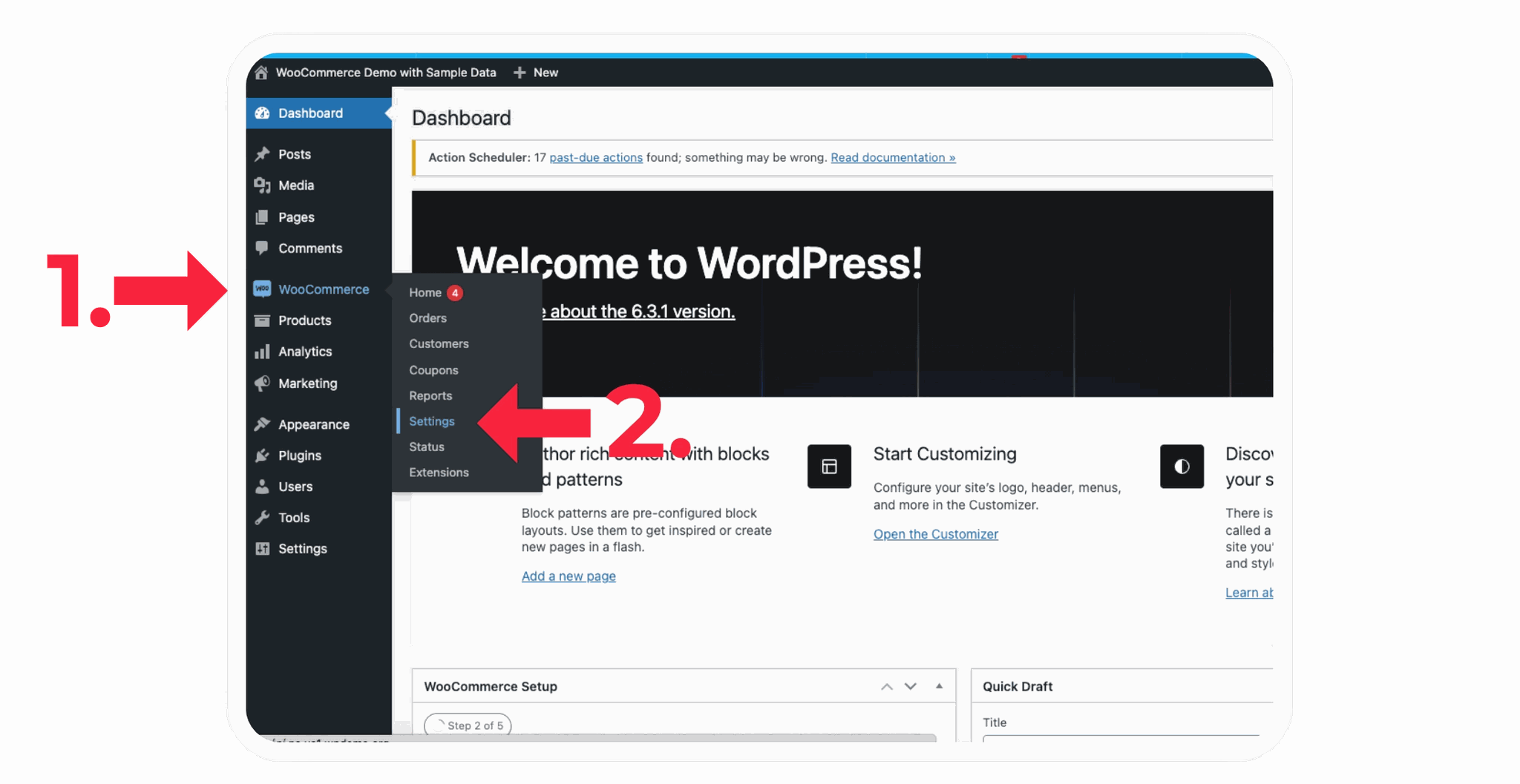
Vo WordPress kliknite v ľavom menu na položku WooCommerce (Obrázok 1, krok 1.) a zvoľte možnosť Settings (Obrázok 1, krok 2.).
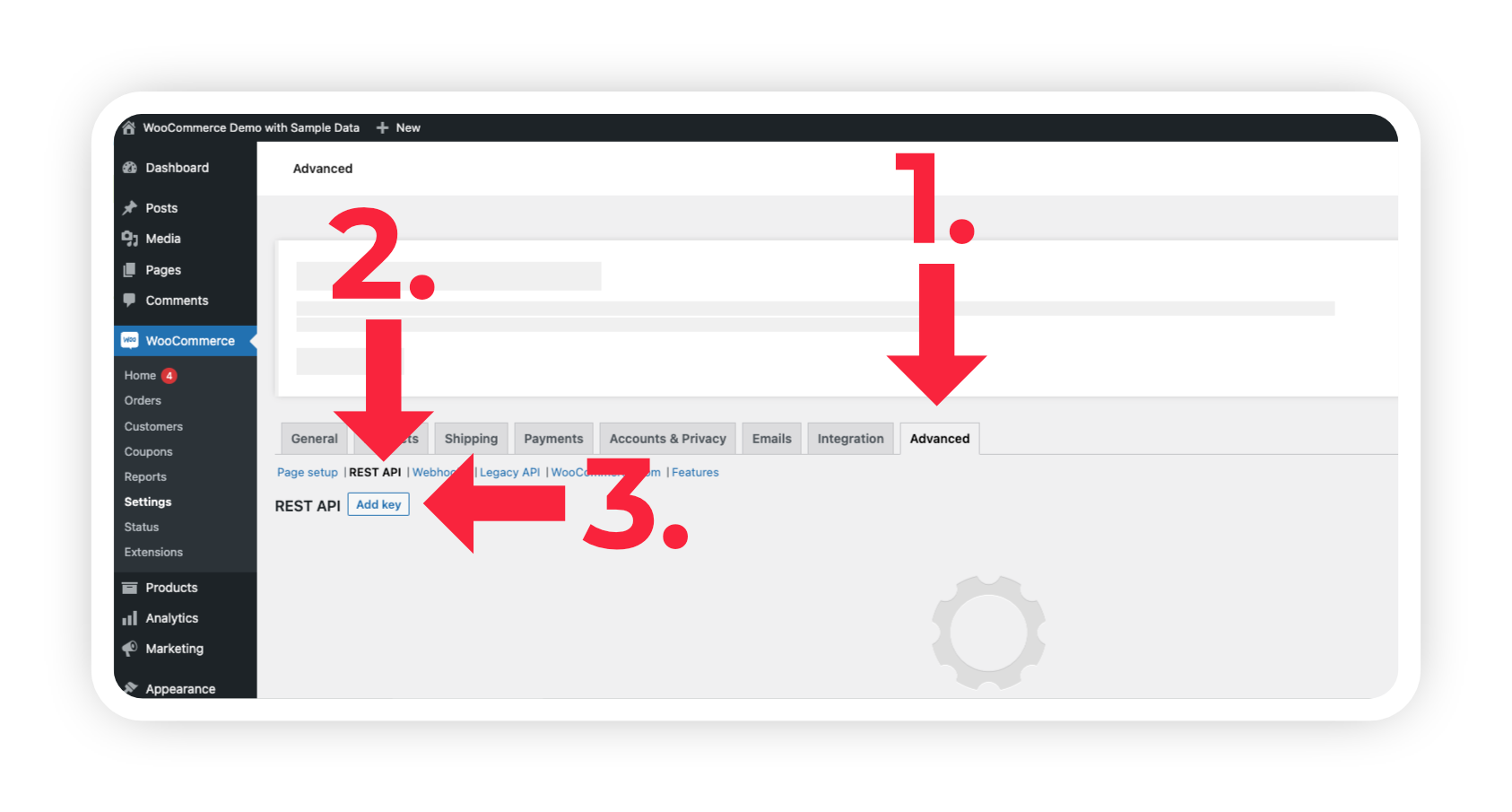
Tu prejdite do záložky Advanced (Obrázok 2, krok 1.) a zvoľte podsložku REST API (Obrázok 2, krok 2.). Pod touto podsložkou kliknite na tlačidlo Add key (Obrázok 2, krok 3.).
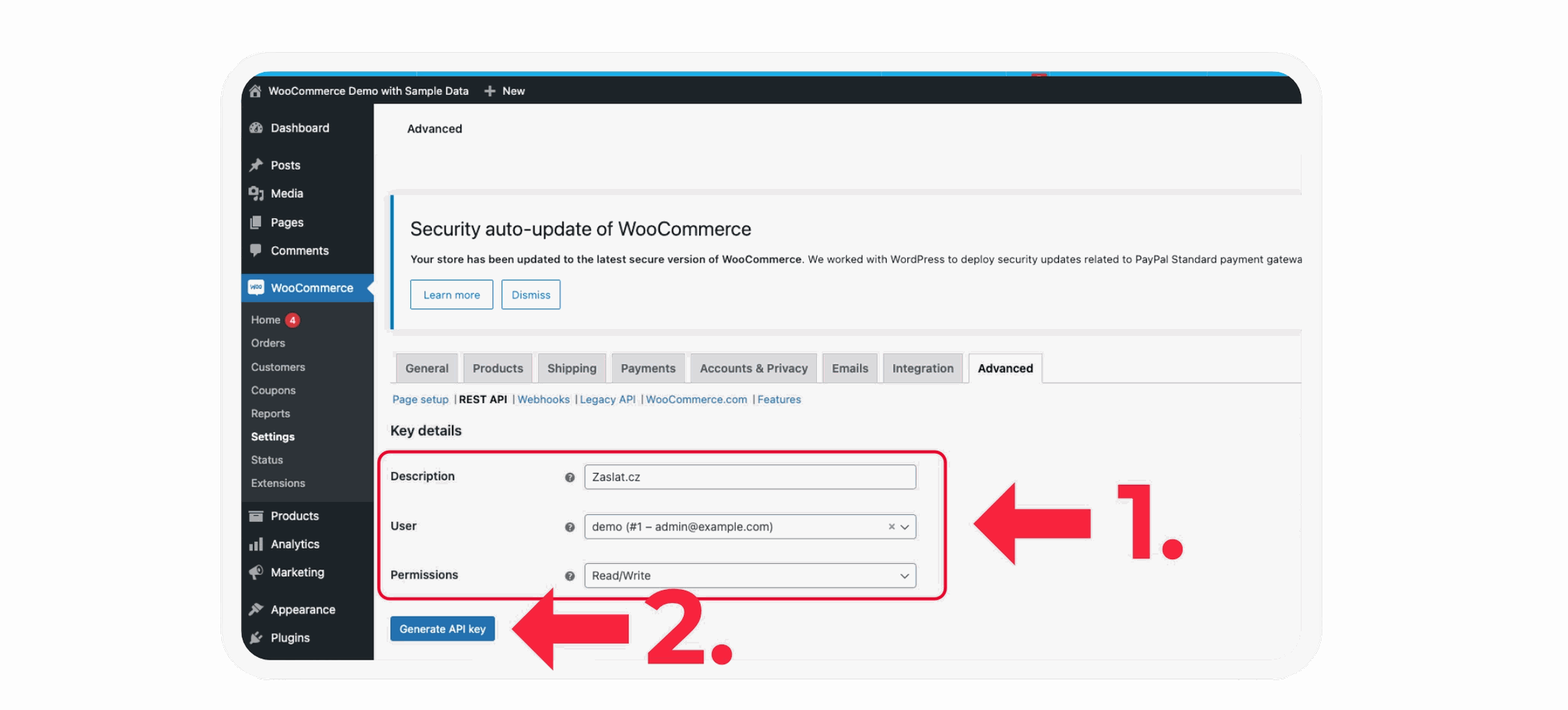
Do poľa Description vpíšte vlastný popisok kľúča, napr. Zaslat.sk. V poli User zvoľte používateľa, pod ktorého kľúč patrí. Tento používateľ bude zobrazený ako autor poznámok, ktoré k objednávkam pridáva Manažér zásielok. V poli Permissions zvoľte možnosť Read/Write (Obrázok 3, krok 1). Nastavenie nakoniec potvrďte kliknutím na tlačidlo Generate Api Key (Obrázok 3, krok 2).
Administrácia WooCommerce vám teraz zobrazí dva API kľúče a jeden QR kód (Obrázok 4). Tieto dva kľúče si teraz skopírujte a uložte na bezpečné miesto – systém vám ich zobrazí len teraz, neskôr sa k nim už nedostanete.
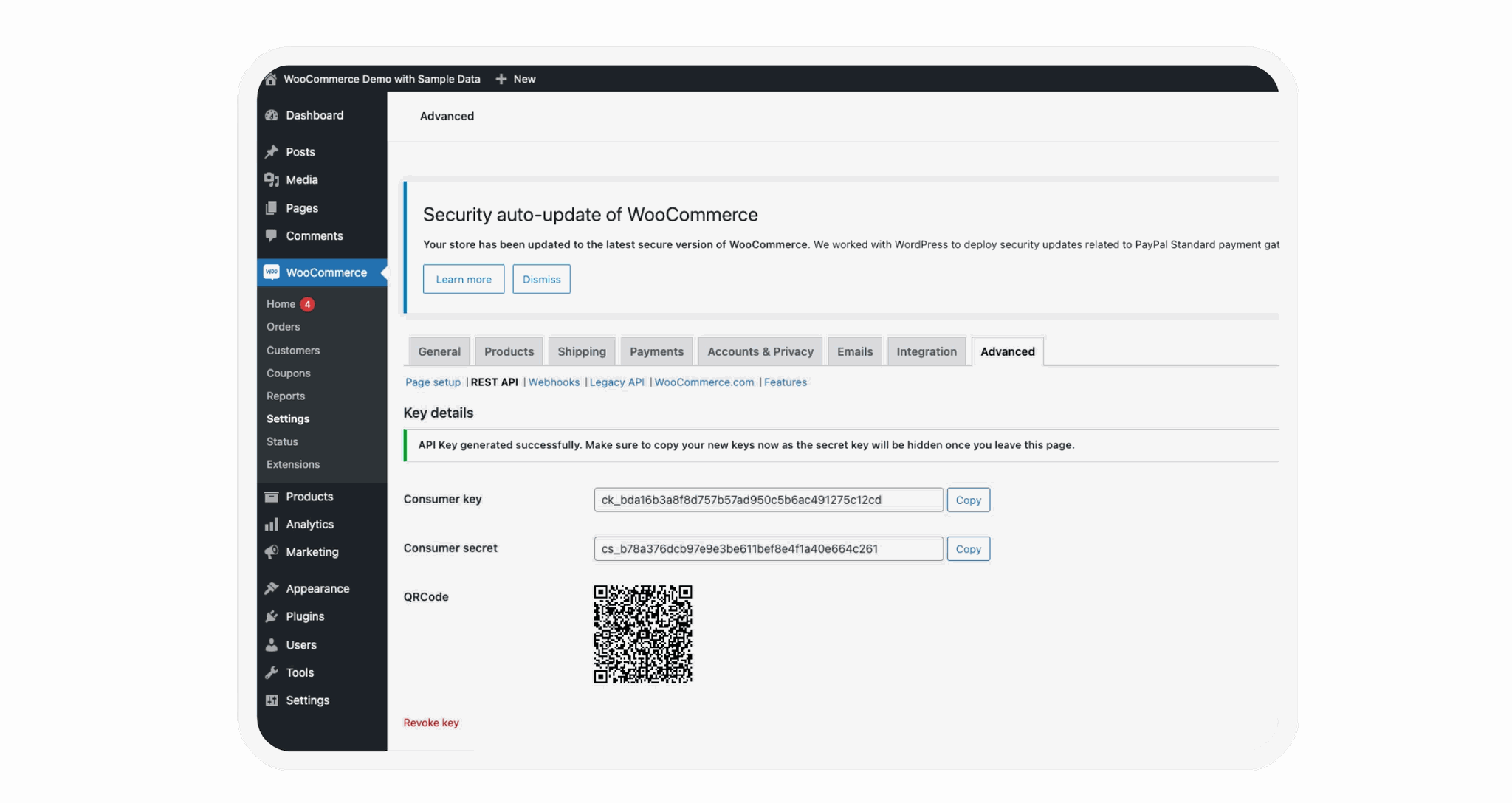
Tieto dva kľúče – Consumer key a Consumer secret – následne použijete na založenie integrácie v Manažéri zásielok Zaslat.sk.
Inštalácia pluginu Zaslat
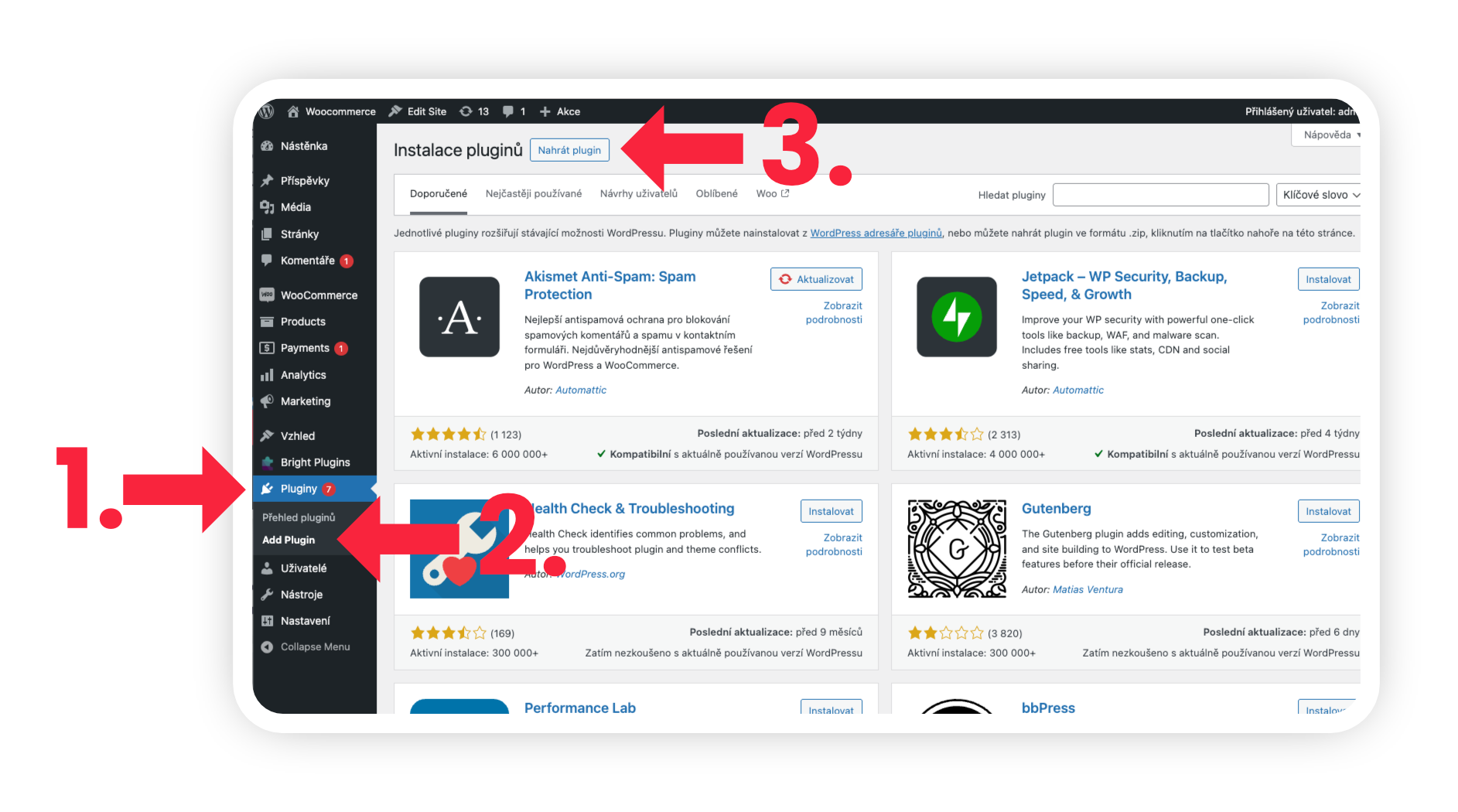
Pre správne prepojenie je potrebné nainštalovať nový plugin od Zaslat, ktorý nájdete níže. V administrácii vášho WooCommerce prejdite v ľavom menu do Pluginy (Obr. 5, krok 1) a kliknite na Add Plugin (Obr. 5, krok 2). Hore na stránke kliknite na tlačidlo Nahrať plugin (Obr. 5, krok 3).
Stiahnutie pluginu
Stiahnite si inštalačný súbor nášho modulu (plugin Zaslat pre WooCommerce).
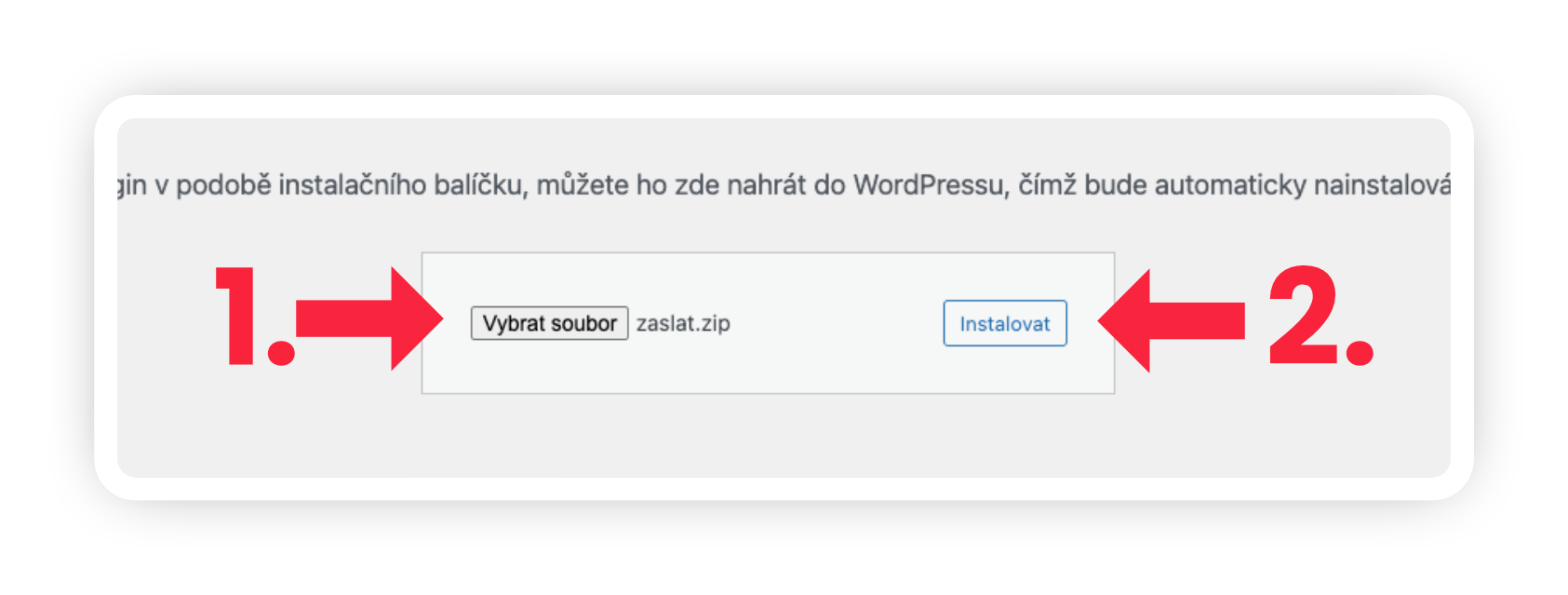
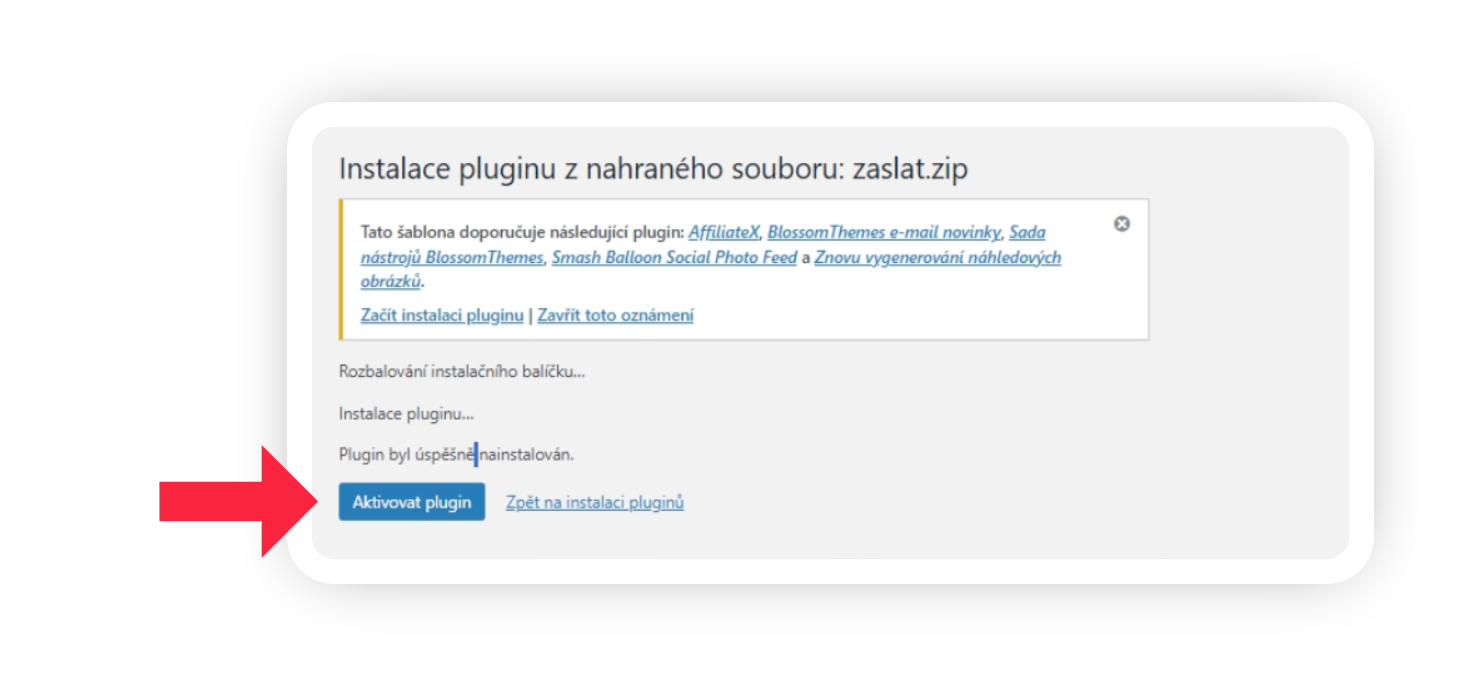
Vyberte stiahnutý súbor s pluginom (Obr. 6, krok 1) a spustite inštaláciu kliknutím na tlačidlo Inštalovať (Obr. 6, krok 2). Po dokončení inštalácie kliknite na Aktivovať plugin (Obr. 7).
Nastavenie pluginu Zaslat
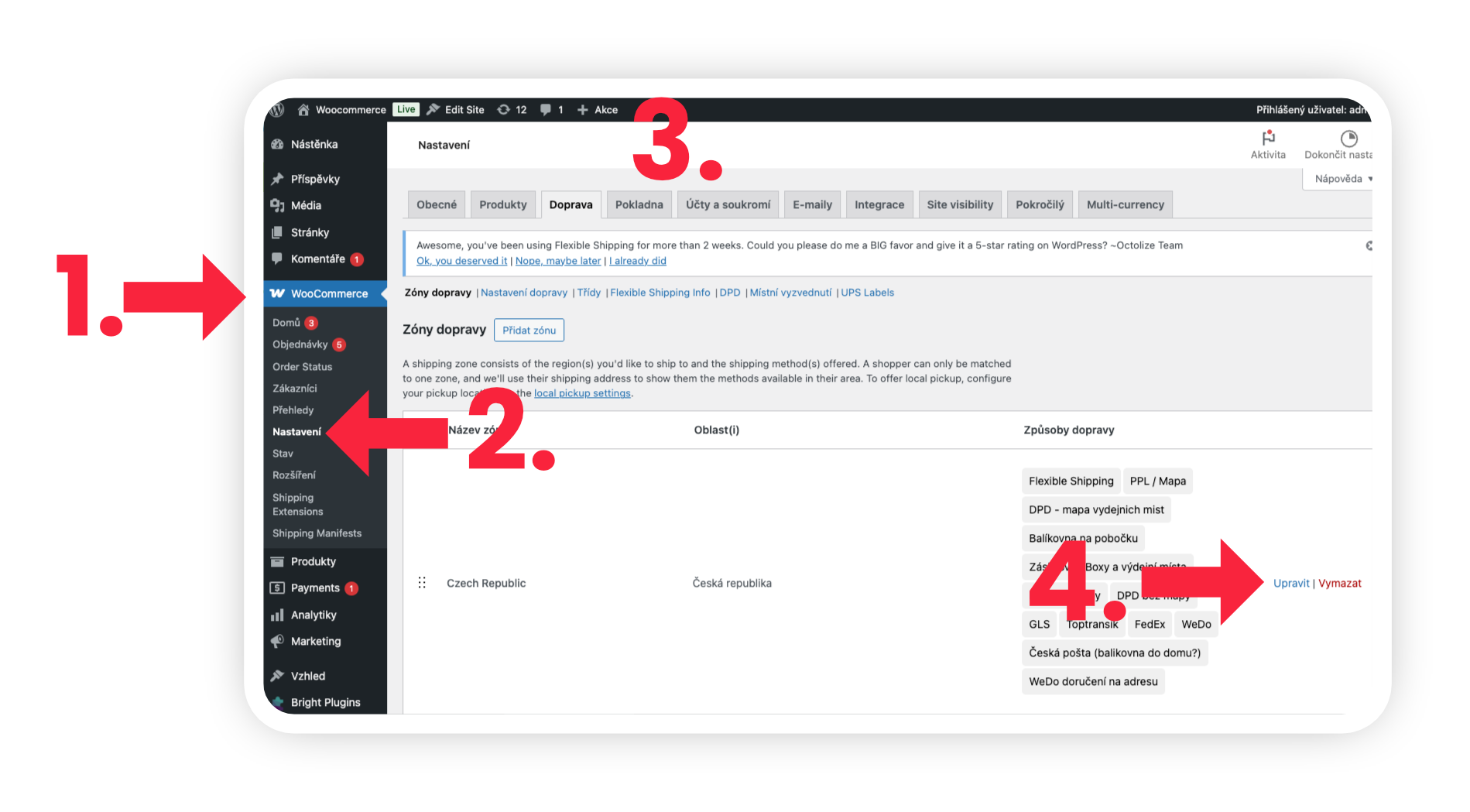
Po aktivácii pluginu prejdite v ľavom menu do sekcie WooCommerce (Obr. 8, krok 1) a kliknite na Nastavenia (Obr. 8, krok 2). V hornej ponuke kliknite na záložku Doprava (Obr. 8, krok 3).
V záložke Doprava teraz vidíte prehľad všetkých nastavených zón. Každý e‑shop si zóny nastavuje podľa seba, podľa toho, kam doručuje. Ak chcete v niektorej zóne (napríklad pre Slovensko) využívať dopravcov od Zaslat, kliknite na riadku príslušnej zóny na pravej strane na tlačidlo Upraviť (Obr. 8, krok 4).
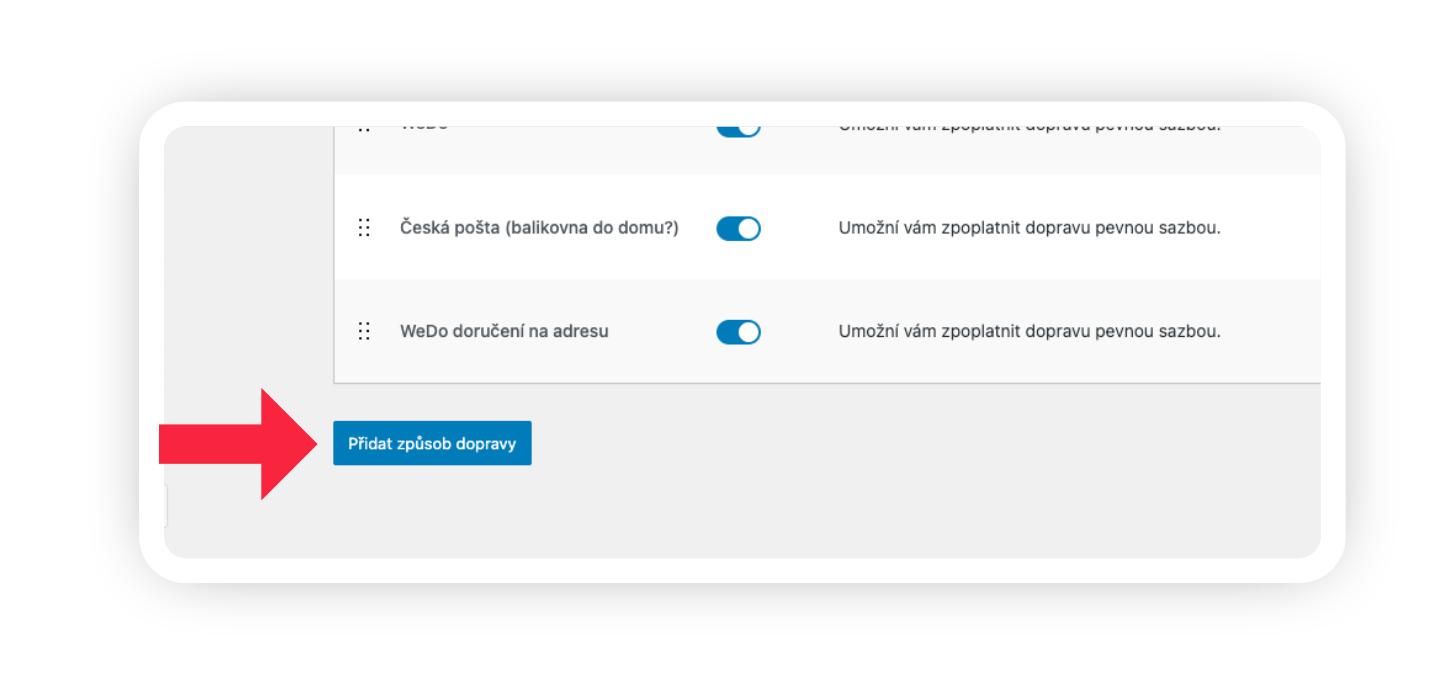
Po kliknutí na Upraviť pri vybranej zóne sa vám zobrazí zoznam dopravcov, ktorí sú v tejto zóne nastavení. Ak ste už skôr nejakých dopravcov mali, uvidíte ich v tabuľke. Ak žiadneho dopravcu nastaveného nemáte, bude tabuľka prázdna. V spodnej časti kliknite na modré tlačidlo Pridať spôsob dopravy (Obr. 9).
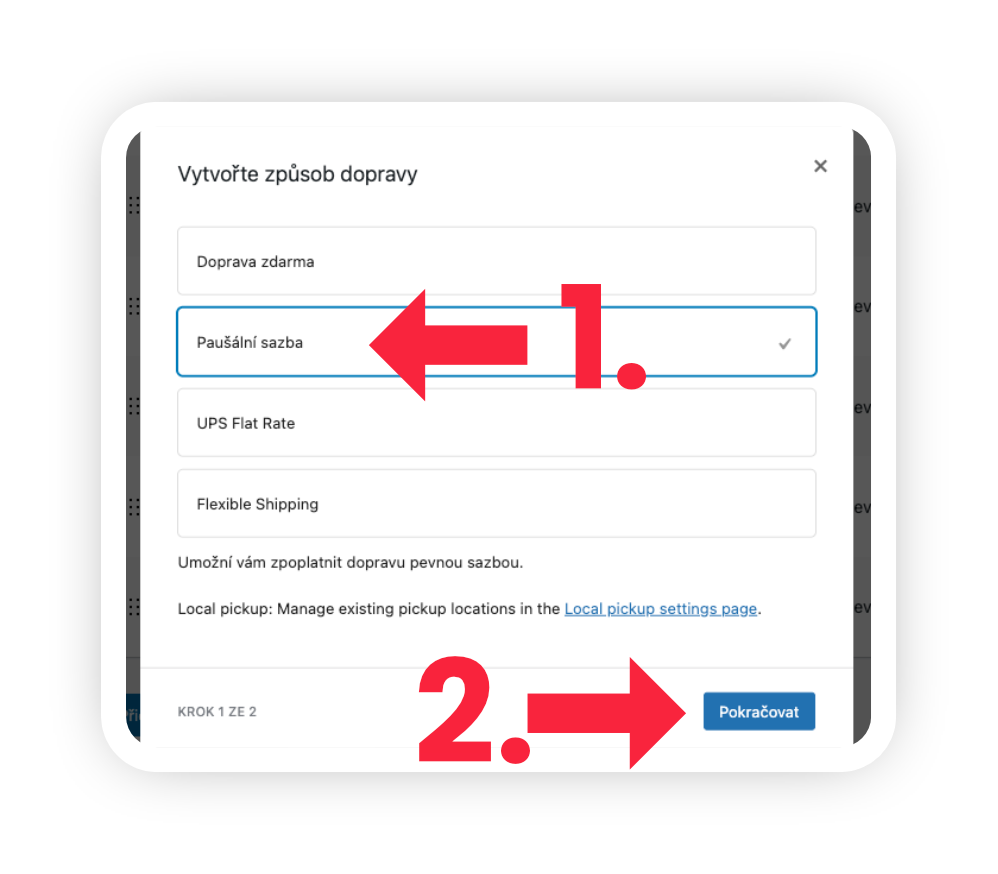
Vo vyskakovacom okne vyberte možnosť Paušálna sadzba (Obr. 10, krok 1) a kliknite na tlačidlo Pokračovať (Obr. 10, krok 2).
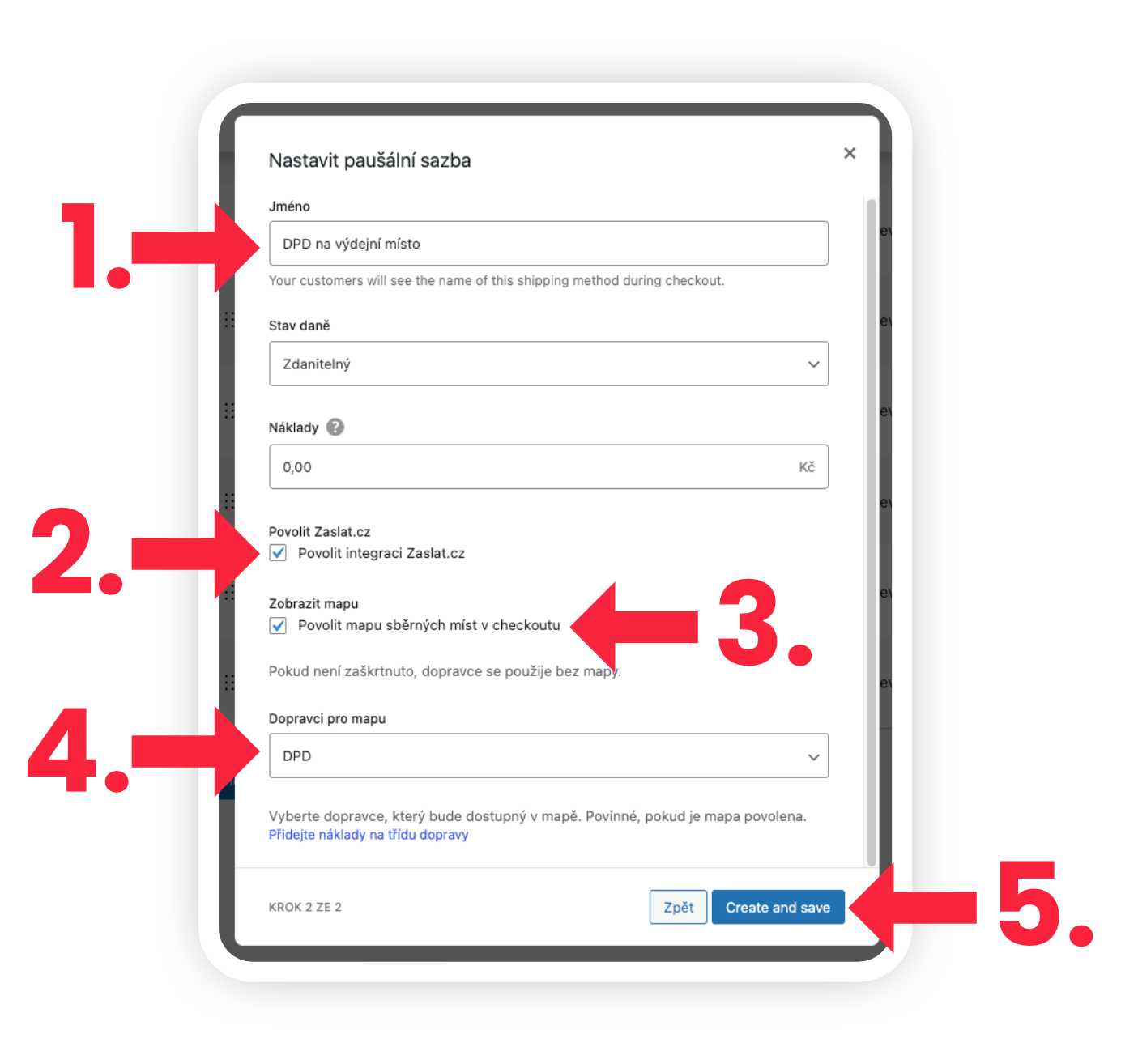
Do poľa Meno zadajte názov dopravy, ktorý uvidí zákazník v košíku (napríklad GLS alebo GLS na výdajné miesto, ak práve pridávate dopravcu s touto možnosťou) (Obr. 11, krok 1). Ďalej si nastavte všetky ostatné možnosti WooCommerce, ako sú Náklady a Stav dane, podľa vašich potrieb.
Ak chcete zásielky odbavovať cez Zaslat, zaškrtnite políčko Povoliť Zaslat.sk (Obr. 11, krok 2). Ak pridávate dopravu na adresu (napríklad klasické doručenie GLS na adresu), nezaškrtávajte možnosť mapy. Ak ale chcete zákazníkom ponúknuť výdajné miesto (napríklad GLS na výdajné miesto), pomenujte dopravu zodpovedajúcim spôsobom a zaškrtnite políčko Povoliť mapu výdajných miest v checkoutu (Obr. 11, krok 3). V rozbaľovacej ponuke si potom vyberte príslušného dopravcu (Obr. 11, krok 4), ktorého chcete prepojiť so Zaslat. Nakoniec potvrďte nastavenie kliknutím na tlačidlo Vytvoriť a uložiť (Obr. 11, krok 5).
Nastavenie stavov objednávok
Aby sa neprenášali do Zaslat.sk všetky objednávky z vášho pluginu WooCommerce, ale len tie, ktoré chcete cez Zaslat.sk skutočne poslať, je nutné vo WordPress nastaviť vlastný Stav objednávky. Systém pluginu WooCommerce v základe podporuje iba pevný výčet stavov, ktorý nemožno meniť. Pre nastavenie vlastných stavov je teda nutné využiť plugin. Odporúčame využiť plugin Custom Order Status Manager for WooCommerce, ktorý toto nastavenie umožní.
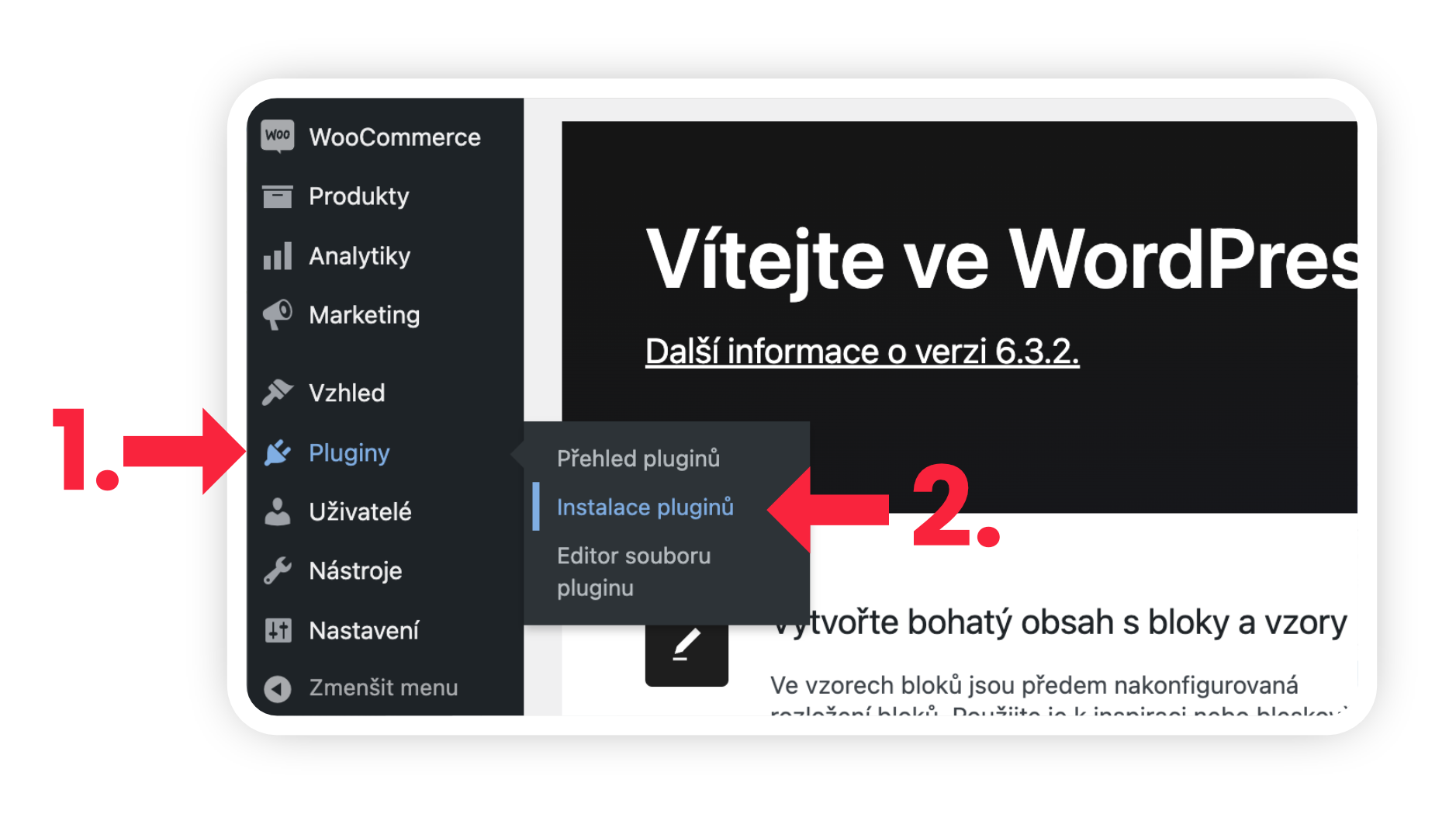
Pre inštaláciu pluginu kliknite v ľavom menu na položku Pluginy (Obr. 12, krok 1) a zvoľte možnosť Inštalácia pluginov (Obr. 12, krok 2).
Tu do vyhľadávacieho poľa (Obr. 13, krok 1) vpravo napíšte "Custom Order Status Manager for WooCommerce" a potvrďte klávesom Enter. Vo výsledkoch vyhľadávania nájdite plugin s názvom Custom Order Status Manager for WooCommerce a kliknite na tlačidlo Inštalovať (Obr. 13, krok 2).
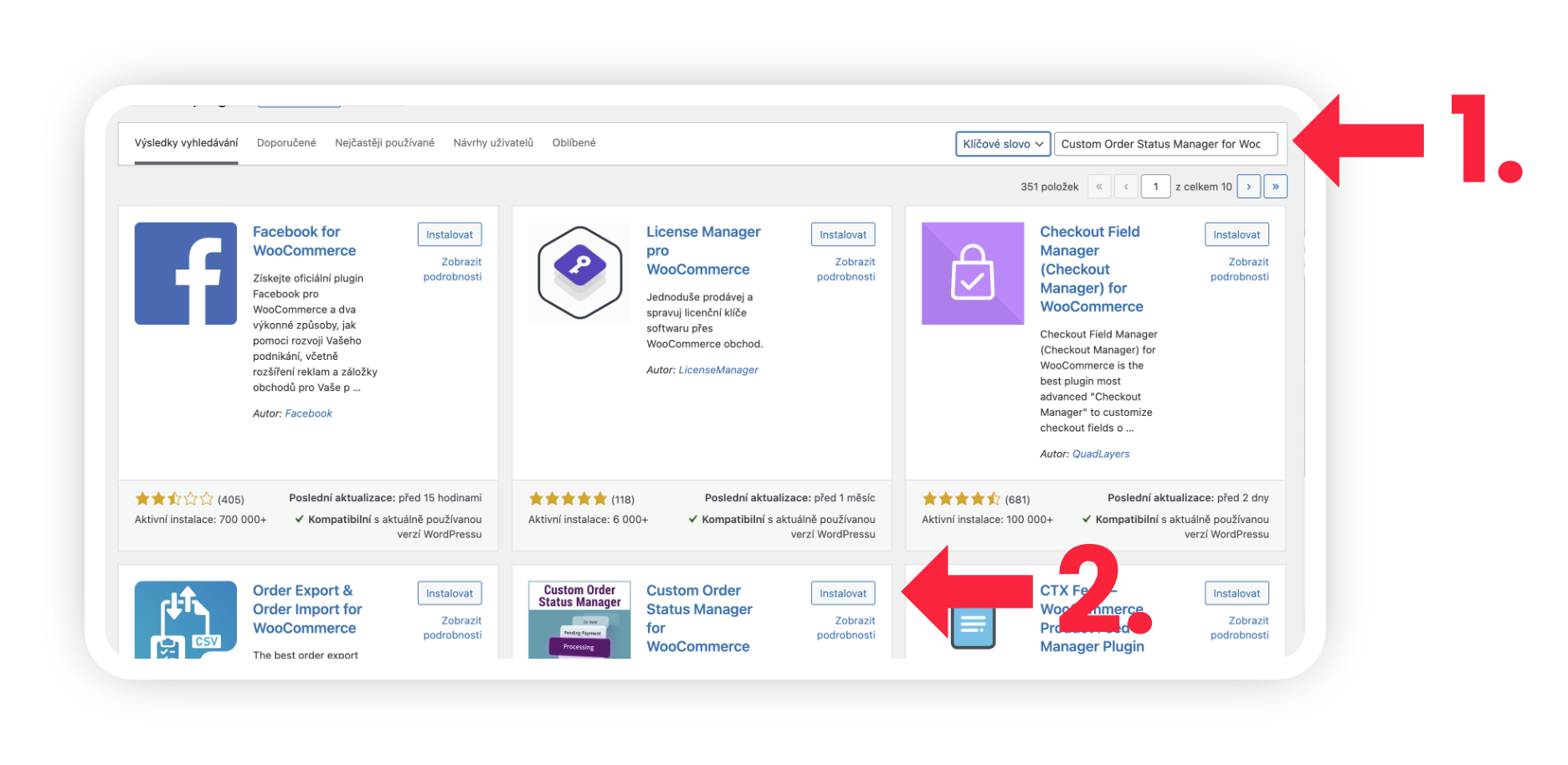
Keď bude inštalácia dokončená, tlačidlo sa zmení na tlačidlo Aktivovať. Kliknite na tlačidlo Aktivovať.
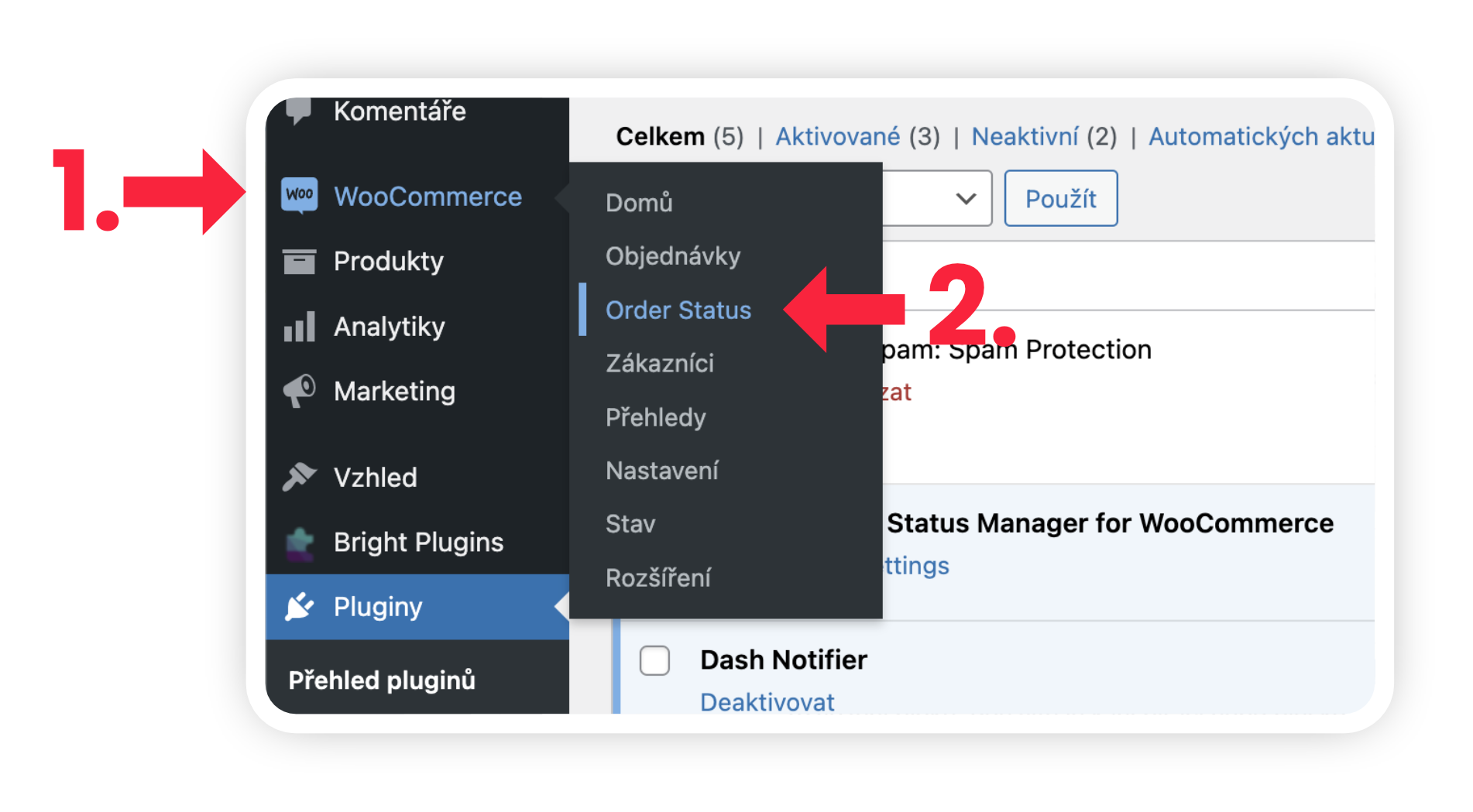
Po aktivácii pluginu kliknite v ľavom menu na položku WooCommerce (Obrázok 7, krok 1) a zvoľte možnosť Order Status (Obr. 14, krok 2).
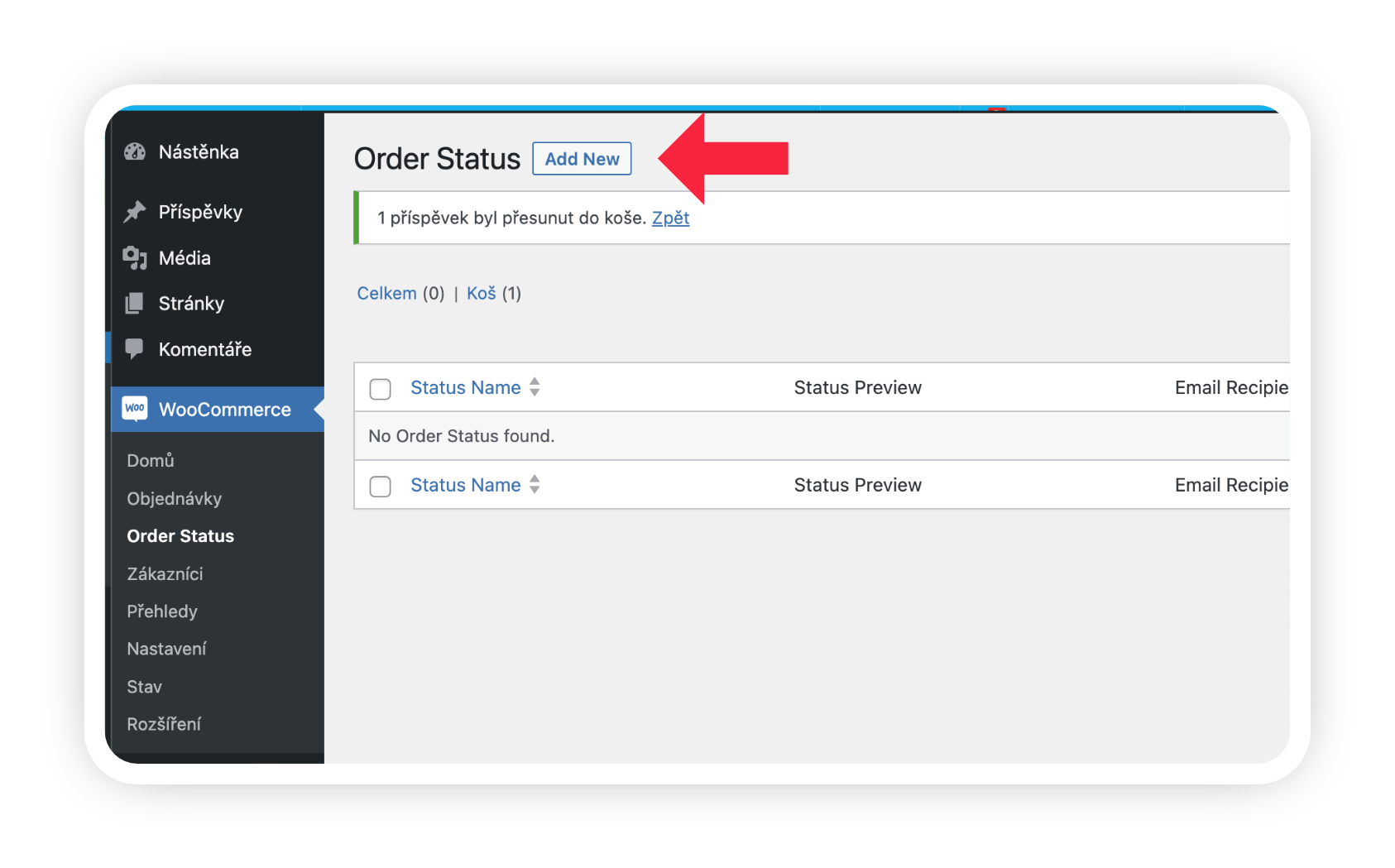
Na tejto stránke môžete pridávať nové vlastné stavy objednávok. Kliknite na tlačidlo Add New pre pridanie nového stavu (Obr. 15).
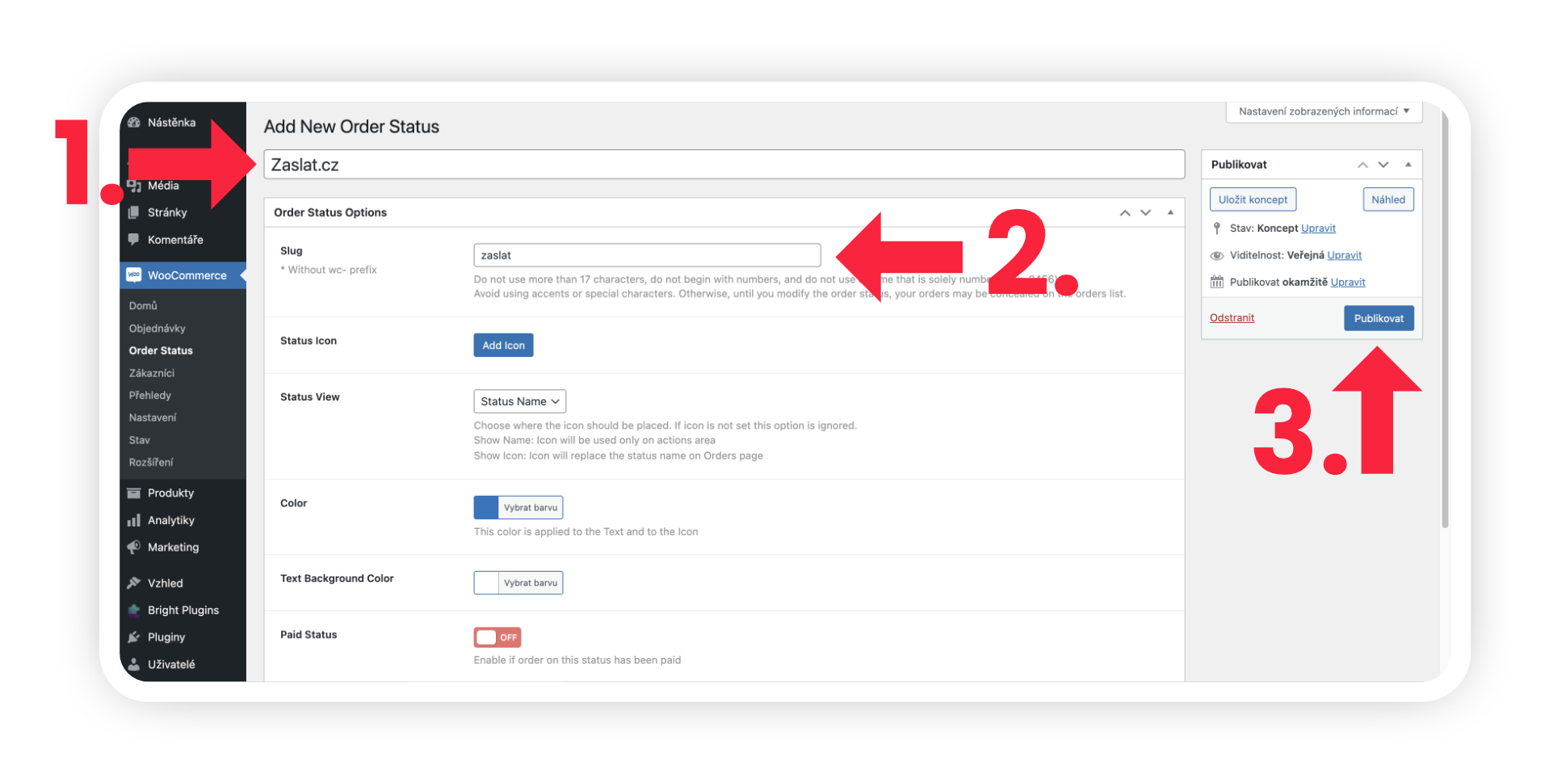
Do prvého políčka s názvom Add Order Status Name (Obr. 16, krok 1) napíšte názov nového stavu: Zaslat.sk. Do druhého políčka s názvom Slug (Obr. 16, krok 2) napíšte kód stavu: zaslat. Ostatné polia môžete nechať bez zmeny, prípadne si ich upraviť podľa vlastných potrieb. Nakoniec kliknite na tlačidlo v boxe na pravej strane obrazovky – Publikovať (Obr. 16, krok 3).
Priradenie stavov k objednávkam
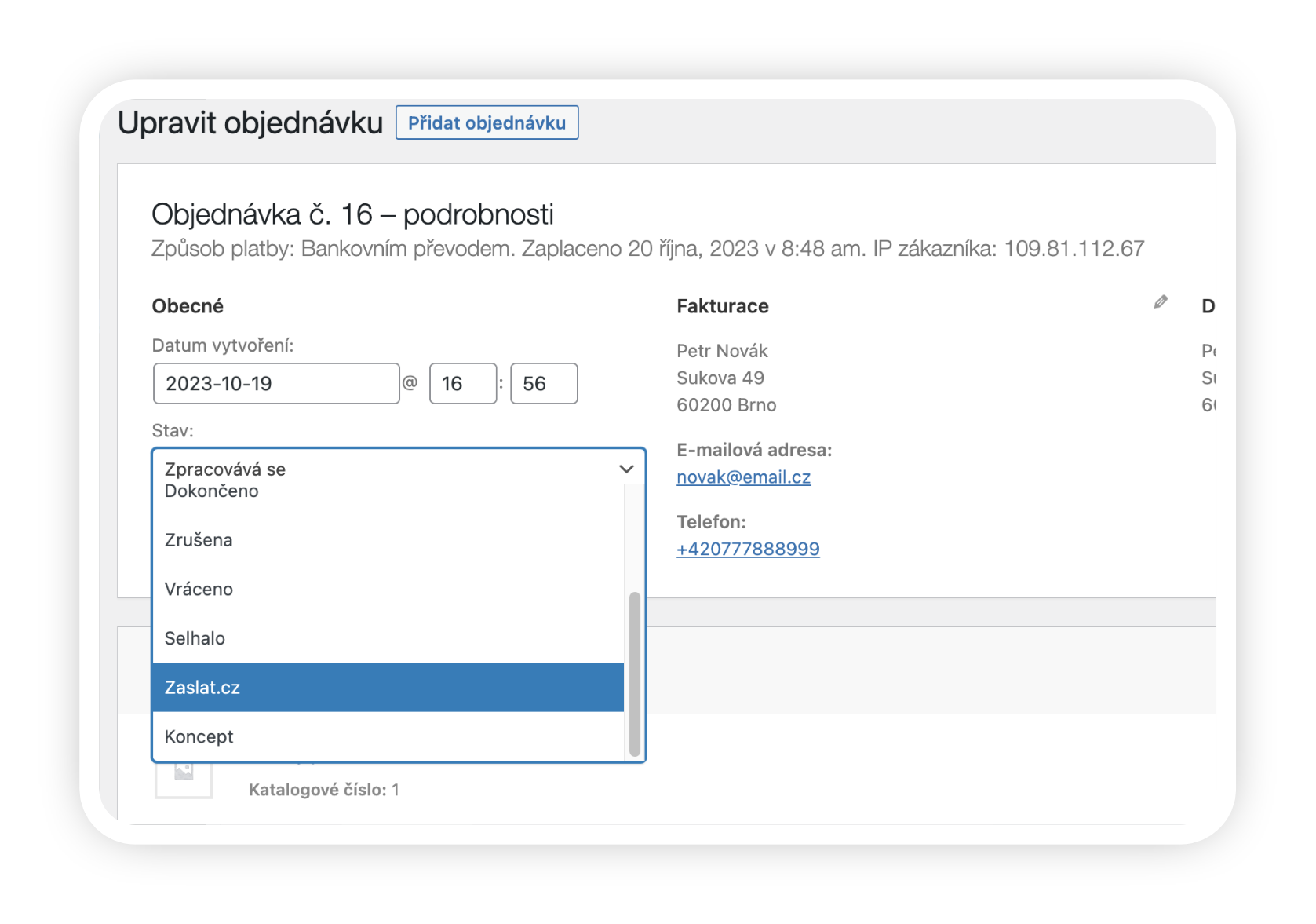
Teraz máte nový stav objednávok vytvorený a môžete ho použiť v objednávkach. V detaile objednávky môžete nastaviť nový stav Zaslat.sk (Obr. 17).
Sťahovanie dobierok
Ak chcete do Zaslat.sk sťahovať objednávky s platbou na dobierku, uistite sa prosím, že kód platobnej metódy dobierky je buď "cod" (predvolený názov vo WooCommerce), alebo "dobirka" (v prípade použitia iného pluginu pre správu platieb).
Nastavenie v Zaslat.sk
Nastavenie importu v Manažéri zásielok
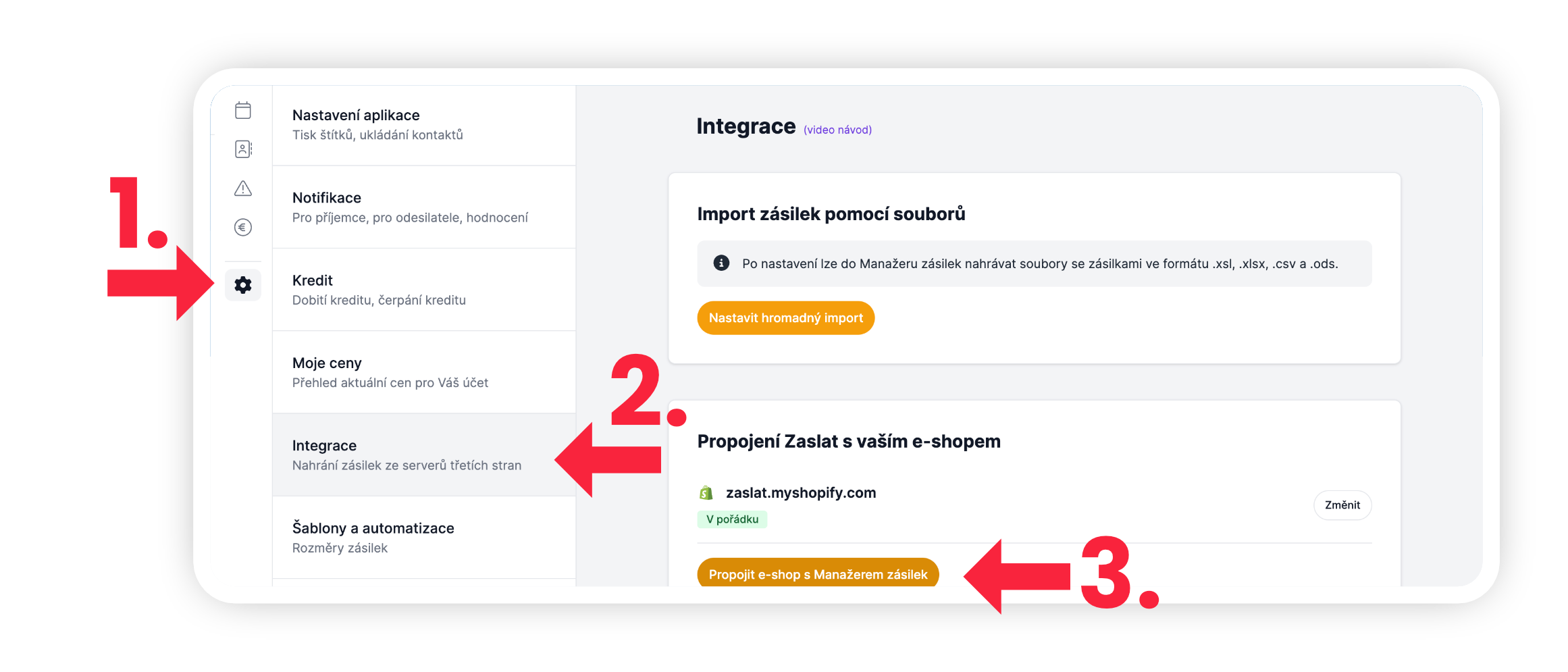
Prihláste sa do vašej administrácie v Manažéri zásielok. Navštívte v ľavom menu záložku Nastavenia (Obr. 18, krok 1.) a v nej zvoľte možnosť Integrácie (Obr. 18, krok 2.). Kliknite na tlačidlo Vytvoriť novú integráciu (Obr. 18, krok 3.).
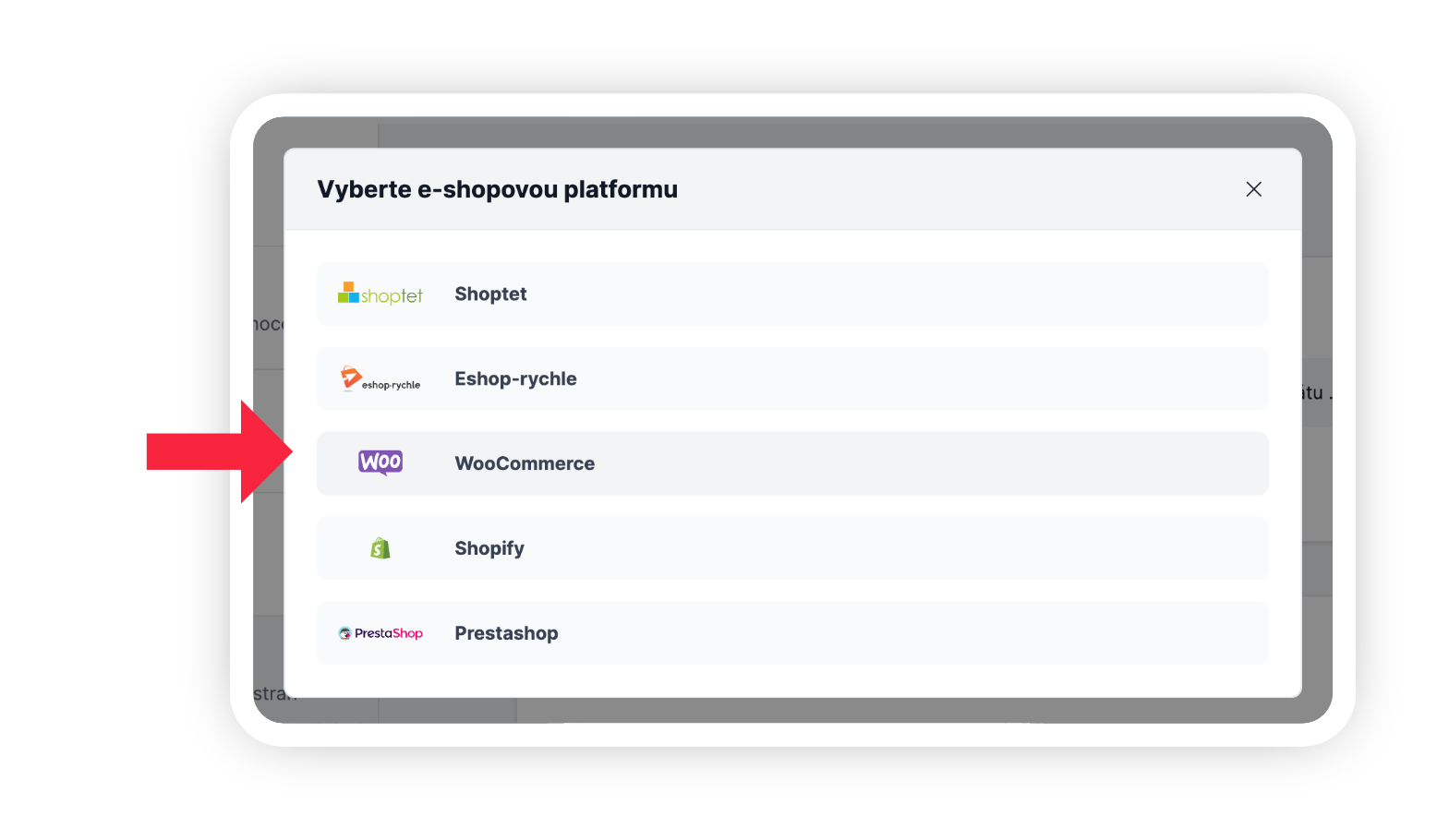
Vo vyskakovacom okne kliknite na ikonu WooCommerce (Obr. 19).
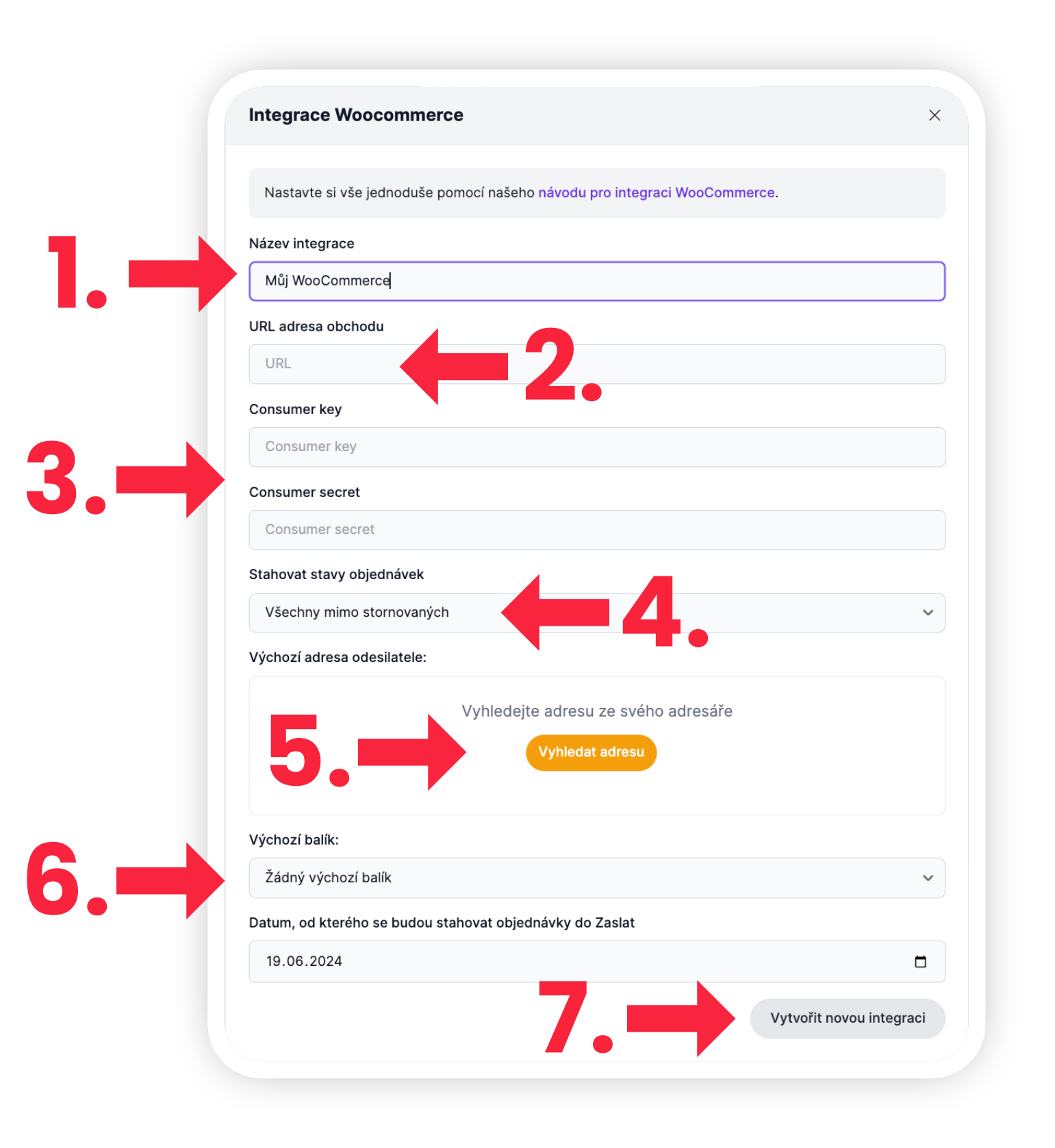
Zvoľte si ľubovoľný Názov tejto integrácie (Obr. 20, krok 1).
Do riadku URL skopírujte celú adresu vášho e-shopu vrátane protokolu https://.
👉 Napríklad: https://vasobchod.sk
Najjednoduchšie je adresu skopírovať priamo z adresného riadku prehliadača – tým získate správny formát automaticky (Obr. 20, krok 2).
Do riadku Consumer key a Consumer secret zadajte dva kľúče, ktoré ste si skopírovali vo WooCommerce (Obr. 20, krok 3).
V riadku Sťahovať objednávky (Obr. 20, krok 4) si zvoľte jednu z možností – Všetky objednávky, Len v stave Spracováva sa, Všetky okrem stornovaných, alebo Len v stave Zaslat.
Ak ste si počas nastavenia WooCommerce vytvorili vlastný stav Zaslat.sk, zvoľte tu možnosť Len v stave Zaslat pre sťahovanie iba objednávok v tomto stave.
V Manažéri zásielok si potom zvoľte Východiskovú adresu odosielateľa (Obr. 20, krok 5) z vášho adresára. Na vybranej adrese si dopravca zásielky vyzdvihne. Ak budete chcieť pri niektorej zásielke nastaviť adresu odosielateľa inú, nevadí, zmenu môžete vykonať neskôr.
Ak má každá vaša zásielka iné rozmery a váhu, môžete túto možnosť ponechať prázdnu a rozmery doplniť ručne neskôr. Ak posielate všetky zásielky rovnakého tvaru a váhy, zvoľte si teraz požadovaný rozmer.
V možnostiach si vyberáte z vašich uložených Šablón zásielok (Obr. 20, krok 6).
Na záver kliknite na tlačidlo Vytvoriť novú integráciu (Obr. 20, krok 7.).
Import objednávok a ich úpravy
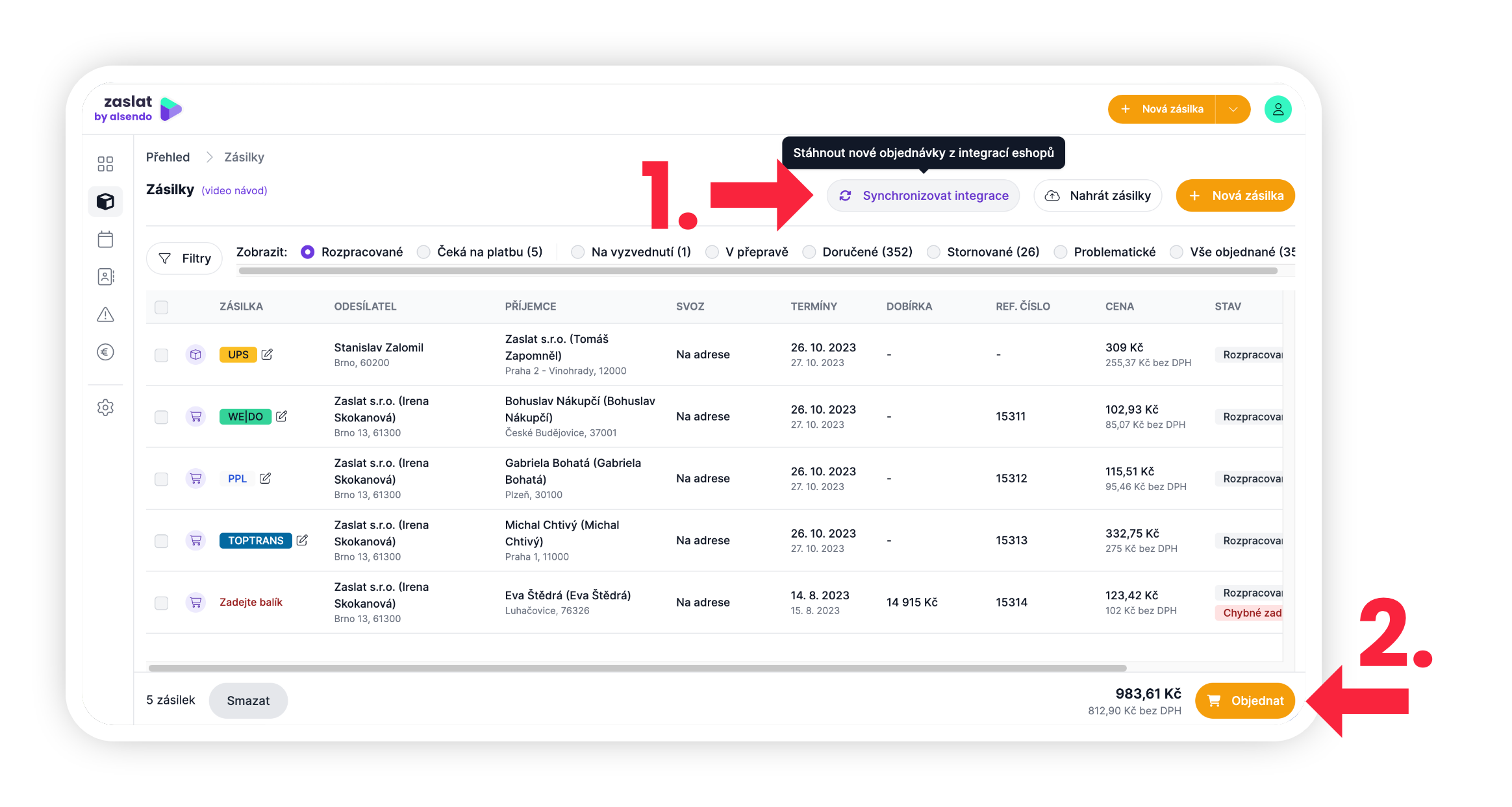
Vždy, keď budete posielať zásielky, stačí aktualizovať objednávky z integrácií kliknutím na tlačidlo Synchronizovať integrácie (Obr. 21, krok 1.) v pravom hornom rohu a všetky objednávky z WooCommerce vám zobrazíme v prehľadnom zozname. Preprava v tomto momente ešte nie je objednaná – v každej objednávke si môžete čokoľvek upraviť: adresu odosielateľa, príjemcu, rozmery, váhu, dobierku aj dopravcu. Keď si všetko skontrolujete, môžete Objednať (Obr. 21, krok 2.).
Aktualizácia pluginu
Plugin aktualizujeme nepravidelne – najmä v prípade, keď je potrebné opraviť chybu alebo pridať nové funkcie.
V prípade vydania novej verzie zostávajú staršie verzie naďalej funkčné (pokiaľ nie je uvedené inak). Je teda čisto na vás, či si plugin aktualizujete.
Po aktualizácii bude potrebné znovu prejsť krokmi uvedenými v časti Nastavenie pluginu Zaslat.
Niektoré údaje, ako sú ceny, poplatky alebo DPH, si však systém zachová.