Integrácia Shoptet s Manažérom zásielok
Tento návod vám umožní spustiť prepojenie medzi vaším e-shopom na platforme Shoptet a Manažérom zásielok Zaslat.
Vďaka tomuto riešeniu odpadá akékoľvek sťahovanie a nahrávanie CSV súborov alebo ručná editácia súborov v tabuľkovom procesore.
S integráciou sa vám údaje o zásielkach zo Shoptetu nahrajú do Manažéra zásielok automaticky. A čo viac, ak budú v dátach nejaké nedostatky (napríklad zákazník vyplní chybné telefónne číslo), môžete tento nedostatok priamo v Manažéri zásielok napraviť.
Následne možno všetko naraz objednať. Alebo objednať len niektoré zásielky. Jednoducho zmeniť dopravcu. Možností je mnoho.
Nastavenie na strane Shoptetu
Pre účely návodu predpokladáme, že máte naplnený a spustený e-shop na platforme Shoptet, v ktorom sa nachádzajú objednávky, ktoré potrebujete vyexpedovať zo skladu a odoslať zákazníkom, a očakávate nové objednávky.
Staré objednávky, pred nastavením mapy výdajných miest Zaslat a dopravcov, možno úspešne importovať, ale náš systém nerozpozná, ktoré výdajné miesto si váš zákazník zvolil, a bude potrebné ho vybrať ručne v priebehu objednávky.
Pred tým, než bude synchronizácia objednávok spustená, je potrebné vykonať niekoľko nastavení týkajúcich sa zabezpečenia a exportu. Pre nastavenie sa prihláste do správcovského rozhrania svojho e-shopu.
Zabezpečenie exportov
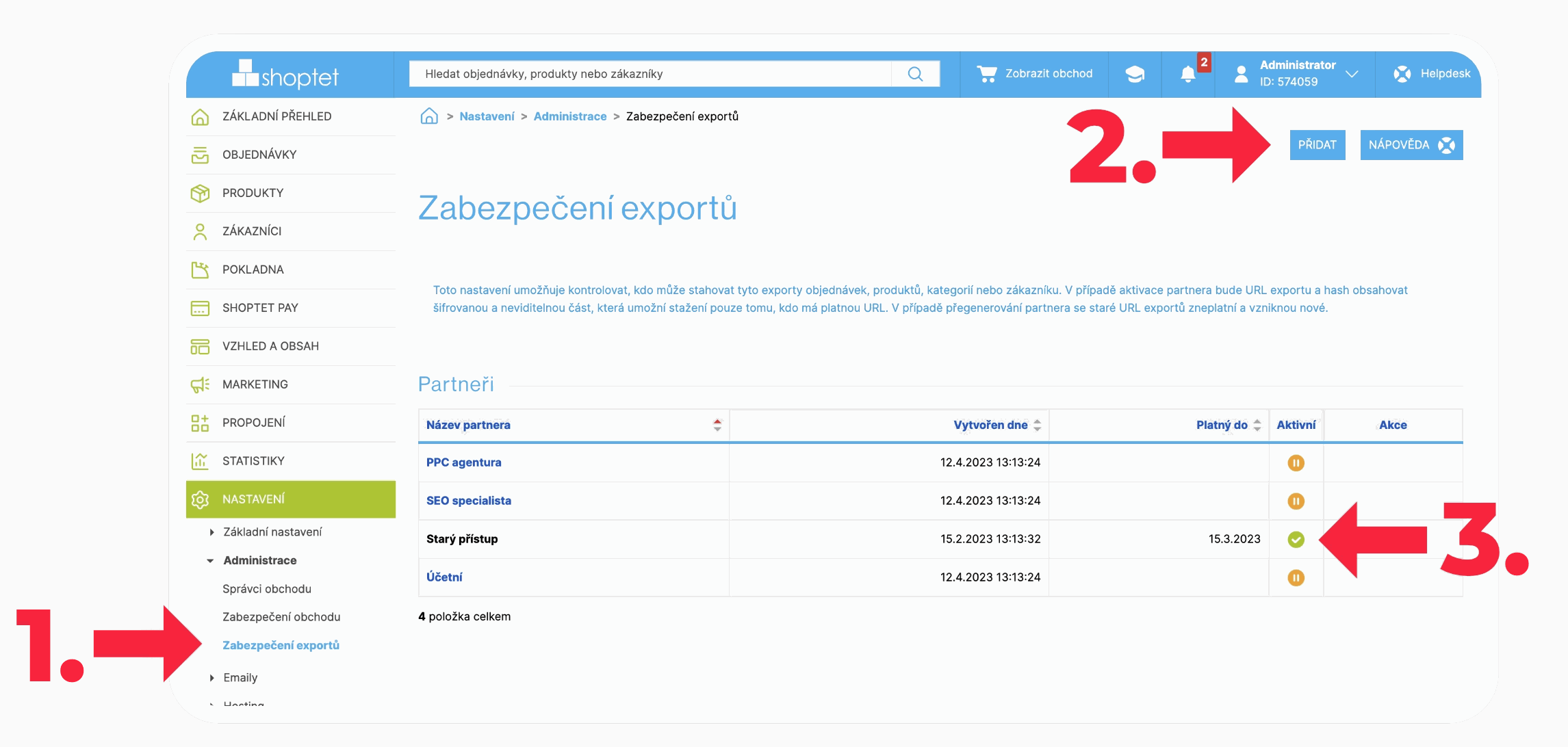
- V menu zvoľte položku Nastavenia > Administrácia > Zabezpečenie exportov (Obr. 1, krok 1.).
- Kliknite v pravom hornom rohu na tlačidlo Pridať (Obr. 1, krok 2).
- Pridajte export, partnera pomenujte Zaslat. Platnosť neobmedzujte (pole môžete nechať voľné).
- Po pridaní riadku kliknite na symbol pauzy a aktivujte novo vytvoreného partnera. Voľba sa potvrdí tým, že bude riadok označený zelenou fajkou v krúžku (Obr. 1, krok 3.).
Export objednávok
Posledným krokom na strane Shoptetu je získanie odkazu, ktorý nám umožní čítať vaše objednávky a nahrať ich do aplikácie pre správu zásielok.
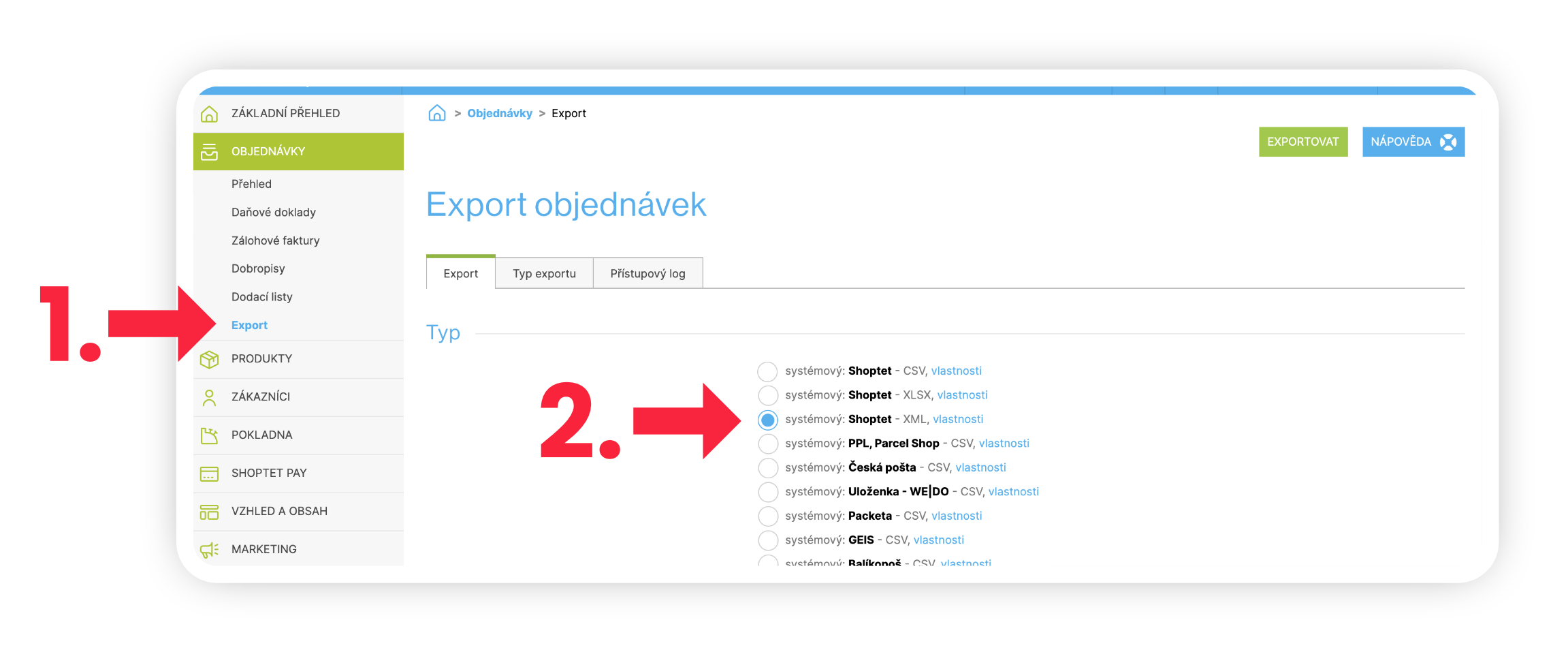
- Prejdite v správe na obrazovku Objednávky > Export (Obr. 2, krok 1)
- V sekcii Typ zvoľte systémový: Shoptet - XML (Obr. 2, krok 2).
- POZOR: Ak zvolíte iný formát ako XML alebo iný druh exportu, prepojenie vám nebude správne fungovať a objednávky sa nebudú sťahovať.
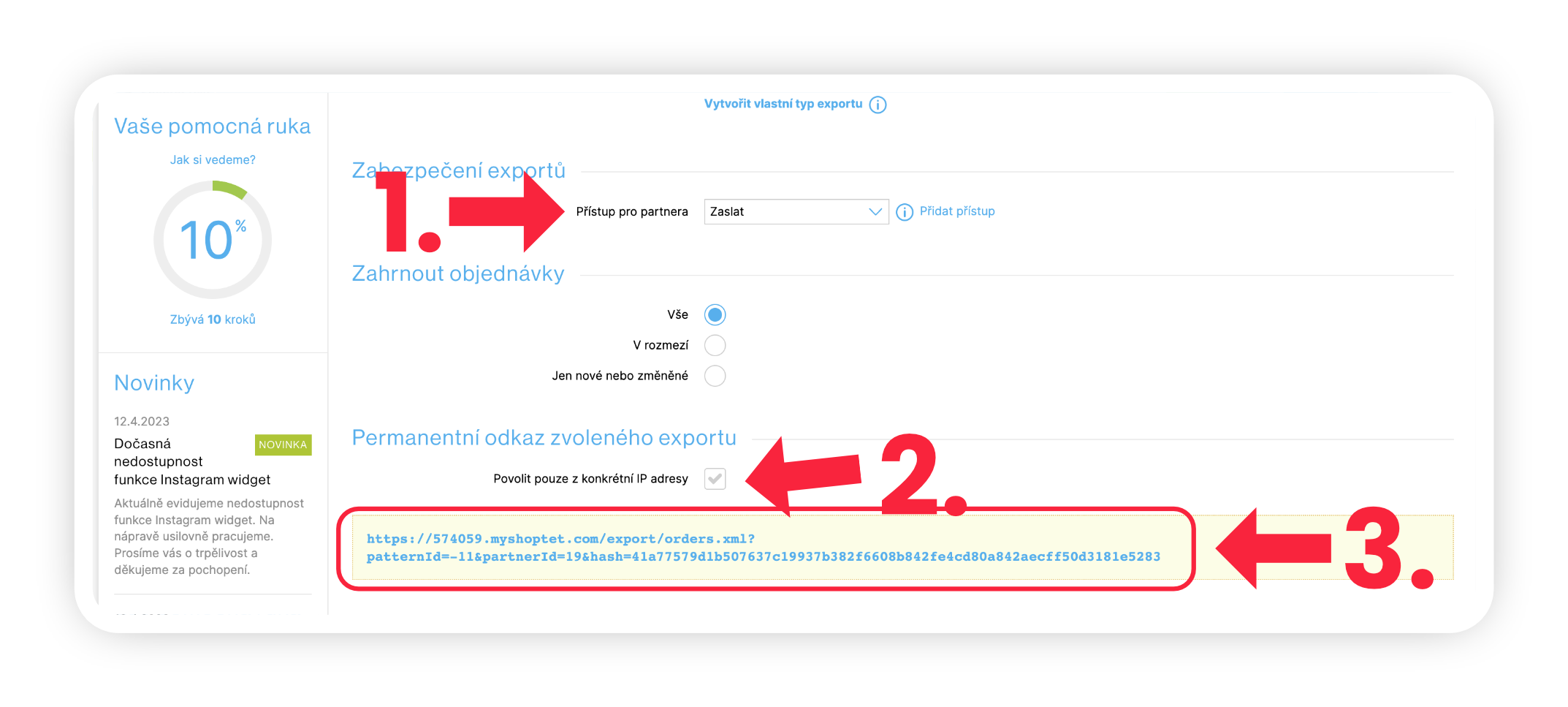
- V sekcii Zabezpečenie exportov zvoľte Prístup partnera Zaslat. (Obr. 3, krok 1.)
- V sekcii Zahrnúť objednávky zvoľte Všetko.
- V sekcii Permanentný odkaz zvoleného súboru ponechajte voľbu Povoliť iba z konkrétnej IP adresy (Obr. 3, krok 2.) nevybratú (nezaškrtnutú).
Odkaz, ktorý sa vám zobrazí dole (Obr. 3, krok 3.), si skopírujte do schránky. Budete ho potrebovať pre nastavenie Manažéra zásielok Zaslat.
Ak chcete, aby náš systém automaticky vyplnil hmotnosť balíka na správnu hodnotu, zadajte pri produktoch vo vašom Shoptete hmotnosť. Integrácia potom všetky položky v objednávke sčíta a hmotnosť predvyplní za vás.
Pridanie dopravcov
Ďalším krokom na strane Shoptetu je definícia dopravy. To, ako nastaviť dopravcov a ich ceny, si prečítate v oficiálnom návode Shoptet, avšak aby ste mohli využívať služby Zaslat, je nevyhnutné pri definícii (pridávaní) dopravcov dodržať správne pomenovanie dopravcu podľa zoznamu nižšie.
Dopravu nastavíte v ľavom menu Nastavenia (Obr. 4, krok 1), tu pod položkou Doprava a platby (Obr. 4, krok 2) zvoľte Spôsoby dopravy (Obr. 4, krok 3). V pravom hornom menu kliknite na modré tlačidlo Pridať (Obr. 4, krok 4).
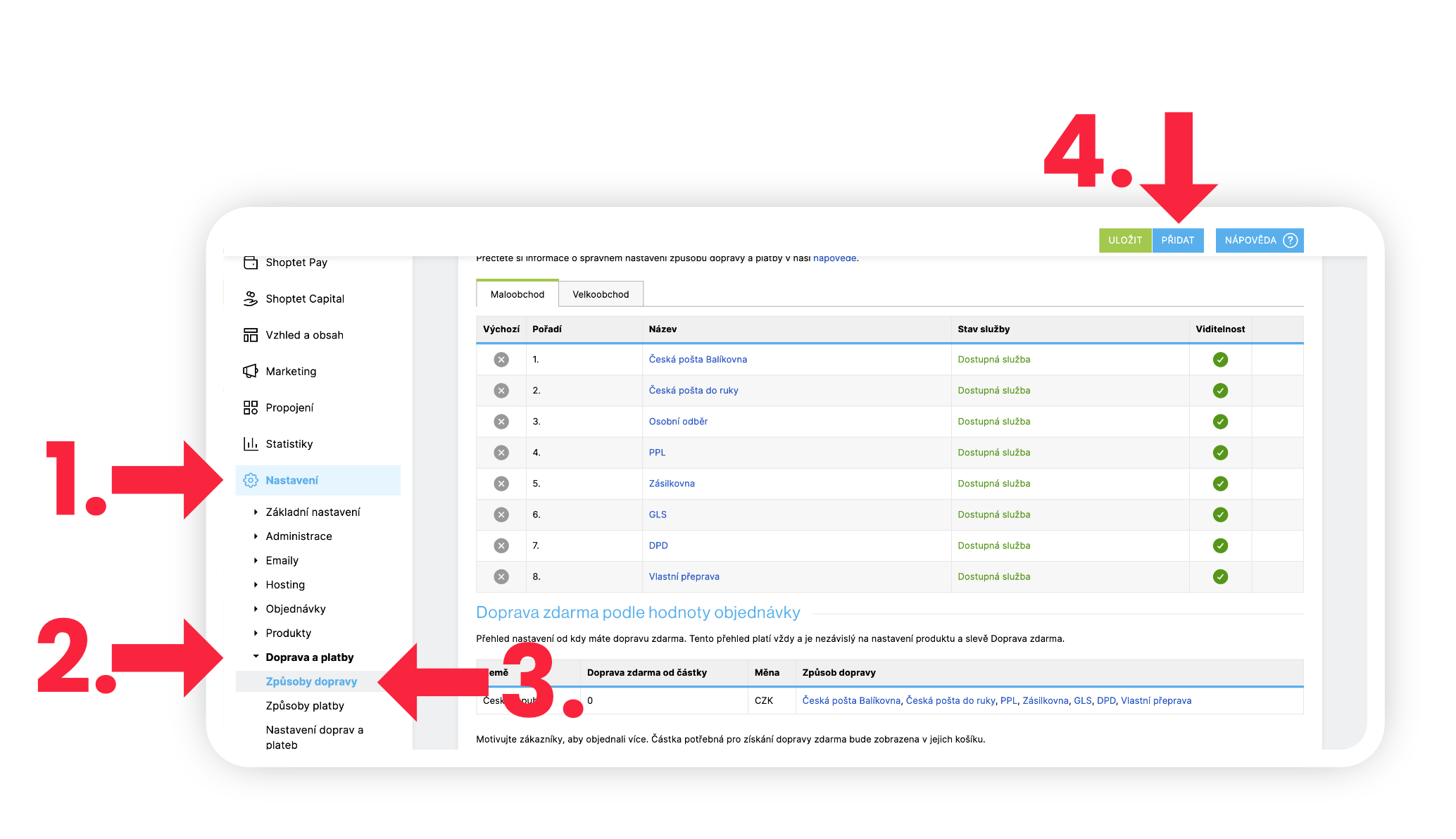
Po kliknutí na Pridať (Obr. 4, krok 4) sa otvorí formulár pre vytvorenie novej dopravy.
V poli Prepravná spoločnosť (Obr. 5, krok 1) vyberte z rozbaľovacej ponuky dopravcu, ktorého chcete pridať – napríklad GLS.
Následne sa zobrazí pole Prepravná služba (Obr. 5, krok 2), kde zvoľte konkrétny typ prepravy:
- Pre doručenie na adresu zvoľte napr. GLS Business Parcel.
- Pre doručenie na výdajné miesto zvoľte GLS ShopDelivery Service. Vďaka tomu sa zákazníkom v košíku zobrazí interaktívna mapa výdajných miest tohto dopravcu.
Do poľa Názov (Obr. 5, krok 3) zadajte presne také pomenovanie, aké je uvedené v tomto manuáli pre daného dopravcu – vrátane presného rozlíšenia medzi variantou na adresu a výdajným miestom. Správne pomenovanie je nevyhnutné pre prepojenie dopravcu s aplikáciou Zaslat a zabezpečenie funkčnosti.
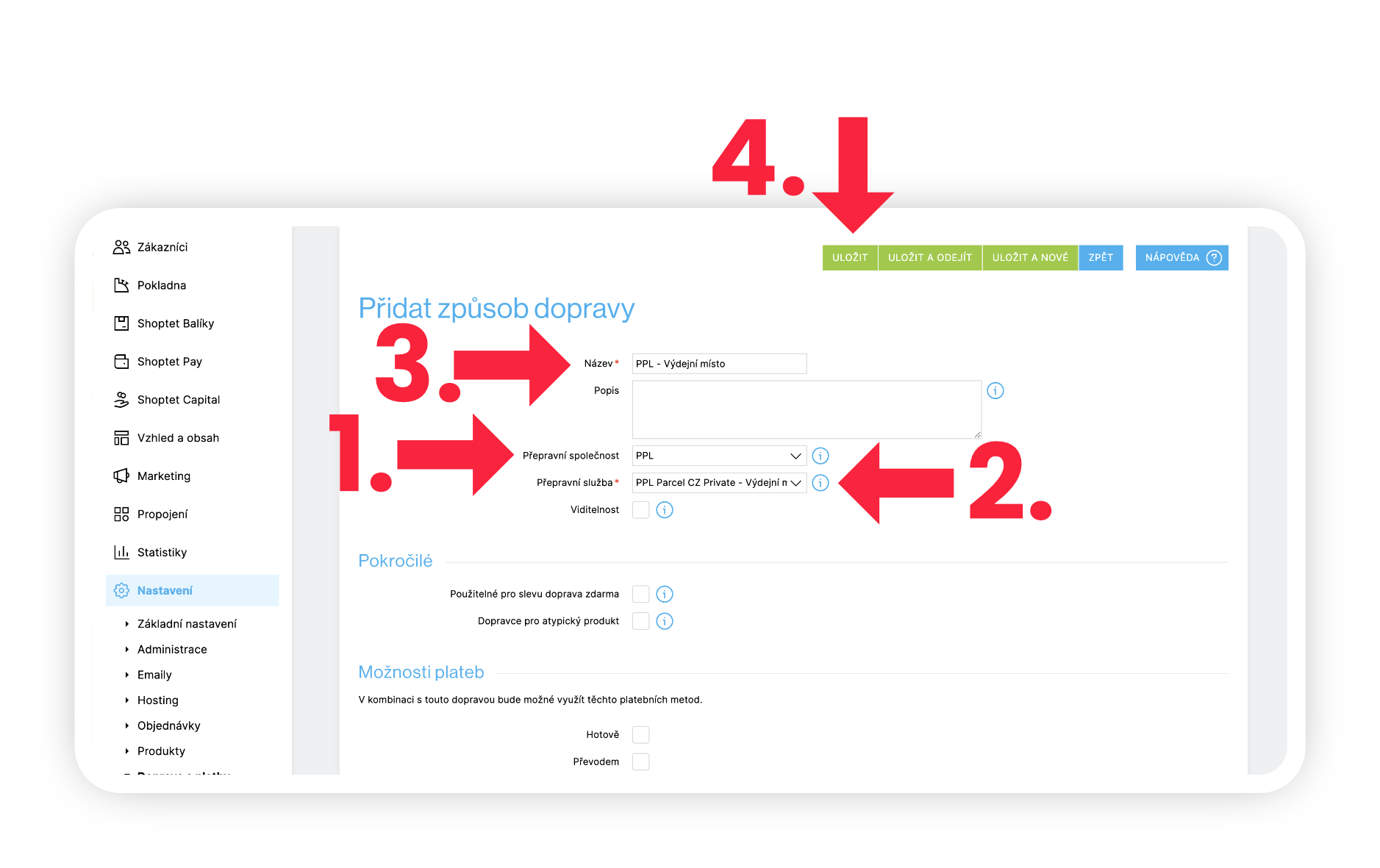
Dopravcov, ktorí nie sú vo východzom zozname prepravných spoločností v Shoptete (napr. FedEx, UPS), je potrebné pridať pomocou voľby Vlastná preprava. V tomto prípade v poli Prepravná spoločnosť aj Prepravná služba zvoľte Vlastná preprava a následne do poľa Názov zadajte presné označenie uvedené v tabuľke nižšie. Tým zabezpečíte správne prepojenie s aplikáciou Zaslat. Po vyplnení uložte.
Zabezpečenie funkčnosti vlastných dopravcov a výdajných miest
Aby všetko správne fungovalo – najmä pre dopravcov pridaných pomocou Vlastnej prepravy a pre zobrazenie výdajných miest (boxov, pobočiek atď.) – je potrebné do e-shopu vložiť krátky HTML kód. Ten zabezpečí prepojenie medzi Shoptetom a Zaslat.
Postupujte nasledovne:
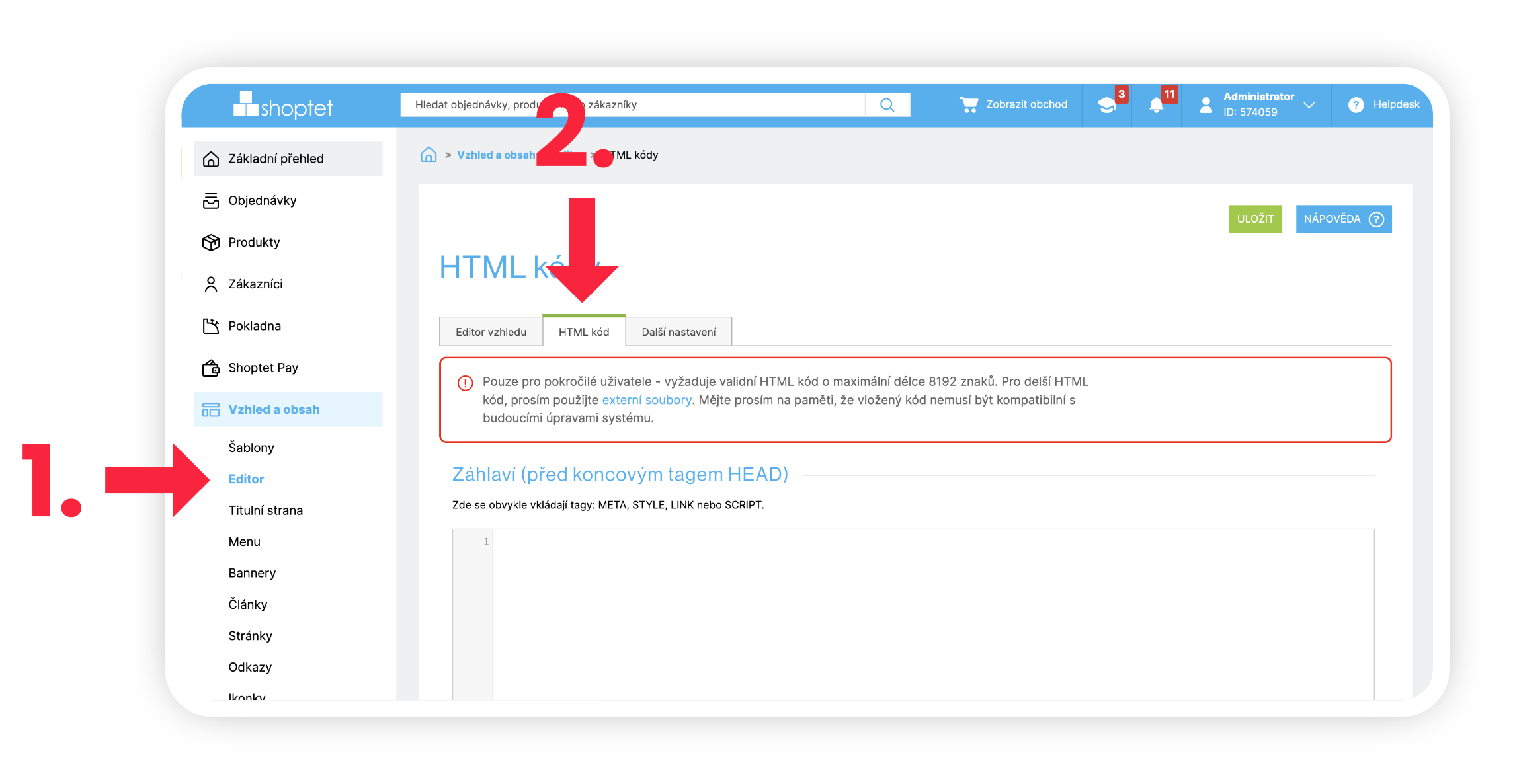
- V ľavom menu prejdite do sekcie Vzhľad a obsah > Editor (Obr. 6, krok 1).
- V hornej lište zvoľte záložku HTML kód (Obr. 6, krok 2).
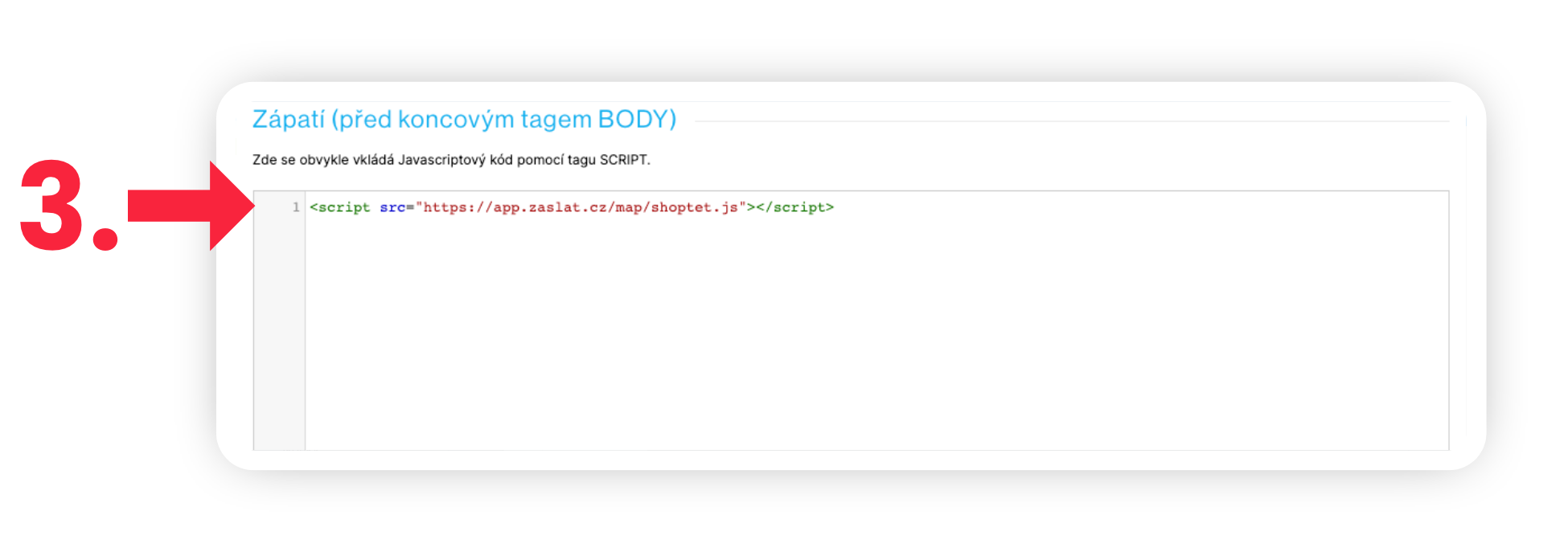
- Nájdite sekciu Päta (tesne pred koncovým tagom
</body>) (Obr. 7, krok 3). - Vložte nasledujúci kód:
<script src="https://app.zaslat.cz/map/shoptet.js"></script>
Týmto krokom sa aktivuje prepojenie s aplikáciou Zaslat a zabezpečí sa zobrazenie výdajných miest aj funkčnosť dopravcov mimo východzej ponuky Shoptetu.
Tabuľka podporovaných prepravných služieb v Shoptete pre integráciu Zaslat
Pri pridávaní dopravy v Shoptete je dôležité zvoliť správnu kombináciu dopravcu, variantu prepravy a zadať presný názov, ktorý systém Zaslat rozpozná.
| Prepravná spoločnosť (v Shoptete) | Prepravná služba (v Shoptete) | Typ doručenia | Názov pre Zaslat (vložte do poľa „Názov") | Spôsob pridania |
|---|---|---|---|---|
| GLS | Business Parcel | Na adresu | GLS | Prepravná spoločnosť: GLS |
| GLS | ShopDelivery Service | Výdajné miesto | GLS - Výdajné miesto | Prepravná spoločnosť: GLS |
| SPS | – | Na adresu | SPS | Vlastná preprava |
| SPS | – | Výdajné miesto | SPS - Výdajné miesto | Vlastná preprava |
| DPD | DPD Classic | Na adresu | DPD | Prepravná spoločnosť: DPD |
| DPD | DPD Pickup | Výdajné miesto | DPD - Výdajné miesto | Prepravná spoločnosť: DPD |
| Toptrans | Toptrans Private | Na adresu | TOPTRANS | Prepravná spoločnosť: Toptrans |
| FedEx | – | Na adresu | FedEx | Vlastná preprava |
| UPS | – | Na adresu | UPS | Vlastná preprava |
| Packeta | – | Výdajné miesto | Packeta - Výdajné miesto | Vlastná preprava |
| Packeta | – | Na adresu | Packeta - na adresu | Vlastná preprava |
Ak dopravcu pomenujete inak alebo nepridáte za názov text „- Výdajné miesto" pre výdajné miesta, integrácia nebude správne fungovať. Názvy dopravcov odporúčame priamo skopírovať z tejto stránky.
Packeta – špeciálne nastavenie
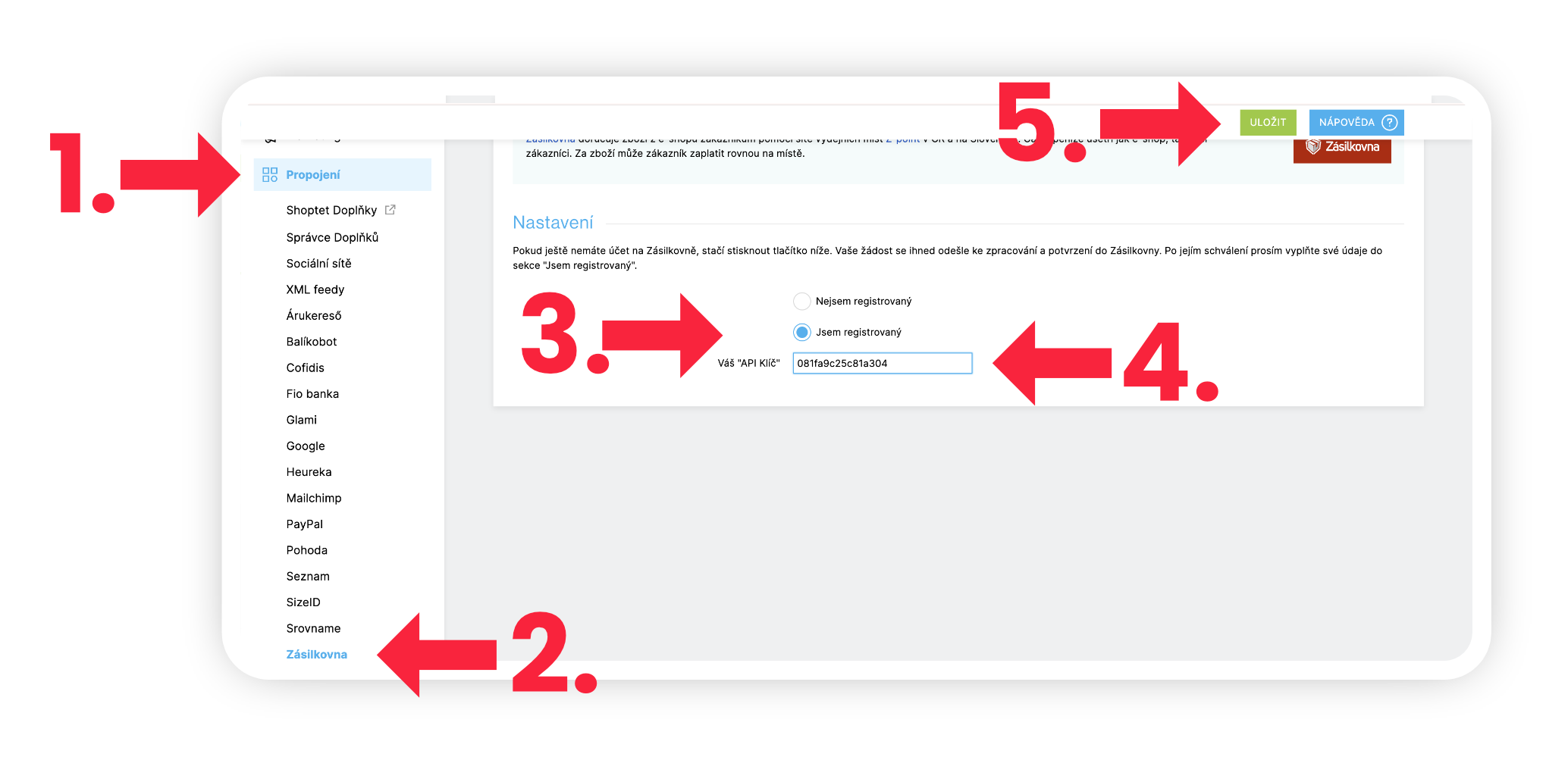
Packetu je potrebné najprv aktivovať v sekcii prepojení. V ľavom menu Shoptetu prejdite do záložky Prepojenia (Obr. 8, krok 1) a vyberte možnosť Packeta (Obr. 8, krok 2).
Tu zaškrtnite pole Som registrovaný (Obr. 8, krok 3) a do poľa pre API kľúč (Obr. 8, krok 4) vložte nasledujúcu hodnotu:
Code
Nezabudnite zmeny Uložiť (Obr. 8, krok 5). Po aktivácii môžete Packetu pridať ako dopravu podľa návodu vyššie.
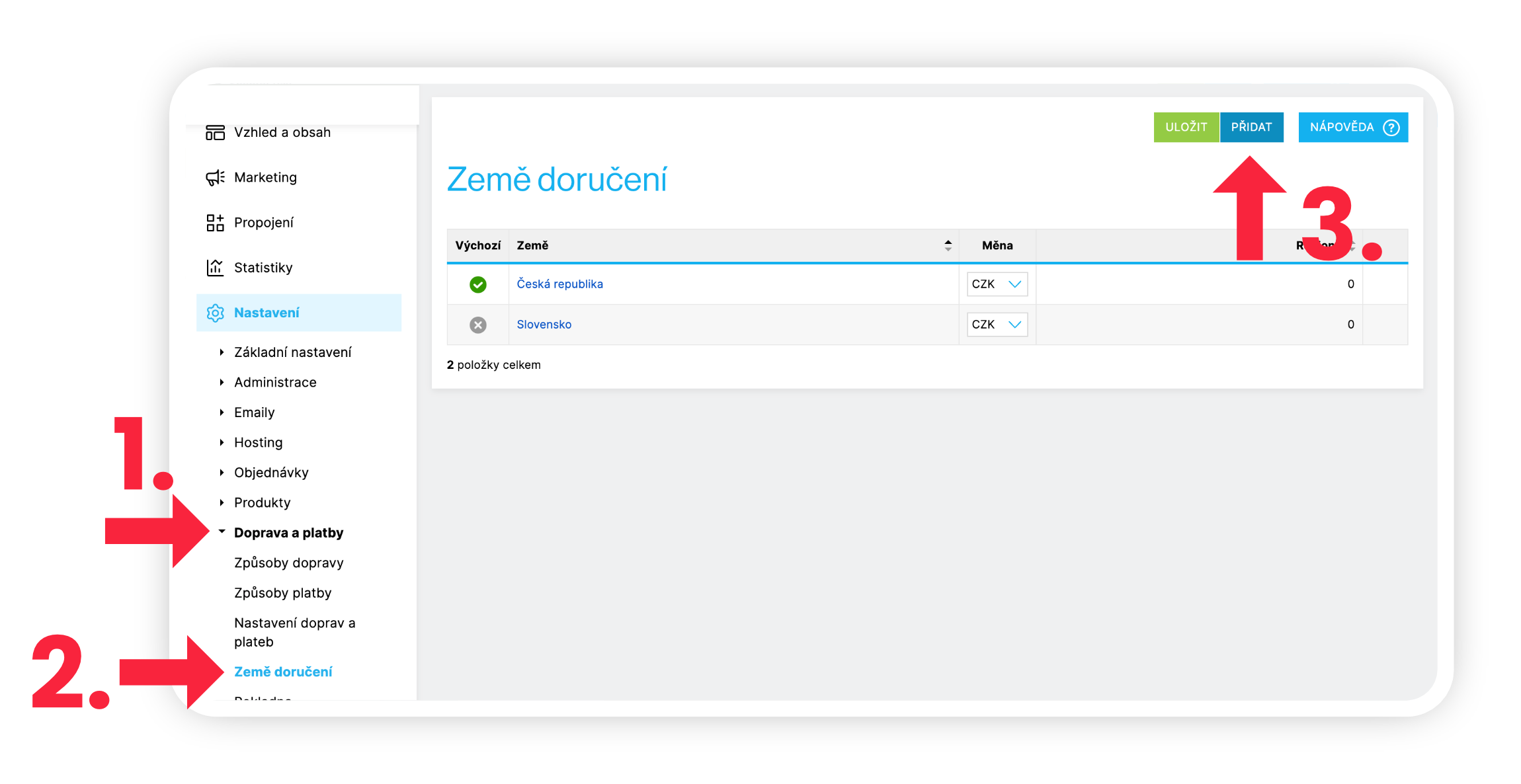
Ak chcete využiť pre prepravu na Česko výdajné miesta, musíte v Shoptete medzi krajiny doručenia pridať Česko. Môžete tak urobiť v ľavom menu pod položkou Doprava a platby (Obr. 9, krok 1) v Nastaveniach a zvoľte možnosť Krajiny doručenia (Obr. 9, krok 2). Kliknite na tlačidlo Pridať (Obr. 9, krok 3) a doplňte do zoznamu Česko.
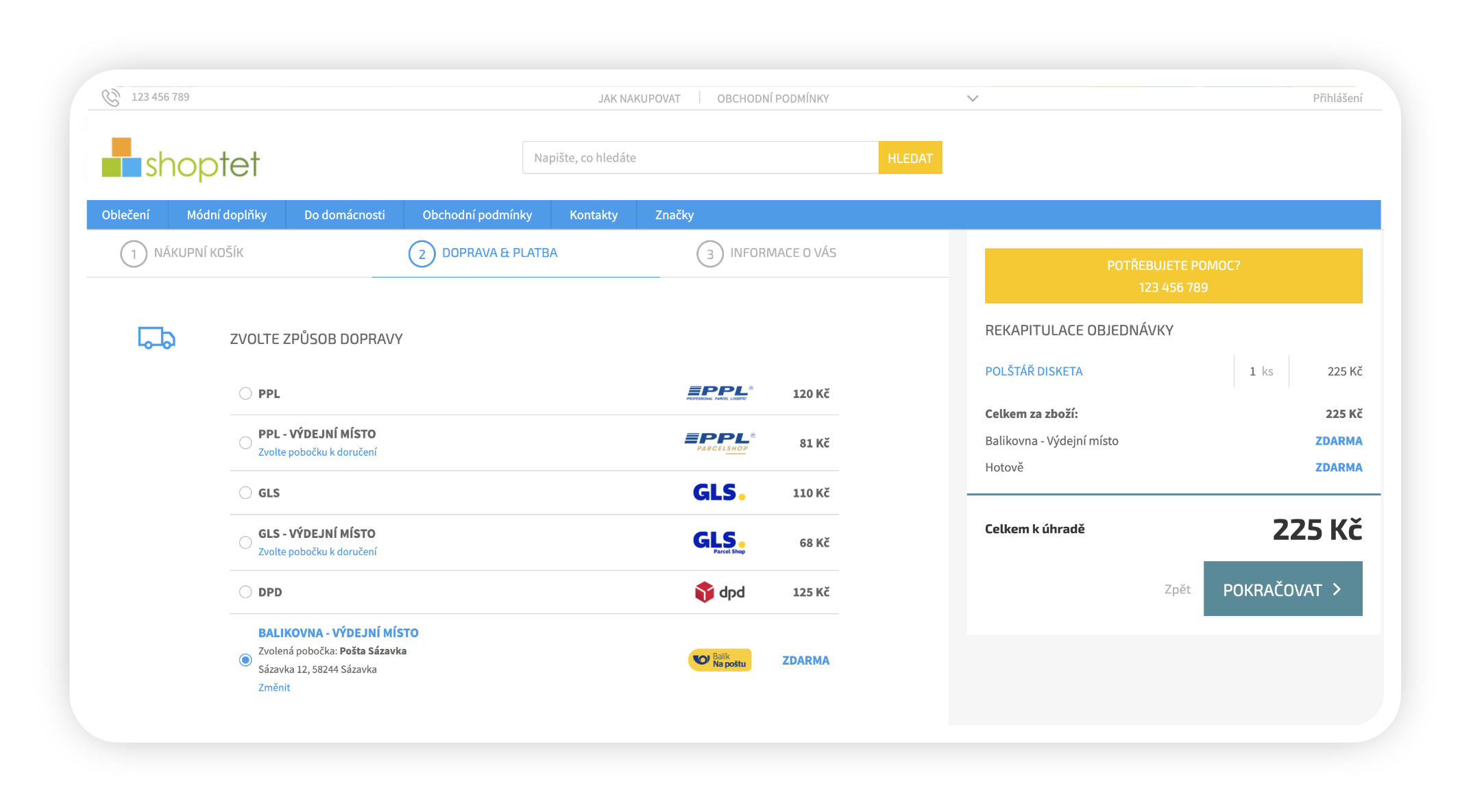
Po tom, čo zvolíte názvy v Shoptete, nemusíte dopravcov už nijako povoľovať na strane Zaslat, všetko funguje automaticky a môžete tak svojim zákazníkom ponúknuť široké spektrum dopravcov okamžite (Obr. 10).
Nastavenie stavov objednávok
Aby sa neprenášali do Zaslat všetky objednávky zo Shoptetu, ale len tie, ktoré chcete cez Zaslat poslať, je nutné v Shoptete nastaviť Stav objednávky.
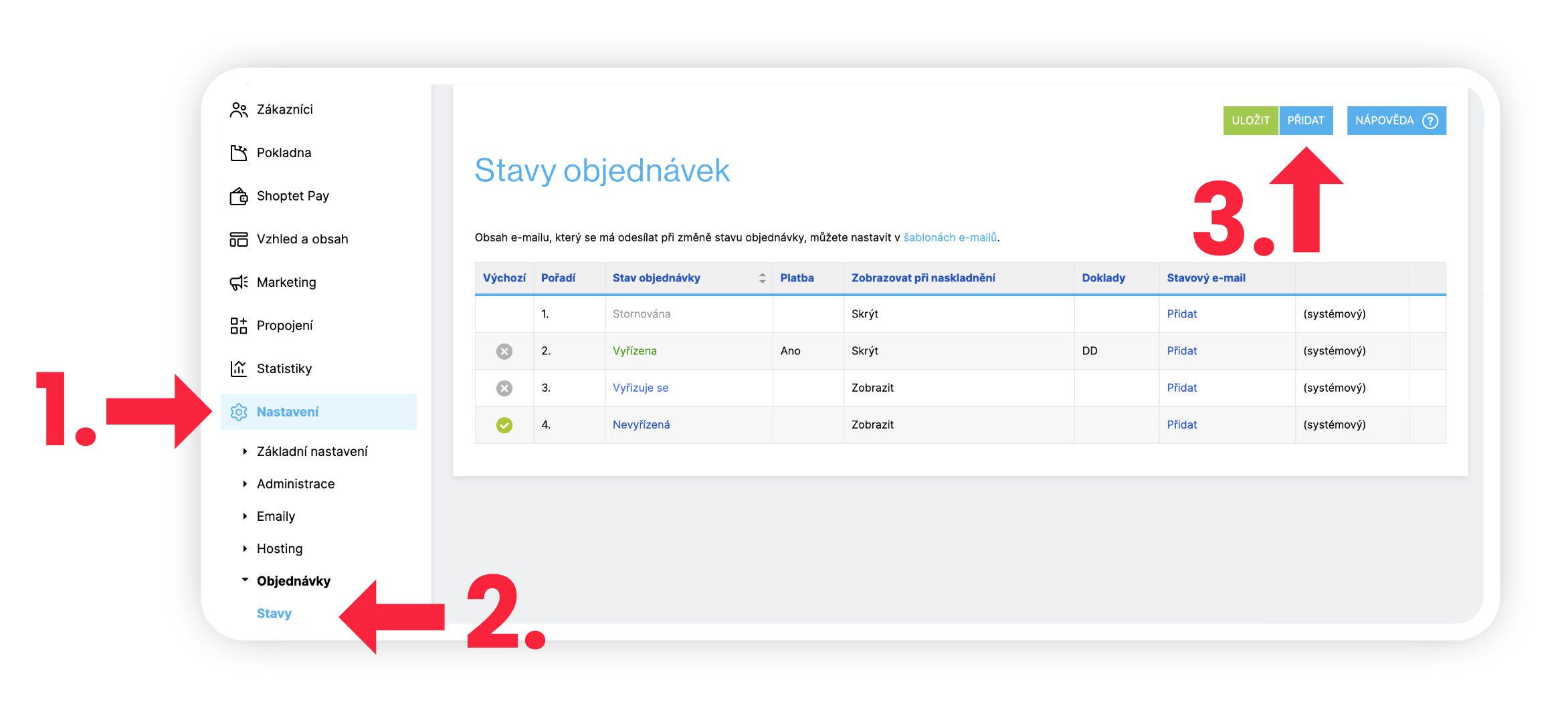
V Shoptete kliknite v ľavom menu na položku Nastavenia (Obr. 11, krok 1.) a zvoľte možnosť Stavy (Obr. 11, krok 2.) pod záložkou Objednávky. Kliknite na modré tlačidlo Pridať (Obr. 11, krok 3.).
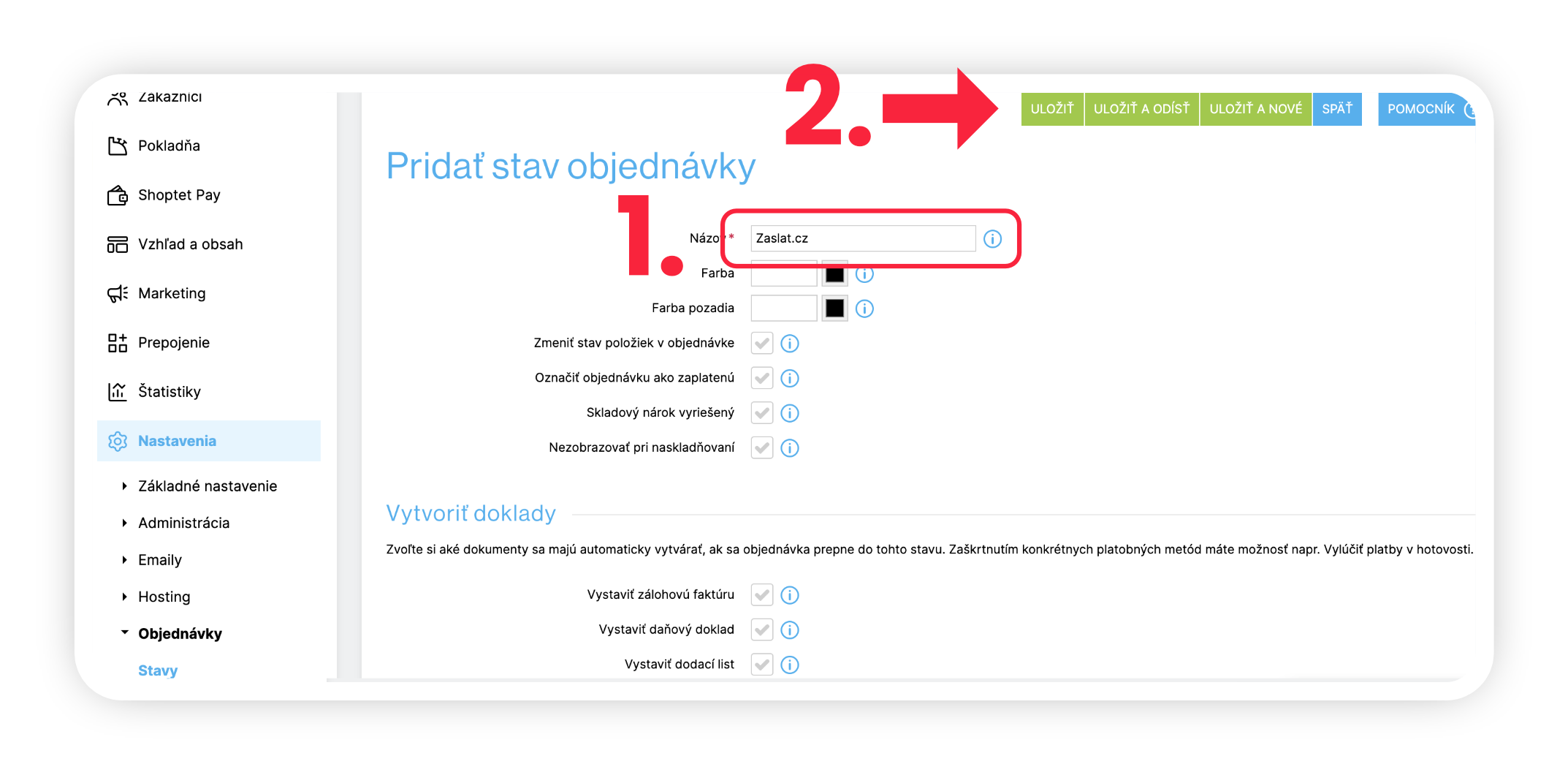
Do políčka Názov (Obr. 12, krok 1.) napíšte Zaslat a uložte pomocou zeleného tlačidla (Obr. 12, krok 2.).
Priradenie stavov k objednávkam
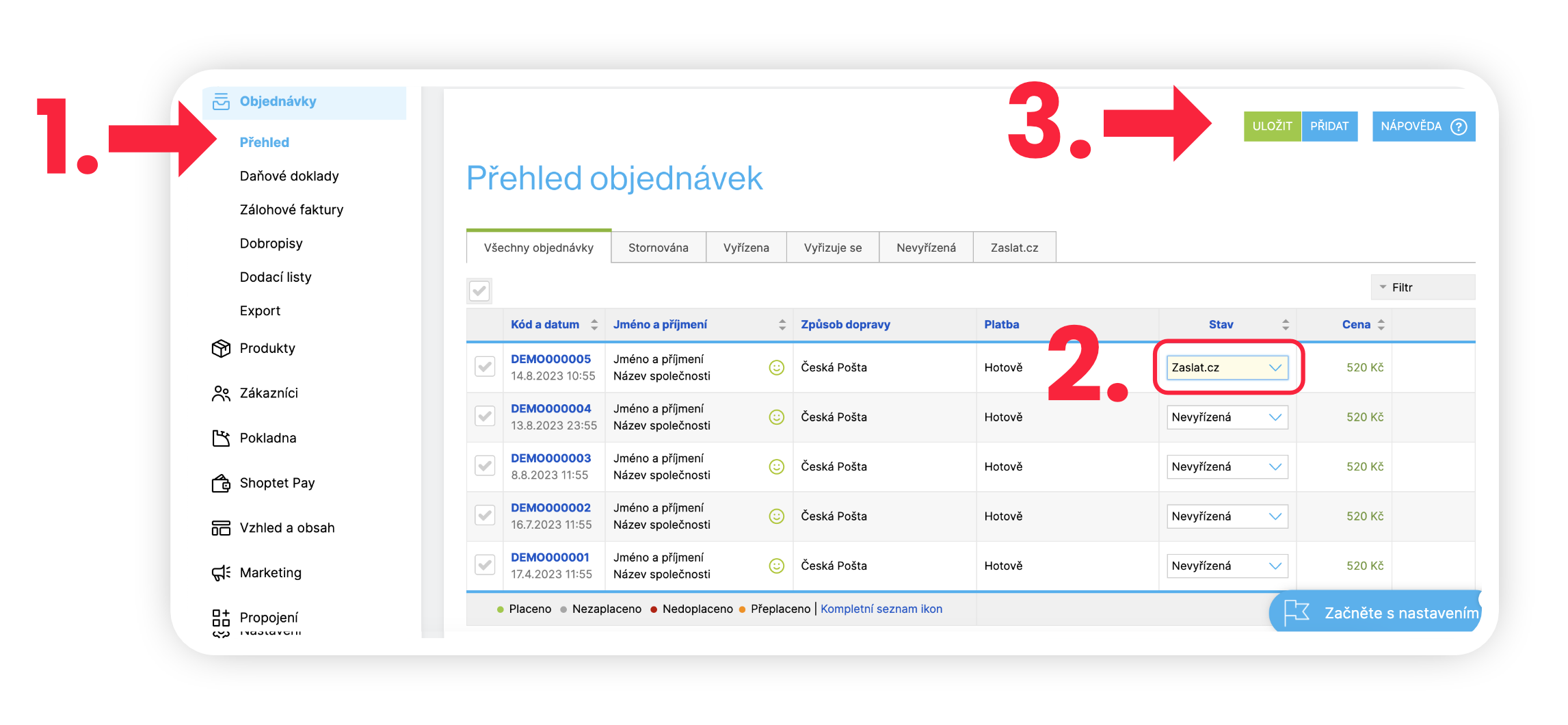
Nakoniec kliknite v ľavom menu na Prehľad (Obr. 13, krok 1.) pod položkou Objednávky a k vybraným objednávkam, ktoré budete posielať cez Zaslat, zvoľte novo vytvorený stav Zaslat (Obr. 13, krok 2.). Nakoniec túto voľbu uložte pomocou zeleného tlačidla (Obr. 13, krok 3.).
Nastavenie na strane Zaslat
Aby ste mohli integráciu nastaviť, otvorte si Manažéra zásielok na adrese app.zaslat.sk.
Integrácia so Shoptetom (a v budúcnosti ďalšími platformami) je k dispozícii iba v novom rozhraní. Zásielky môžete, po objednaní, vidieť aj v starej klientskej sekcii, ale pracovať s nimi ešte pred ich objednaním (a napríklad doplniť nejaké údaje) možno iba v novej aplikácii.
Nastavenie východzích rozmerov balíkov – šablóny zásielok
Keďže nie vo všetkých prípadoch nám e-shopy odovzdávajú rozmery výsledného balíka pre objednávku, je potrebné, aby ste si rozmer prednastavili. Zvoľte taký, ktorý bude zodpovedať väčšine odosielaných balíkov. Nemusíte sa však obávať, že by sme vám tento rozmer potom nanucovali – nastaví sa len ako východzí pre prenesené objednávky.
Rozmer balíkov môžete vždy pred objednaním zmeniť. Buď ručným zadaním alebo výberom z katalógu vašich východzích rozmerov (pripravujeme). Ceny jednotlivých dopravcov sa vám automaticky prepočítajú.
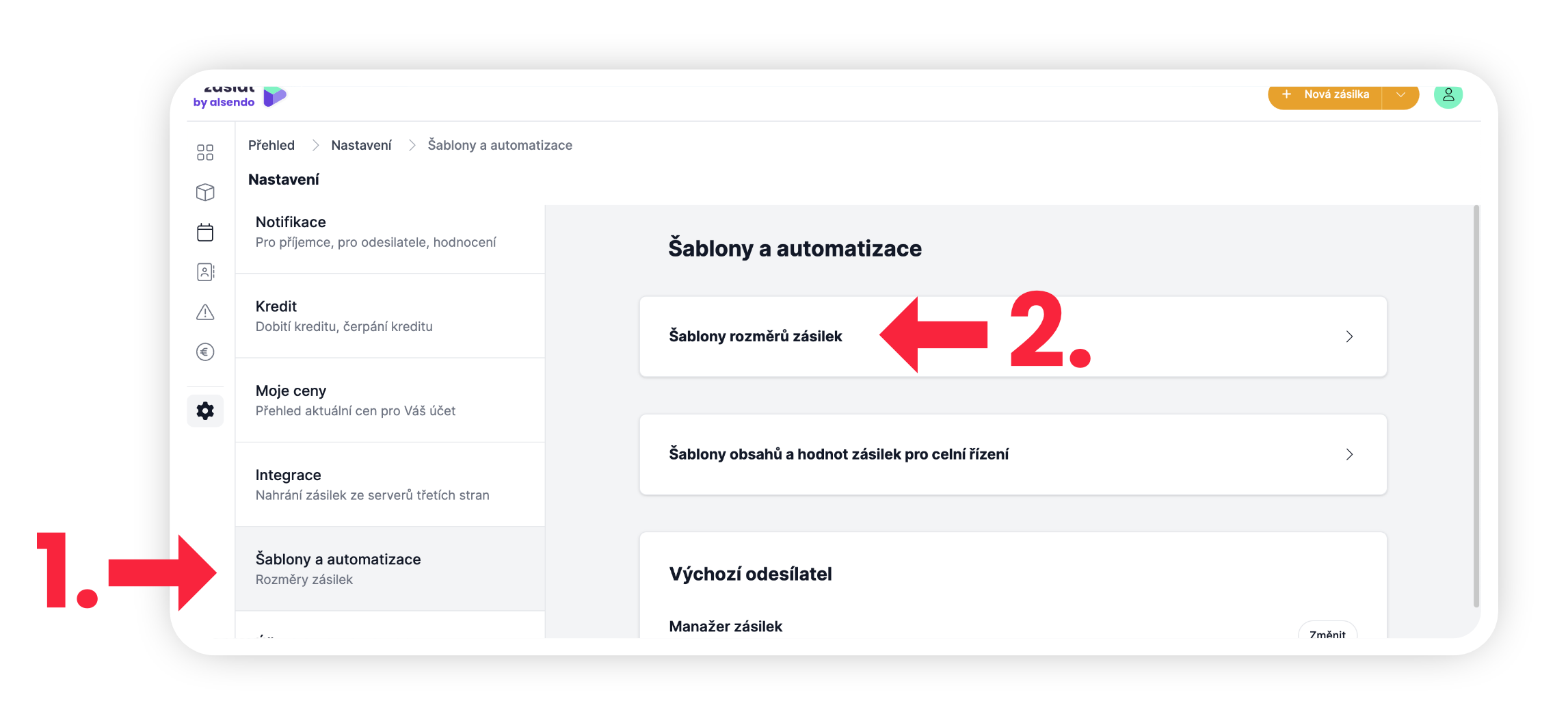
- Pre pridanie prvého rozmeru navštívte v ľavom menu v Nastaveniach záložku Šablóny zásielok (Obr. 14, krok 1.).
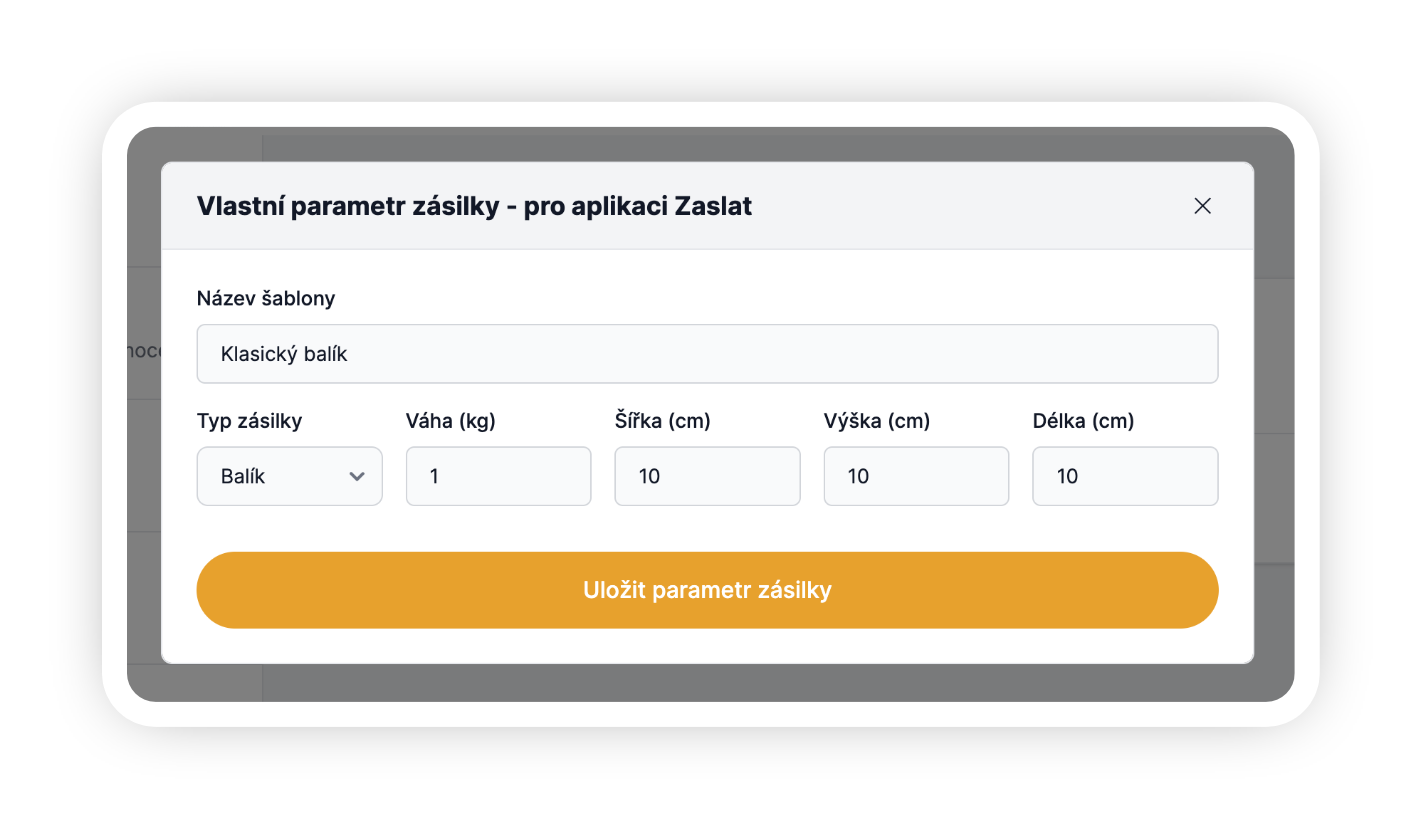
- Použite tlačidlo Pridať vlastný rozmer zásielky (Obr. 14, krok 2). V otvorenom dialógu zadajte názov šablóny podľa vlastného výberu a parametre šablóny. Názov môže opisovať napr. druh krabice, typ tovaru, počet kusov tovaru a podobne.
- Kliknite na Uložiť parameter zásielky (Obr. 15). Vašu novú šablónu uvidíte vo výpise.
Pripojenie e-shopu
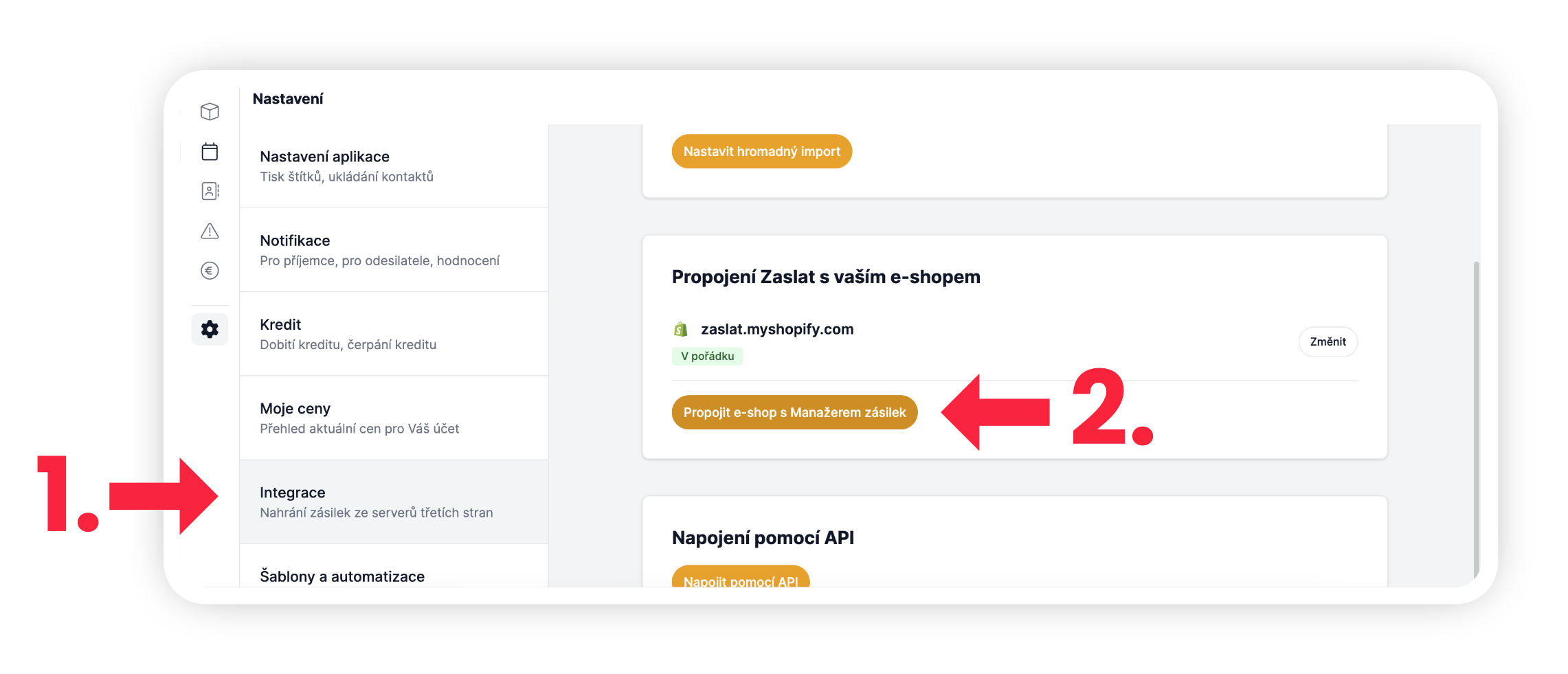
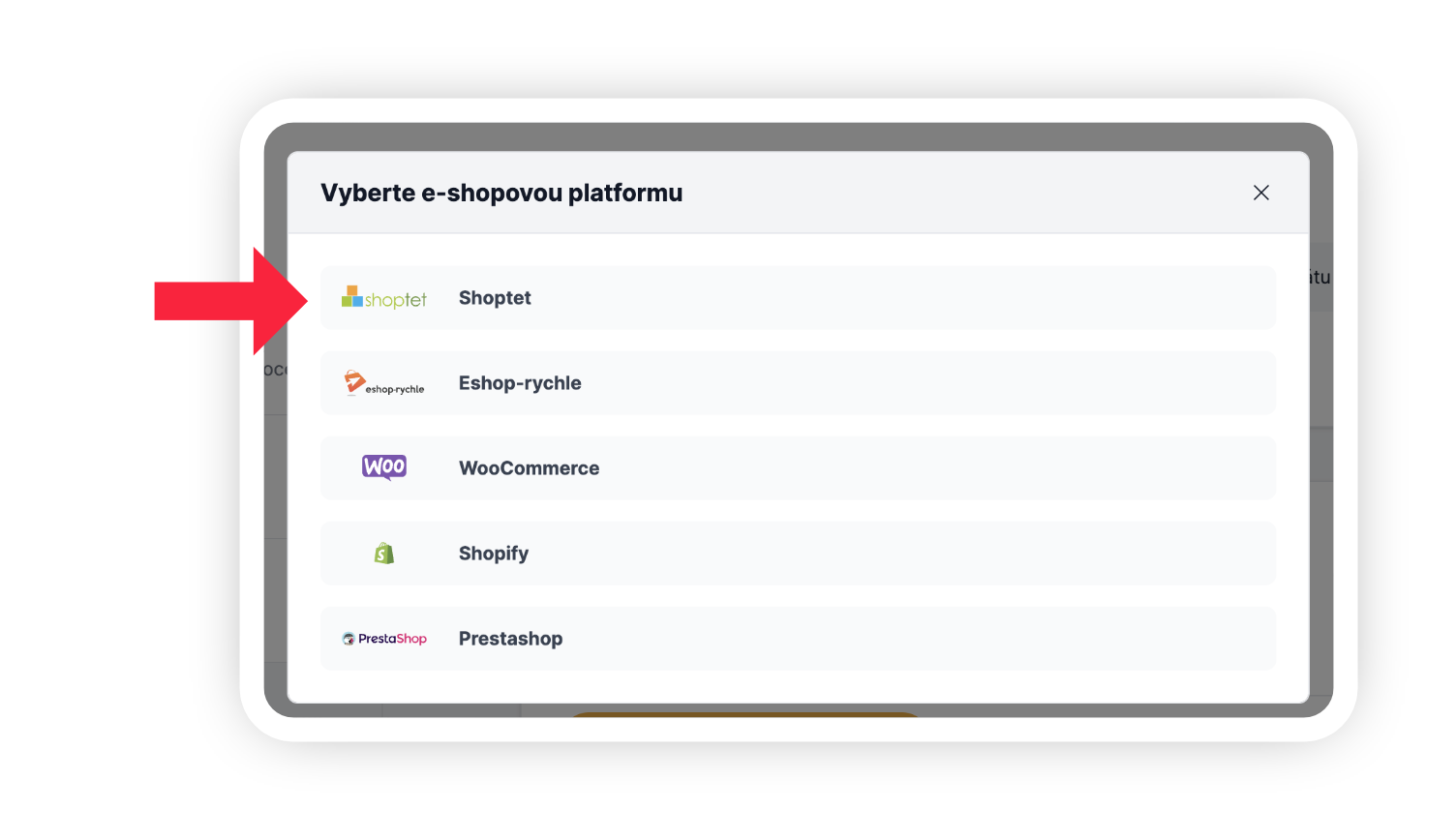
Zvoľte na úvodnej stránke aplikácie v menu Nastavenia. Otvorte sekciu Integrácie (Obr. 16, krok 1.). Kliknite na tlačidlo Prepojiť e-shop s Manažérom zásielok (Obr. 16, krok 2.). Zvoľte typ integrácie. V tomto prípade Shoptet (Obr. 17).
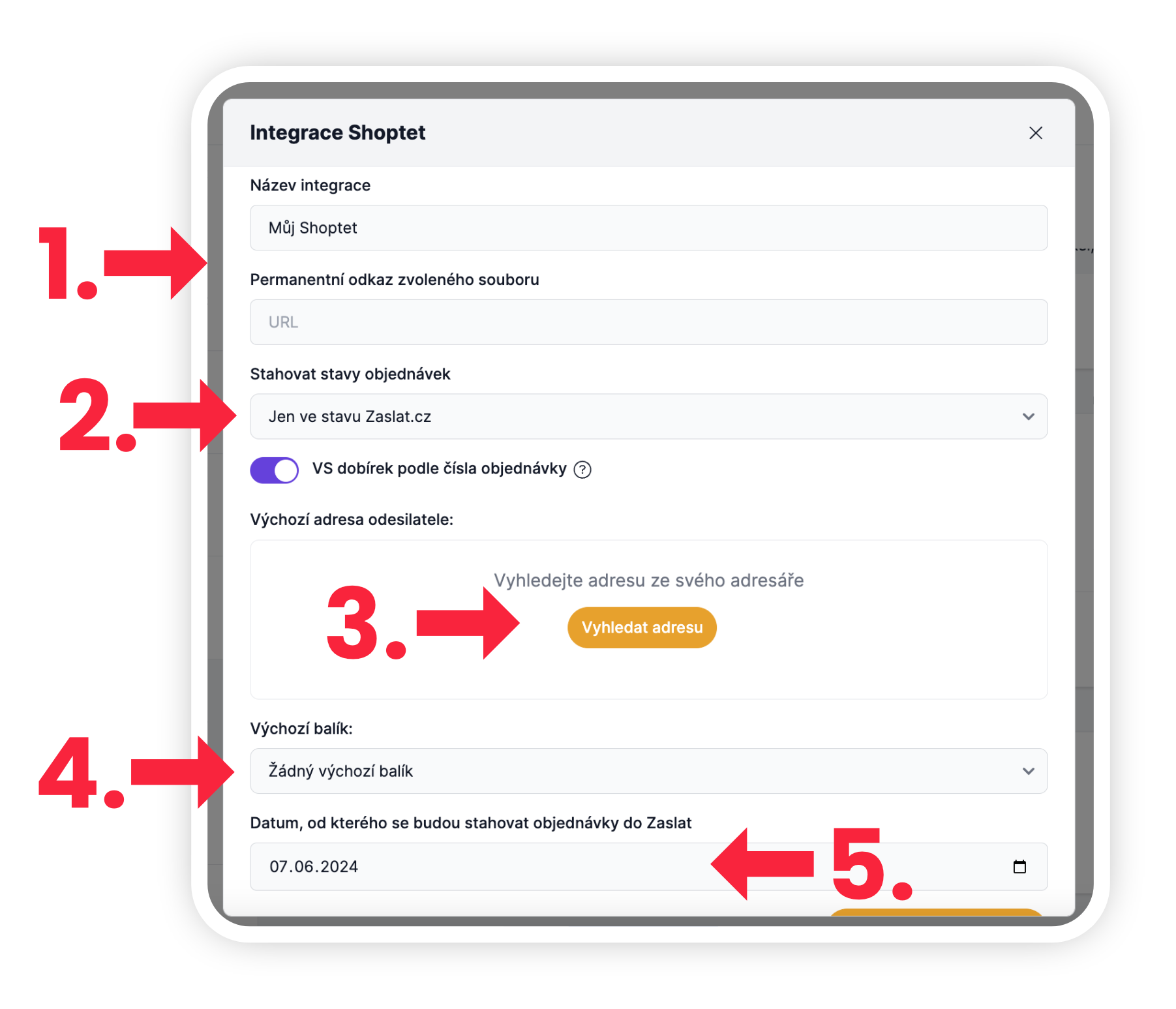
Zadajte názov, podľa ktorého svoj obchod spoznáte. Môžete mať súčasne pripojených aj viac obchodov a tento názov vám pomôže rozlíšiť, z ktorého objednávka pochádza. Do poľa URL zadajte adresu (odkaz), ktorú ste skopírovali z obrazovky Export objednávok v správe vášho Shoptetu (Obr. 18, krok 1). V riadku Sťahovať objednávky (Obr. 18, krok 2) zvoľte možnosť Len v stave Zaslat.
Vo Východiskovej adrese odosielateľa (Obr. 18, krok 3) zvoľte, z akej adresy majú dopravcovia zásielky zvážať. Môžete vybrať adresu svojej firmy, zvozové adresy alebo inú adresu z vášho adresára. Voľbu môžete pri každej zásielke zmeniť podľa potreby. Ďalej vyberte váš východzí balík, ktorý ste si nadefinovali v predchádzajúcej časti nastavenia (Obr. 18, krok 4).
Nakoniec v poli Dátum môžete uviesť, od ktorého dátumu si máme stiahnuť objednávky (Obr. 18, krok 5). Táto voľba je veľmi dôležitá v prípade, že váš e-shop už používate dlhšiu dobu. Bez jej zadania by sme totiž stiahli všetky vaše objednávky, čo by mohlo byť aj niekoľko stoviek alebo tisíc položiek, ktoré by sa vám objavili v prehľade rozpracovaných zásielok. Po uložení sa vaša integrácia objaví vo výpise.
Synchronizácia objednávok z e-shopu
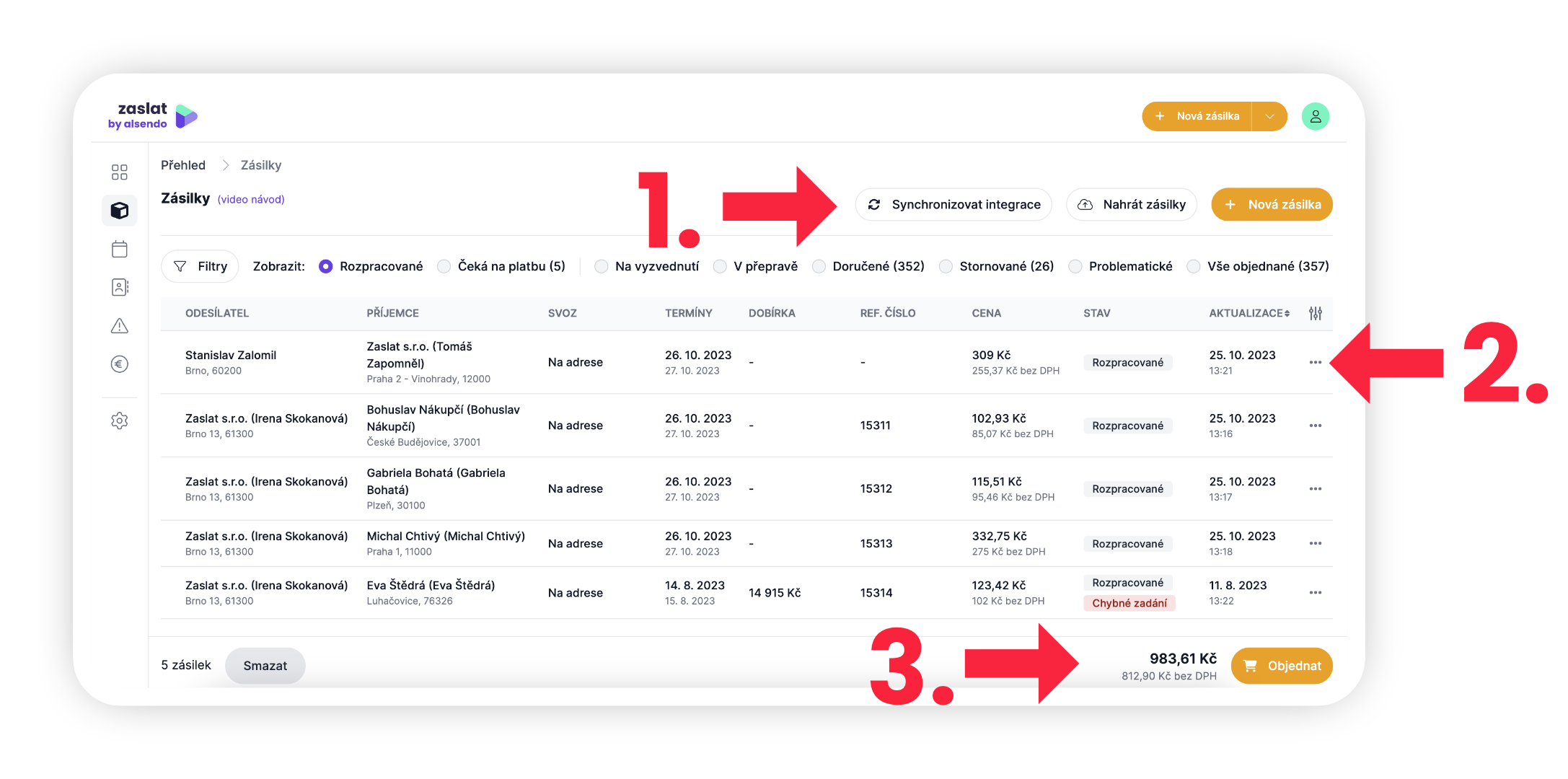
Na obrazovke prehľadu zásielok kliknite na tlačidlo Synchronizácia integrácie (Obr. 19, krok 1) v pravej hornej časti obrazovky. Po kliknutí sa nové objednávky automaticky prenesú do zoznamu Rozpracovaných.
Dopravcovia, ktorí boli vybraní zákazníkmi v e-shope, budú automaticky predvolení. Zásielky, ktoré napríklad neobsahujú všetky dáta alebo majú chybné údaje (napr. PSČ alebo telefón), sa označia štítkom Problematické
a môžete ich následne upraviť tlačidlom Upraviť, ktoré sa vám zobrazí v dialógu po kliknutí na tri bodky na riadku úplne vpravo (Obr. 19, krok 2).
Na záver kliknite na tlačidlo Objednať (Obr. 19, krok 3).