Integrácia Base s Manažérom zásielok
S našou integráciou nemusíte objednávky prepravy zásielok do Zaslat.sk zadávať ručne, stačí si na pár kliknutí nastaviť prepojenie a objednávky odbavovať jedným ťahom.
Vďaka tomuto riešeniu odpadá akékoľvek sťahovanie a nahrávanie CSV súborov alebo ručná editácia súborov v tabuľkovom procesore.
Vďaka integrácii sa vám údaje o zásielkach z Base nahrajú do Manažéra zásielok automaticky. A čo viac, ak budú v dátach nejaké nedostatky (napríklad zákazník vyplní chybné telefónne číslo), môžete tento nedostatok priamo v Manažéri zásielok napraviť.
Následne možno všetko naraz objednať, objednať len niektoré zásielky alebo jednoducho zmeniť dopravcu. Možností je mnoho.
Nastavenie integrácie
Nastavenie exportu v administračnej časti Base
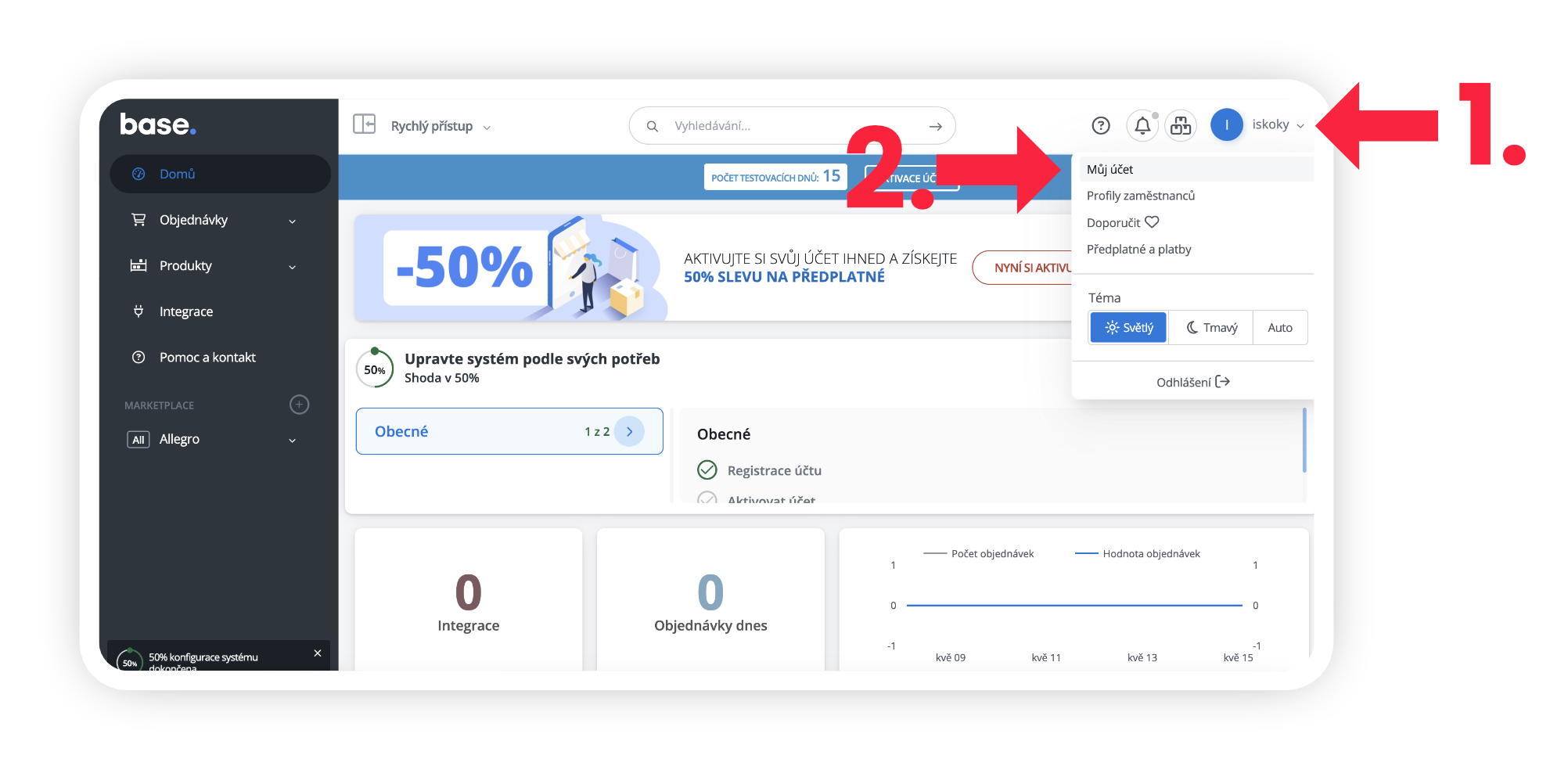
Vo vašej administrácii Base kliknite v pravom hornom rohu na ikonu vášho účtu (Obr. 1, krok 1) a zvoľte možnosť Môj účet (Obr. 1, krok 2).
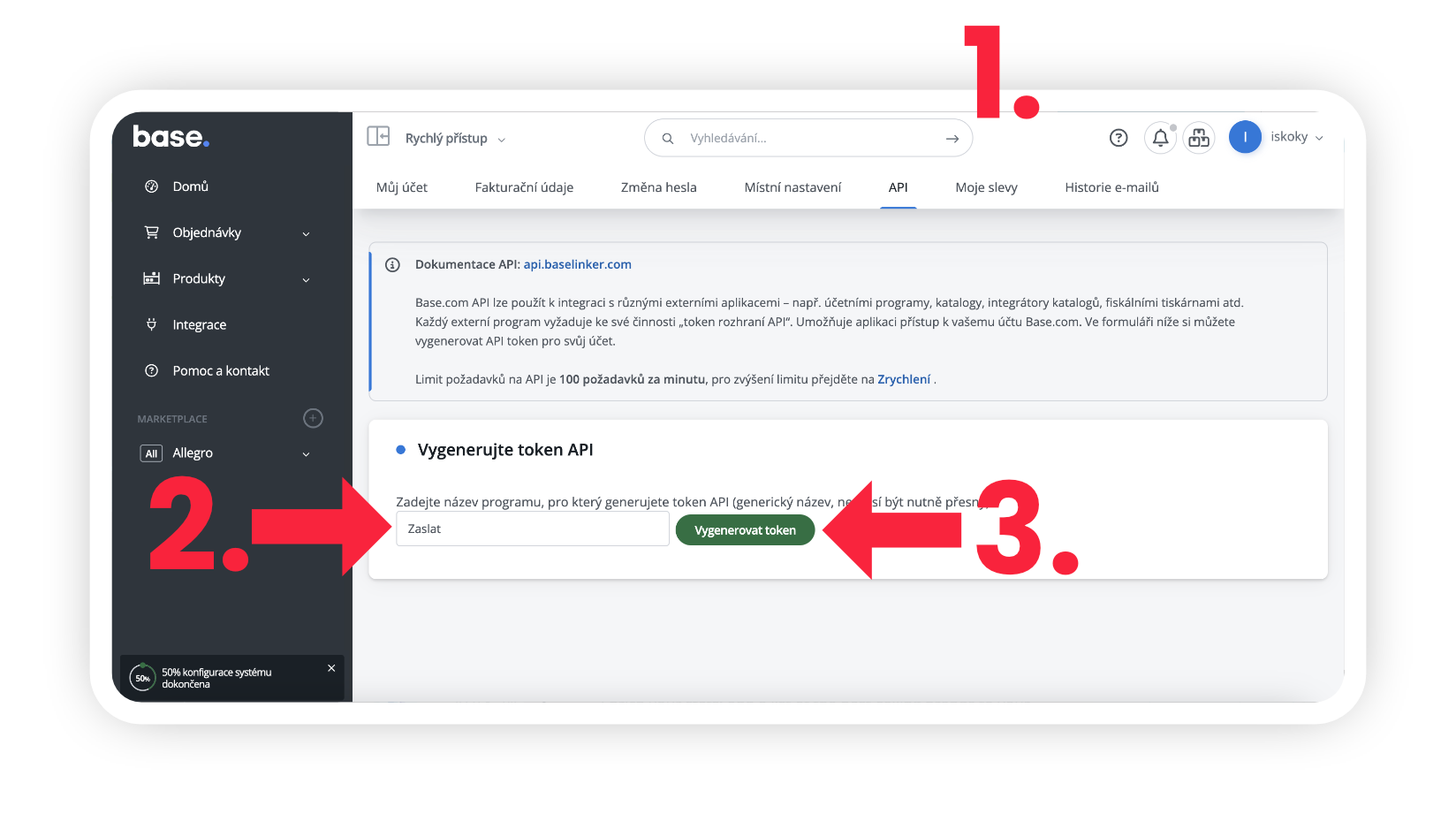
Teraz sa vám zobrazí nastavenie vašej administrácie. V záložkách kliknite na API (Obr. 2, krok 1), pod nadpis Vygenerujte token API zadajte názov programu Zaslat (Obr. 2, krok 2). Nakoniec kliknite na tlačidlo Vygenerovať token (Obr. 2, krok 3). Tento token si teraz skopírujte.
Nastavenie stavov objednávok
Aby sa neprenášali do Zaslat všetky objednávky z vášho Base, ale len tie, ktoré chcete cez Zaslat skutočne poslať, je nutné v Base nastaviť vlastný Stav objednávky. Tento krok je obzvlášť užitočný, ak používate viacerých dopravcov a potrebujete mať v objednávkach jasno, ktorý balík pôjde cez Zaslat. Ak všetky objednávky odosielate cez Zaslat, nový stav vytvárať nemusíte. V administrácii Zaslat si potom nastavíte, ktoré objednávky s konkrétnym stavom chcete do Zaslat prenášať.
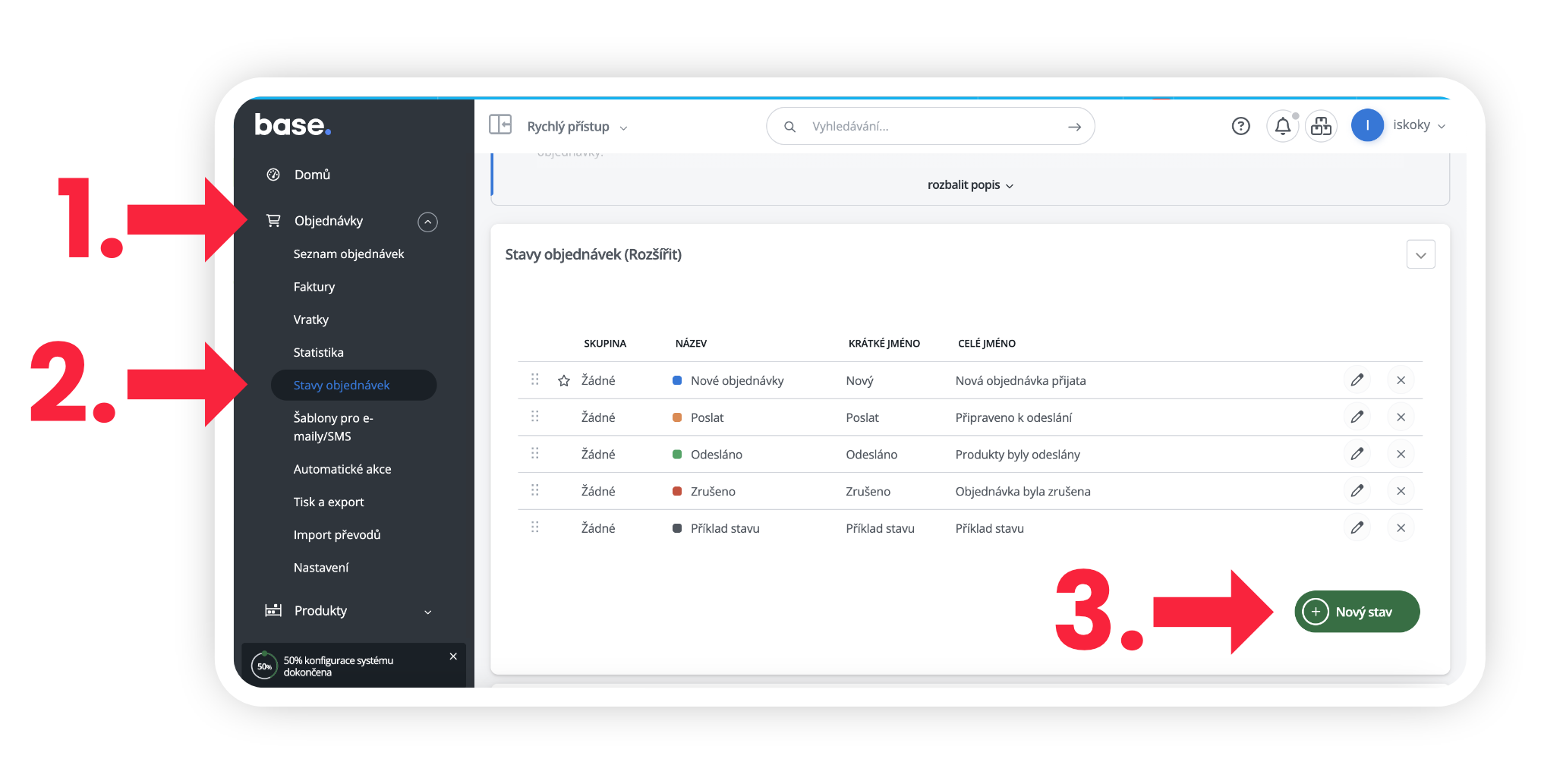
Vo vašom Base prejdite v ľavom menu pod položku Objednávky (Obr. 3, krok 1) a zvoľte Stavy objednávok (Obr. 3, krok 2). Ak si chcete vytvoriť nový stav, kliknite na zelené tlačidlo Nový stav (Obr. 3, krok 3).
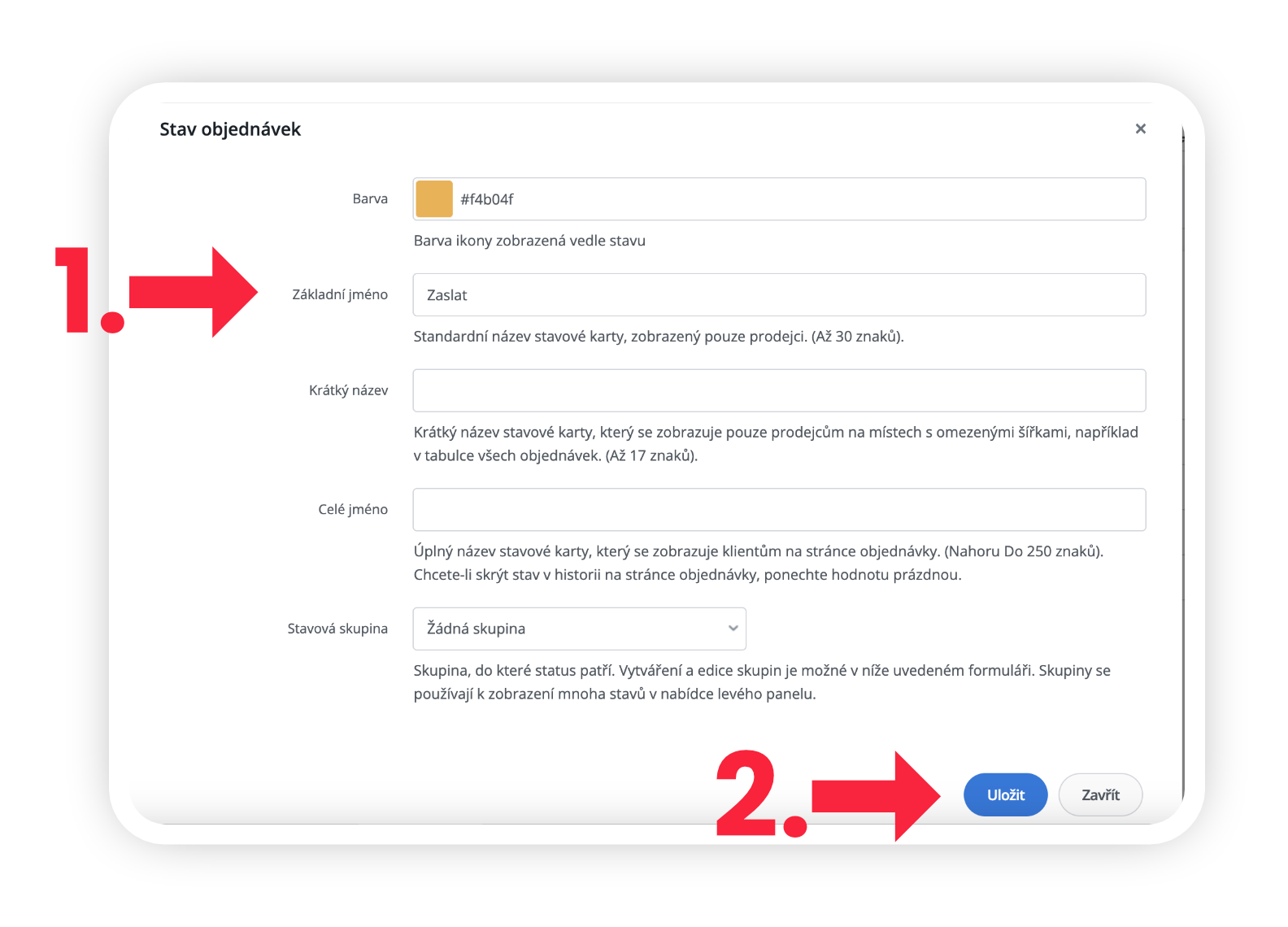
Názov stavu potom nastavte na Zaslat (Obr. 4, krok 1) a kliknite na tlačidlo Uložiť (Obr. 4, krok 2). Potom už stačí len v prehľade vašich objednávok nastaviť príslušný stav a objednávky sa vám automaticky prevedú do Zaslat.
Nastavenie v Zaslat
Nastavenie importu v Manažéri zásielok
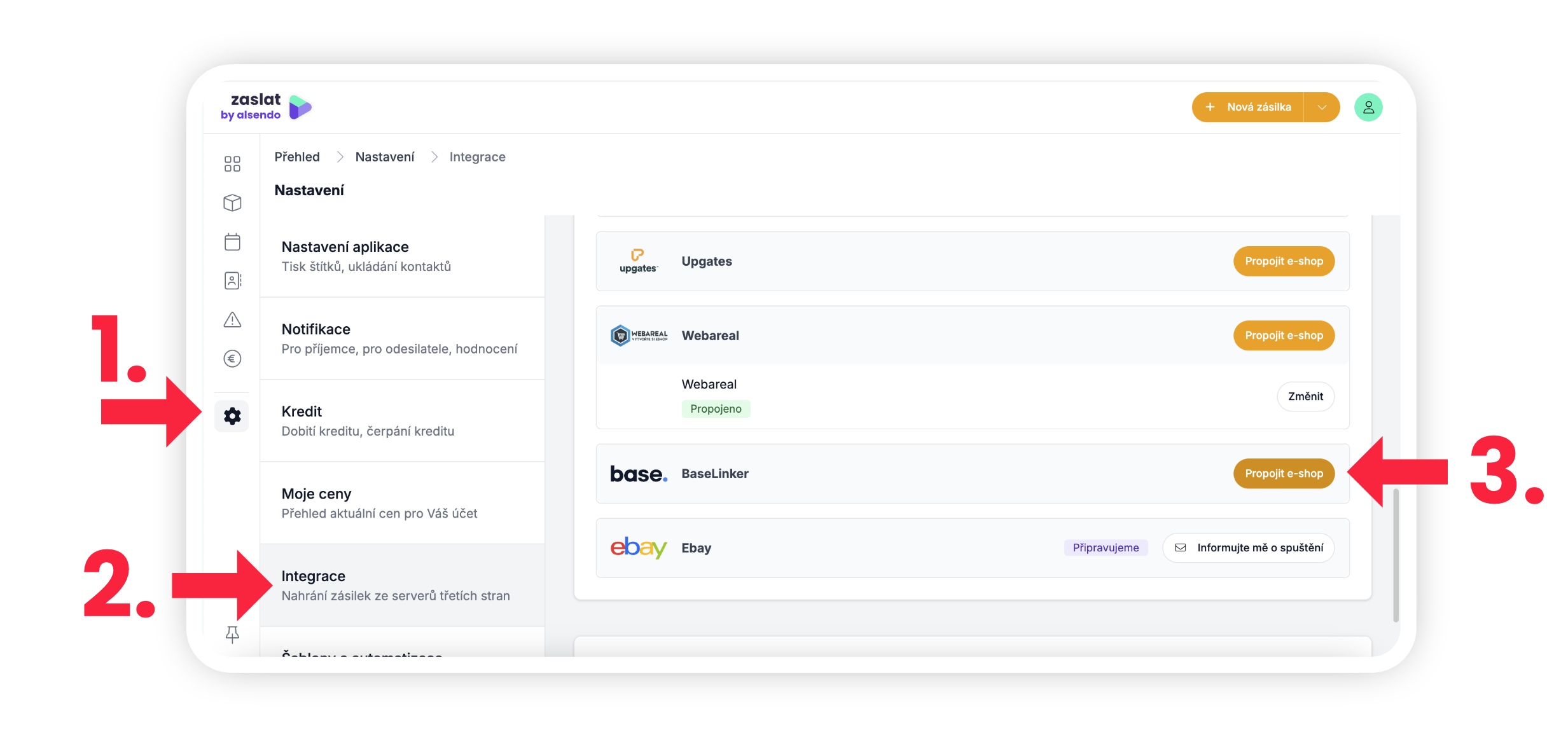
Prihláste sa do vašej administrácie v Manažéri zásielok. Navštívte v ľavom menu záložku Nastavenia (Obr. 5, krok 1.) a v nej zvoľte možnosť Integrácie (Obr. 5, krok 2.). Kliknite na tlačidlo Prepojiť e-shop s Manažérom zásielok (Obr. 5, krok 3.).
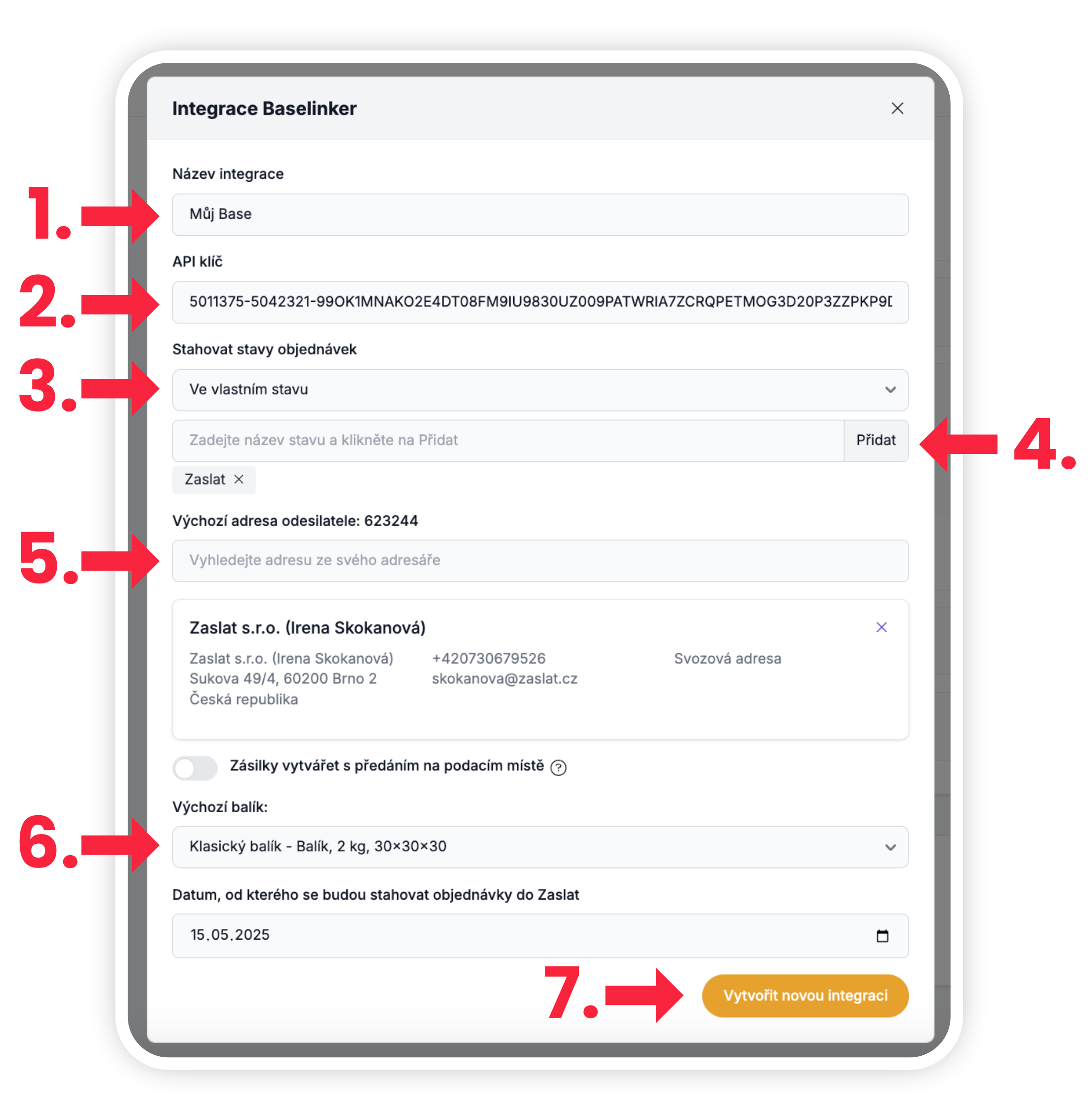
Zvoľte si ľubovoľný Názov tejto integrácie (Obr. 6, krok 1). Do riadku API kľúč (Obr. 6, krok 2) zadajte vámi skopírovaný API token z administrácie Base. V riadku Sťahovať objednávky (Obr. 6, krok 3) si zvoľte jednu z možností – Všetky objednávky, alebo Len vo vlastnom stave. V tomto prípade zadajte vámi vytvorený stav Zaslat a kliknite v tom istom riadku na tlačidlo Pridať (Obr. 6, krok 4).
V Manažéri zásielok si potom zvoľte Východiskovú adresu odosielateľa (Obr. 6, krok 5) z vášho adresára. Na vybranej adrese si dopravca zásielky vyzdvihne. Ak budete chcieť pri niektorej zásielke nastaviť adresu odosielateľa inú, nevadí, zmenu môžete vykonať neskôr.
Ak má každá vaša zásielka iné rozmery a váhu, môžete túto možnosť ponechať prázdnu a rozmery doplniť ručne neskôr. Ak posielate všetky zásielky rovnakého tvaru a váhy, zvoľte si teraz požadovaný rozmer.
V možnostiach si vyberáte z vašich uložených Šablón zásielok (Obr. 6, krok 6).
Ešte si môžete nastaviť, od akého dátumu chcete, aby sa vám objednávky z vášho Base importovali do Zaslat, a na záver kliknite na tlačidlo Vytvoriť novú integráciu (Obr. 6, krok 7.).
Import objednávok a ich úpravy
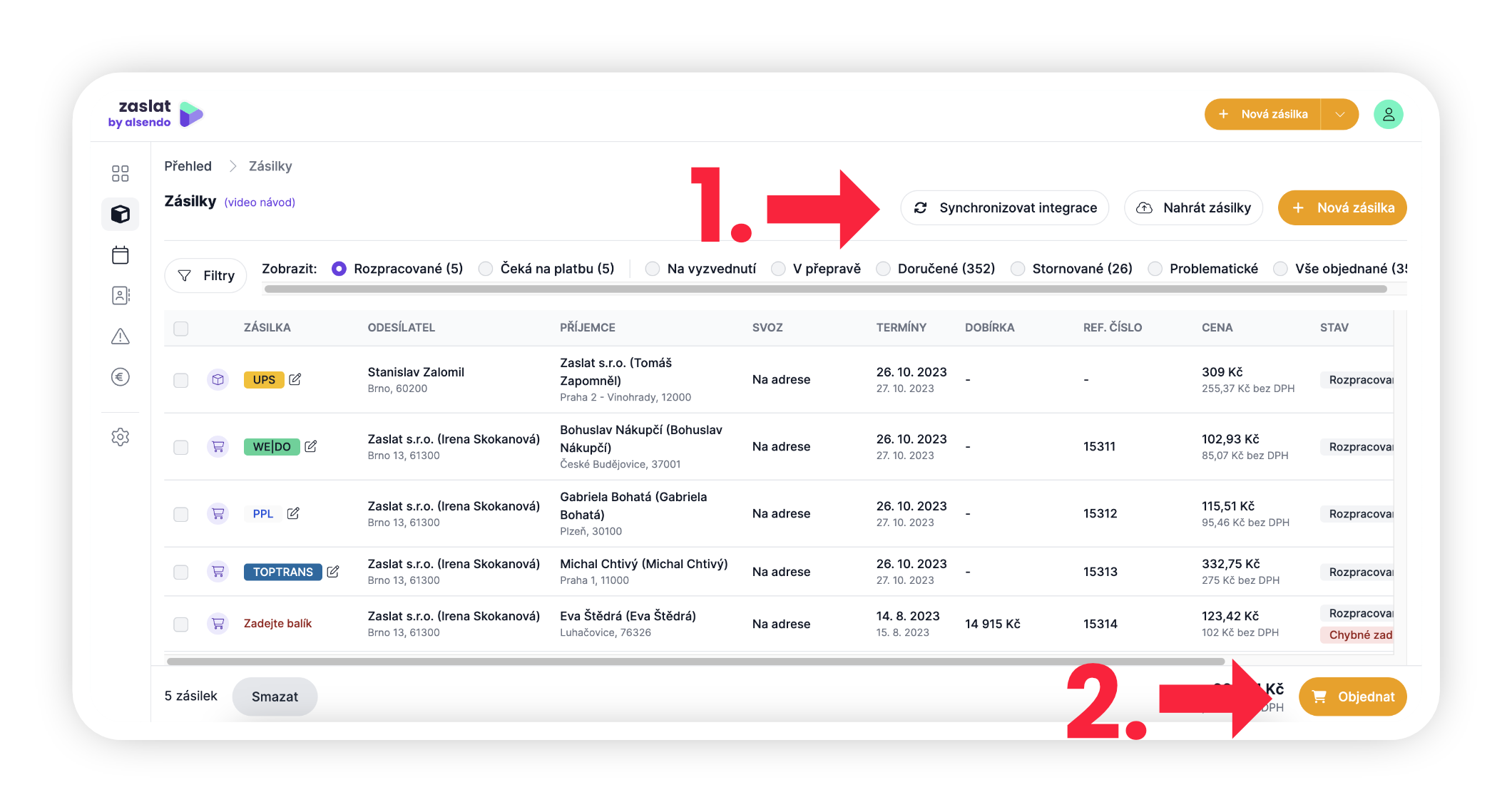
Vždy, keď budete posielať zásielky, stačí v prehľade objednávok aktualizovať objednávky z integrácií kliknutím na tlačidlo Synchronizovať integrácie (Obr. 7, krok 1) v pravom hornom rohu a všetky objednávky z Base vám zobrazíme v prehľadnom zozname. Preprava v tomto momente ešte nie je objednaná – v každej objednávke si môžete čokoľvek upraviť: adresu odosielateľa, príjemcu, rozmery, váhu, dobierku aj dopravcu. Keď si všetko skontrolujete, môžete Objednať (Obr. 7, krok 2).