

Integrácia PrestaShop s Manažérom zásielok
S našou integráciou nemusíte objednávky prepravy zásielok do Zaslat zadávať ručne, stačí si na pár kliknutí nastaviť prepojenie a objednávky odbavovať jedným ťahom.
Vďaka tomuto riešeniu odpadá akékoľvek sťahovanie a nahrávanie CSV súborov alebo ručná editácia súborov v tabuľkovom procesore.
Vďaka integrácii sa vám údaje o zásielkach z PrestaShopu nahrajú do Manažéra zásielok automaticky. A čo viac, ak budú v dátach nejaké nedostatky (napríklad zákazník vyplní chybné telefónne číslo), môžete tento nedostatok priamo v Manažéri zásielok napraviť.
Následne možno všetko naraz objednať, objednať len niektoré zásielky alebo jednoducho zmeniť dopravcu. Možností je mnoho.
Ak posielate len na adresu a výdajné miesta nepotrebujete, nemusíte inštalovať modul od Zaslat. V tomto prípade pokračujte v inštalácii podľa tohto návodu.
Stiahnutie inštalačného súboru a jeho inštalácia do PrestaShopu
Skôr než sa pustíte do samotného prepojenia, stiahnite si inštalačný súbor nášho modulu. V administrácii vášho PrestaShopu v ľavom menu kliknite na Moduly a potom na Správcu modulov (Obr. 1, krok 1).
Stiahnutie modulu
Stiahnite si inštalačný súbor nášho modulu (modul Zaslat pre PrestaShop).
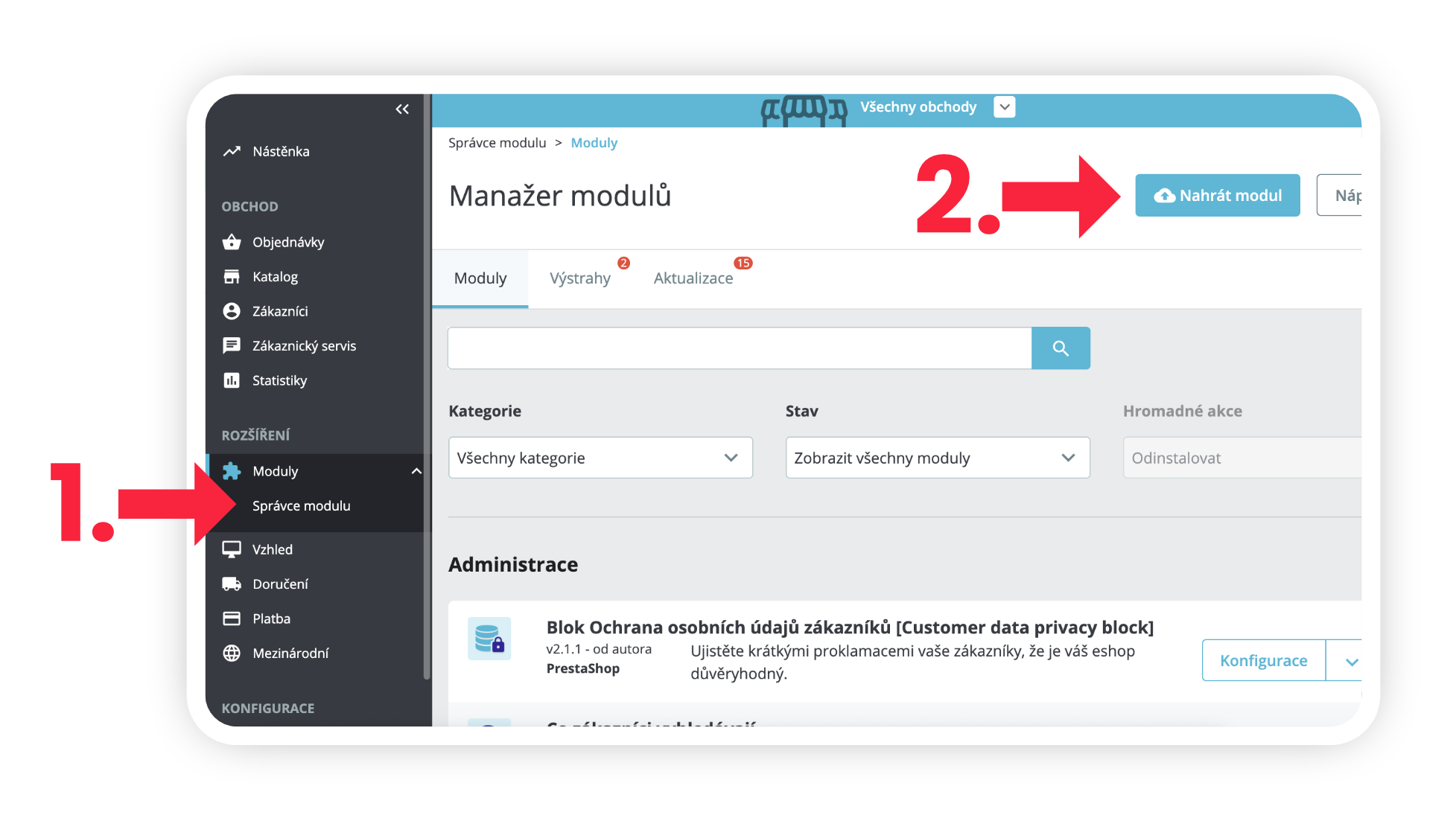
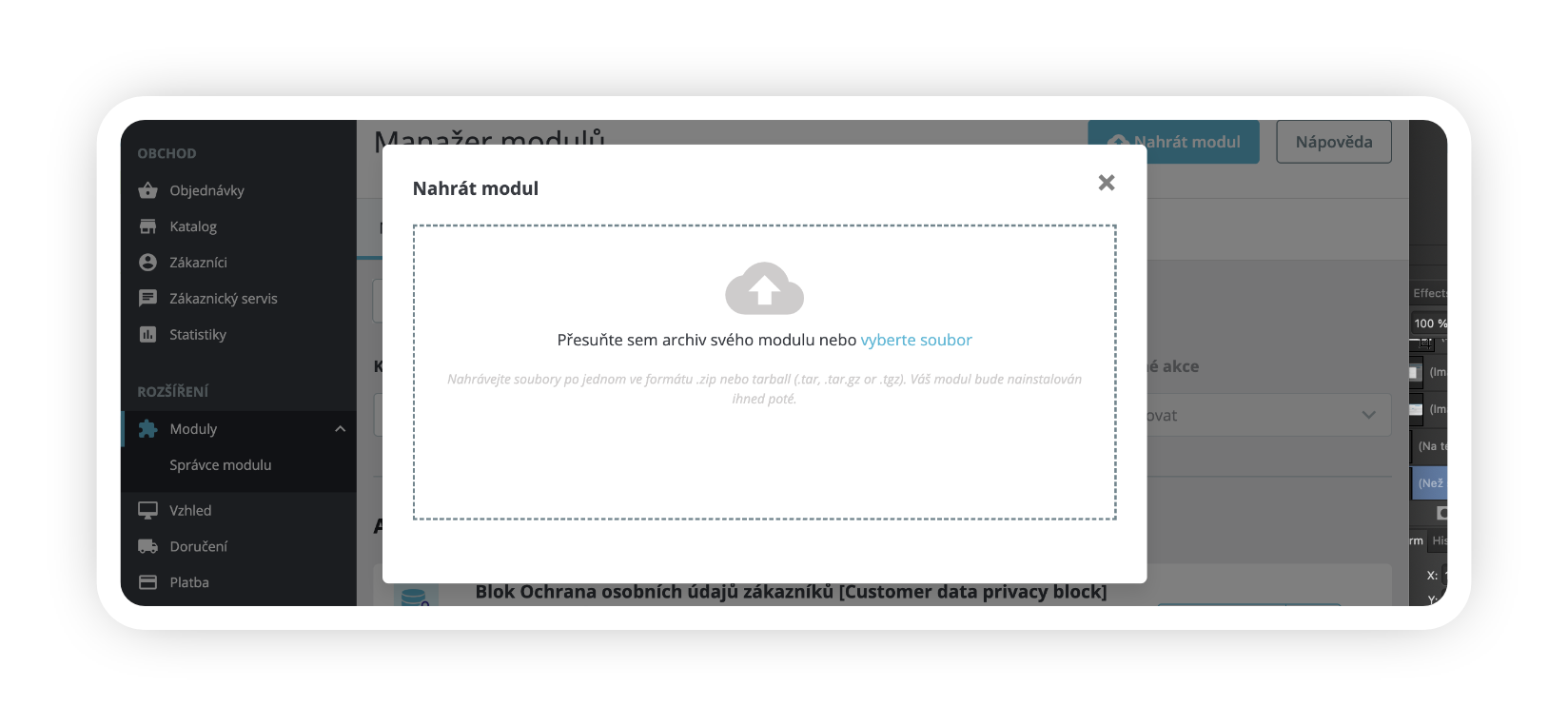
Na tejto stránke správcu modulov v pravom hornom rohu zvoľte možnosť Upload a module (Obr. 1, krok 2). Zobrazí sa vám klasické drag & drop okno, do ktorého jednoducho presuniete stiahnutý súbor, alebo ho vyberiete ručne z počítača (Obr. 2).
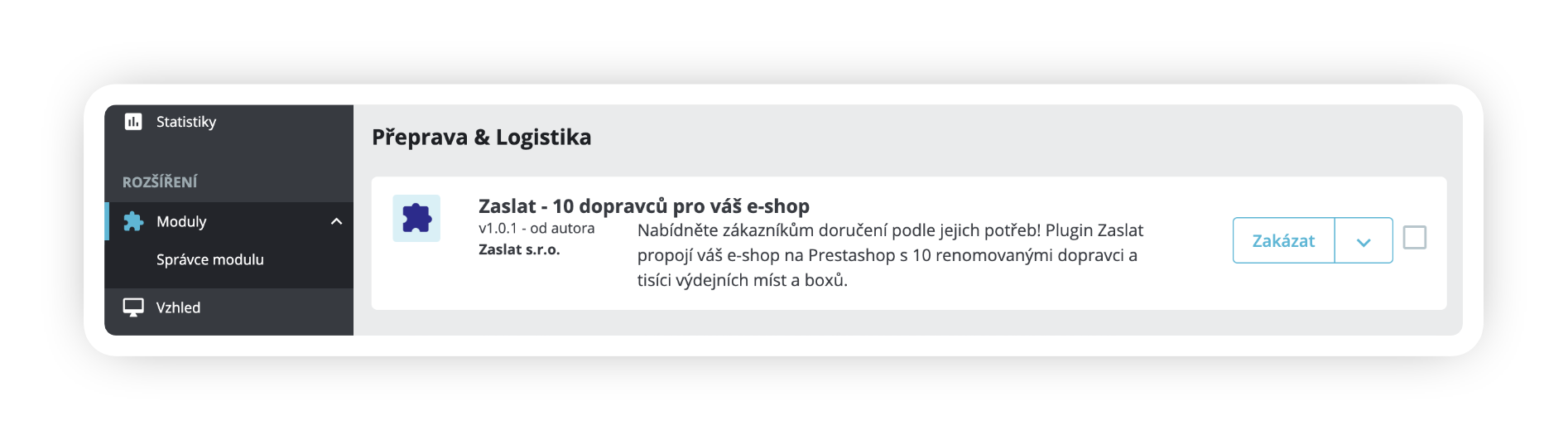
Po nahraní súboru prejdite na stránke správcu modulov nižšie. V sekcii Shipping & Logistics (Doprava a logistika) nájdete náš modul pod názvom Zaslat – dopravcovia pre váš e‑shop (Obr. 3). Váš modul je úspešne nainštalovaný a aktívny. Nie je potrebné vykonávať žiadne ďalšie kroky.
Nastavenie exportu v administračnej časti PrestaShop
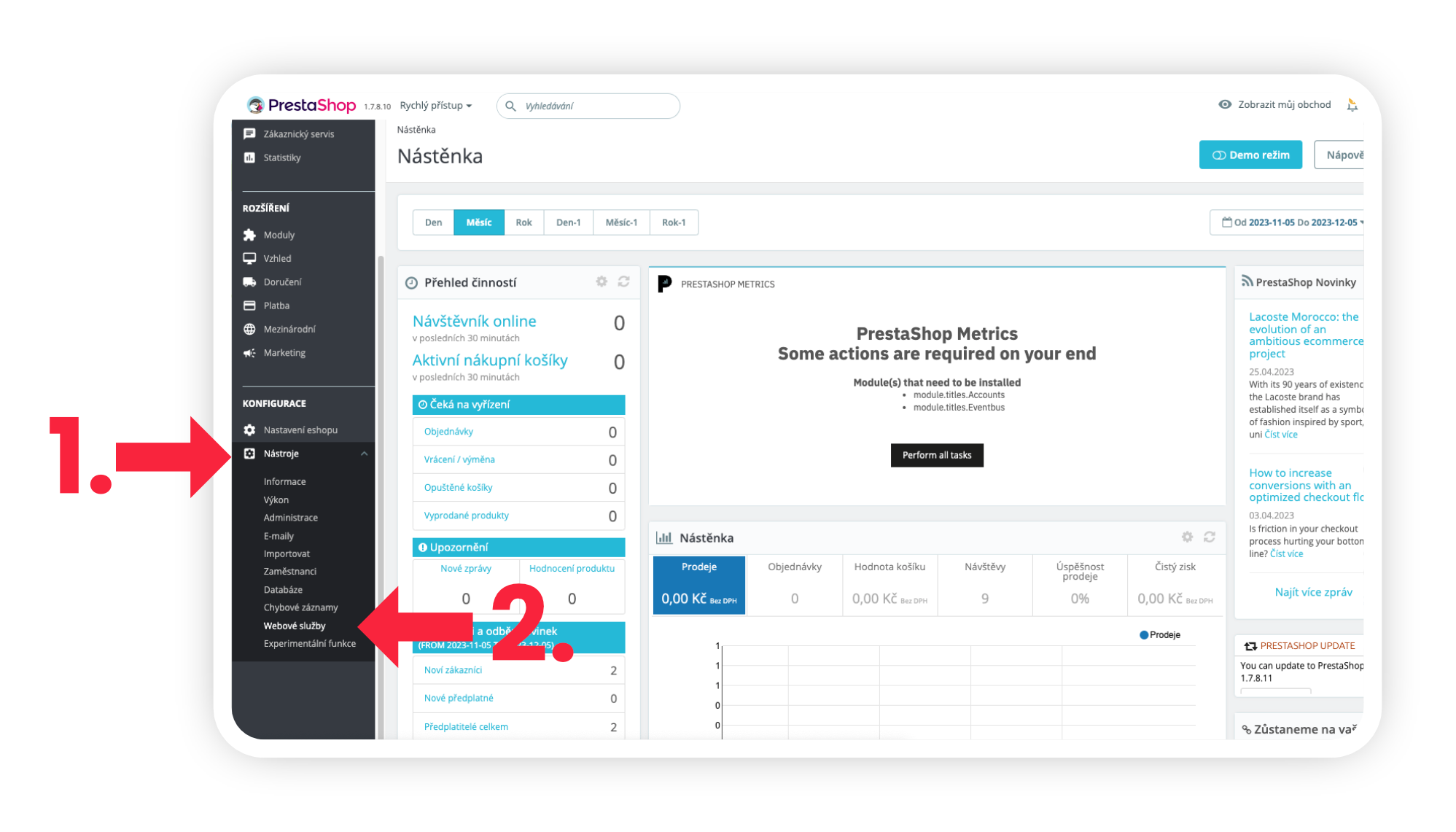
V PrestaShopu v ľavom menu rozbaľte ponuku Nástroje (Obr. 4, krok 1) a potom kliknite na Webové služby (Obr. 4, krok 2).
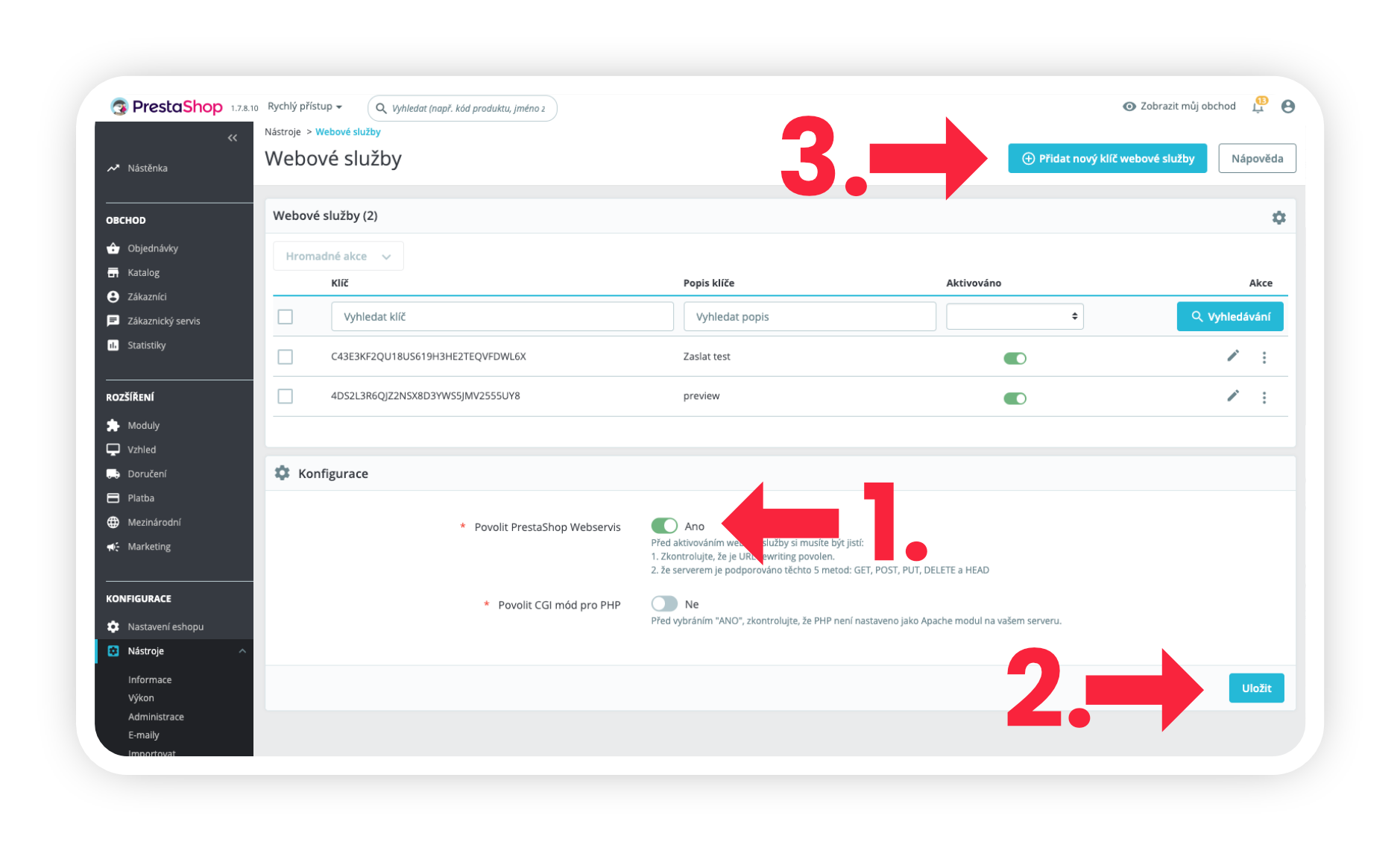
Zvoľte možnosť Povoliť PrestaShop Webservis (Obr. 5, krok 1) a potom Uložiť (Obr. 5, krok 2). Ďalej kliknite na tlačidlo Pridať nový kľúč webovej služby (Obr. 5, krok 3), ktoré vás presmeruje na vytvorenie nového API kľúča.
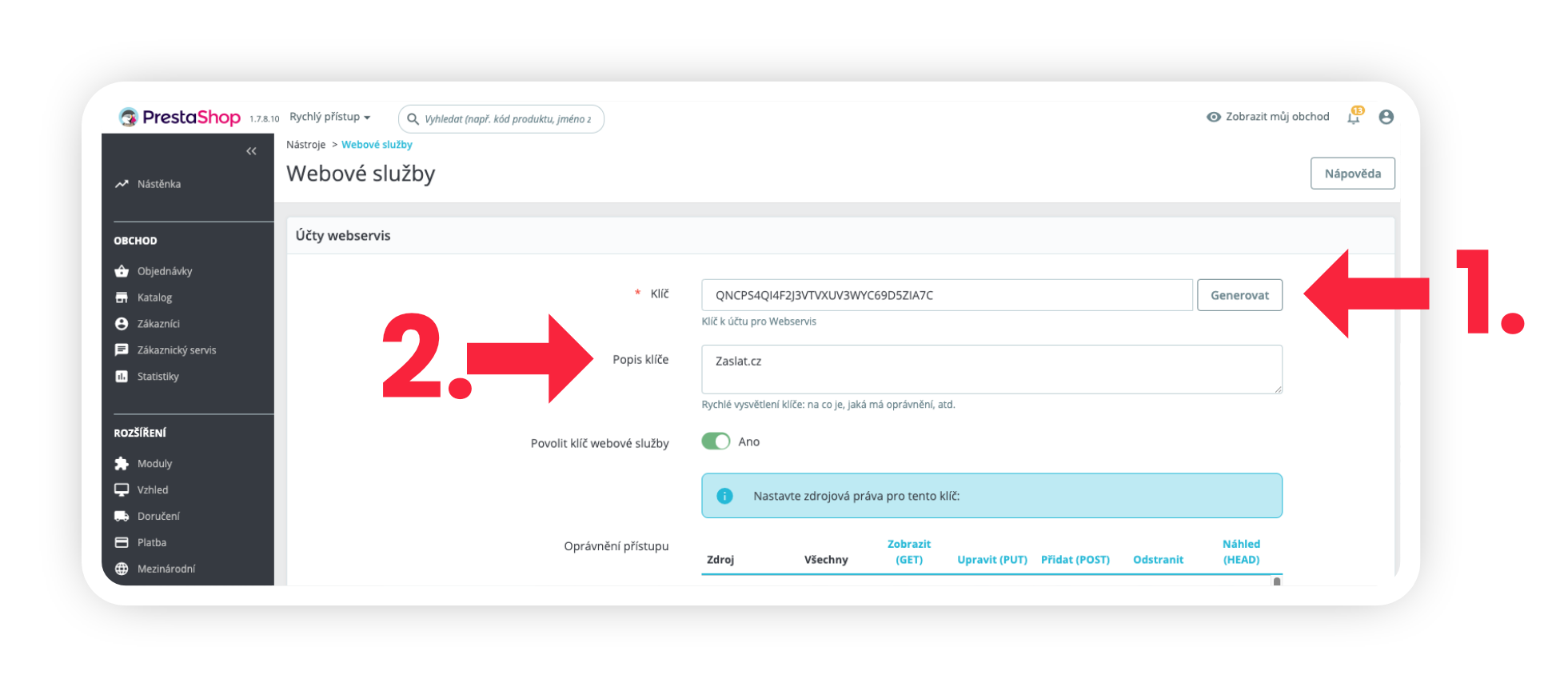
Následne vygenerujte API kľúč do poľa Kľúč. Kliknite na tlačidlo Generovať (Obr. 6, krok 1) vedľa riadku Kľúč. Vygenerovaný kód si skopírujte do schránky, napr. skratkou Ctrl+C. Do poľa Popis kľúča vyplňte ľubovoľný názov, napríklad Zaslat (Obr. 6, krok 2).
Nastavenie oprávnení
Presunieme sa k nastaveniu oprávnení pre tento kľúč pre prístup k dátam z e-shopu.
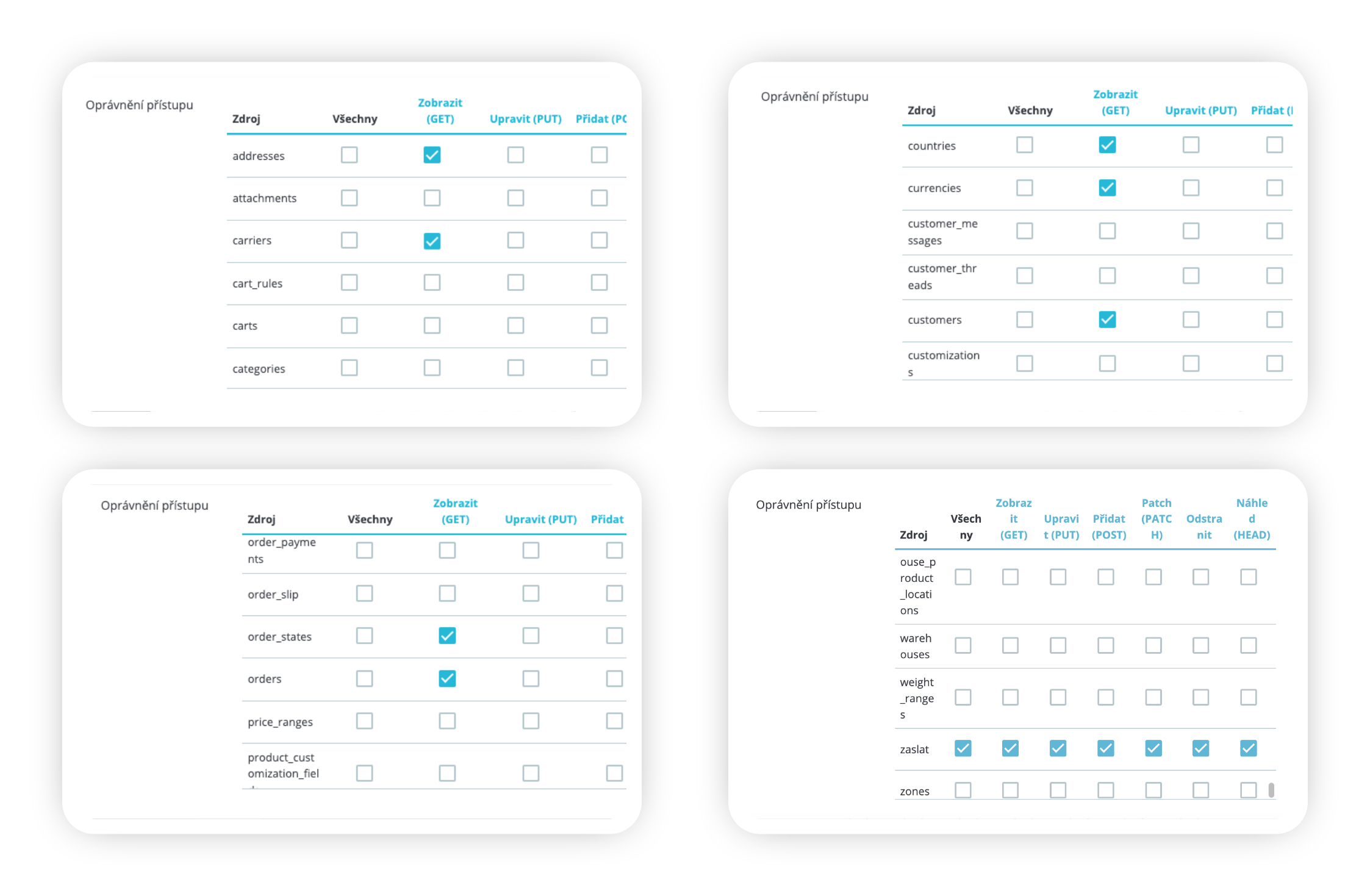
Pri oprávneniach je potrebné povoliť tieto konkrétne prístupy v stĺpci Zobraziť (GET): addresses, countries, currencies, customers, order_states, orders, carriers. Ďalej povoľte prístup pre položku Zaslat – tá sa nachádza v rovnakom zozname ako vyššie uvedené. Pri Zaslat zaškrtnite všetky oprávnenia vo všetkých stĺpcoch (Zobraziť, Upraviť, Pridať, Patch, Odstrániť, Náhľad), aby modul mohol správne komunikovať s vaším PrestaShopom (Obr. 7).
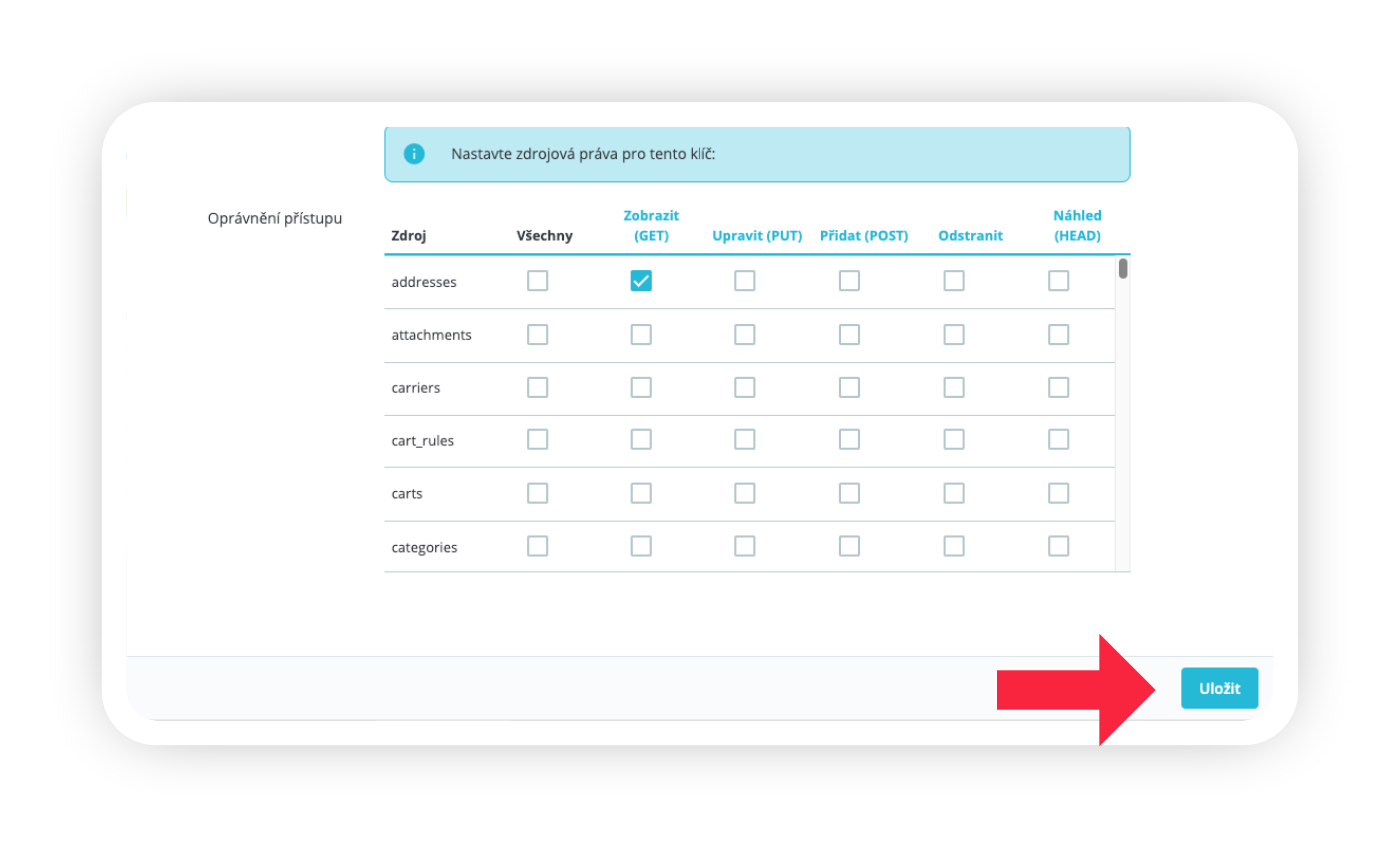
Keď všetky tieto možnosti potvrdíte, kliknite na tlačidlo Uložiť (Obr. 8).
Aktivácia dopravcov od Zaslat
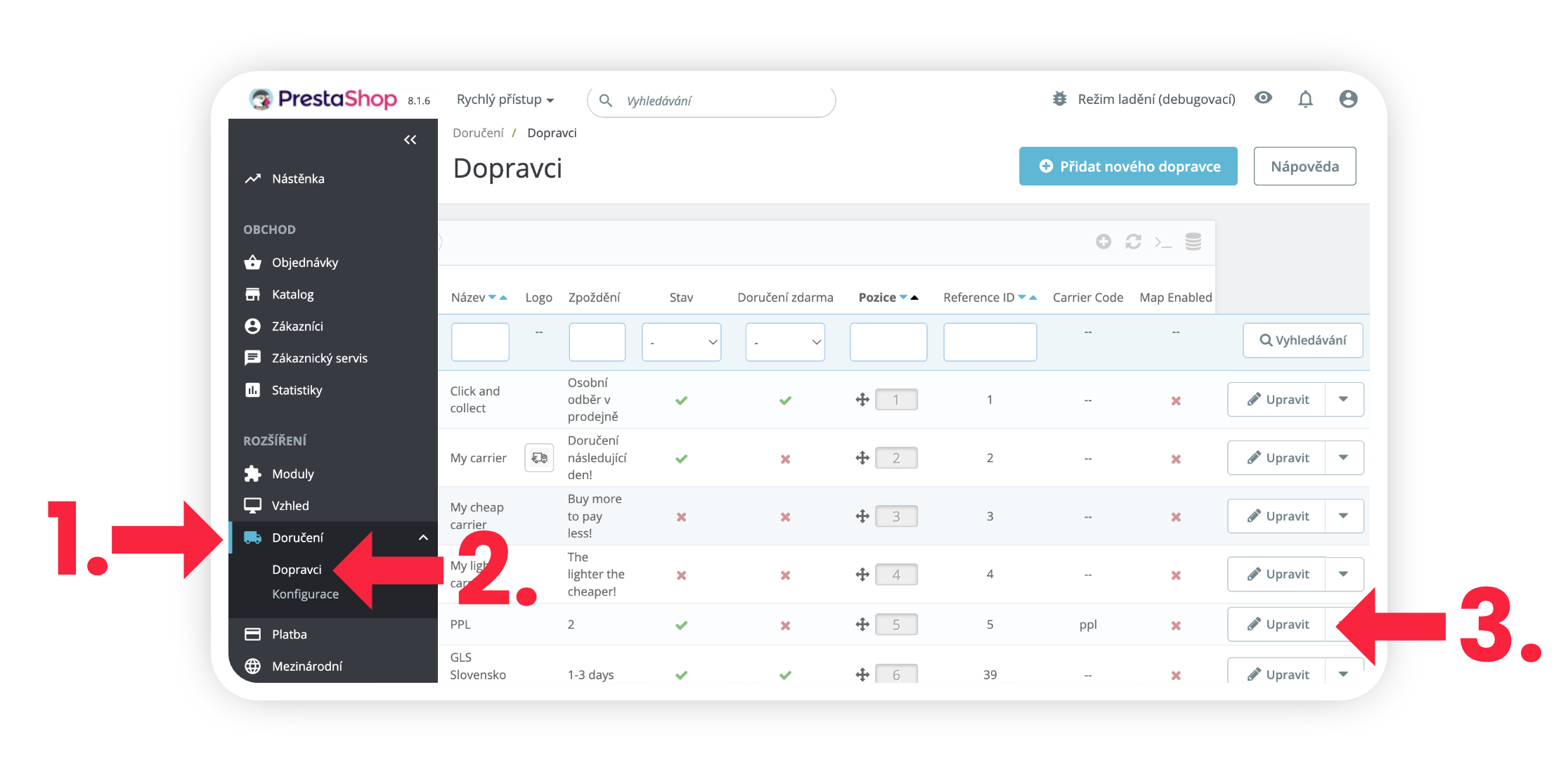
V ľavom menu prejdite do sekcie Doručenie (Obr. 9, krok 1) a zvoľte možnosť Dopravcovia (Obr. 9, krok 2). Tu sa vám zobrazí niekoľko nových dopravcov, ktorých nahrál náš modul Zaslat. Ako spoznáte, že ide o dopravcov od nás? Pribudli dva nové stĺpce: Carrier Code – pri dopravcoch Zaslat tu nájdete názov dopravcu (napr. gls, dpd, atď.) a Map Enabled.
Všimnite si tiež stĺpec Status, ktorý ukazuje, či je dopravca aktívny. Novo pridaní dopravcovia nie sú v predvolenom stave aktívni, takže je potrebné zapnúť tých, ktorých chcete na e‑shope ponúkať. Kliknite preto vpravo na riadku konkrétneho dopravcu na tlačidlo Upraviť.
V nastavení dopravcu (Obr. 10) si môžete všetko prispôsobiť – názov dopravcu, dobu doručenia, logo atď. Názov dopravcu je úplne na vás – ten sa potom zobrazí zákazníkom v košíku.
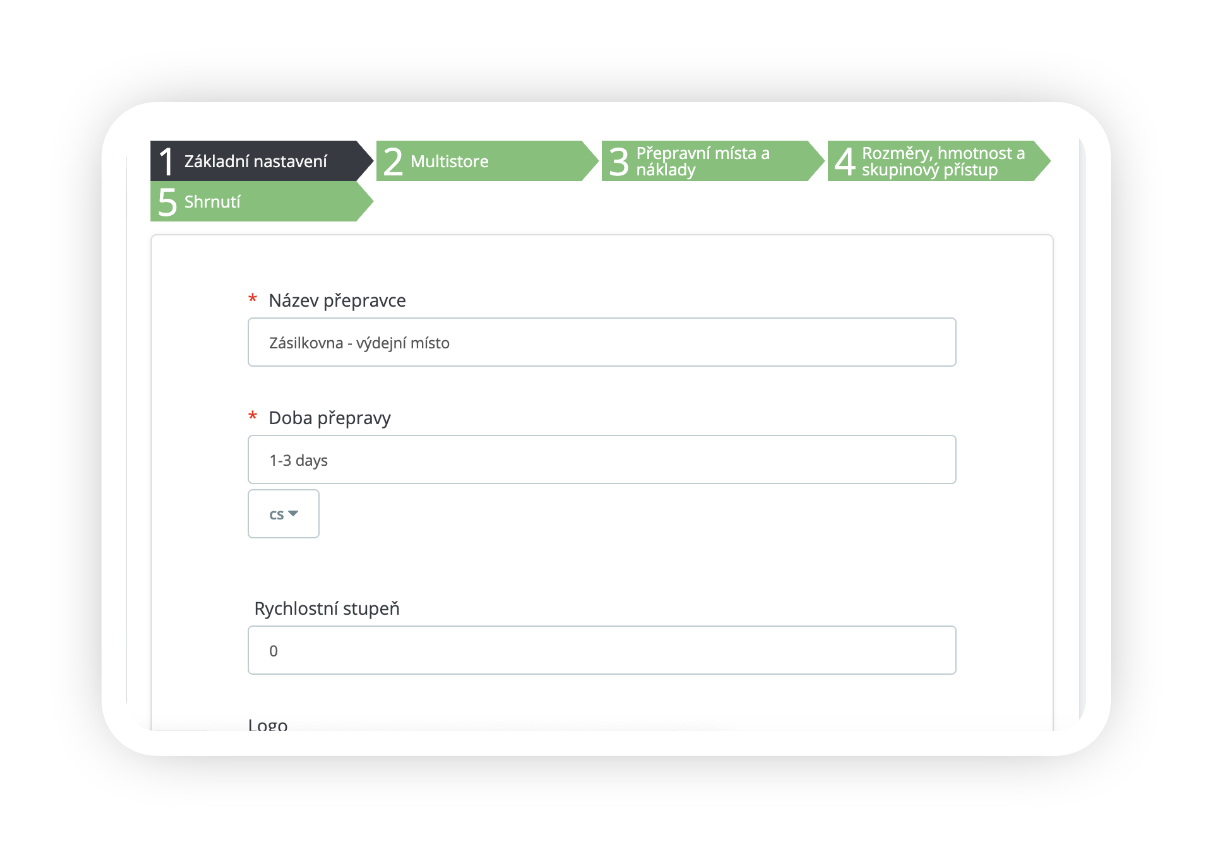
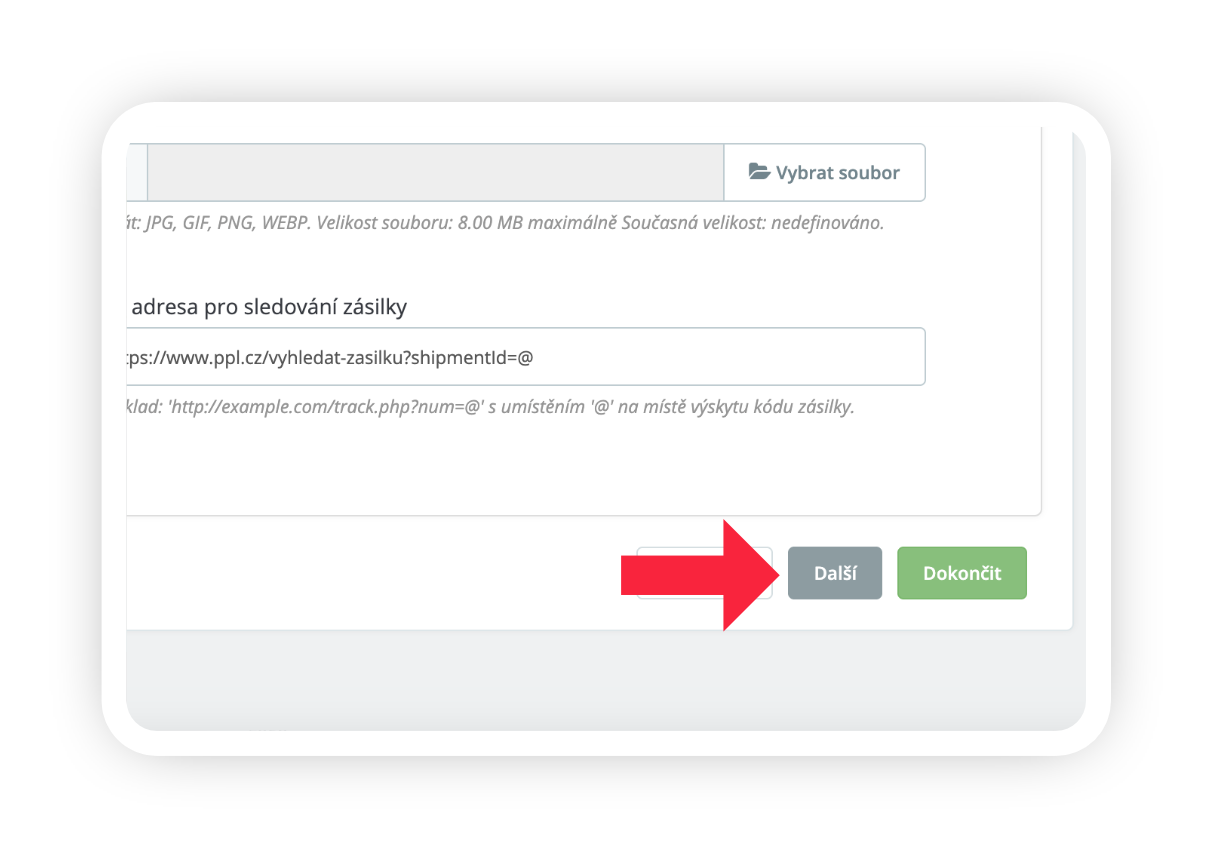
V pravom dolnom rohu kliknite na Ďalej (Obr. 11) a prejdite postupne jednotlivými krokmi nastavenia dopravcu, ktoré ponúka PrestaShop (Obr. 10) – napríklad cieľové krajiny, cenové rozpätie a pod.
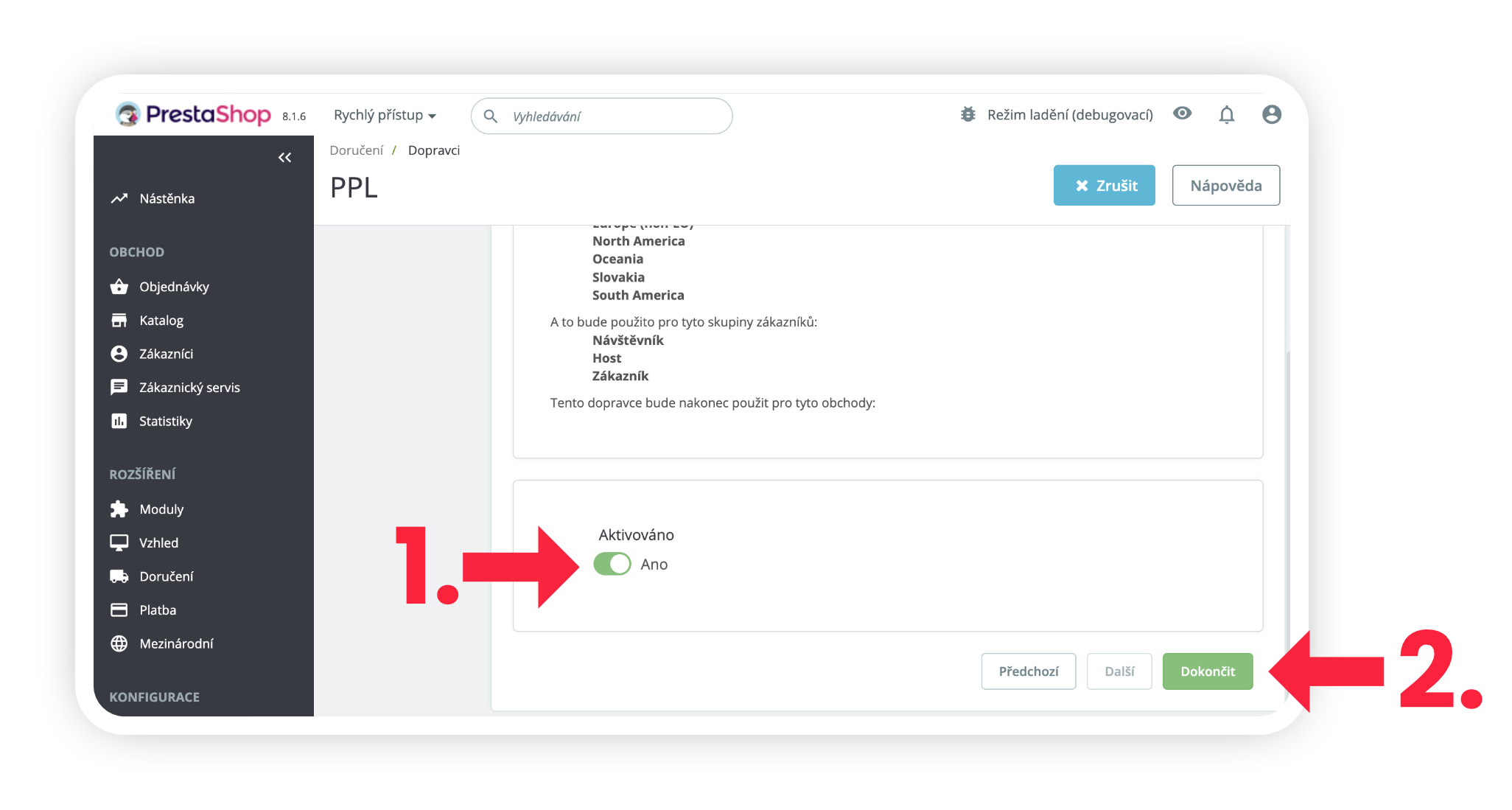
V poslednom kroku Zhrnutie nezabudnite zaškrtnúť možnosť Aktivované (Obr. 12, krok 1), aby sa dopravca na vašom e‑shope skutočne zobrazil. Nakoniec kliknite na Dokončiť (Obr. 12, krok 2).
Ak ste aktivovali dopravcu s možnosťou doručenia na výdajné miesto (napr. GLS – Výdajné miesto, Packeta – Výdajné miesto atď.), zákazník si v košíku bude môcť pohodlne vybrať výdajné miesto z mapy.
Týchto dopravcov ľahko spoznáte podľa zelenej fajky v stĺpci Map Enabled a tiež podľa názvu, kde je uvedené „Výdajné miesto".
A to je všetko, čo je potrebné urobiť, aby bol dopravca aktívny a viditeľný pre zákazníkov v košíku vášho e‑shopu.
Nastavenie stavov objednávok
Aby sa neprenášali do Zaslat všetky objednávky z vášho PrestaShopu, ale len tie, ktoré chcete cez Zaslat skutočne poslať, musíte si v PrestaShopu nastaviť vlastný Stav objednávky. Tento krok je obzvlášť užitočný, ak používate viacerých dopravcov a potrebujete mať v objednávkach jasno, ktorý balík pôjde cez Zaslat.
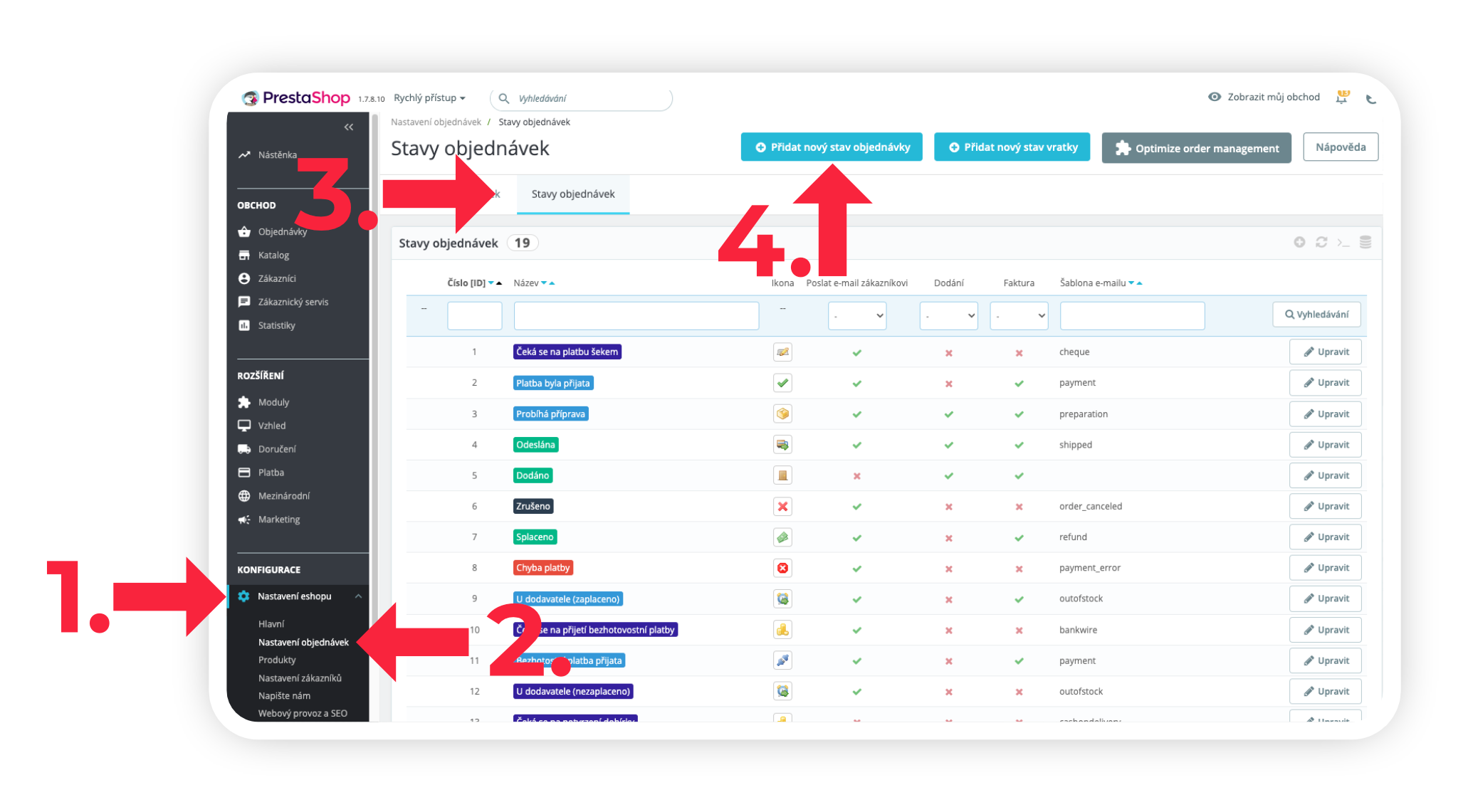
V ponuke Nastavenia e-shopu (Obr. 13, krok 1) prejdite do Nastavenia objednávok (Obr. 13, krok 2) a zobrazte záložku Stavy objednávok (Obr. 13, krok 3). Potom kliknite na Pridať nový stav objednávky (Obr. 13, krok 4).
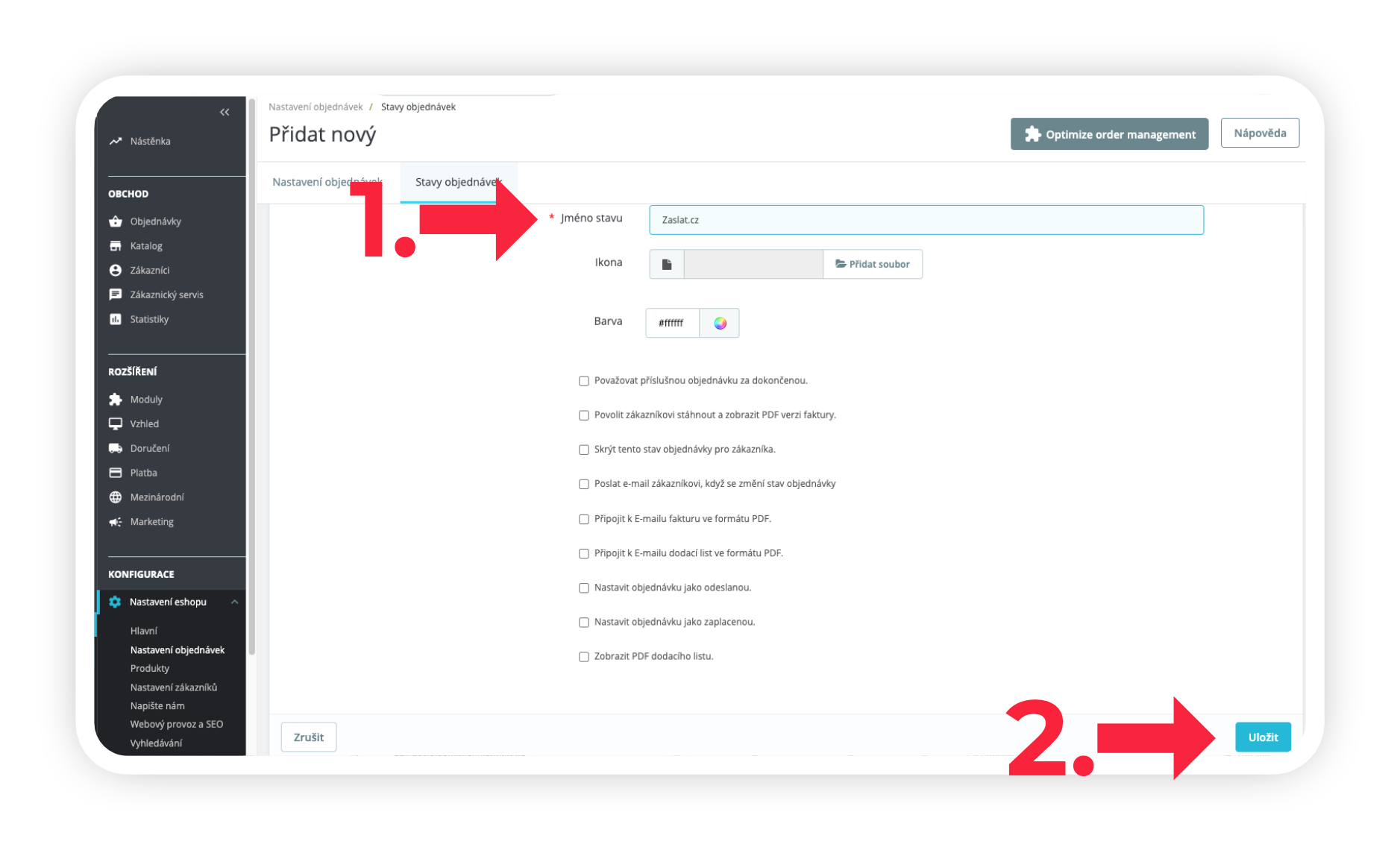
Názov stavu nastavte na Zaslat (Obr. 14, krok 1) a kliknite na tlačidlo Uložiť (Obr. 14, krok 2).
Priradenie stavov k objednávkam
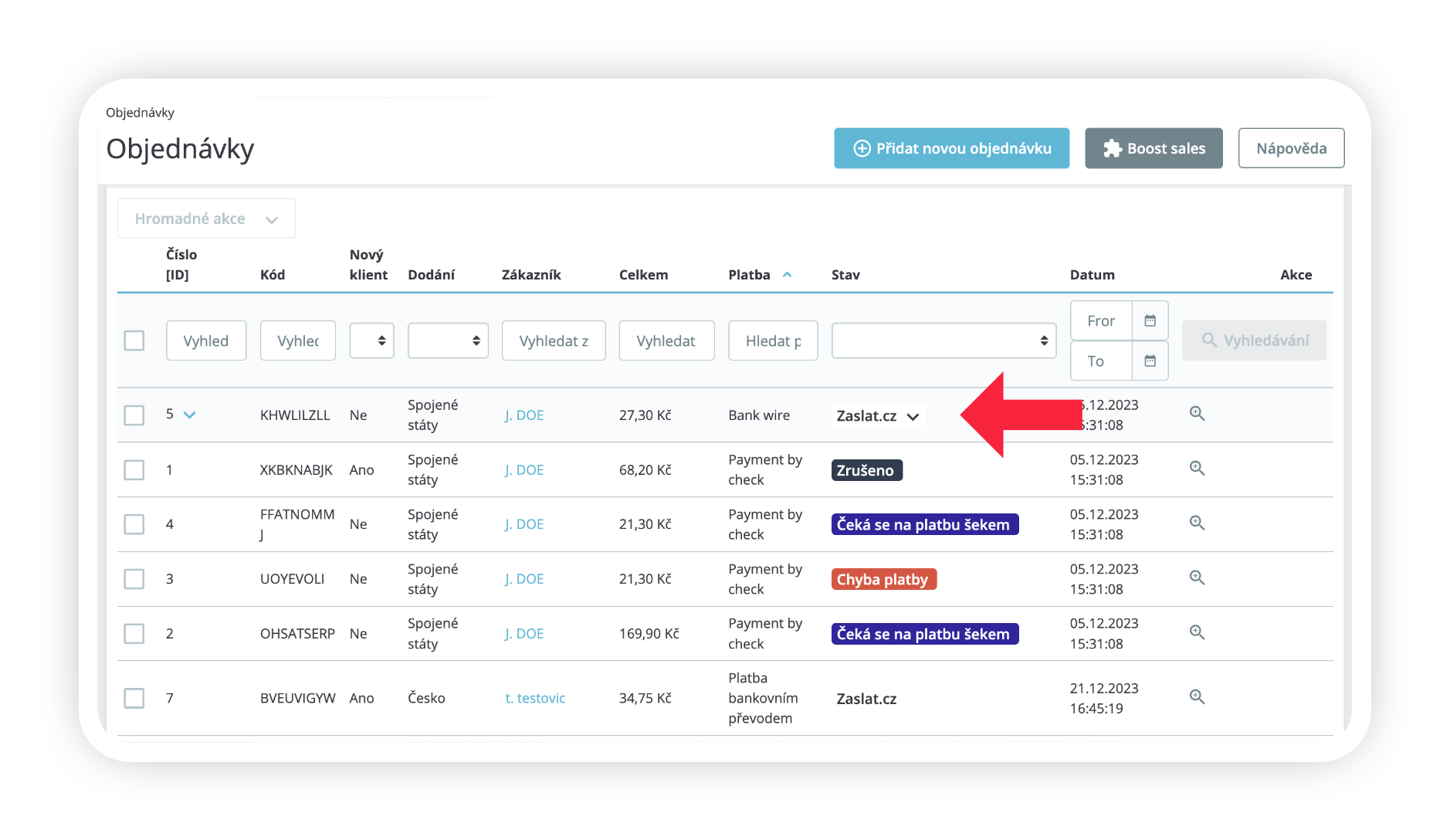
Teraz máte nový stav objednávok vytvorený a môžete ho použiť v objednávkach. V prehľade objednávok môžete pri vybraných objednávkach, ktoré chcete importovať do Zaslat, nastaviť nový stav Zaslat (Obr. 15).
Nastavenie v Zaslat
Nastavenie importu v Manažéri zásielok
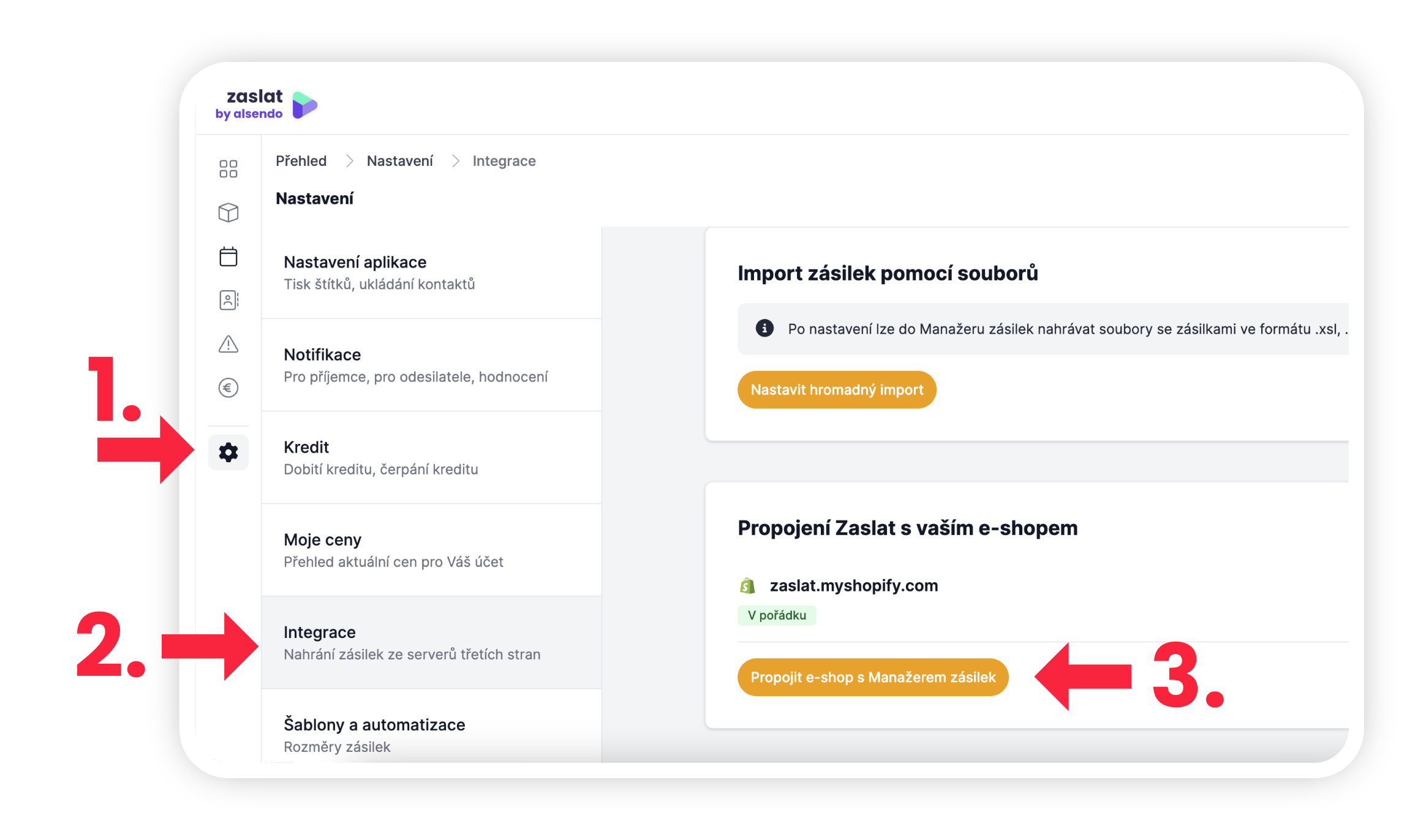
Prihláste sa do vašej administrácie v Manažéri zásielok. Navštívte v ľavom menu záložku Nastavenia (Obr. 16, krok 1.) a v nej zvoľte možnosť Integrácie (Obr. 16, krok 2.). Kliknite na tlačidlo Prepojiť e-shop s Manažérom zásielok (Obr. 16, krok 3.).
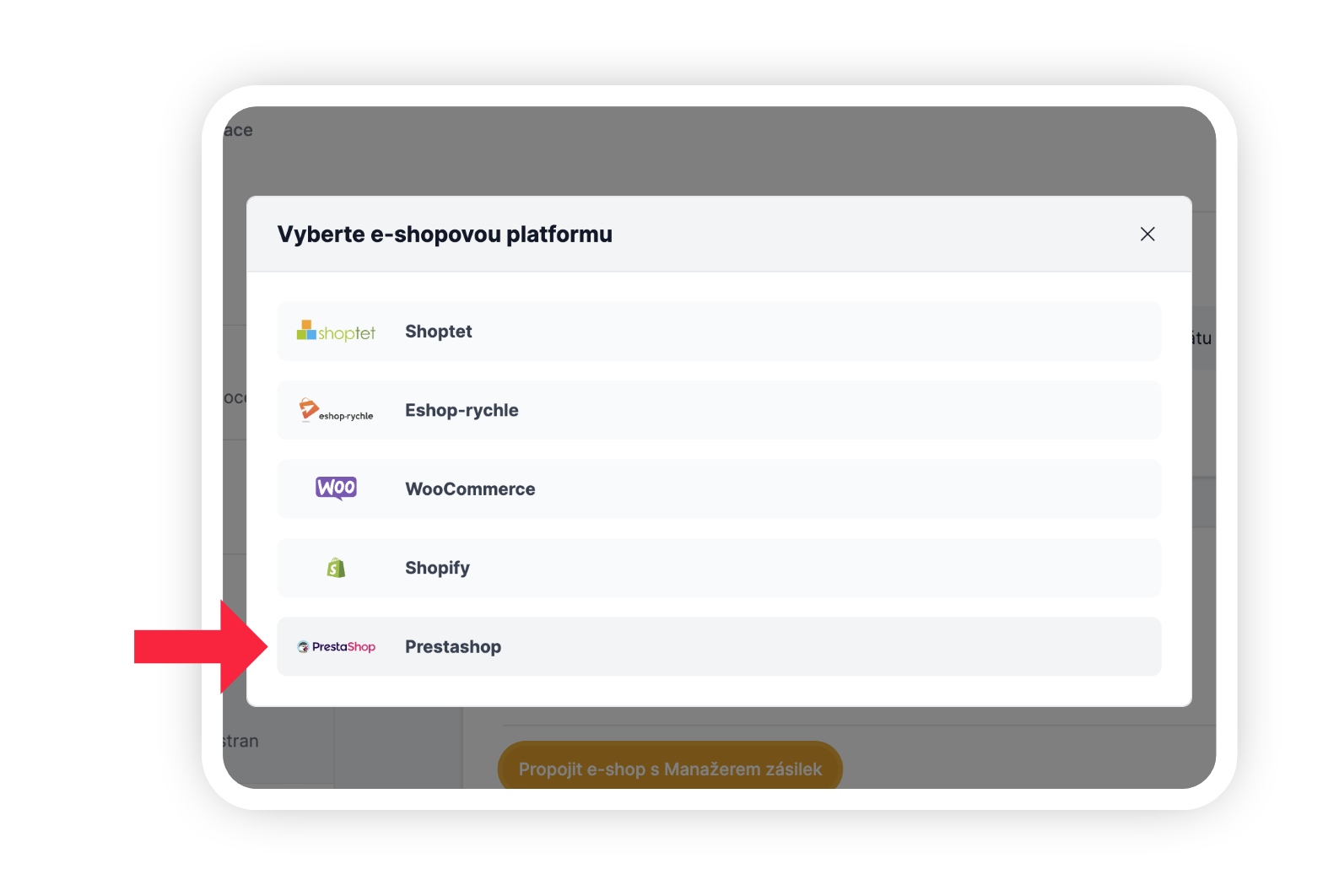
Vo výbere e-shopov vyberte PrestaShop (Obr. 17).
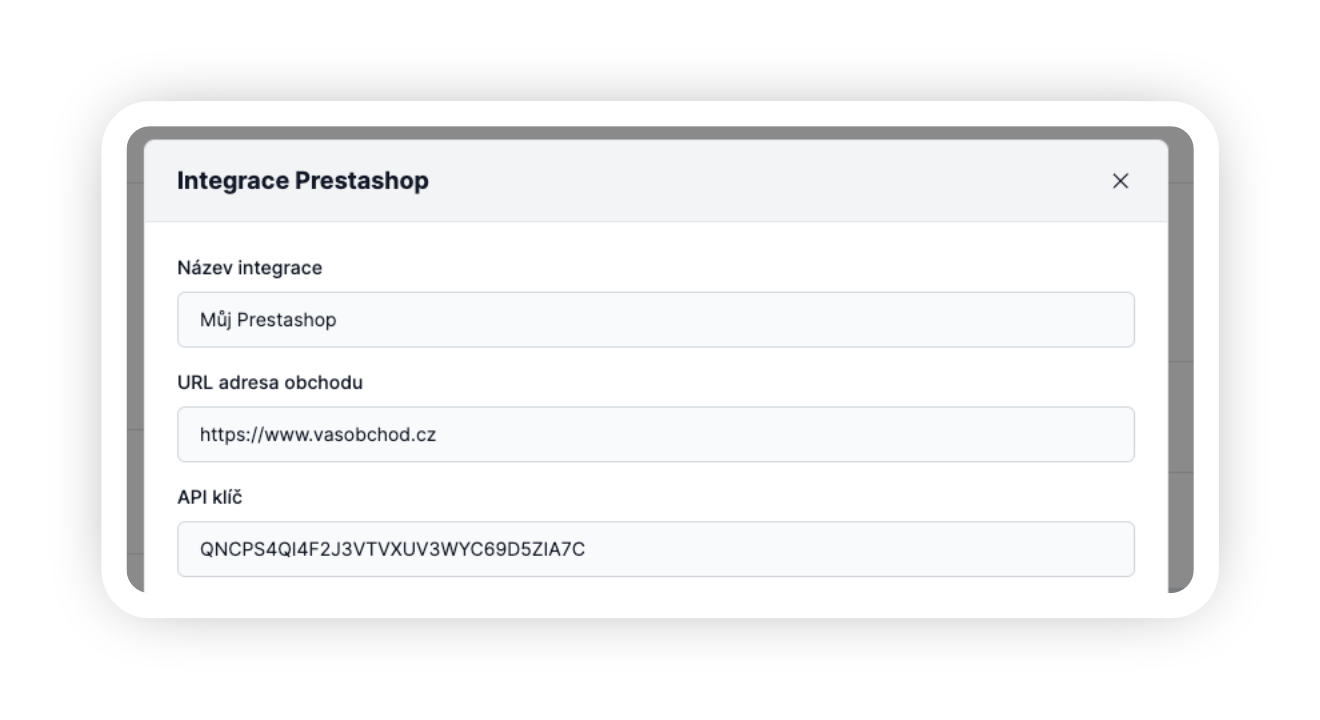
Zvoľte si ľubovoľný Názov tejto integrácie.
Do riadku URL skopírujte celú adresu vášho e-shopu vrátane protokolu https://.
👉 Napríklad: https://vasobchod.sk
Najjednoduchšie je adresu skopírovať priamo z adresného riadku prehliadača – tým získate správny formát automaticky.
Do riadku API kľúč zadajte kľúč, ktorý ste si skopírovali v PrestaShopu (Obr. 18).
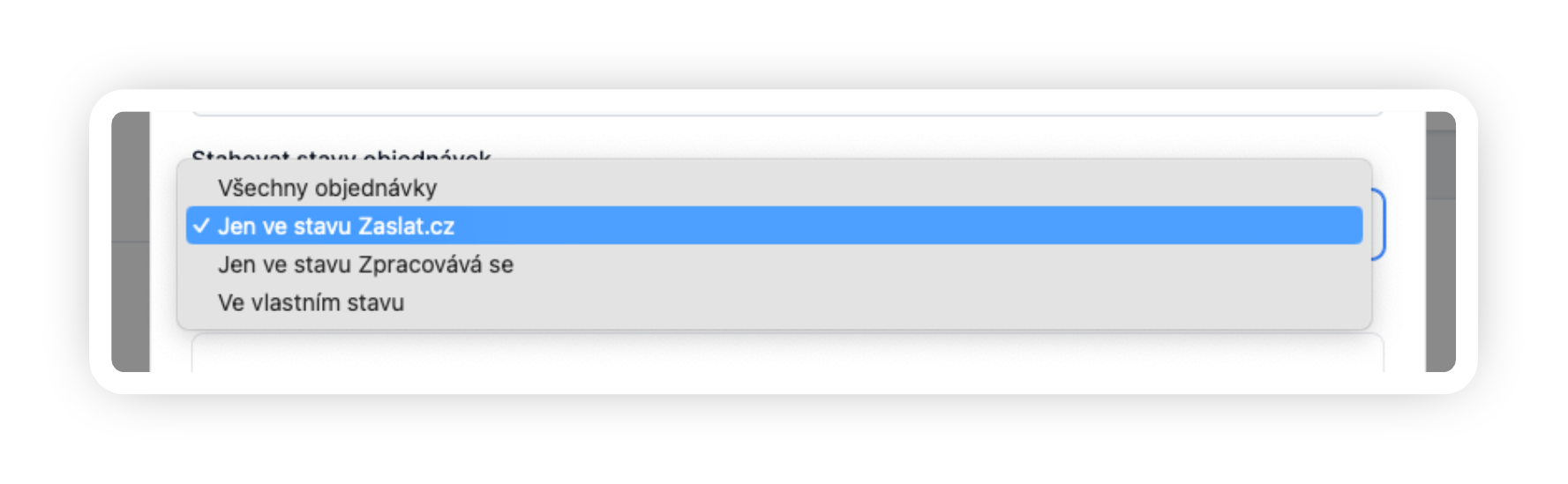
V riadku Sťahovať objednávky (Obr. 19) zvoľte jednu z možností – Všetky objednávky, Len v stave Zaslat, Len v stave Spracováva sa alebo si prípadne môžete definovať Vlastný stav.
Ak ste si počas nastavenia PrestaShopu vytvorili vlastný stav Zaslat, zvoľte tu možnosť Len v stave Zaslat pre sťahovanie iba objednávok v tomto stave.
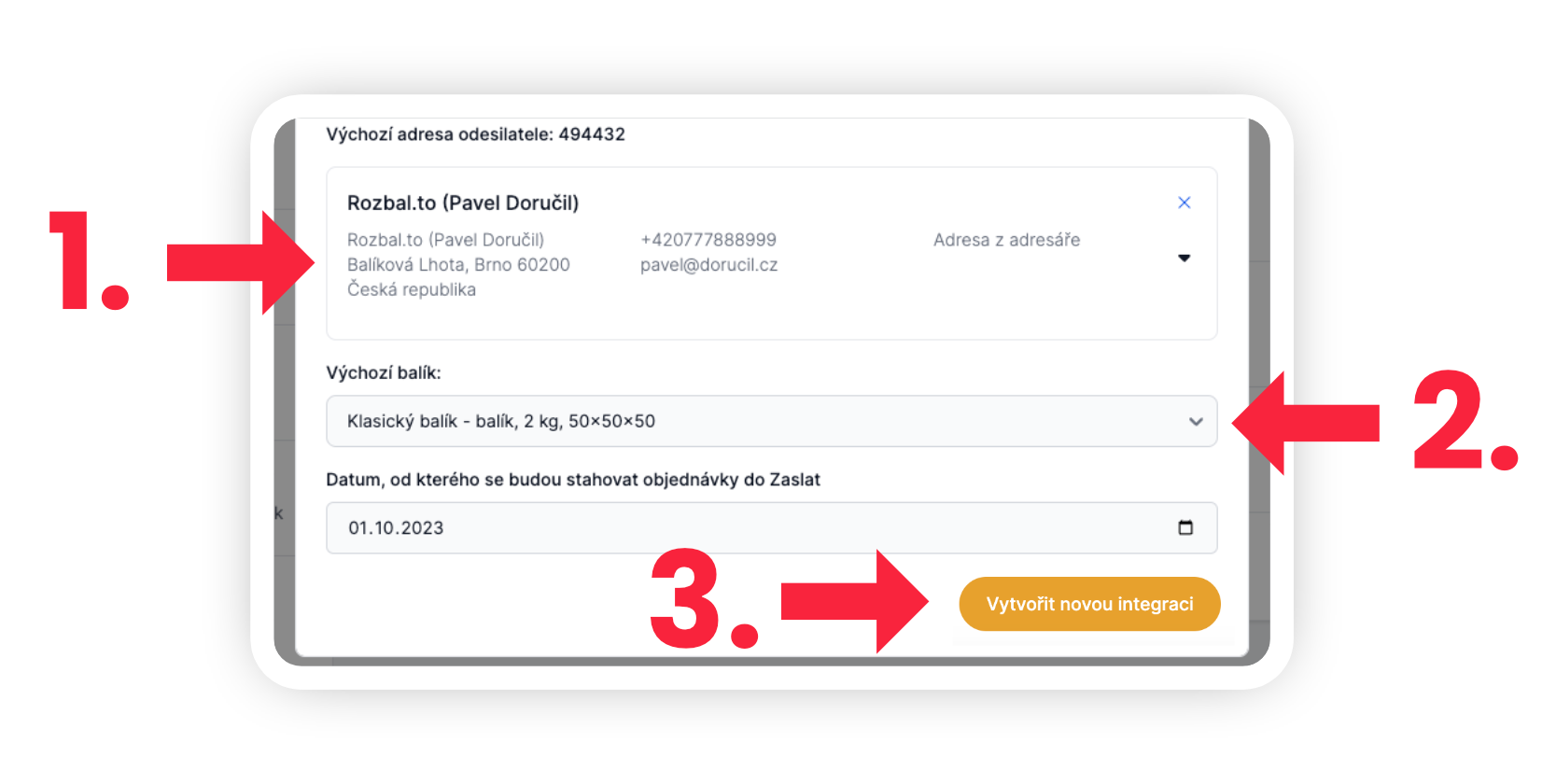
V Manažéri zásielok si potom zvoľte Východiskovú adresu odosielateľa (Obr. 20, krok 1.) z vášho adresára. Na vybranej adrese si dopravca zásielky vyzdvihne. Ak budete chcieť pri niektorej zásielke nastaviť adresu odosielateľa inú, nevadí, zmenu môžete vykonať neskôr.
Ak má každá vaša zásielka iné rozmery a váhu, môžete túto možnosť ponechať prázdnu a rozmery doplniť ručne neskôr. Ak posielate všetky zásielky rovnakého tvaru a váhy, zvoľte si teraz požadovaný rozmer v riadku Východiskový balík (Obr. 20, krok 2). V možnostiach si vyberáte z vašich uložených Šablón zásielok.
Na záver kliknite na tlačidlo Vytvoriť novú integráciu (Obr. 20, krok 3).
Import objednávok a ich úpravy
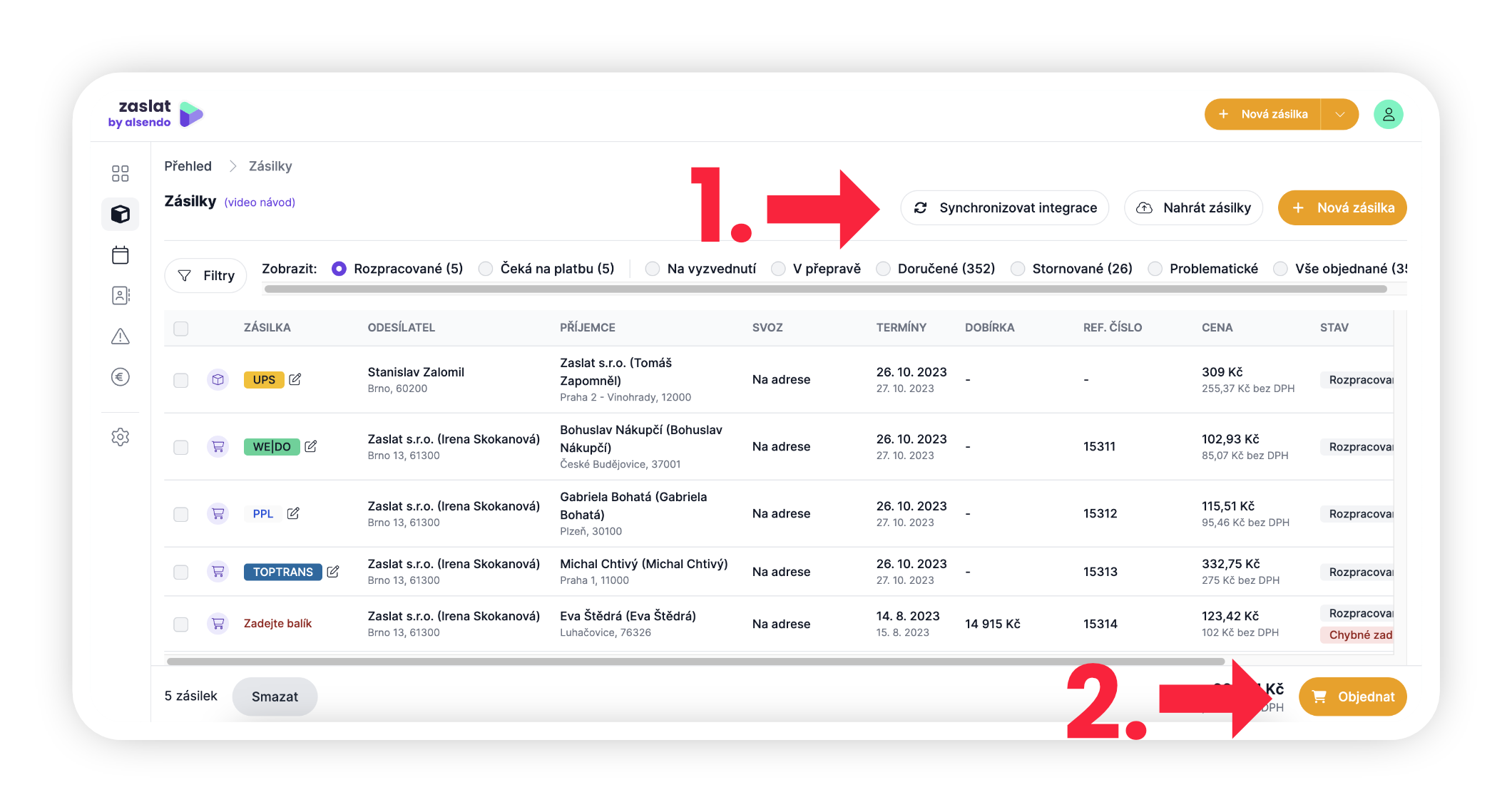
Vždy, keď budete posielať zásielky, stačí v prehľade objednávok aktualizovať objednávky z integrácií kliknutím na tlačidlo Synchronizovať integrácie (Obrázok 21, krok 1.) v pravom hornom rohu a všetky objednávky z PrestaShopu vám zobrazíme v prehľadnom zozname. Preprava v tomto momente ešte nie je objednaná – v každej objednávke si môžete čokoľvek upraviť: adresu odosielateľa, príjemcu, rozmery, váhu, dobierku aj dopravcu. Keď si všetko skontrolujete, môžete Objednať (Obrázok 21, krok 2.).
Aktualizácia modulu
Plugin aktualizujeme nepravidelne – najmä v prípade, keď je potrebné opraviť chybu alebo pridať nové funkcie.
V prípade vydania novej verzie zostávajú staršie verzie naďalej funkčné (pokiaľ nie je uvedené inak). Je teda na vás, či si plugin aktualizujete, alebo zostanete pri aktuálnej verzii.
Po aktualizácii bude potrebné znovu prejsť krokmi uvedenými v časti Aktivácia dopravcov od Zaslat.
Nastavenia, ako sú ceny, poplatky alebo DPH, si však systém uchová.