Integrácia Webareal s Manažérom zásielok
S našou integráciou nemusíte objednávky prepravy zásielok do Zaslat zadávať ručne, stačí si na pár kliknutí nastaviť prepojenie a objednávky odbavovať jedným ťahom.
Vďaka tomuto riešeniu odpadá akékoľvek sťahovanie a nahrávanie CSV súborov alebo ručná editácia súborov v tabuľkovom procesore.
Vďaka integrácii sa vám údaje o zásielkach z Webareal nahrajú do Manažéra zásielok automaticky. A čo viac, ak budú v dátach nejaké nedostatky (napríklad zákazník vyplní chybné telefónne číslo), môžete tento nedostatok priamo v Manažéri zásielok napraviť.
Následne možno všetko naraz objednať, objednať len niektoré zásielky alebo jednoducho zmeniť dopravcu. Možností je mnoho.
Pred tým, než bude synchronizácia objednávok spustená, je potrebné vykonať niekoľko nastavení týkajúcich sa zabezpečenia a exportu. Pre nastavenie sa prihláste do správcovského rozhrania svojho e-shopu.
Nastavenie vo Webareal
Prepojenie pomocou API
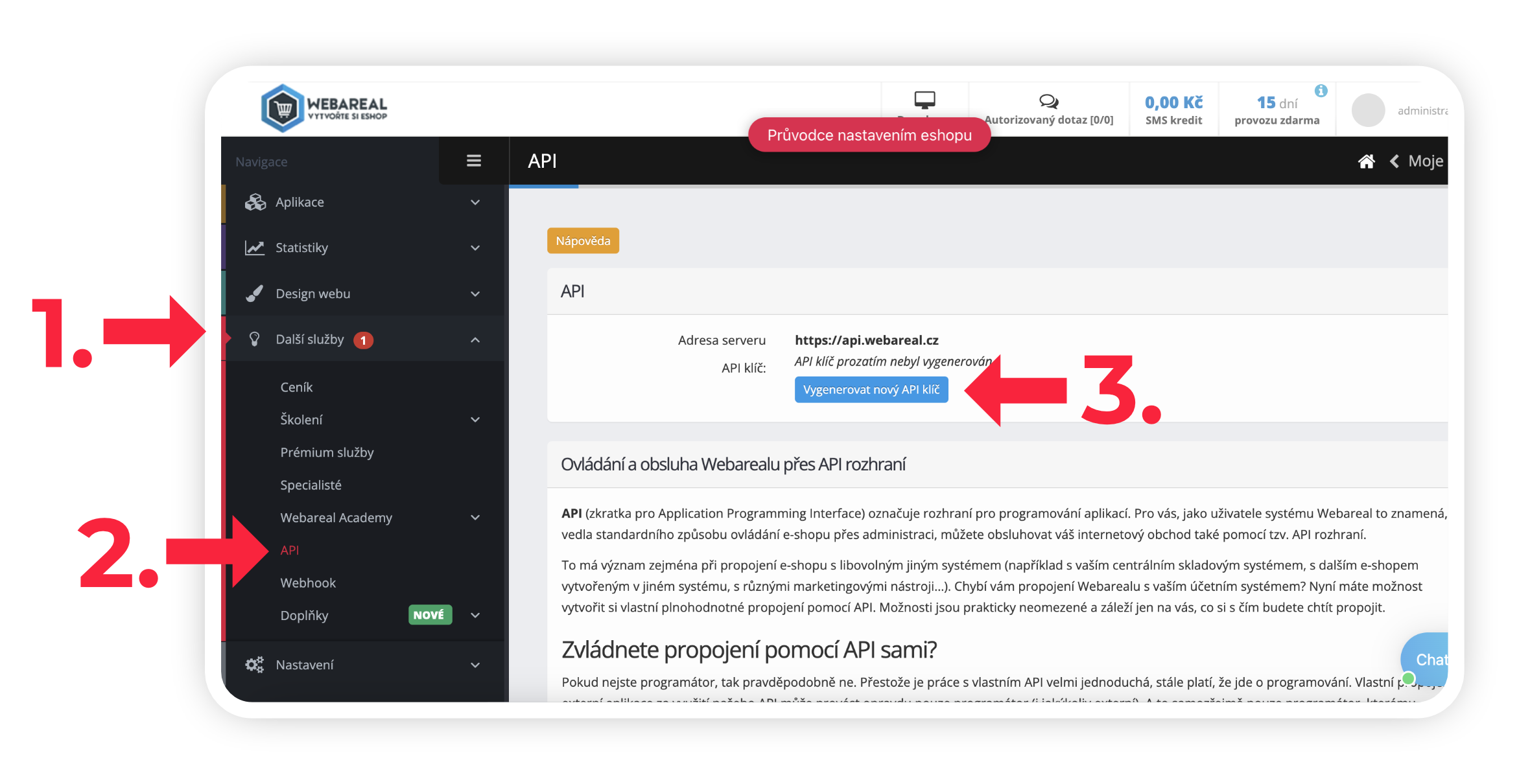
V ľavom menu zvoľte položku Ďalšie služby (Obr. 1, krok 1.), zvoľte položku API (Obr. 1, krok 2) a kliknite na modré tlačidlo Vygenerovať nový API kľúč (Obr. 1, krok 3).
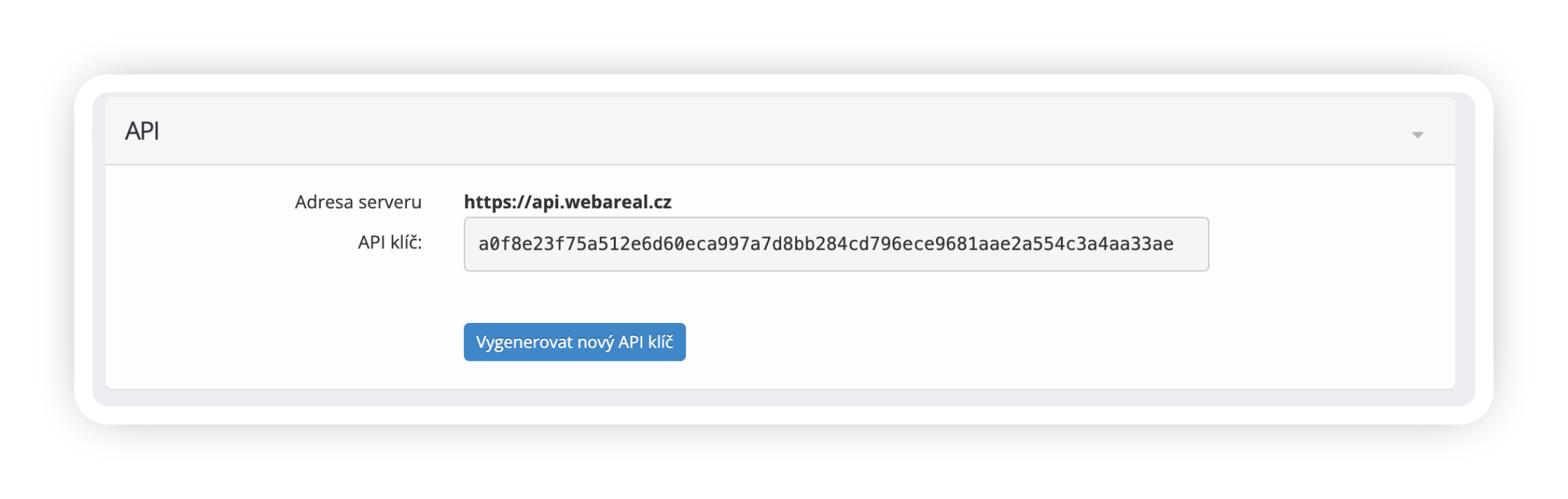
Novo vygenerovaný API kľúč si skopírujte do schránky napríklad pomocou skratky Ctrl+C, neskôr ho vložíte do Manažéra zásielok v Zaslat (Obr. 2).
Pridanie dopravcov
Ďalším krokom na strane Webareal je definícia dopravy. To, ako nastaviť dopravcov a ich ceny, si prečítate v oficiálnom návode, avšak aby ste mohli využívať služby Zaslat, je nevyhnutné pri definícii (pridávaní) dopravcov dodržať správne pomenovanie dopravcu podľa zoznamu nižšie.
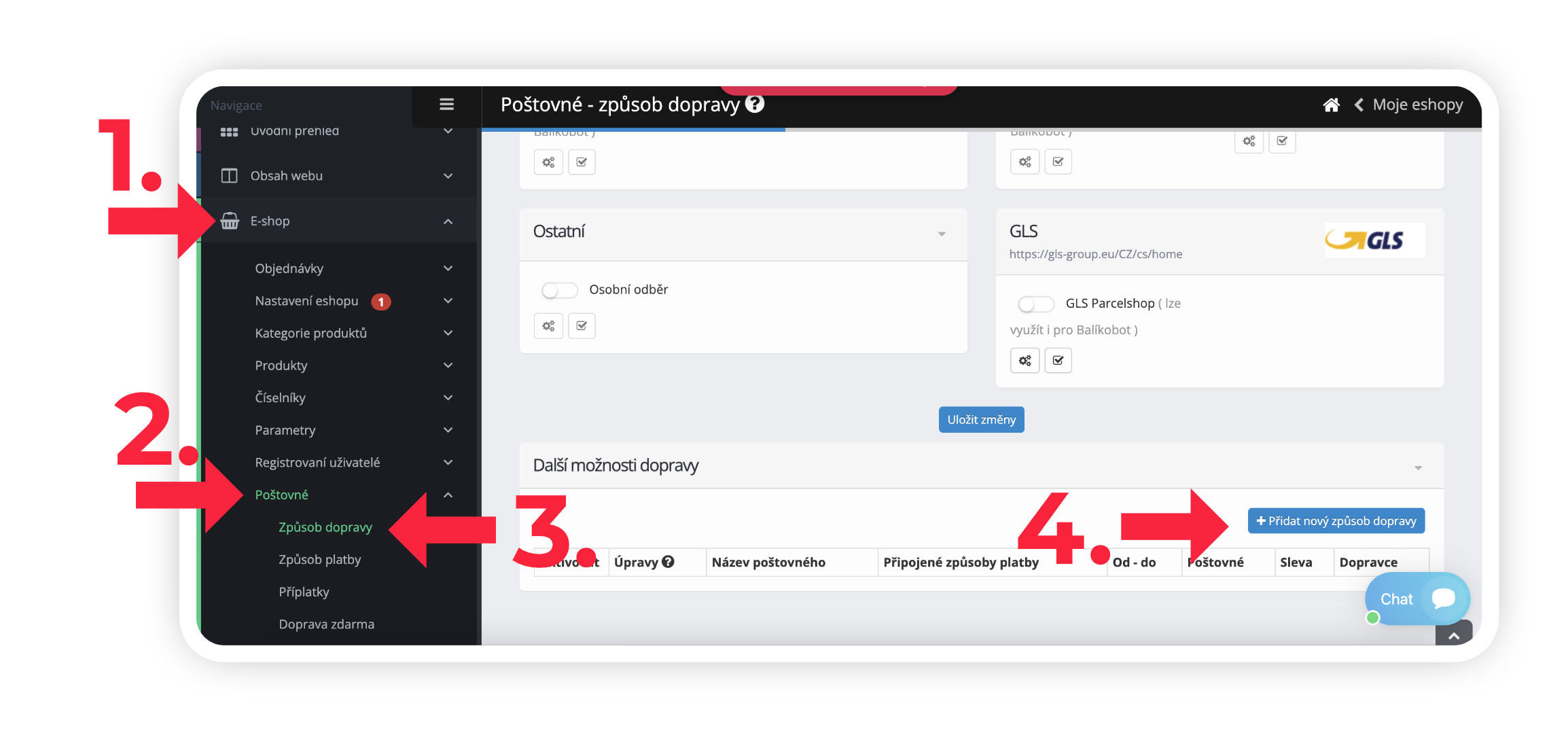
V ľavom menu kliknite na položku E-shop (Obr. 3, krok 1), zvoľte možnosť Poštovné (Obr. 3, krok 2) a ďalej Spôsob dopravy (Obr. 3, krok 2). Na tejto stránke sa posuňte úplne dole, kde nájdete sekciu Ďalšia možnosť dopravy. Kliknite na modré tlačidlo Pridať nový spôsob dopravy (Obr. 3, krok 4).
Zvoľte si dopravcu z ponuky Zaslat, ktorého chcete na svoj e-shop pridať. Vždy zachovajte presný názov dopravcu:
- GLS
- SPS
- FedEx
- UPS
- TOPTRANS
- Packeta - na adresu
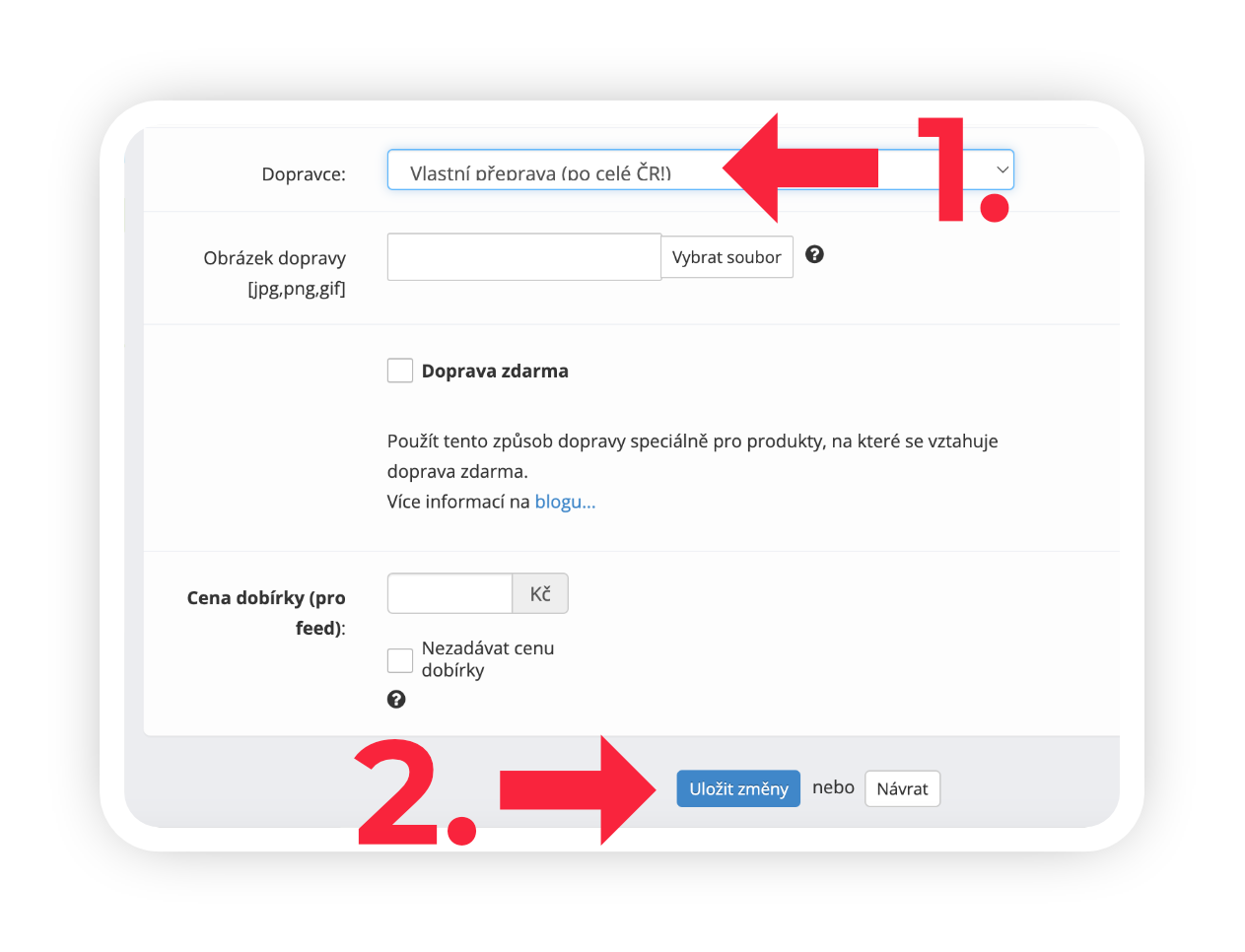
V rozbaľovacej ponuke Dopravca (Obr. 4, krok 1) zvoľte variant Vlastná preprava (po celom SR) a zmeny uložte kliknutím na tlačidlo Uložiť zmeny (Obr. 4, krok 2).
Nastavenie stavov objednávok
Aby sa neprenášali do Zaslat všetky objednávky z Webareal, ale len tie, ktoré chcete cez Zaslat poslať, je nutné v administrácii Webareal nastaviť Stav objednávky.
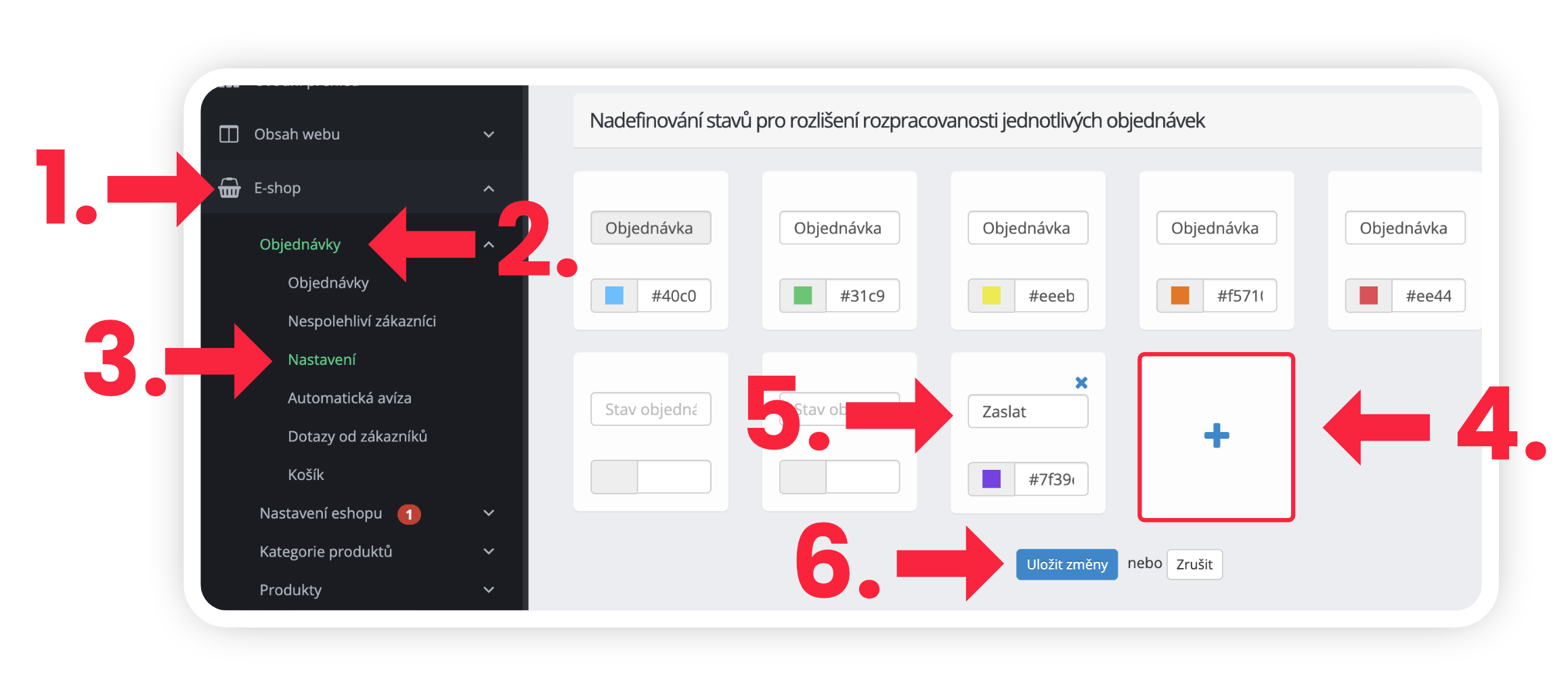
V ľavom menu kliknite na položku E-shop (Obr. 5, krok 1.) a zvoľte pod možnosťou Objednávky (Obr. 5, krok 2) Nastavenie (Obr. 5, krok 3.). Kliknite na označenie karty so znamienkom plus (Obr. 5, krok 4), čím vytvoríte nový stav, ktorý pomenujte Zaslat (Obr. 5, krok 5). Túto voľbu uložte pomocou modrého tlačidla Uložiť zmeny (Obr. 5, krok 6).
Priradenie stavov k objednávkam
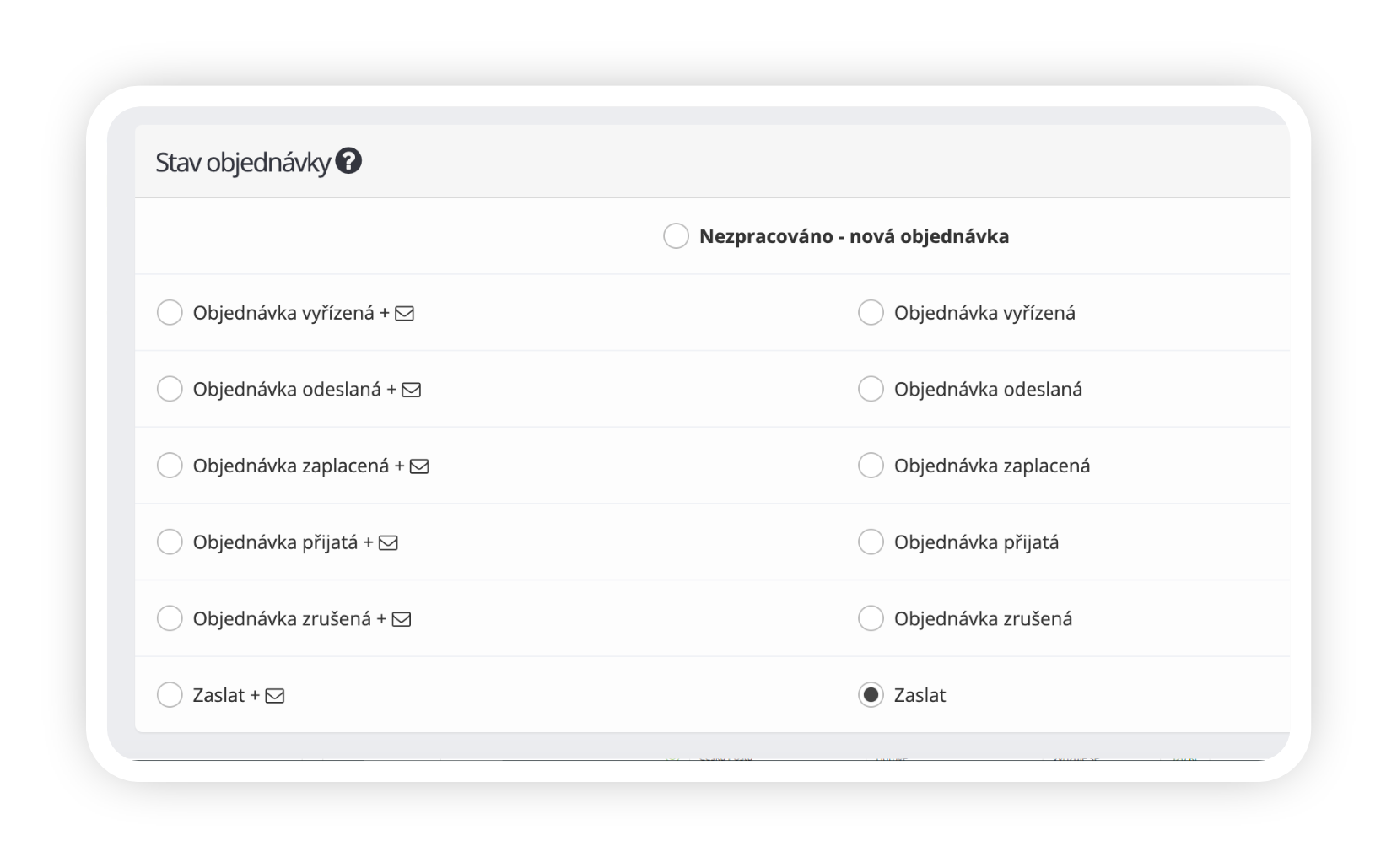
Nakoniec je v detaile objednávky, ktorú chcete importovať do Zaslat, potrebné nastaviť novo vytvorený stav Zaslat (Obr. 6).
Nastavenie v Zaslat
Pripojenie e-shopu
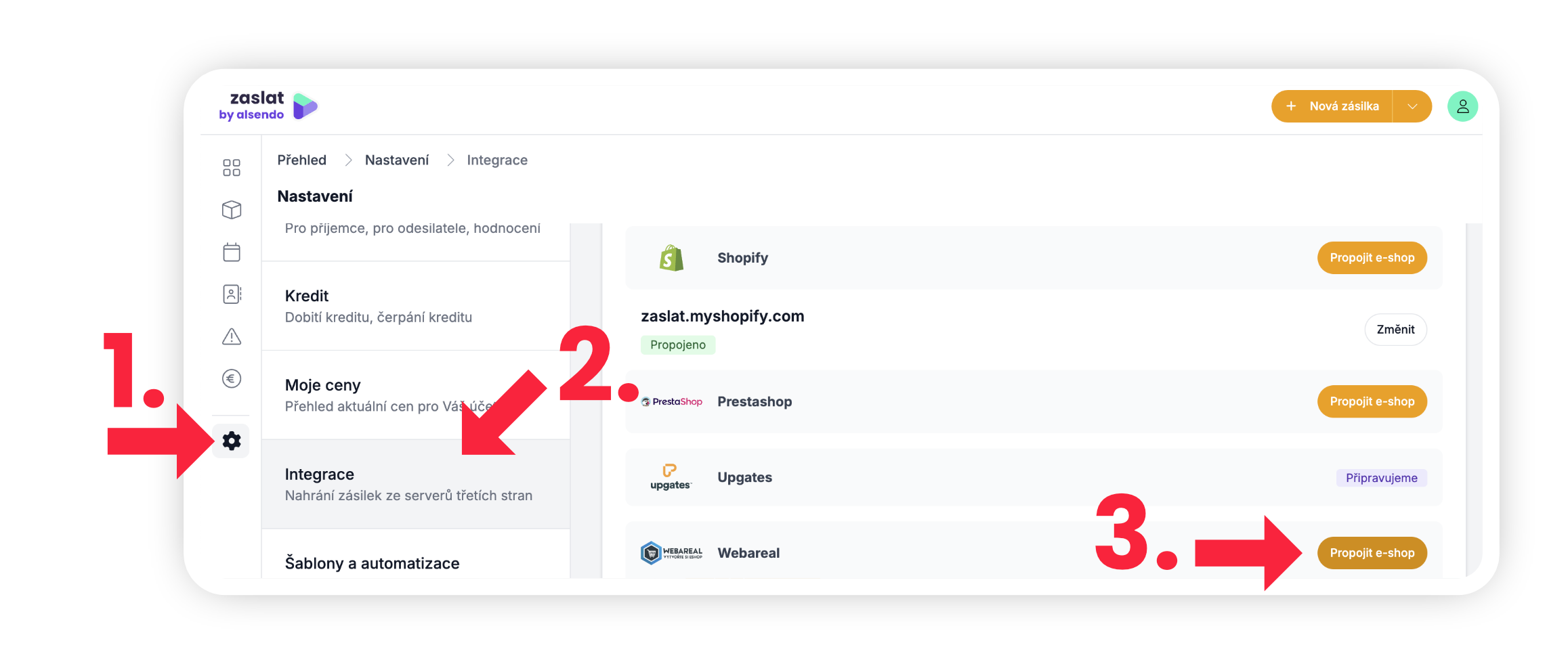
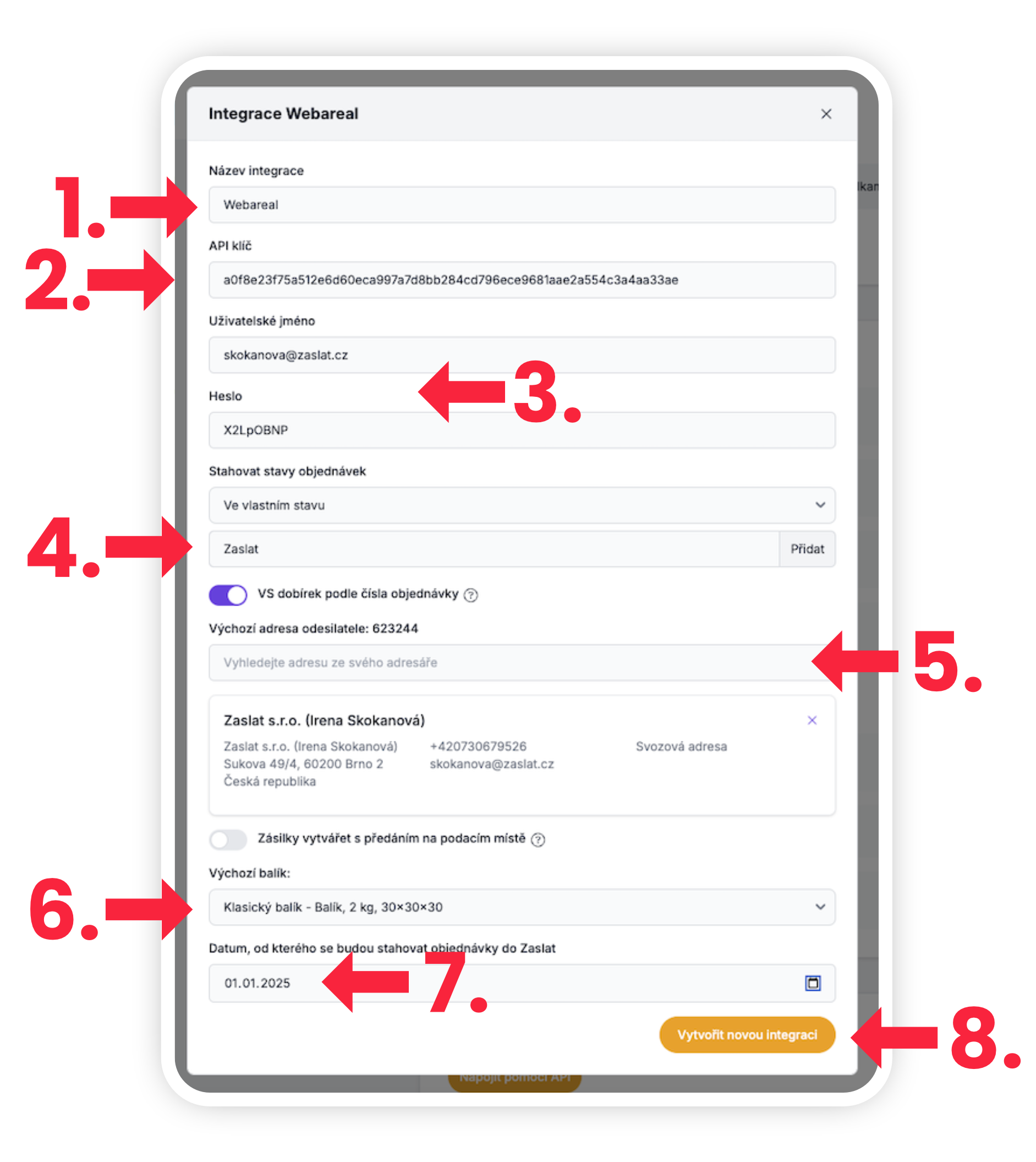
Teraz máte všetko dôležité nastavené v administrácii Webareal a je potrebné dokončiť integráciu priamo v Manažéri zásielok. V ľavom menu kliknite na možnosť Nastavenia (Obr. 7, krok 1) a otvorte sekciu Integrácie (Obr. 7, krok 2). Pri riadku Webareal kliknite na tlačidlo Prepojiť e-shop (Obr. 7, krok 3).
Zadajte názov, podľa ktorého svoj obchod spoznáte (Obr. 8, krok 1). Môžete mať súčasne pripojených aj viac obchodov a tento názov vám pomôže rozlíšiť, z ktorého objednávka pochádza. Do poľa API kľúč zadajte vami skopírovaný kľúč z administrácie Webareal (Obr. 8, krok 2). Do riadkov používateľské meno a heslo zadajte údaje, ktorými sa prihlasujete do vašej administrácie Webareal (Obr. 8, krok 3).
V riadku Sťahovať objednávky (Obr. 8, krok 4) zvoľte možnosť Vlastný stav a vpíšte Zaslat.
Vo Východiskovej adrese odosielateľa (Obr. 8, krok 5) zvoľte, z akej adresy majú dopravcovia zásielky zvážať. Môžete vybrať adresu svojej firmy, zvozové adresy alebo inú adresu z vášho adresára. Voľbu môžete pri každej zásielke zmeniť podľa potreby. Ďalej vyberte váš východiskový balík (Obr. 8, krok 6), ktorý si môžete sami nadefinovať v nastaveniach Manažéra zásielok.
Nakoniec v poli Dátum môžete uviesť, od ktorého dátumu si máme stiahnuť objednávky (Obr. 8, krok 7). Táto voľba je veľmi dôležitá v prípade, že váš e-shop už používate dlhšiu dobu. Bez jej zadania by sme totiž stiahli všetky vaše aj historické objednávky, čo by mohlo byť aj niekoľko stoviek alebo tisíc položiek, ktoré by sa vám objavili v prehľade rozpracovaných zásielok. Nakoniec nastavenie integrácie uložte kliknutím na tlačidlo Vytvoriť novú integráciu (Obr. 8, krok 8).
Synchronizácia objednávok z e-shopu
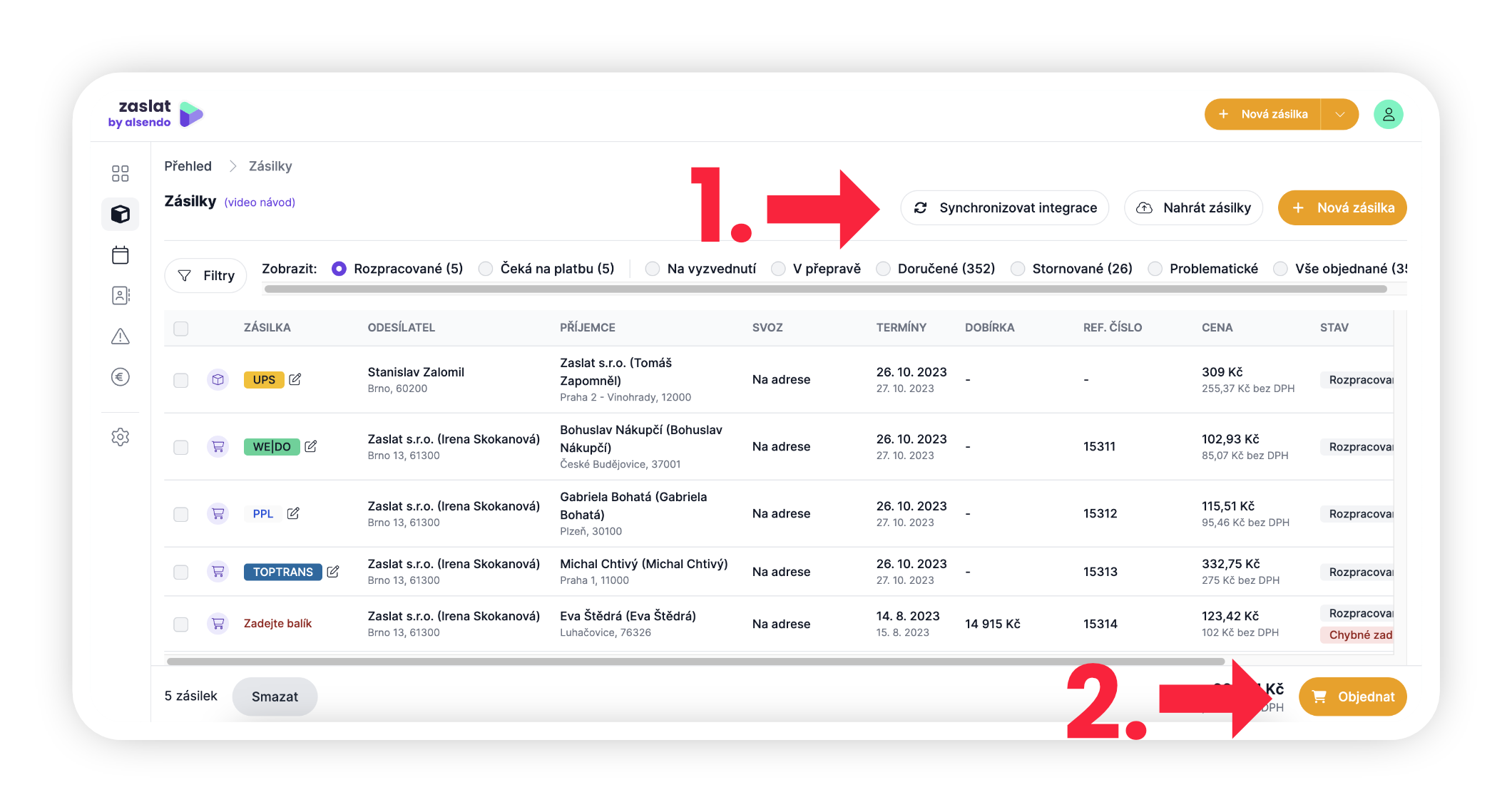
Na obrazovke prehľadu zásielok kliknite na tlačidlo Synchronizácia integrácie (Obr. 9, krok 1) v pravej hornej časti obrazovky. Po kliknutí sa nové objednávky automaticky prenesú do zoznamu Rozpracovaných.
Dopravcovia, ktorí boli vybraní zákazníkmi v e-shope, budú automaticky predvolení. Zásielky, ktoré napríklad obsahujú nekompletné dáta alebo majú chybné údaje (napr. PSČ alebo telefón), sa označia štítkom Problematické.
Môžete ich následne upraviť tlačidlom Upraviť, ktoré sa vám zobrazí v ponuke po kliknutí na tri bodky na riadku úplne vpravo (Obr. 9, krok 2).
Na záver kliknite na tlačidlo Objednať (Obr. 9, krok 3).