Integrácia Eshop-rychle s Manažérom zásielok
Vďaka našej integrácii nemusíte objednávky prepravy zásielok do Zaslat zadávať ručne, stačí si na pár kliknutí nastaviť prepojenie a objednávky odbavovať jedným ťahom.
Nastavenie v Eshop-rychle
Nastavenie exportu v administračnej časti Eshop-rychle
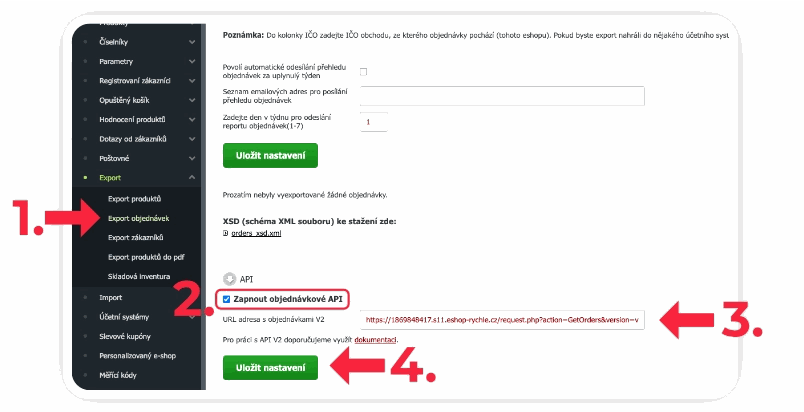
V administrácii Eshop-rychle kliknite v ľavom menu na položku E-shop, tu zvoľte možnosť Export a ďalej Export objednávok (Obrázok 1, krok 1.). Zaškrtnite možnosť Zapnúť objednávkové API (Obrázok 1, krok 2.). Potom už len stačí skopírovať URL adresu s objednávkami a kliknúť na tlačidlo Uložiť nastavenia (Obrázok 1, krok 4.).
Pridanie dopravcov
Ďalším krokom na strane Eshop-rychle je definícia dopravy. Je nevyhnutné pri definícii (pridávaní) dopravcov dodržať správne pomenovanie dopravcu podľa zoznamu nižšie.
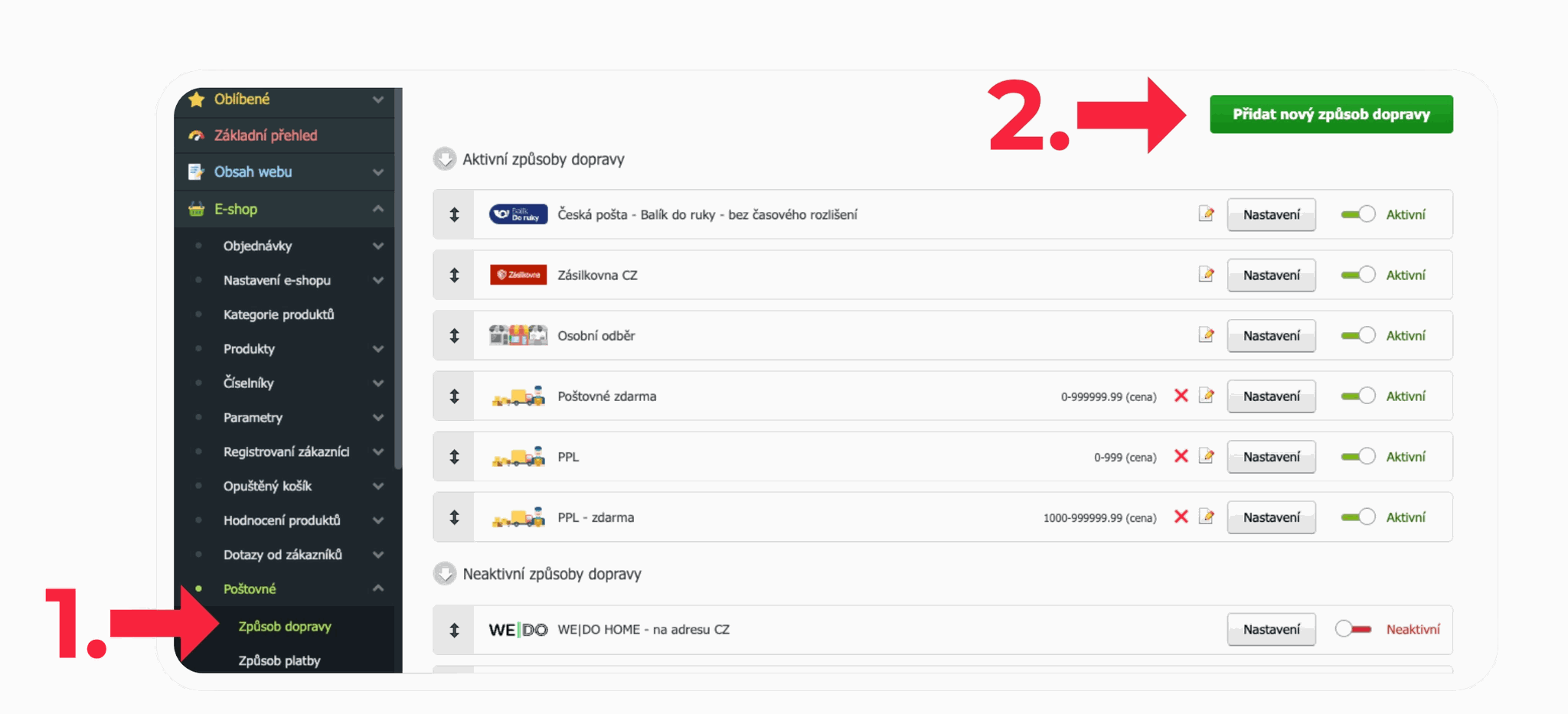
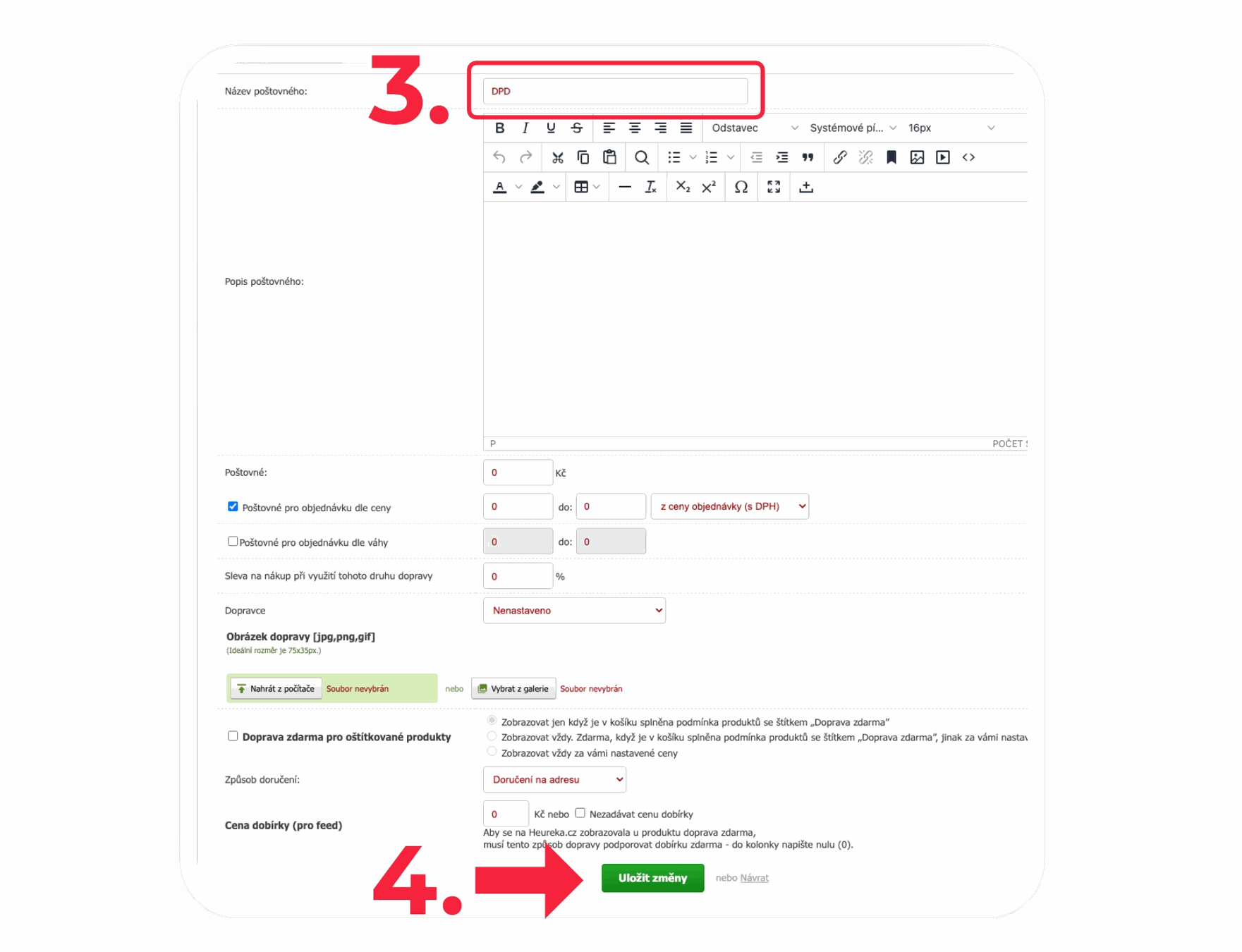
Dopravu nastavíte v E-shop > Poštovné > Spôsoby dopravy (Obrázok 2, krok 1.). Tu kliknete na zelené tlačidlo Pridať nový spôsob dopravy (Obrázok 2, krok 2.), kde do Názvu poštovného (Obrázok 3, krok 3.) zadáte presný názov dopravcu a kliknete na tlačidlo Uložiť zmeny (Obrázok 3, krok 4.).
Doručenie na adresu:
- GLS
- SPS
- FedEx
- UPS
- TOPTRANS
- Packeta - Na adresu
Doručenie na výdajné miesto:
- GLS - Výdajné miesto
- SPS - Výdajné miesto
- Packeta - Výdajné miesto
Nastavenie stavov objednávok a avíz
Aby sa neprenášali do Zaslat.sk všetky objednávky z Eshop-rychle, ale len tie, ktoré chcete cez Zaslat.sk poslať, je nutné v administrácii Eshop-rychle nastaviť Stav objednávky.
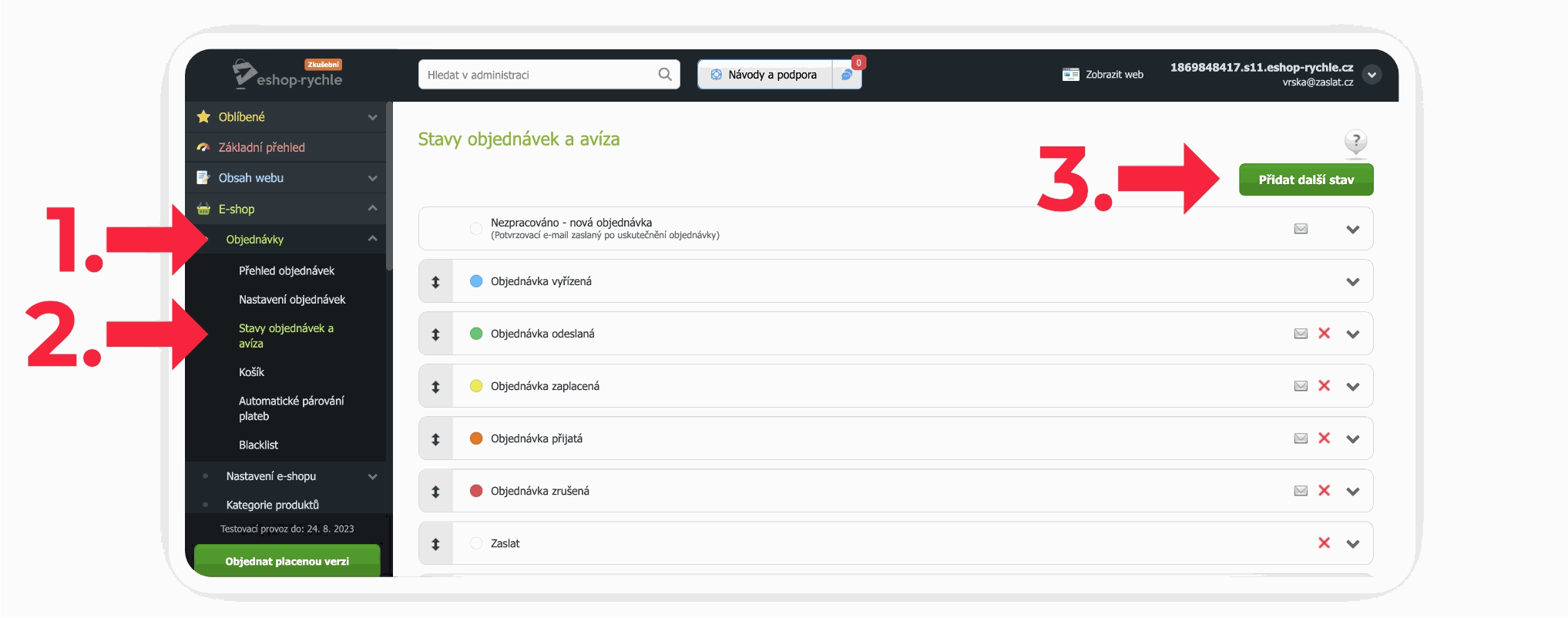
V Eshop-rychle kliknite v ľavom menu na položku Objednávky (Obrázok 4, krok 1.) a zvoľte možnosť Stavy objednávok a avíza (Obrázok 4, krok 2.). Potom kliknite na zelené tlačidlo Pridať ďalší stav (Obrázok 4, krok 3.).
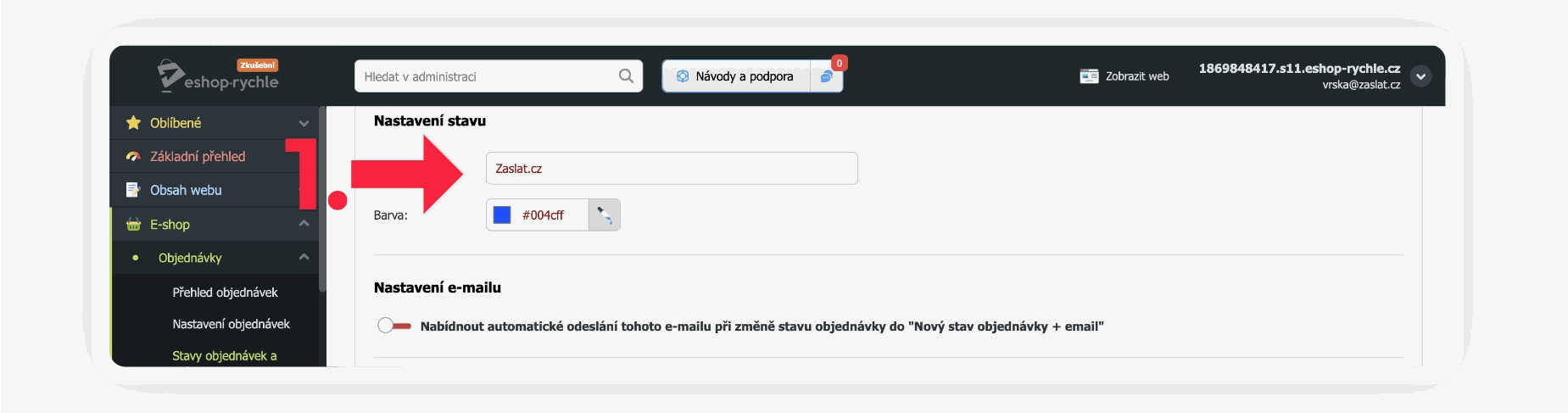
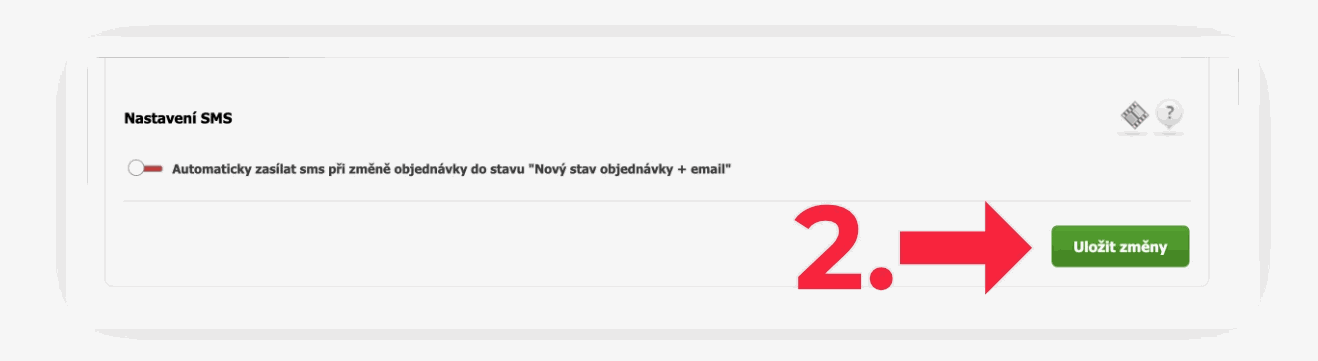
Do políčka Názov (Obrázok 5, krok 1.) napíšte Zaslat.sk a uložte pomocou zeleného tlačidla Uložiť zmeny (Obrázok 6, krok 2.).
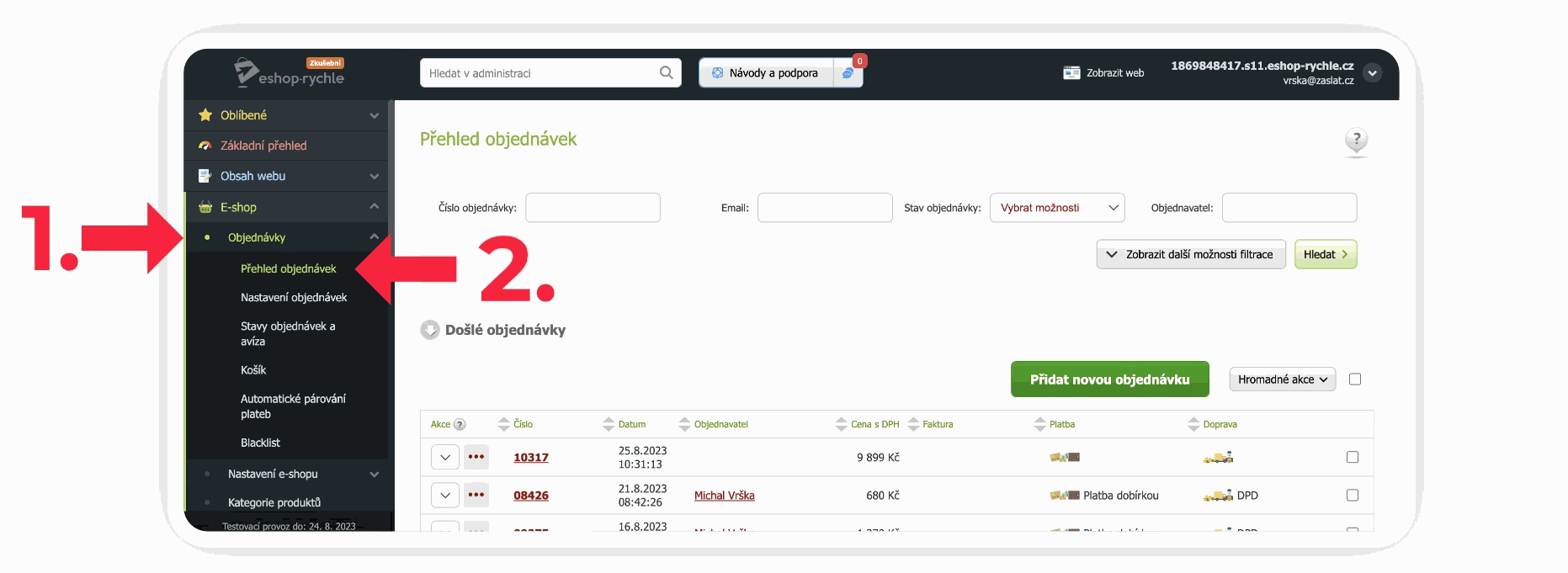
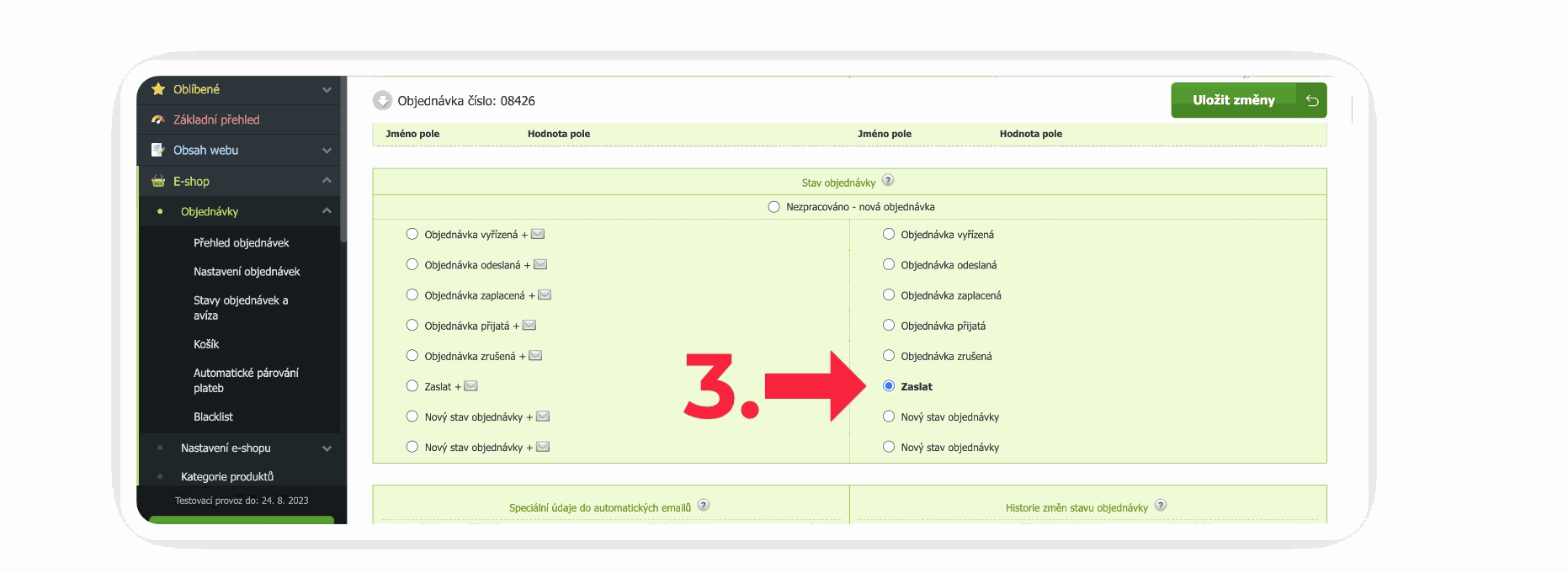
Potom už len stačí priradiť novo vytvorený stav Zaslat.sk ku konkrétnym objednávkam. To vykonáte v ľavom menu pod položkou E-Shop (Obrázok 7, krok 1.), kde kliknite na Objednávky (Obrázok 7, krok 2.). Rozkliknite si objednávku, ktorú budete posielať cez Zaslat.sk, a v jej spodnej časti zaškrtnite pod Stavom objednávky Zaslat (Obrázok 8, krok 3.).
Zapnutie mapy výdajných miest
Aby ste mohli na svojom e-shope využiť nielen službu doručenia na adresu, ale aj na výdajné miesto (box alebo predajňu), je nutné ešte nastavenie dopravcov, vďaka ktorým sa vo vašom e-shope bude pri objednávaní dopravy zobrazovať naša mapa výdajných miest.
Zaslat.sk v súčasnosti ponúka na Slovensku tisíce podacích a výdajných miest v rámci jednej služby.
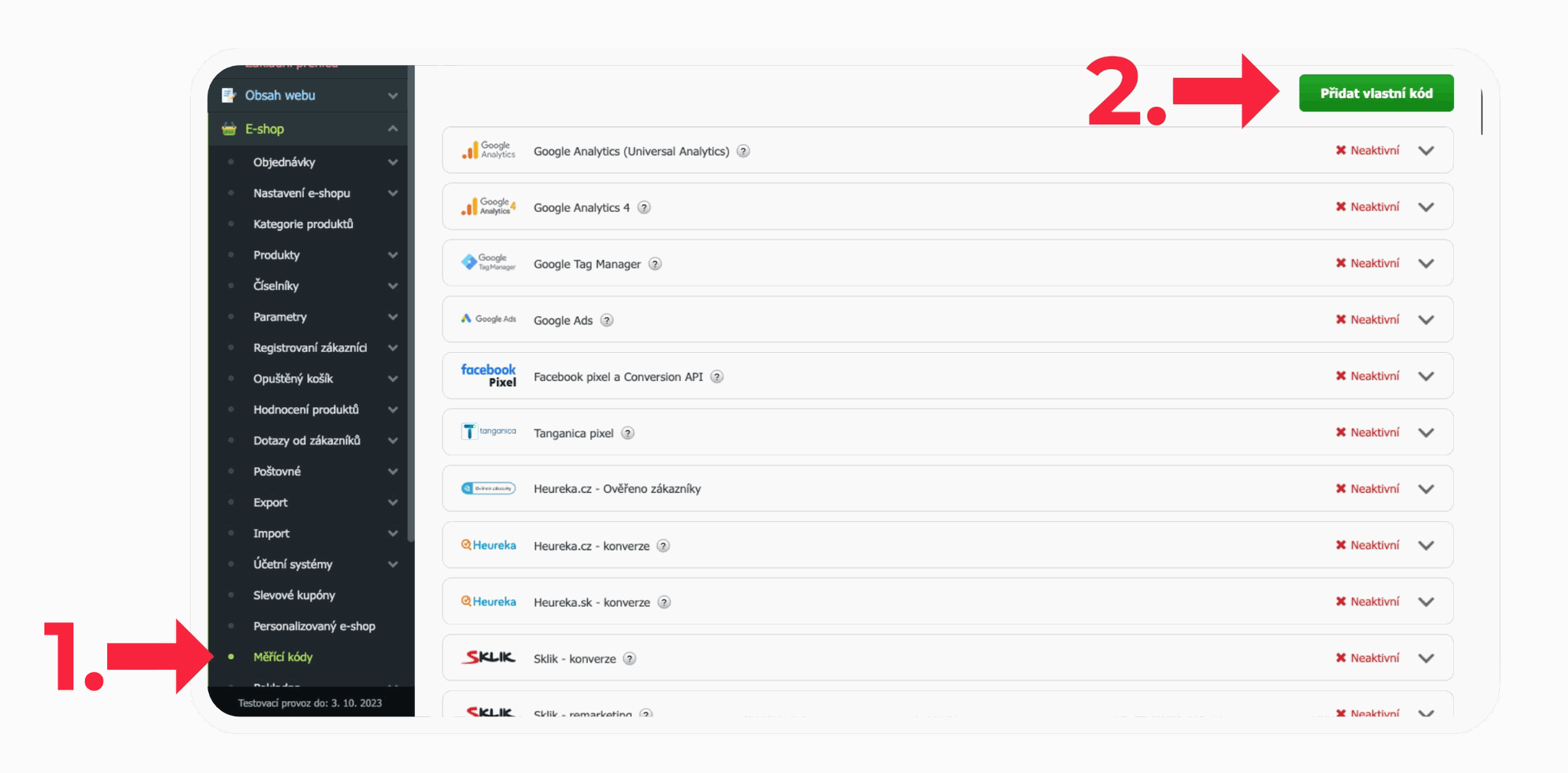
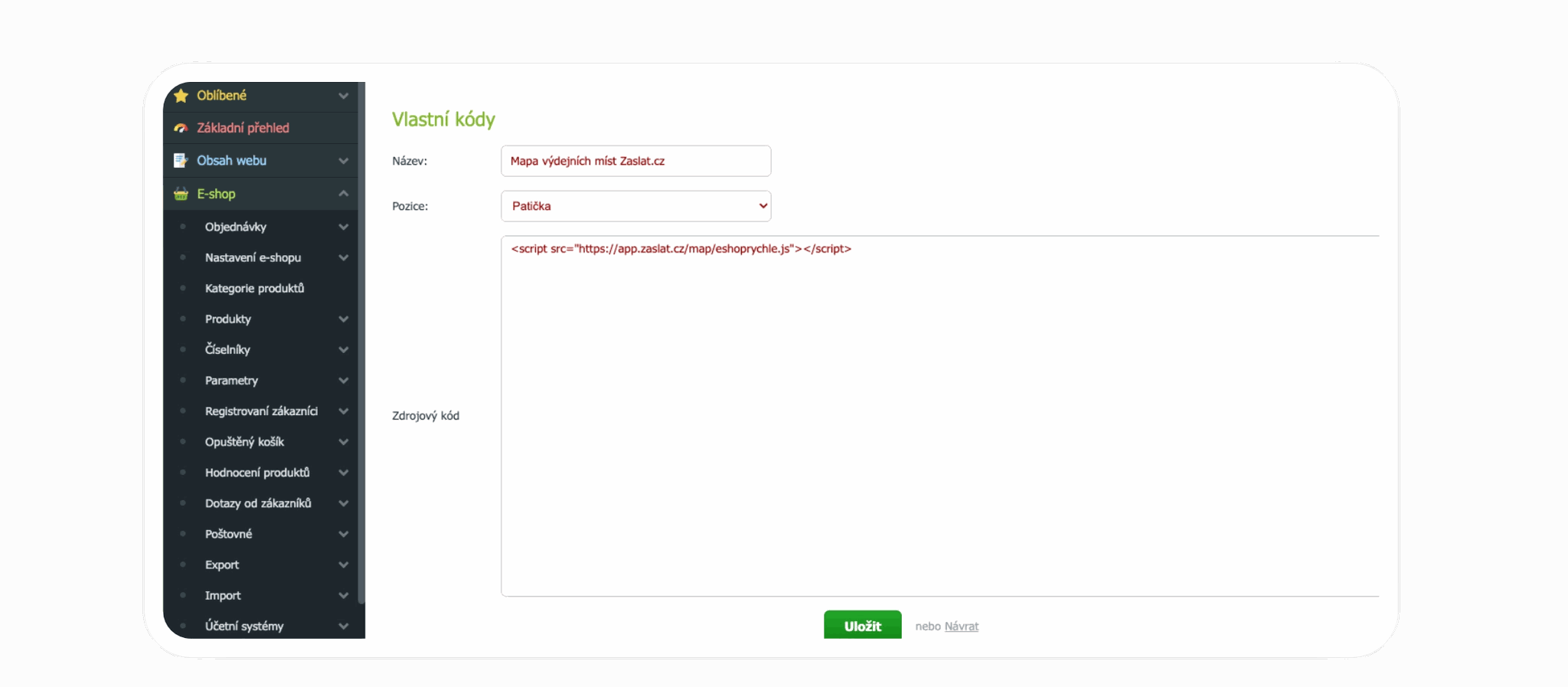
Kliknite v ľavom menu na položku E-shop a zvoľte možnosť Meracie kódy (Obrázok 9, krok 1.). Kliknite na zelené tlačidlo Pridať vlastný kód (Obrázok 9, krok 2.). Do poľa Názov napíšte akékoľvek vlastné pomenovanie kódu, napríklad Mapa výdajných miest Zaslat.sk. Pole Pozícia nechajte nastavené na voľbu Päta. Do poľa Zdrojový kód vložte HTML kód: <script src="https://app.zaslat.cz/map/eshoprychle.js"></script> (Obrázok 10)
Tým je nastavenie hotové a mapa dopravcov je vložená.
Nastavenie v Zaslat.sk
Nastavenie importu v Manažéri zásielok od Zaslat.sk
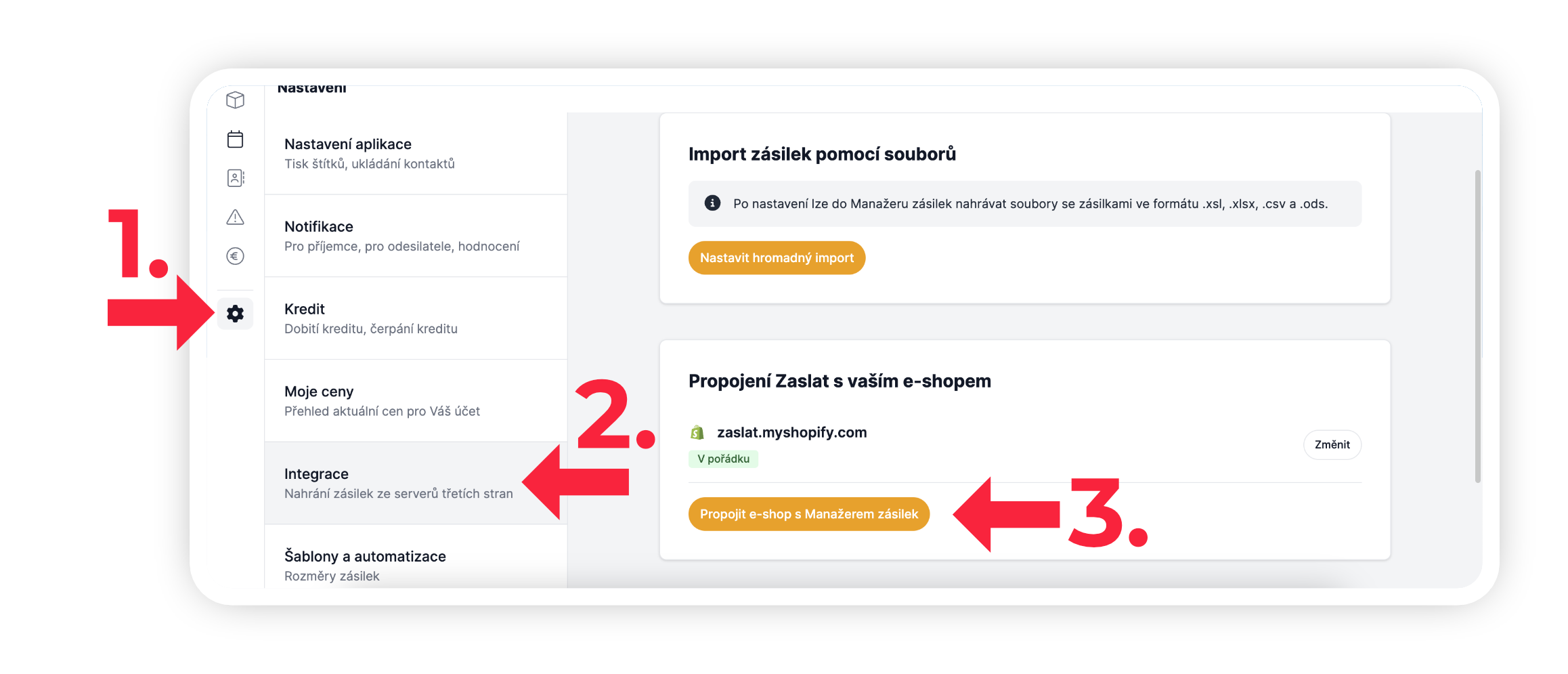
Prihláste sa do vašej administrácie v Manažéri zásielok. Navštívte v ľavom menu záložku Nastavenia (Obrázok 11, krok 1.) a v nej zvoľte možnosť Integrácie (Obrázok 11, krok 2.). Kliknite na tlačidlo Vytvoriť novú integráciu (Obrázok 11, krok 3.).
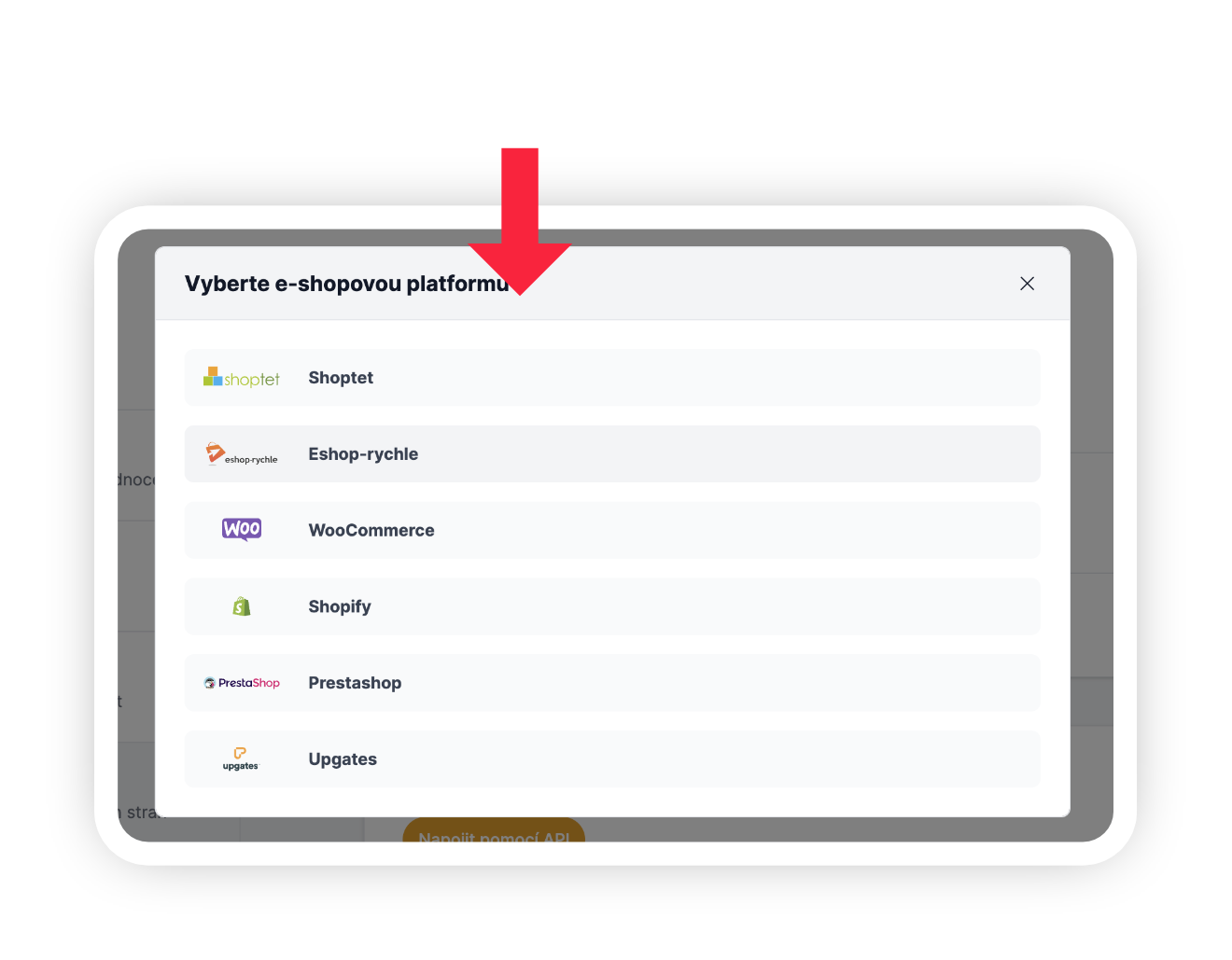
Kliknite na ikonu Eshop-rychle (Obrázok 12).
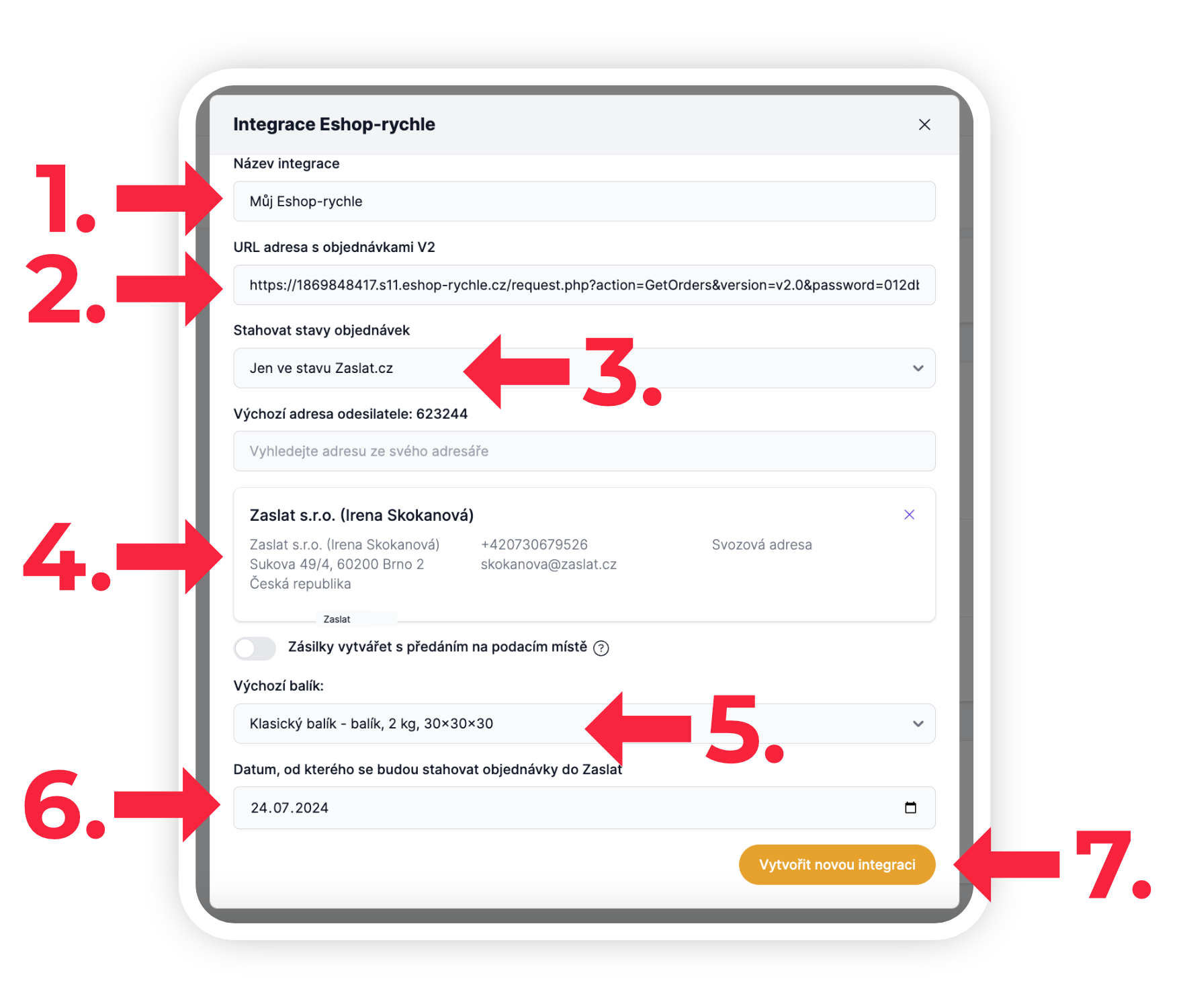
Zvoľte si ľubovoľný Názov (Obrázok 14, krok 1.) tejto integrácie. Do riadku URL vložte odkaz, ktorý ste si pred chvíľou v Eshop-rychle.cz skopírovali (Obrázok 14, krok 2.). V riadku Sťahovať objednávky (Obrázok 14, krok 3.) si zvoľte možnosť Len v stave Zaslat, ktorý ste si nastavili v administrácii Eshop-rychle.
V Manažéri zásielok si potom zvoľte Východiskovú adresu odosielateľa (Obrázok 14, krok 4.) z vášho adresára. Na vybranej adrese si dopravca zásielky vyzdvihne. Ak budete chcieť pri niektorej zásielke nastaviť adresu odosielateľa inú, nevadí, zmenu môžete vykonať neskôr.
Ak má každá vaša zásielka iné rozmery a váhu, môžete túto možnosť ponechať prázdnu a rozmery doplniť ručne neskôr. Ak posielate všetky zásielky rovnakého tvaru a váhy, zvoľte si teraz požadovaný rozmer.
V možnostiach si vyberáte z vašich uložených Šablón zásielok (Obrázok 14, krok 5.).
Ďalej si nastavte Dátum, od kedy sa vám majú objednávky do Zaslat nahrať (Obrázok 14, krok 6.). Toto pole môžete tiež ponechať prázdne, nahrajú sa vám do administrácie všetky objednávky bez časového obmedzenia. Na záver kliknite na tlačidlo Vytvoriť novú integráciu (Obrázok 14, krok 7.).
Import objednávok a ich úpravy
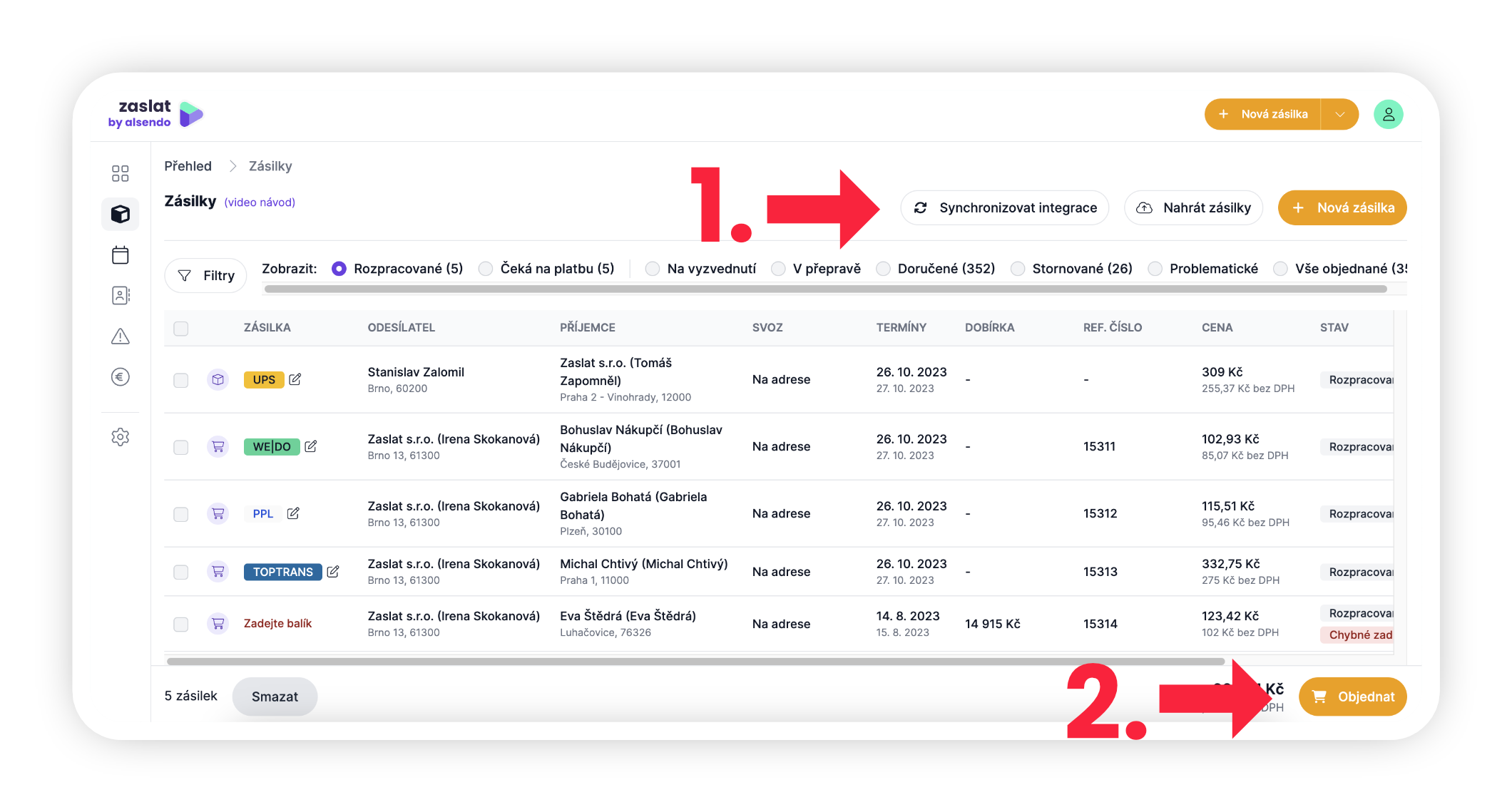
Vždy, keď budete posielať zásielky, stačí aktualizovať objednávky z integrácií kliknutím na tlačidlo Synchronizovať integrácie (Obrázok 15, krok 1.) v pravom hornom rohu a všetky objednávky z Eshop-rychle vám zobrazíme v prehľadnom zozname. Preprava v tomto momente ešte nie je objednaná – v každej objednávke si môžete čokoľvek upraviť: adresu odosielateľa, príjemcu, rozmery, váhu, dobierku aj dopravcu. Keď si všetko skontrolujete, môžete Objednať (Obrázok 15, krok 2.).