Integrácia Shopify s Manažérom zásielok
S našou integráciou nemusíte objednávky prepravy zásielok do Zaslat.sk zadávať ručne, stačí si na pár kliknutí nastaviť prepojenie a objednávky odbavovať jedným ťahom.
Vďaka tomuto riešeniu odpadá akékoľvek sťahovanie a nahrávanie CSV súborov alebo ručná editácia súborov v tabuľkovom procesore.
Vďaka integrácii sa vám údaje o zásielkach zo Shopify nahrajú do Manažéra zásielok automaticky. A čo viac, ak budú v dátach nejaké nedostatky (napríklad zákazník vyplní chybné telefónne číslo), môžete tento nedostatok priamo v Manažéri zásielok napraviť.
Následne možno všetko naraz objednať. Alebo objednať len niektoré zásielky. Jednoducho zmeniť dopravcu. Možností je mnoho.
Nastavenie v Shopify
Nastavenie v administračnej časti Shopify
Pre základné nastavenie prepojenia nie je potrebné v administračnej časti Shopify vykonávať žiadne nastavenie – prepojenie si nastavíte pohodlne z prostredia Zaslat.sk. Ak však chcete zo Shopify do Zaslat.sk sťahovať iba časť svojich objednávok, je potrebné v Shopify vykonať nastavenie sťahovania objednávok.
Nastavenie sťahovania objednávok
Aby sa neprenášali do Zaslat.sk všetky objednávky z vášho obchodu Shopify, ale len tie, ktoré chcete cez Zaslat.sk skutočne poslať, je nutné v Shopify nastaviť vlastné metapolíčka objednávok.
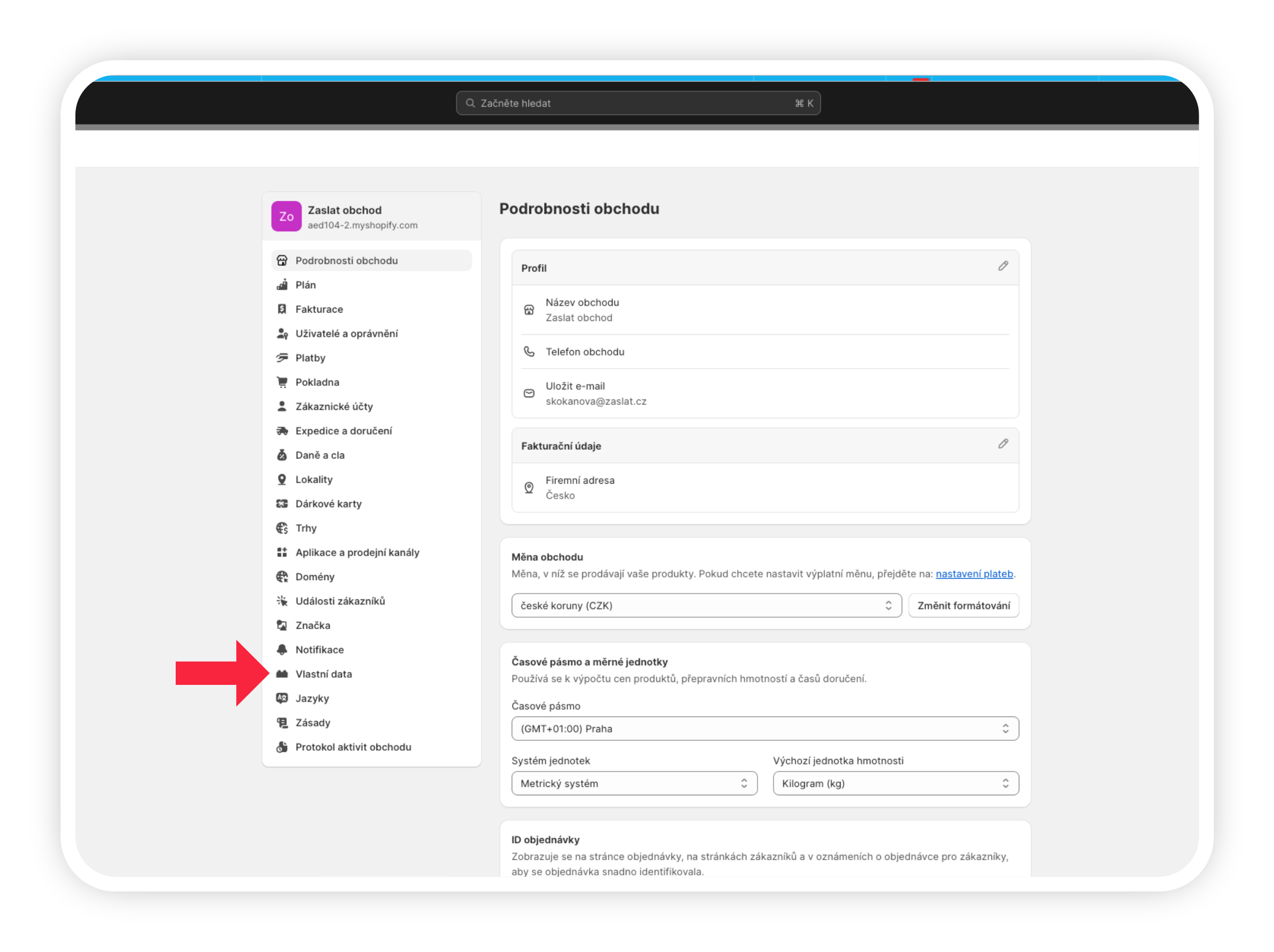
Pre nastavenie metapolíčok objednávok kliknite v ľavom menu na položku Nastavenia a v otvorenom okne s nastavením kliknite v ľavom menu na položku Vlastné dáta (Obr. 1).
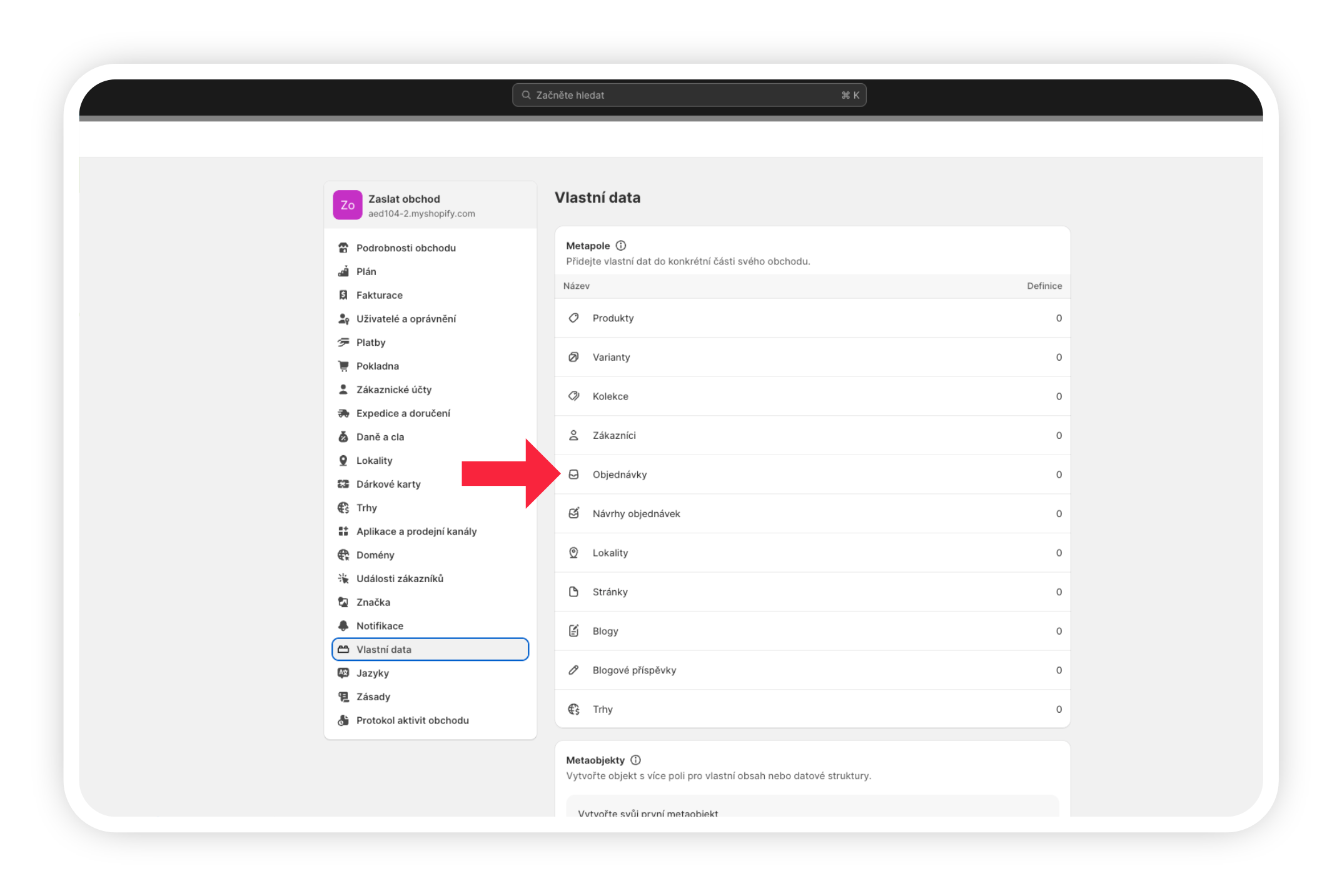
V okne nastavení Vlastné dáta (metapolíčka) prejdite do sekcie Objednávky (Obr. 2).
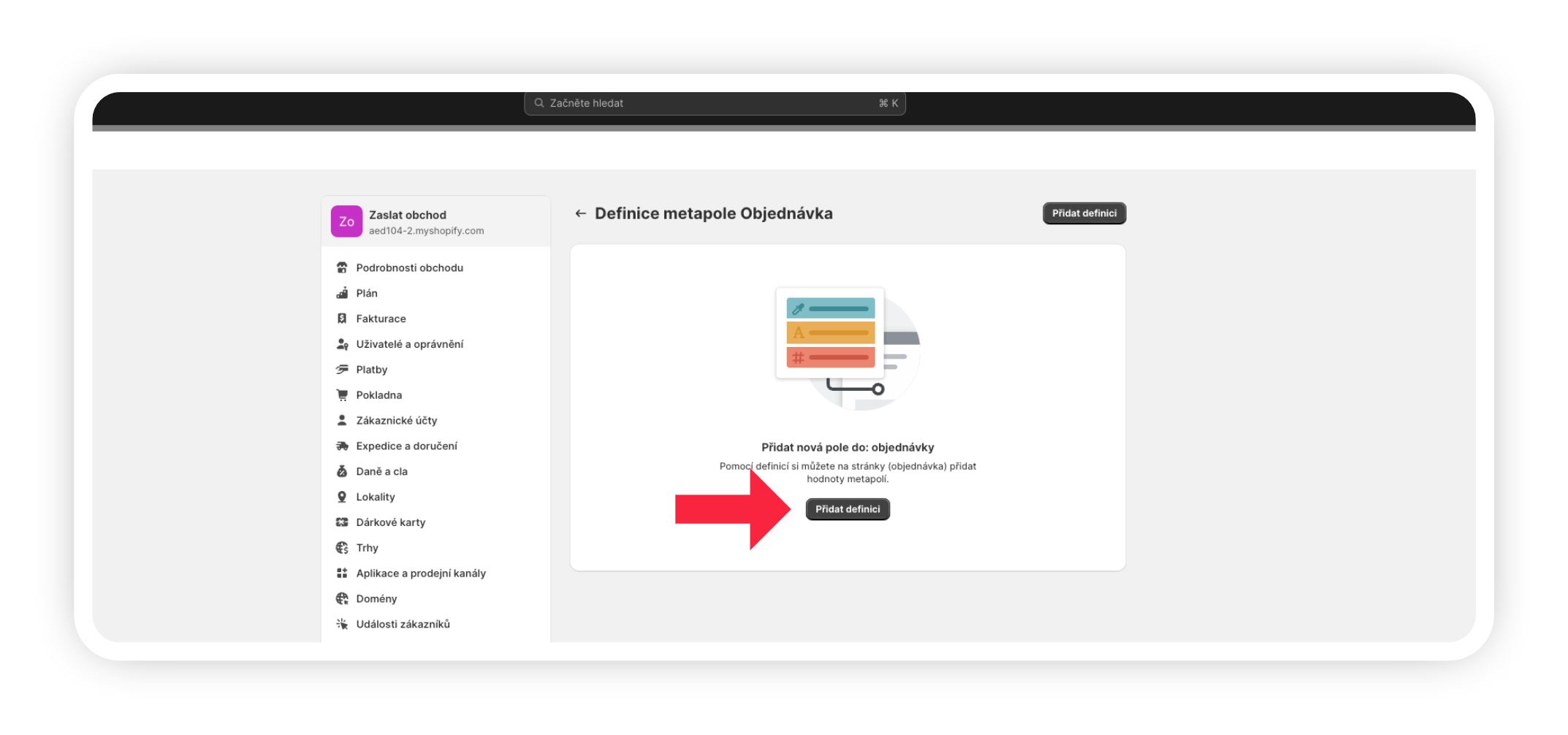
V sekcii Definícia metapolíčka Objednávky kliknite na tlačidlo Pridať definíciu (Obr. 3).
Do poľa Názov napíšte: „Export do Zaslat"
Do poľa Menný priestor a kľúč napíšte: „custom.export_do_zaslat"
Do poľa Popis si môžete napísať vlastný popis či nápovedu, toto pole nie je povinné.
Potom kliknite na Vyberte typ a zvoľte tu možnosť „True/false" (Obr. 4).
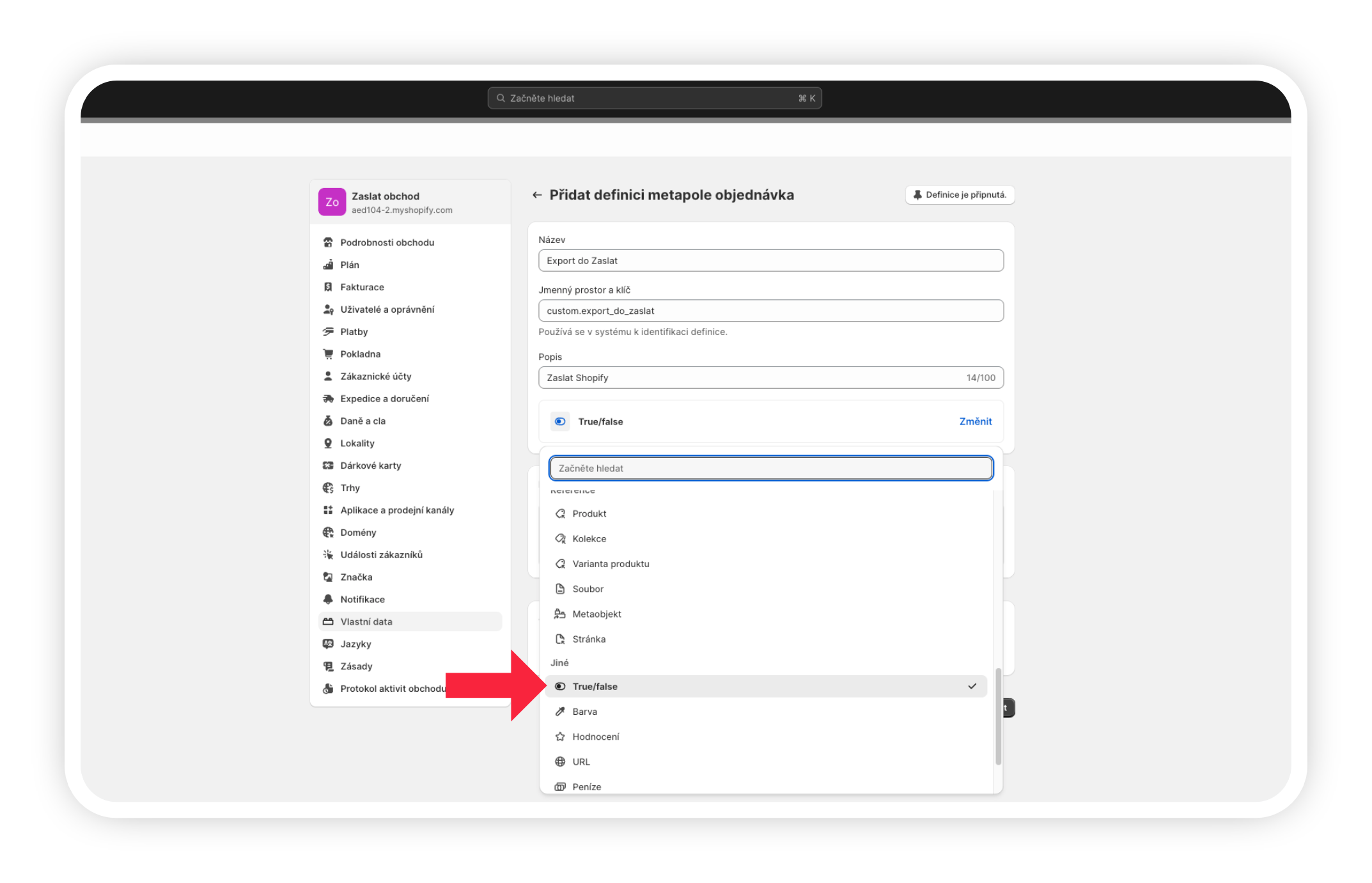
Ostatné možnosti nechajte vo východzom stave a kliknite na tlačidlo Uložiť.
Priradenie metapolíčok k objednávkam
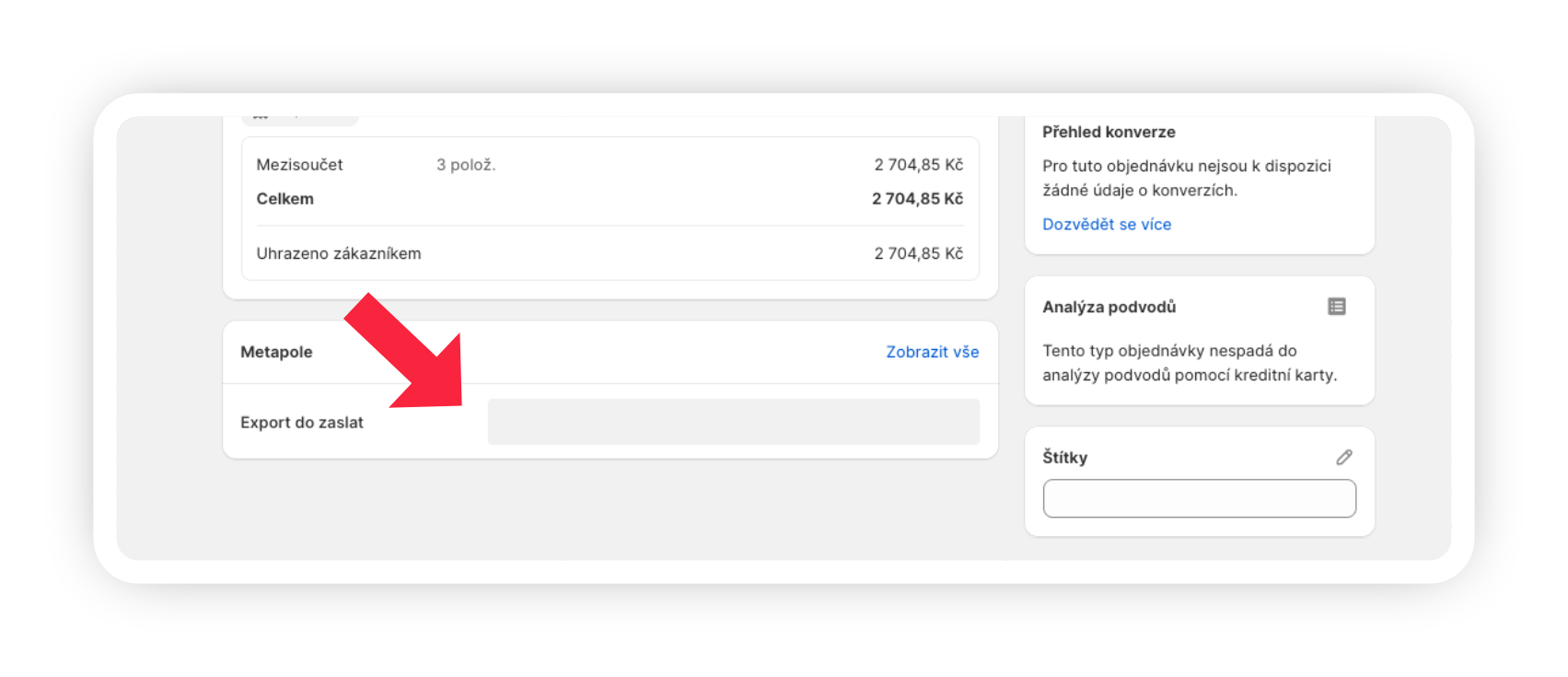
Teraz máte nové metapolíčko objednávok nastavené a môžete ho použiť v objednávkach. V detaile objednávky môžete nastaviť pole „Export do Zaslat" (Obr. 5).
Prejdite do detailu objednávky a pod tabuľkou s celkovým súčtom objednávok nájdete tabuľku Metapolíčka. Tu uvidíte pole „Export do Zaslat". Pre nastavenie sťahovania takejto objednávky do Zaslat kliknite do poľa a zvoľte možnosť True (Obr. 6).
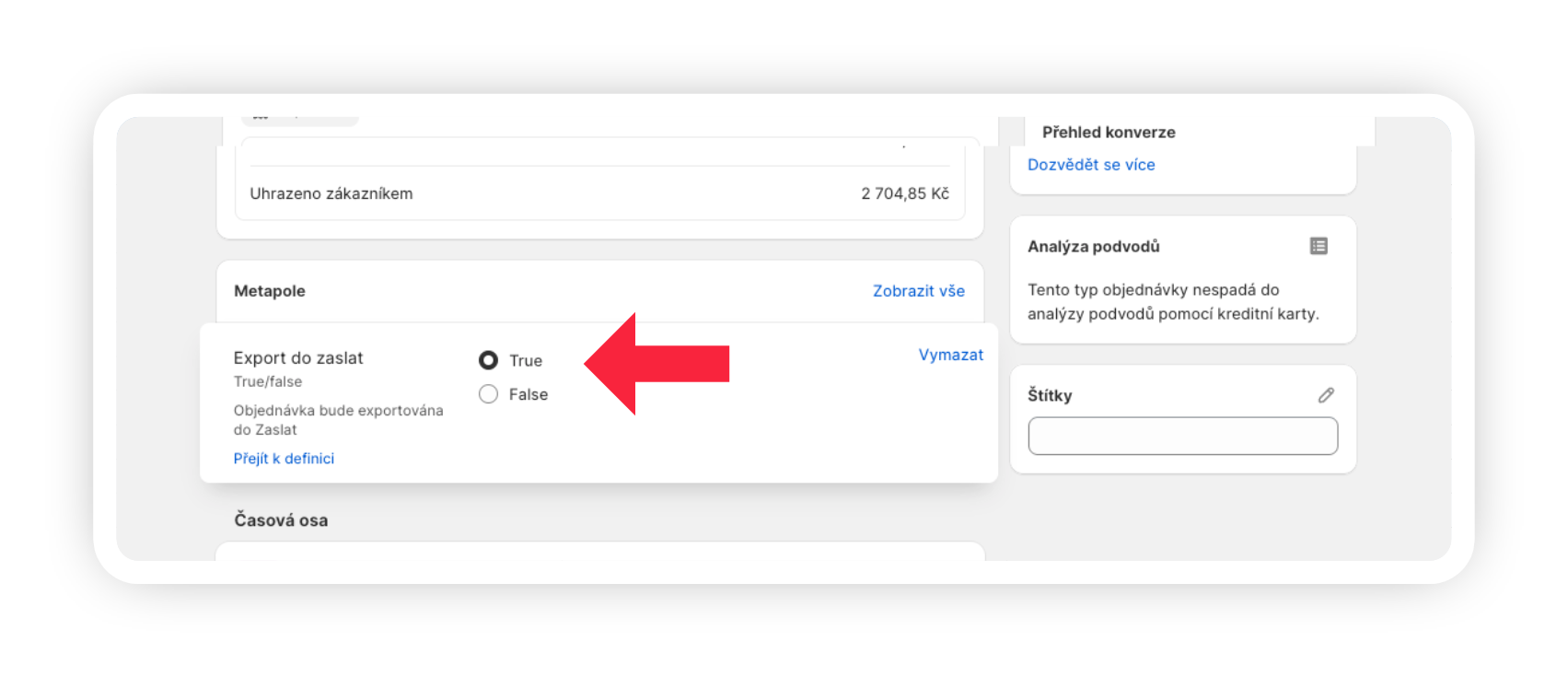
Takto označená objednávka sa bude sťahovať do Zaslat.sk, ak si v nastavení integrácie zvolíte sťahovanie objednávok v stave „Len v stave Zaslat".
Pridanie dopravcov
Ďalším krokom na strane Shopify je definícia dopravy. Aby ste mohli využívať služby všetkých dopravcov Zaslat, je nevyhnutné pri definícii (pridávaní) dopravcov dodržať správne pomenovanie dopravcu.
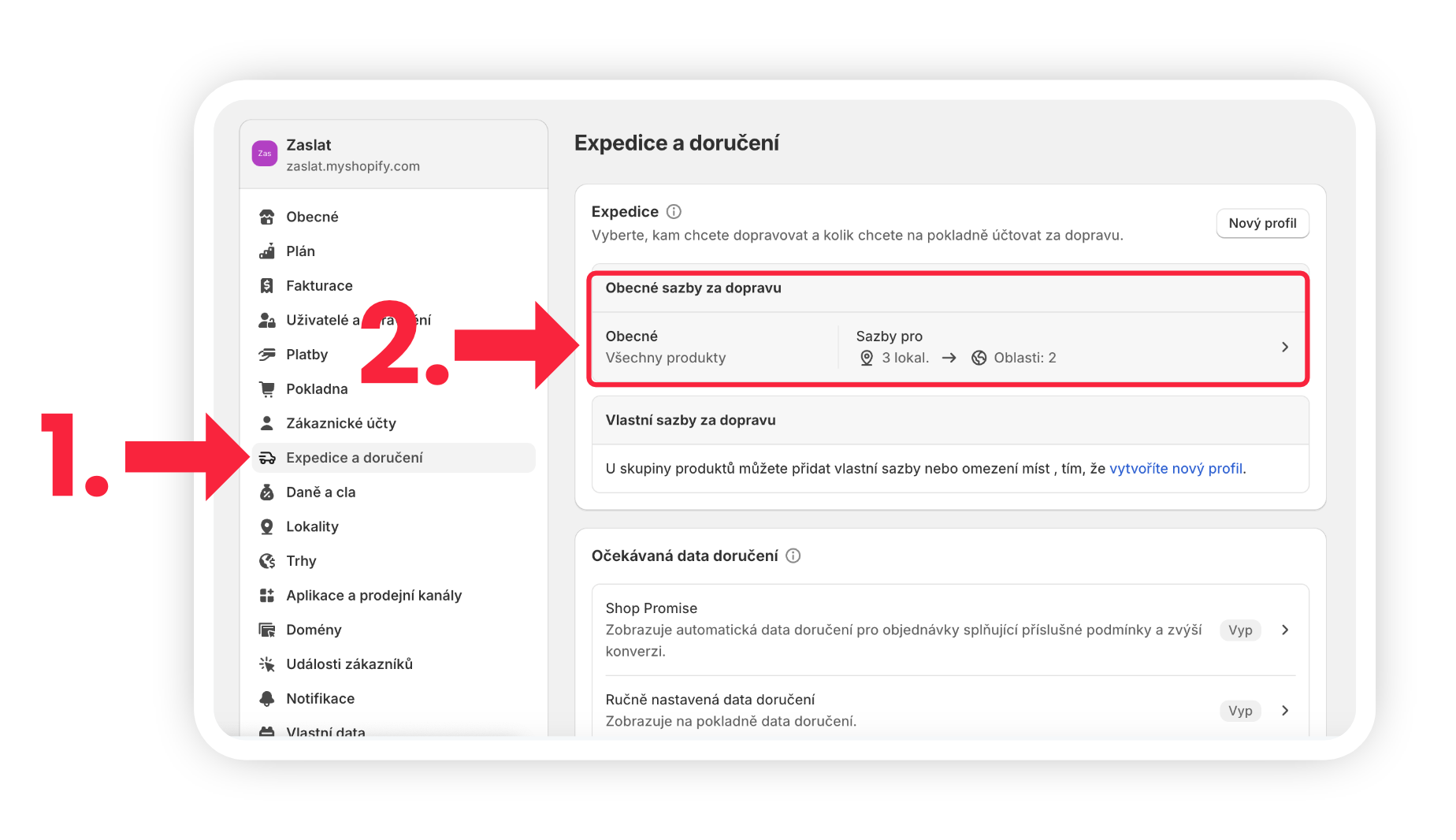
Nastavenie dopravy nájdete v Nastaveniach Shopify pod položkou Expedícia a doručenie (Obr. 7, krok 1). Tu kliknite na riadok Všeobecné sadzby za dopravu (Obr. 7, krok 2).
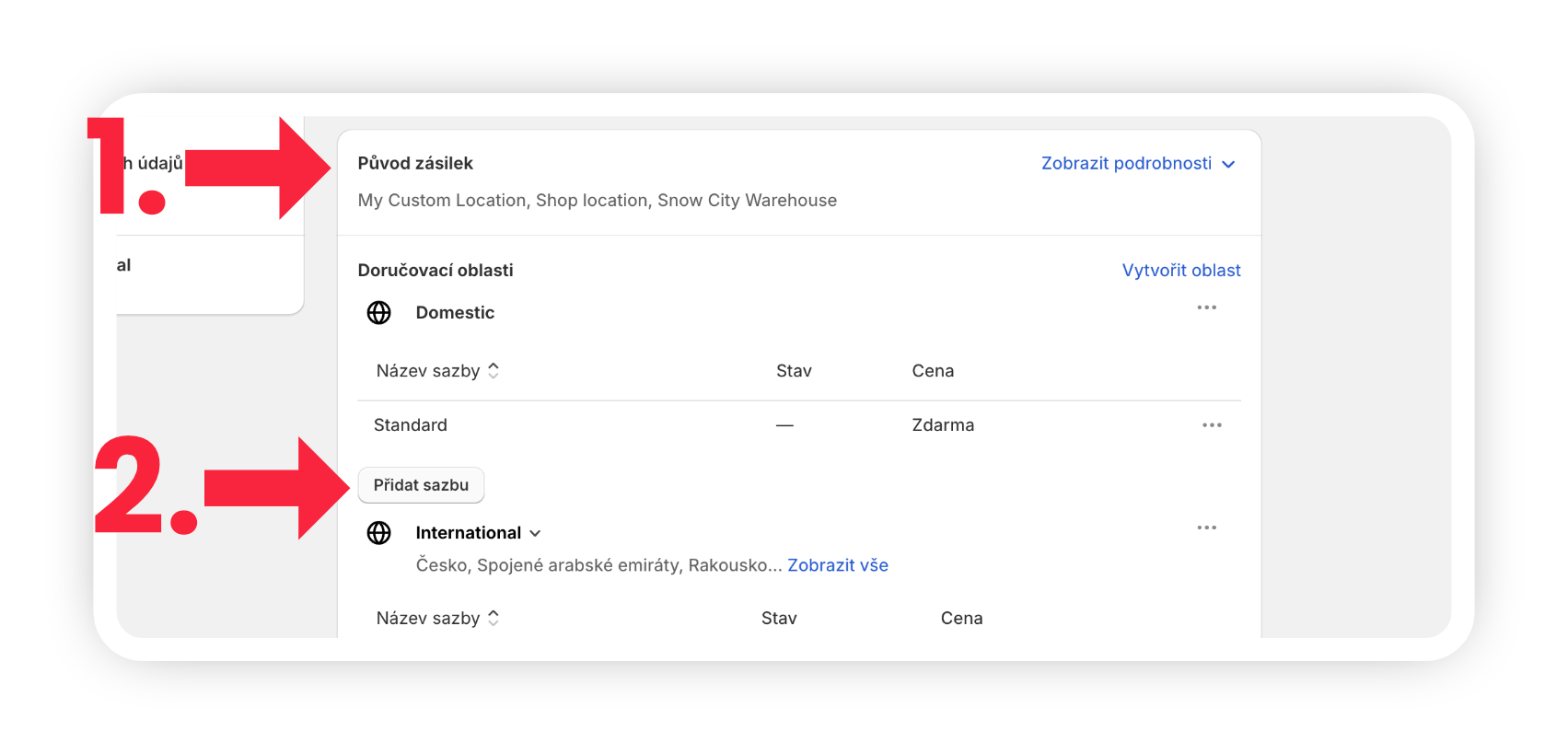
Na nasledujúcej stránke prejdite nižšie až na Pôvod zásielok (Obr. 8, krok 1), tu kliknite na tlačidlo Pridať sadzbu (Obr. 8, krok 2).
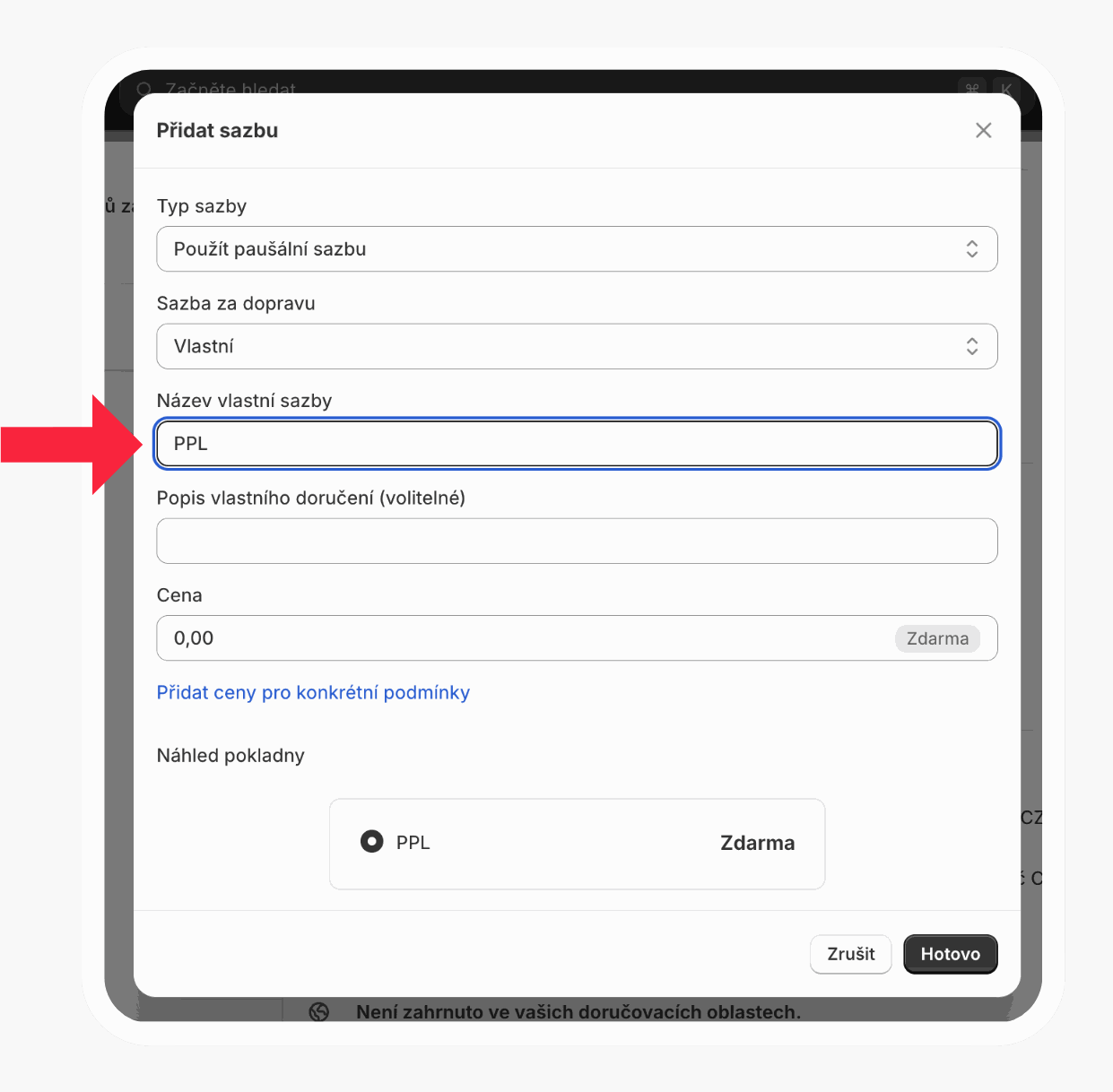
Do políčka Názov (Obr. 9, krok 1) zadajte meno dopravcu, ktorého chcete na svojom e-shope využívať. Vždy používajte presný názov dopravcu uvedený v zozname nižšie. Nakoniec svoju voľbu potvrďte kliknutím na tlačidlo Hotovo (Obr. 9, krok 2).
Zoznam dopravcov Zaslat
Doručenie na adresu:
- GLS
- SPS
- FedEx
- UPS
- TOPTRANS
- Packeta - Na adresu
Ak dopravcu pomenujete inak, integrácia nebude správne fungovať. Názvy dopravcov odporúčame priamo skopírovať z tejto stránky.
Možnosť odoslať zásielku na výdajné miesta dopravcov aktuálne v administrácii Shopify nie je dostupná.
Nastavenie v Zaslat
Nastavenie importu v Manažéri zásielok
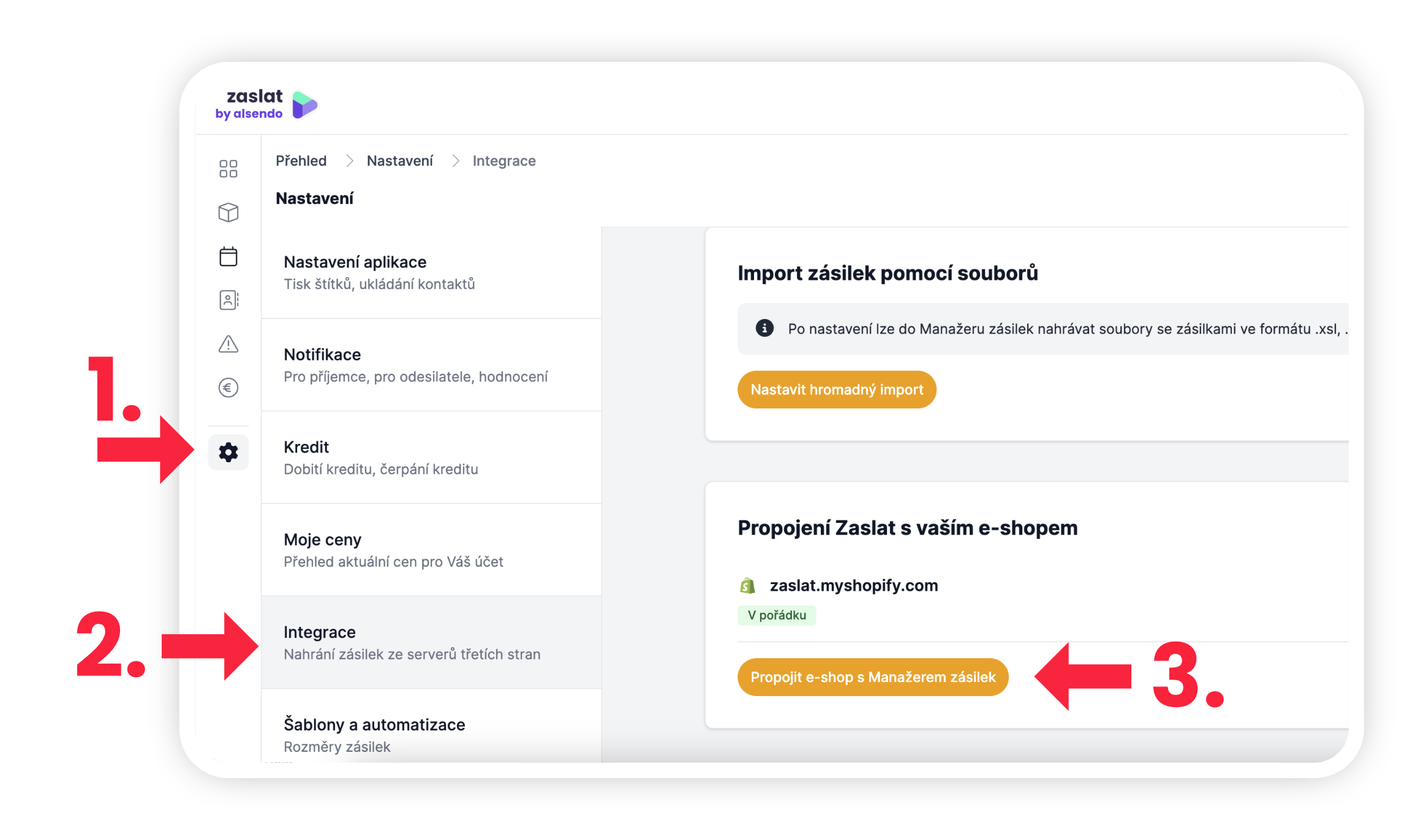
Prihláste sa do vašej administrácie v Manažéri zásielok. Navštívte v ľavom menu záložku Nastavenia (Obr. 10, krok 1.) a v nej zvoľte možnosť Integrácie (Obr. 10, krok 2.). Kliknite na tlačidlo Prepojiť e-shop s Manažérom zásielok (Obr. 10, krok 3.).
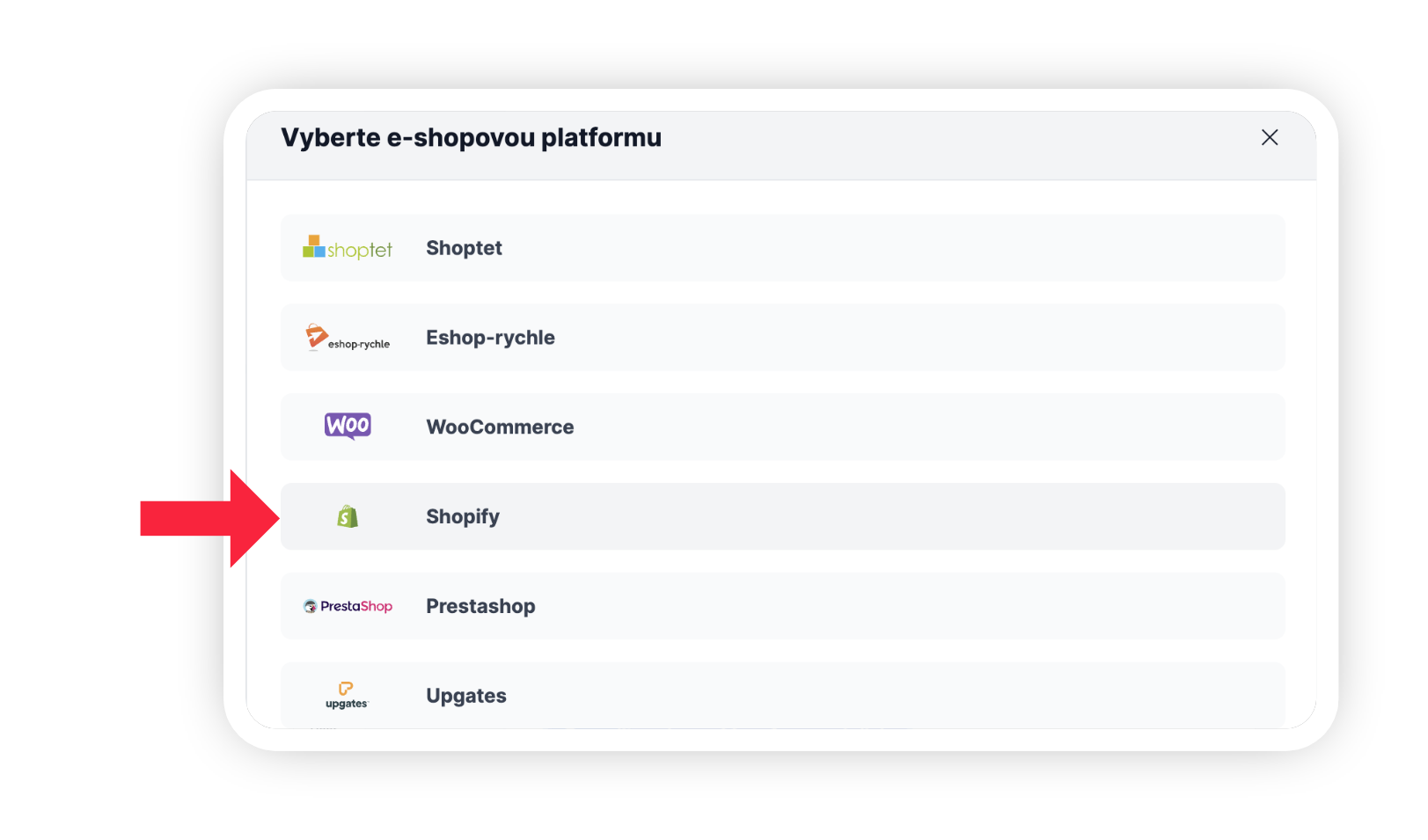
Zvoľte možnosť Shopify (Obr. 11).
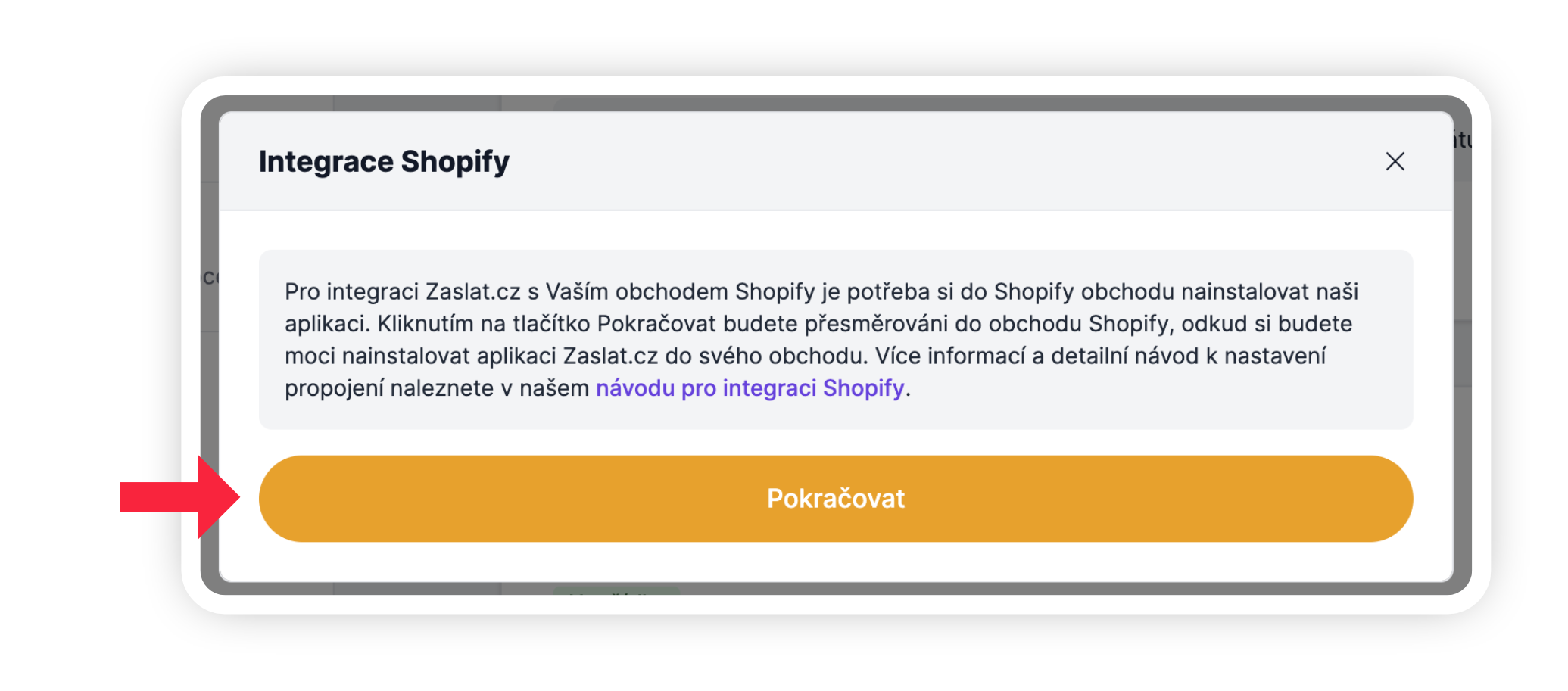
Zobrazí sa vyskakovacie okno so základnými informáciami ohľadom priebehu nastavenia prepojenia. Pre zahájenie nastavenia prepojenia kliknite na tlačidlo Pokračovať (Obr. 12).
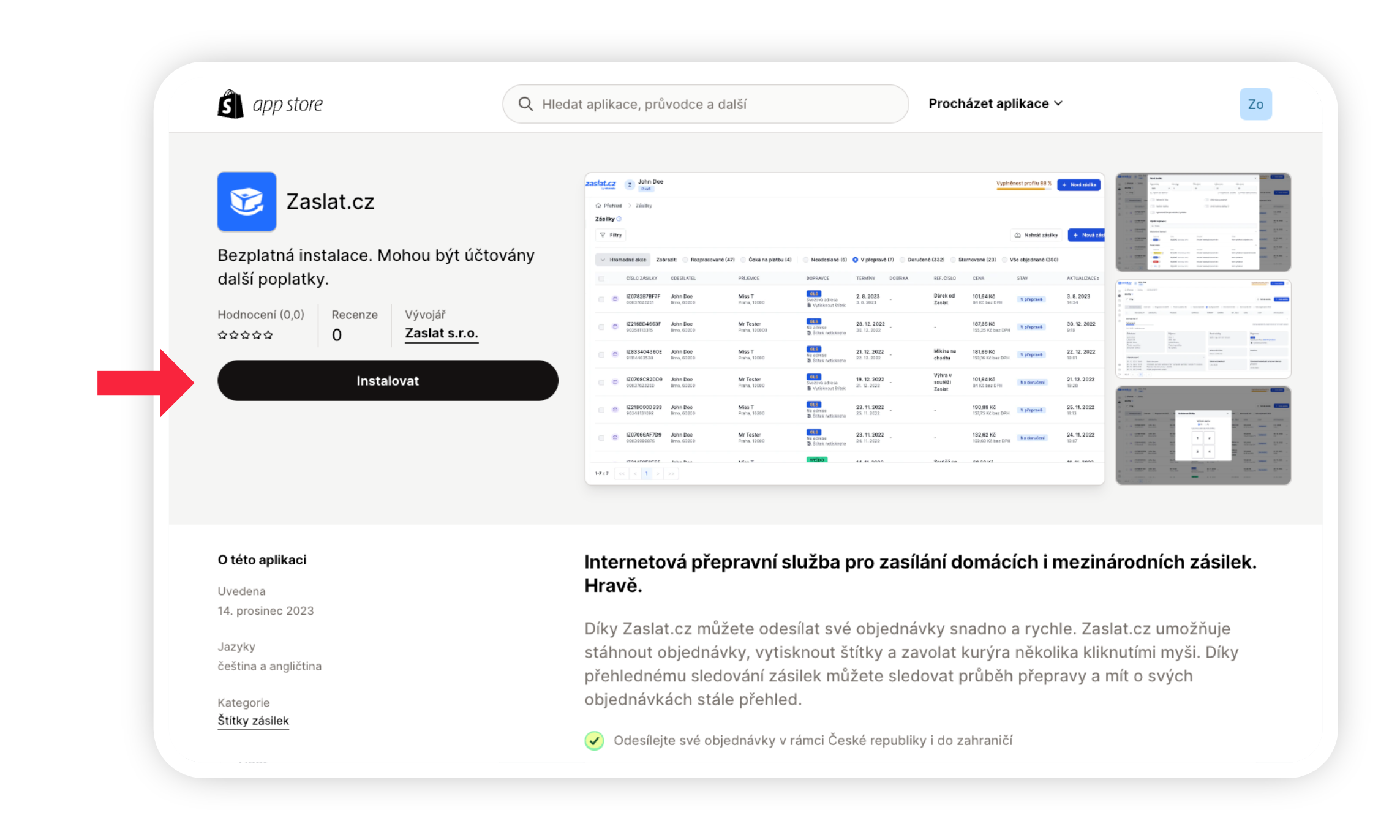
Budete presmerovaní do obchodu Shopify App Store na detail aplikácie Zaslat. Kliknite na tlačidlo Inštalovať (Obr. 13).
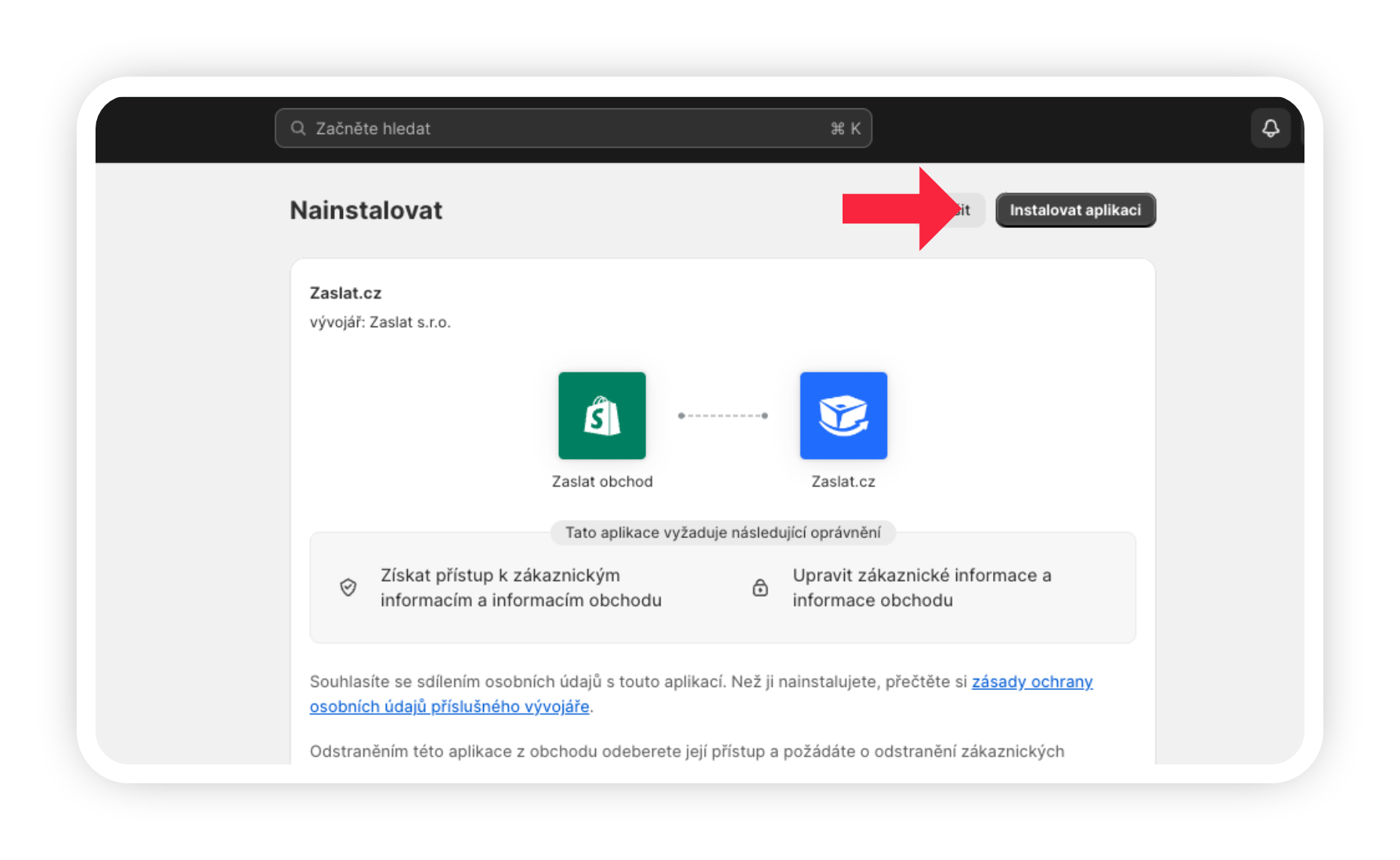
Budete presmerovaní do administračného rozhrania svojho obchodu Shopify, kde budete vyzvaní k overeniu požiadaviek aplikácie a potvrdeniu inštalácie. Kliknite na tlačidlo Inštalovať aplikáciu (Obr. 14).
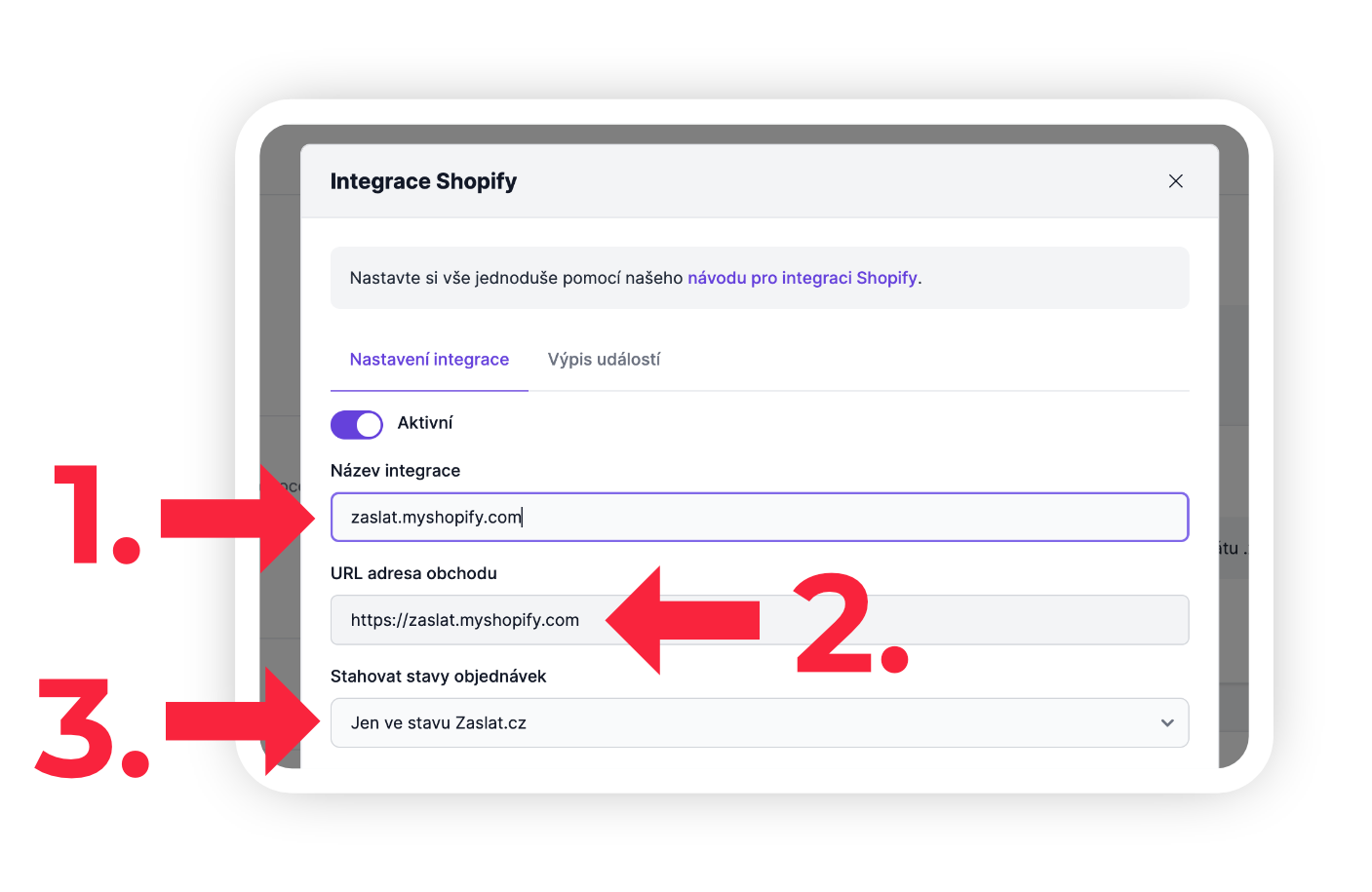
Budete presmerovaní späť do Zaslat.sk, kde môžete dokončiť nastavenie integrácie (Obr. 15).
Riadok Názov integrácie (Obr. 15, krok 1.) je predvyplnený webovou adresou vášho obchodu, môžete si ho upraviť podľa vlastnej potreby.
Riadok URL adresa obchodu (Obr. 15, krok 2.) je predvyplnená webovou adresou vášho obchodu, toto pole nie je možné upravovať.
V riadku Sťahovať objednávky (Obr. 15, krok 3.) si zvoľte jednu z možností – Všetky objednávky alebo Len v stave Zaslat.
Ak ste si počas nastavenia Shopify vytvorili vlastné metapolíčko „Export do Zaslat" (pozri vyššie v kapitole Nastavenie sťahovania objednávok), zvoľte tu možnosť Len v stave Zaslat pre sťahovanie iba objednávok s týmto poľom nastaveným na True.
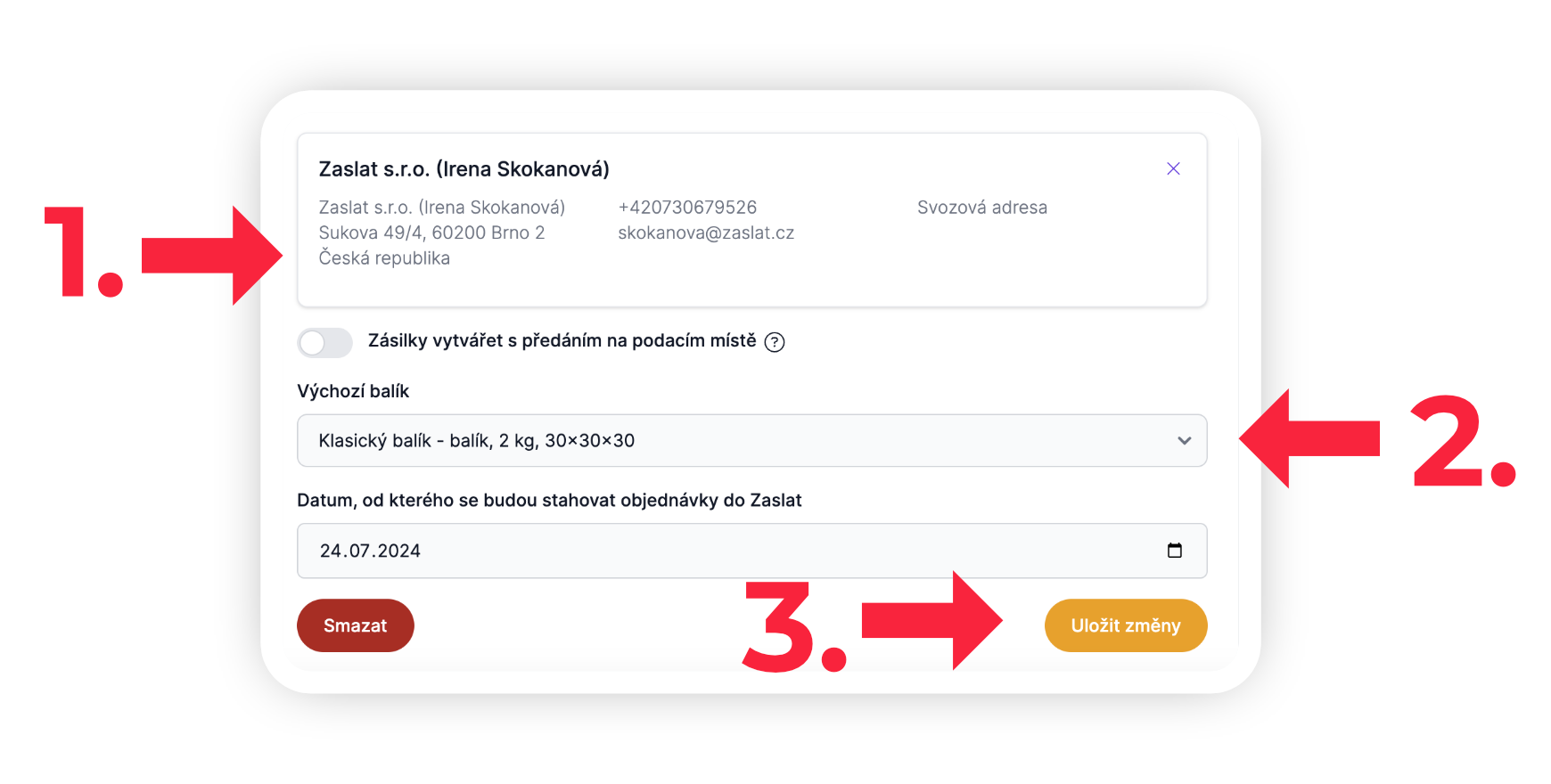
V Manažéri zásielok si potom zvoľte Východiskovú adresu odosielateľa (Obr. 16, krok 1.) z vášho adresára. Na vybranej adrese si dopravca zásielky vyzdvihne. Ak budete chcieť pri niektorej zásielke nastaviť adresu odosielateľa inú, nevadí, zmenu môžete vykonať neskôr.
Ak má každá vaša zásielka iné rozmery a váhu, môžete túto možnosť ponechať prázdnu a rozmery doplniť ručne neskôr. Ak posielate všetky zásielky rovnakého tvaru a váhy, zvoľte si teraz požadovaný rozmer.
V možnostiach si vyberáte z vašich uložených Šablón zásielok (Obr. 16, krok 2.).
Na záver kliknite na tlačidlo Uložiť zmeny (Obr. 16, krok 3.).
Import objednávok a ich úpravy
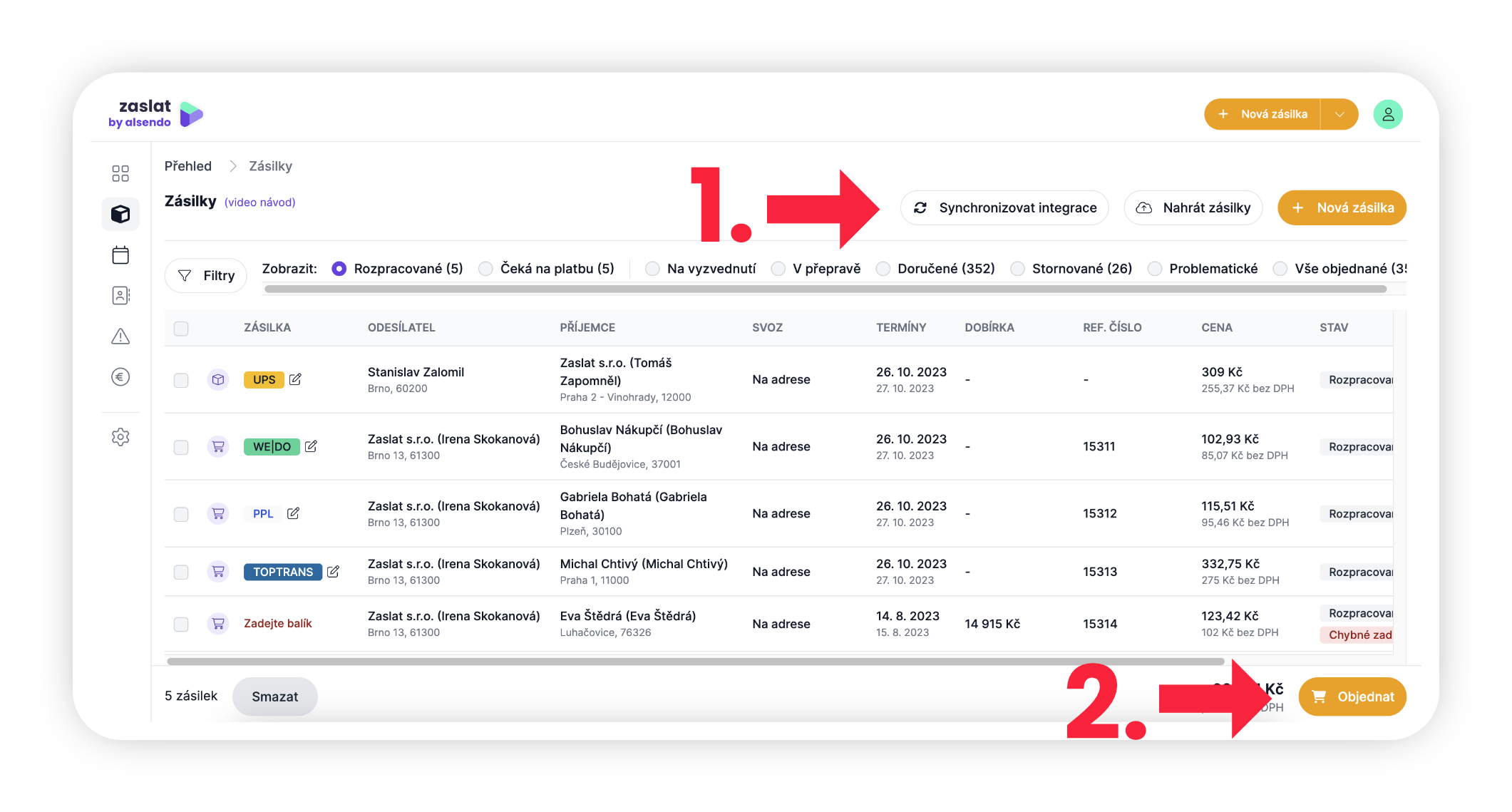
Vždy, keď budete posielať zásielky, stačí aktualizovať objednávky z integrácií kliknutím na tlačidlo Synchronizovať integrácie (Obr. 17, krok 1.) v pravom hornom rohu a všetky objednávky zo Shopify vám zobrazíme v prehľadnom zozname. Preprava v tomto momente ešte nie je objednaná – v každej objednávke si môžete čokoľvek upraviť: adresu odosielateľa, príjemcu, rozmery, váhu, dobierku aj dopravcu. Keď si všetko skontrolujete, môžete Objednať (Obr. 17, krok 2.).