

Zákaznická sekce na Zaslat.cz
Po přihlášení na www.zaslat.cz se otevře zákaznická sekce — zjednodušená správa zásilek určená především koncovým zákazníkům a příležitostným odesílatelům. Vytvoříte a odešlete v ní zásilku, sledujete její stav a spravujete adresář, faktury i svozy. Pro náročnější firemní použití (napojení e-shopu, import zásilek, API či pokročilá fakturace) slouží Manažer zásilek, na který se kdykoli přepnete odkazem Manažer zásilek v horním menu.
Pokud byste potřebovali pomoci nebo vám nebylo cokoli jasné, obraťte se, prosím, na naši zákaznickou péči.
Orientace v sekci
Napříč celou sekcí je nahoře vodorovné menu se záložkami Přehled, Zásilky, Adresář, Faktury, Nastavení a Svozy; poslední položka Manažer zásilek přepne do plné aplikace pro správu zásilek. Novou zásilku vytvoříte odkudkoli tlačítkem Nová zásilka nebo z úvodního objednávkového formuláře.
Přehled
Cesta: přihlášení → Přehled
Vstupní obrazovka sdružuje váš profil, aktuality a poslední zásilky.
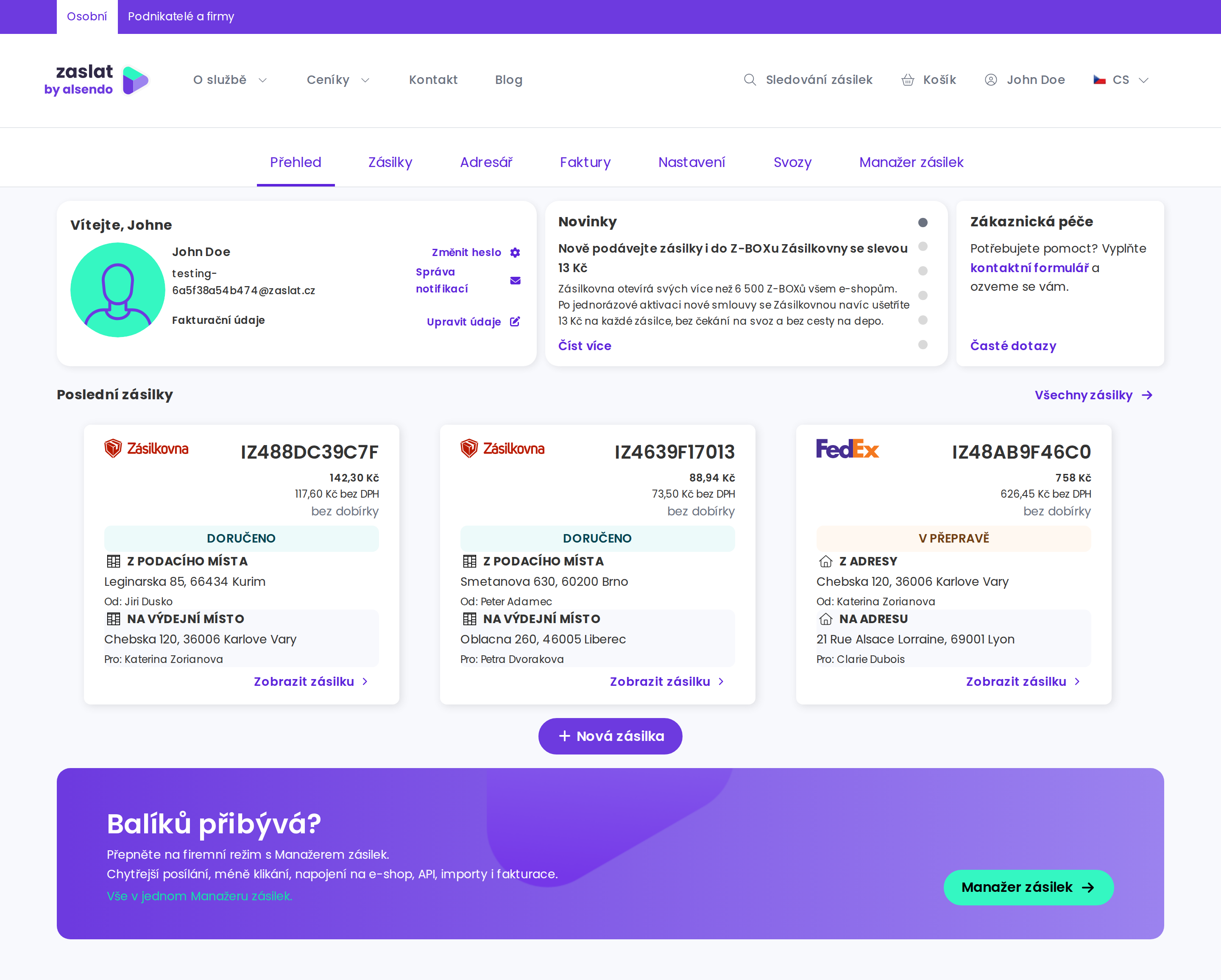
- Profil — jméno a přihlašovací e-mail spolu s odkazy Změnit heslo, Správa notifikací a Upravit údaje (fakturační údaje).
- Novinky — aktuality k službě, které se automaticky střídají.
- Zákaznická péče — odkaz na kontaktní formulář a na časté dotazy.
- Poslední zásilky — náhledové karty naposledy objednaných zásilek s dopravcem, číslem zásilky, cenou, stavem a adresami odeslání i doručení. Odkaz Všechny zásilky otevře kompletní seznam.
Zásilky
Cesta: přihlášení → Zásilky
Seznam všech objednaných zásilek. Nahoře můžete přepínat zobrazení mezi dlaždicemi a seznamem, filtrovat a přidat novou zásilku.
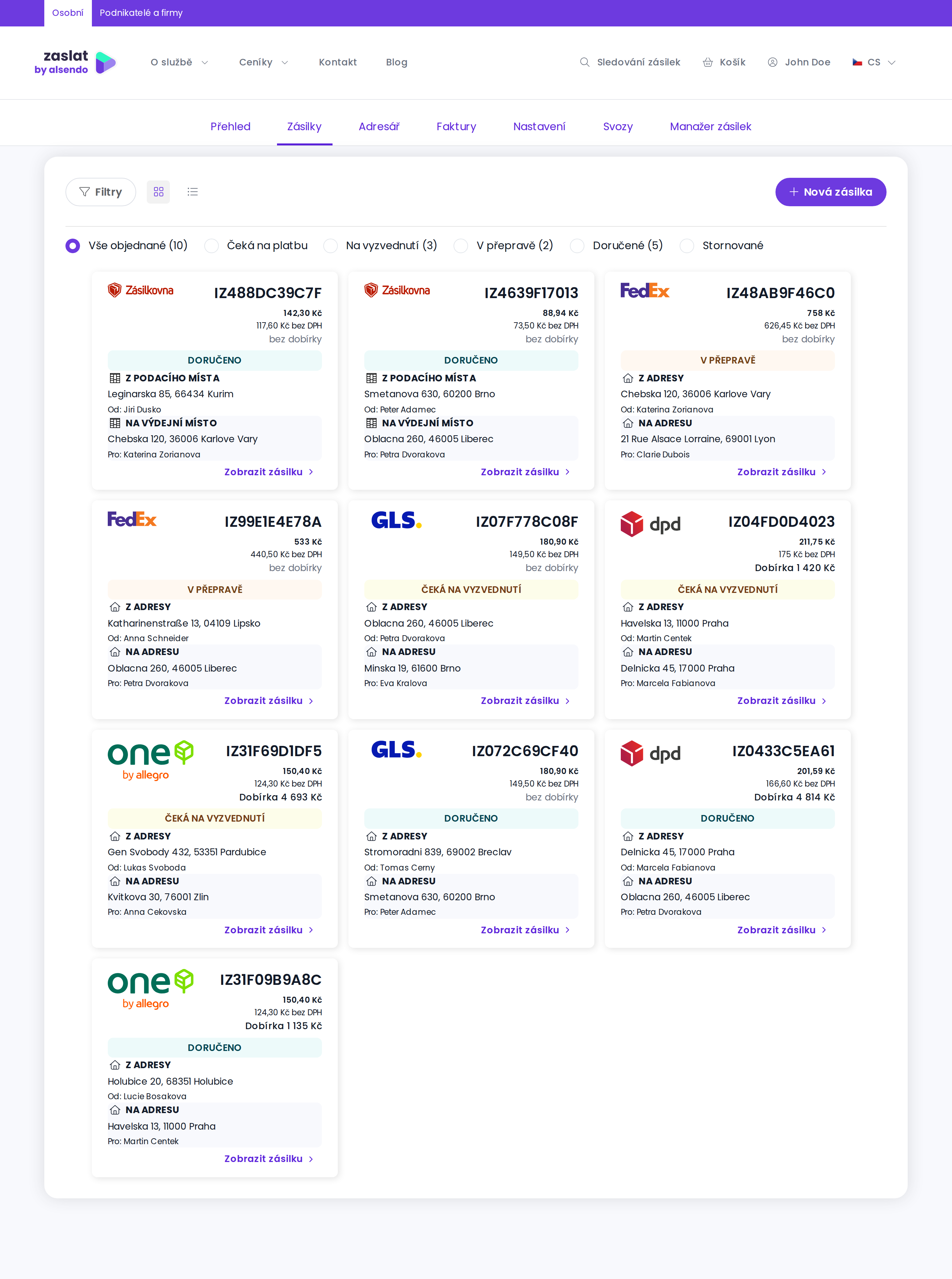
Zásilky lze filtrovat podle stavu — Vše objednané, Čeká na platbu, Na vyzvednutí,
V přepravě, Doručené a Stornované; u každého stavu je uveden počet zásilek. Každá
karta ukazuje dopravce, číslo zásilky (ve tvaru IZxxxxxxxxxx), cenu s DPH i bez DPH, případnou
dobírku, stav a adresy odeslání a doručení (z adresy / z podacího místa → na adresu / na výdejní
místo). Odkazem Zobrazit zásilku otevřete její detail.
Detail zásilky
Cesta: Zásilky → Zobrazit zásilku
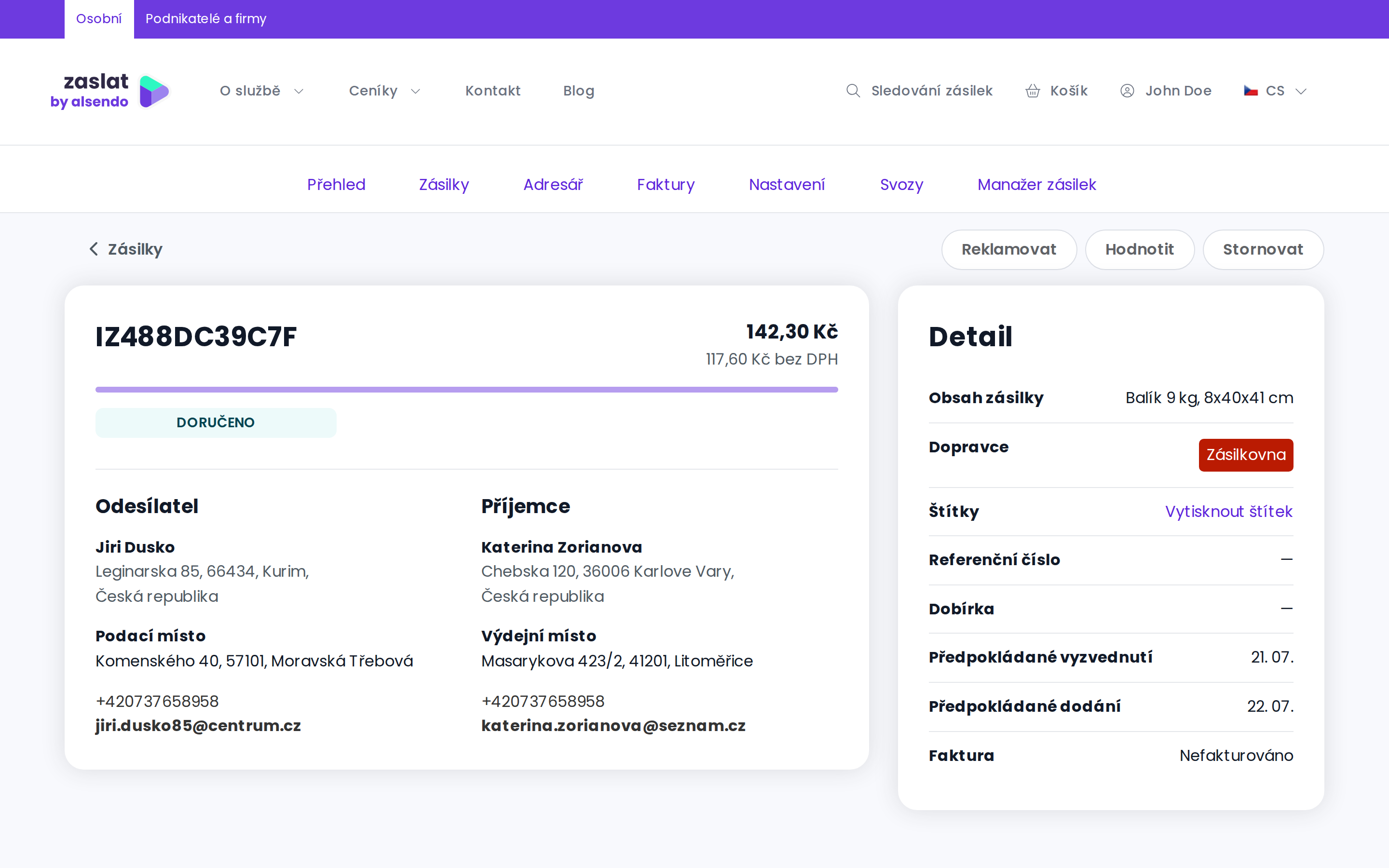
Detail zobrazuje ukazatel průběhu a stav zásilky, údaje odesílatele a příjemce včetně podacího a výdejního místa a v pravém panelu Detail s obsahem zásilky, dopravcem, tiskem štítku (Vytisknout štítek), referenčním číslem, dobírkou, předpokládaným vyzvednutím a dodáním a stavem fakturace. V horní části jsou podle stavu zásilky dostupné akce Reklamovat, Hodnotit a Stornovat.
Podrobnosti k tisku štítků, sledování, stornu a reklamaci najdete na stránce Po objednávce.
Adresář
Cesta: přihlášení → Adresář
Uložené kontakty odesílatelů a příjemců, které pak vyberete při vytváření zásilky.
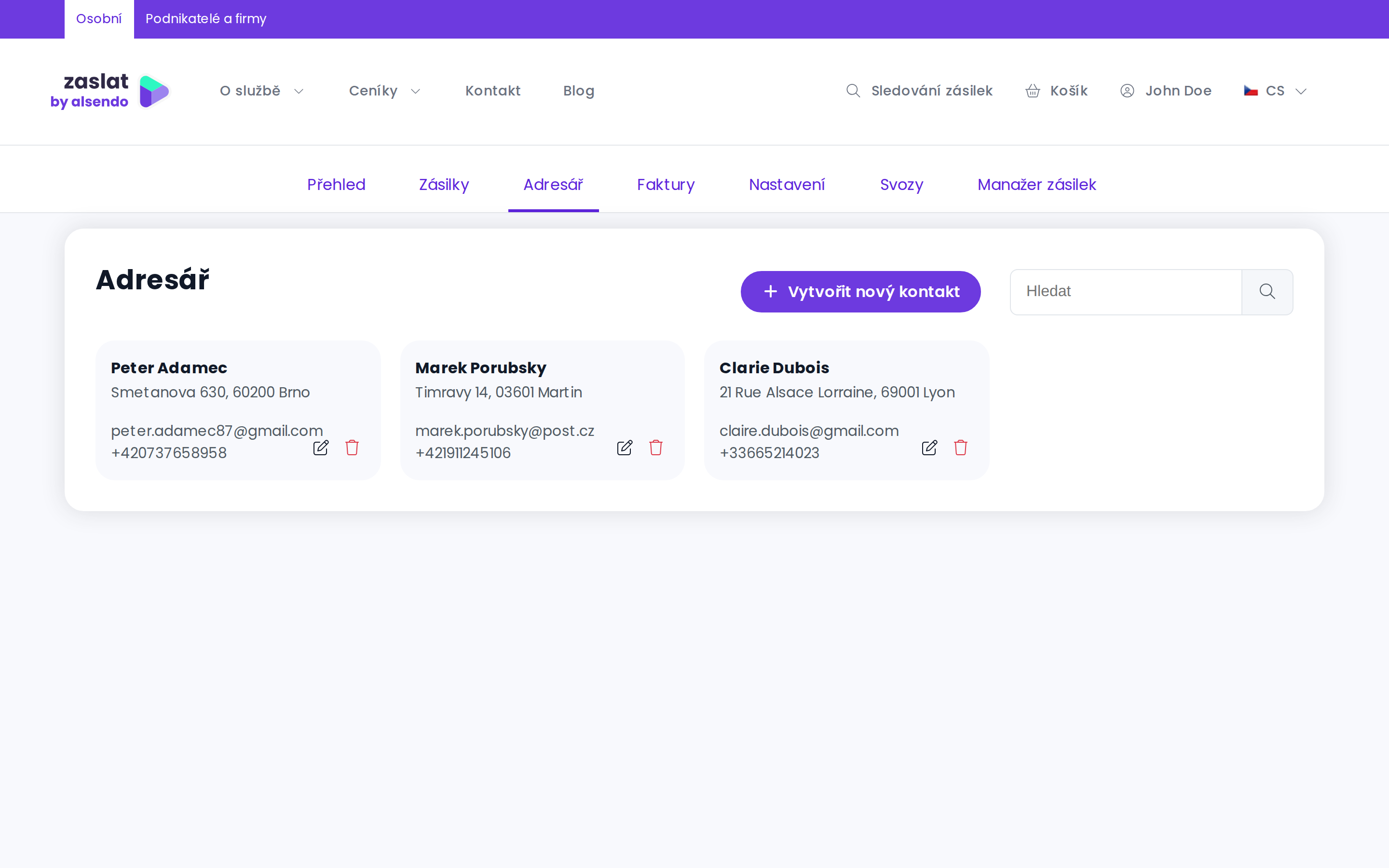
Kontakty lze vyhledávat, tlačítkem Vytvořit nový kontakt přidat a u každé karty pomocí ikon upravit nebo odstranit. U kontaktu se eviduje jméno, adresa, e-mail a telefon.
Faktury
Cesta: přihlášení → Faktury
Přehled vystavených faktur za přepravu.
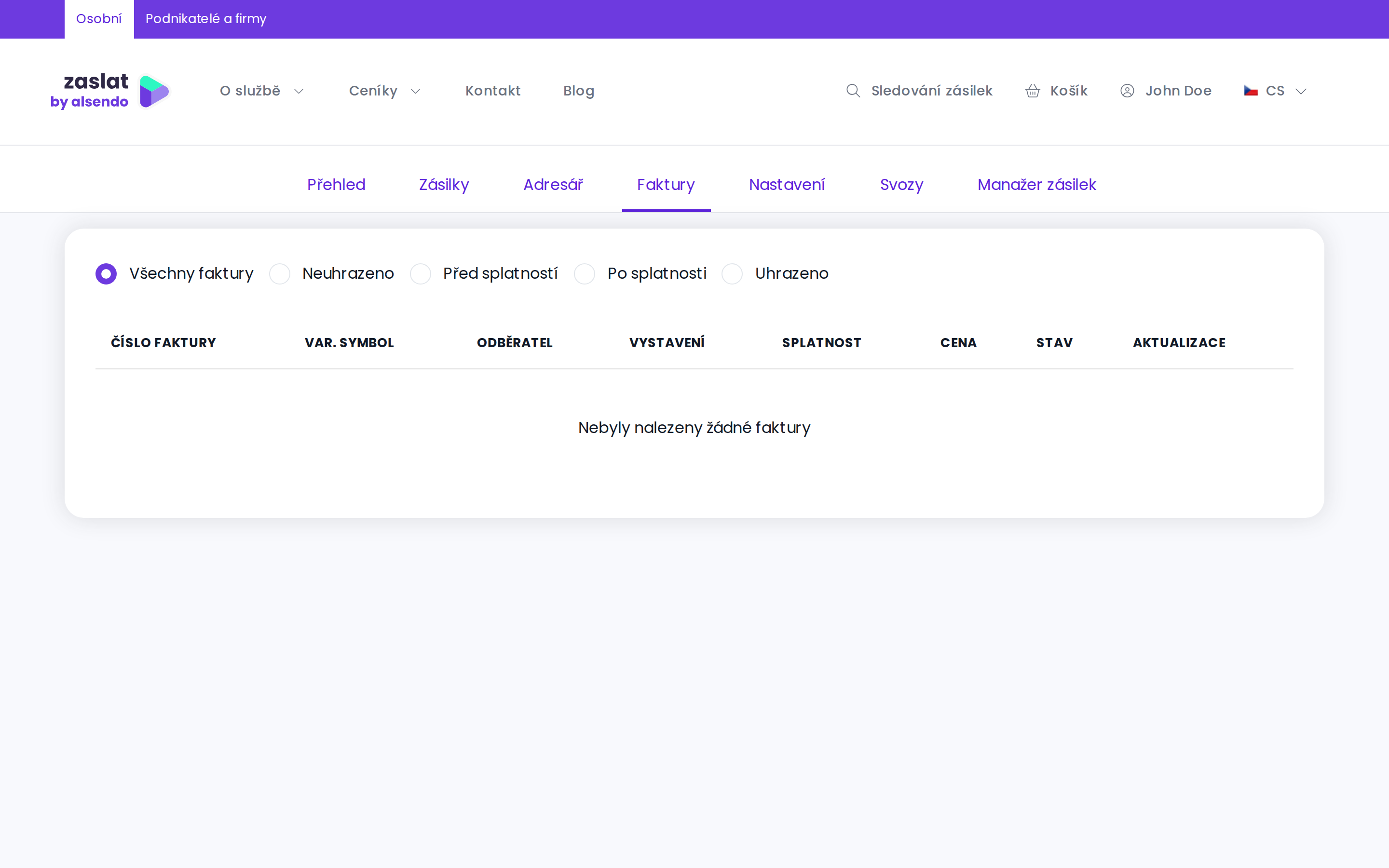
Faktury lze filtrovat podle stavu úhrady — Všechny faktury, Neuhrazeno, Před splatností, Po splatnosti a Uhrazeno. Tabulka uvádí číslo faktury, variabilní symbol, odběratele, datum vystavení a splatnosti, cenu, stav a poslední aktualizaci. Pokud žádná faktura zatím není, zobrazí se prázdný stav.
Svozy
Cesta: přihlášení → Svozy
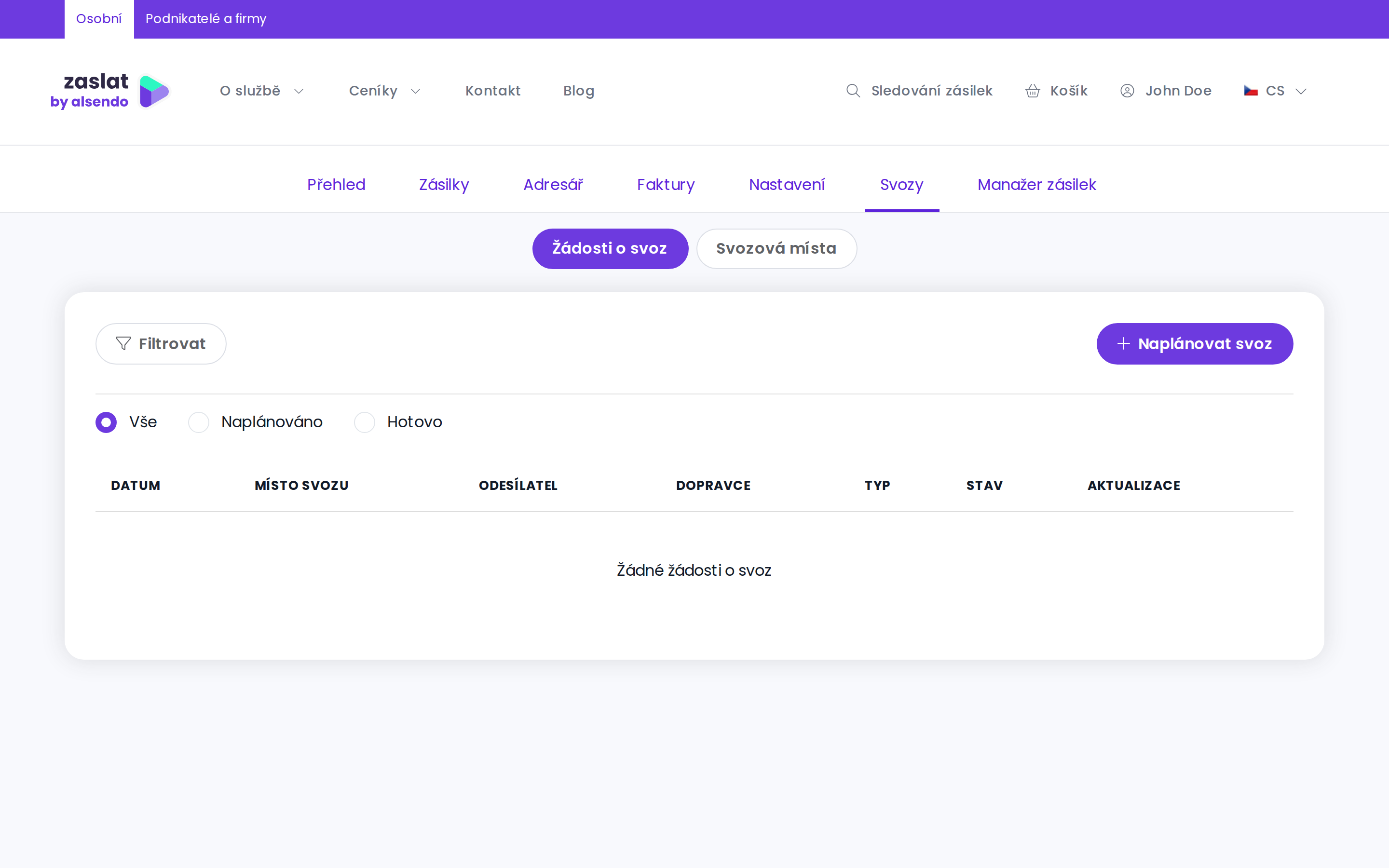
Modul svozů má dvě záložky — Žádosti o svoz a Svozová místa.
Žádosti o svoz
Přehled objednaných svozů, které lze filtrovat (Vše / Naplánováno / Hotovo). Nový svoz objednáte tlačítkem Naplánovat svoz. Tabulka uvádí datum, místo svozu, odesílatele, dopravce, typ, stav a poslední aktualizaci.
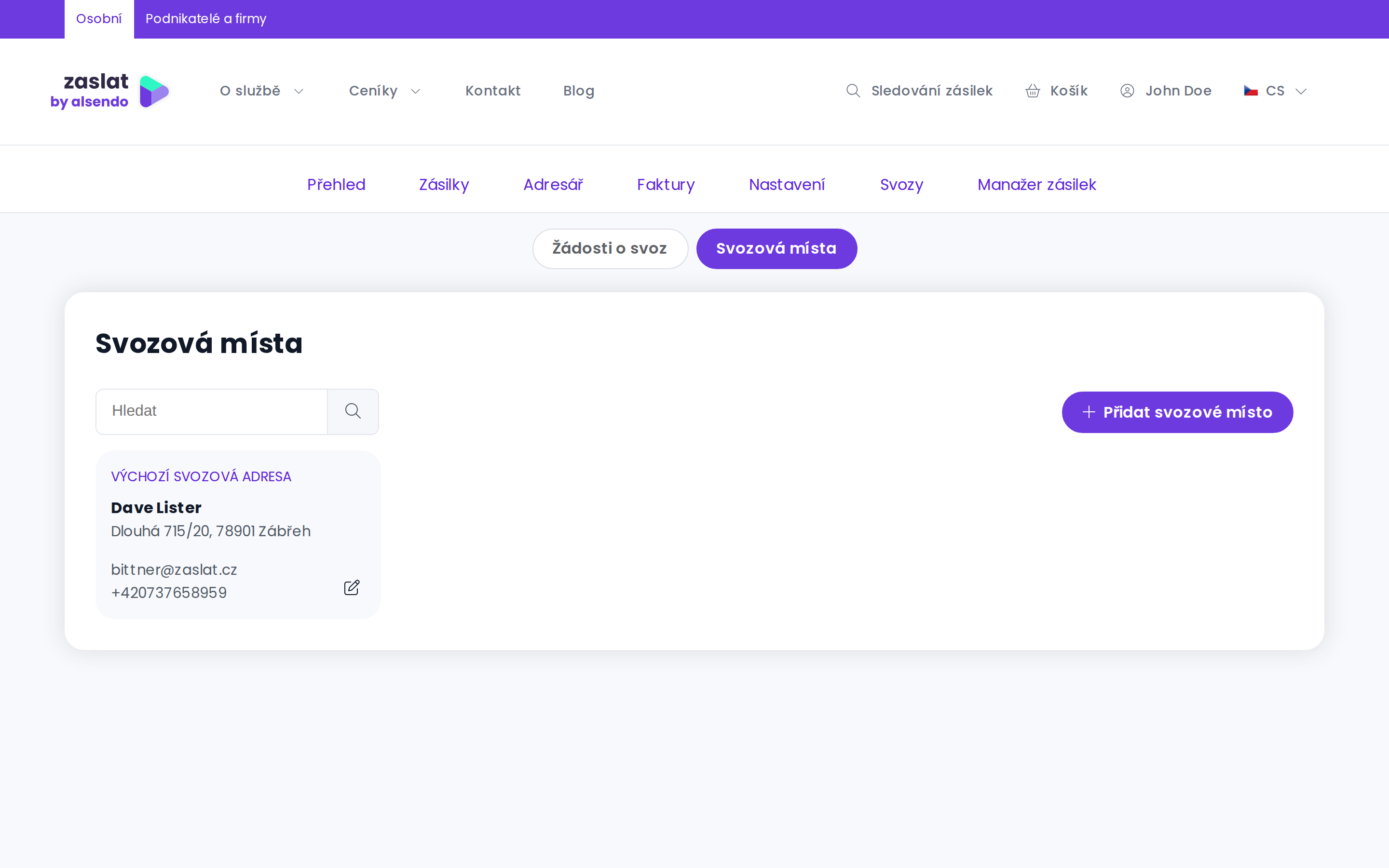
Svozová místa
Uložené svozové adresy, ze kterých kurýr vyzvedává zásilky. Jedna z nich je označena jako výchozí svozová adresa. Další místo přidáte tlačítkem Přidat svozové místo, u každého místa lze údaje upravit.
Nastavení
Cesta: přihlášení → Nastavení
Údaje účtu, výchozí hodnoty pro rychlejší odesílání a správa notifikací.
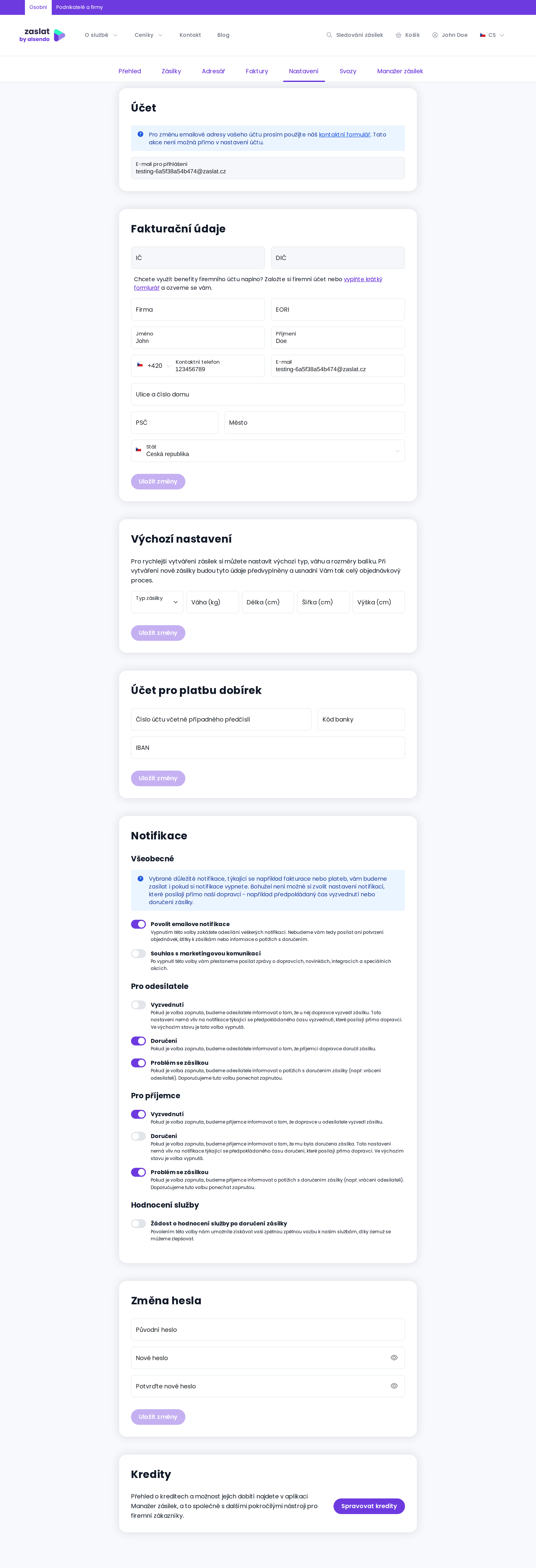
- Účet — zobrazuje přihlašovací e-mail. Ten nelze změnit přímo v nastavení; změnu vyřídíte přes kontaktní formulář.
- Fakturační údaje — IČ, DIČ, firma, EORI (pro zásilky mimo EU), jméno, kontaktní telefon, e-mail a adresa.
- Výchozí nastavení — typ, váha a rozměry balíku, které se předvyplní při vytváření nové zásilky a usnadní tak celý proces.
- Účet pro platbu dobírek — bankovní účet pro výplatu dobírek (číslo účtu a kód banky, případně IBAN).
- Notifikace — e-mailová upozornění samostatně pro odesílatele i příjemce podle události (vyzvednutí, doručení, problém se zásilkou), žádost o hodnocení služby a souhlas s marketingovou komunikací. Hlavním vypínačem lze notifikace vypnout úplně; důležité zprávy k fakturaci a platbám ale chodí i tak. Notifikace samotných dopravců tímto nastavením ovlivnit nelze.
- Změna hesla — zadáním stávajícího a nového hesla.
- Kredity — přehled kreditu a jeho dobití je dostupné v Manažeru zásilek přes tlačítko Spravovat kredity.