

Zásilky
Modul Zásilky je hlavní pracovní plocha aplikace — vytváříte tu zásilky, vybíráte dopravce, tisknete štítky a sledujete stav doručení. Najdete ho v levém menu pod položkou Zásilky.
Přehled zásilek
Cesta: Zásilky
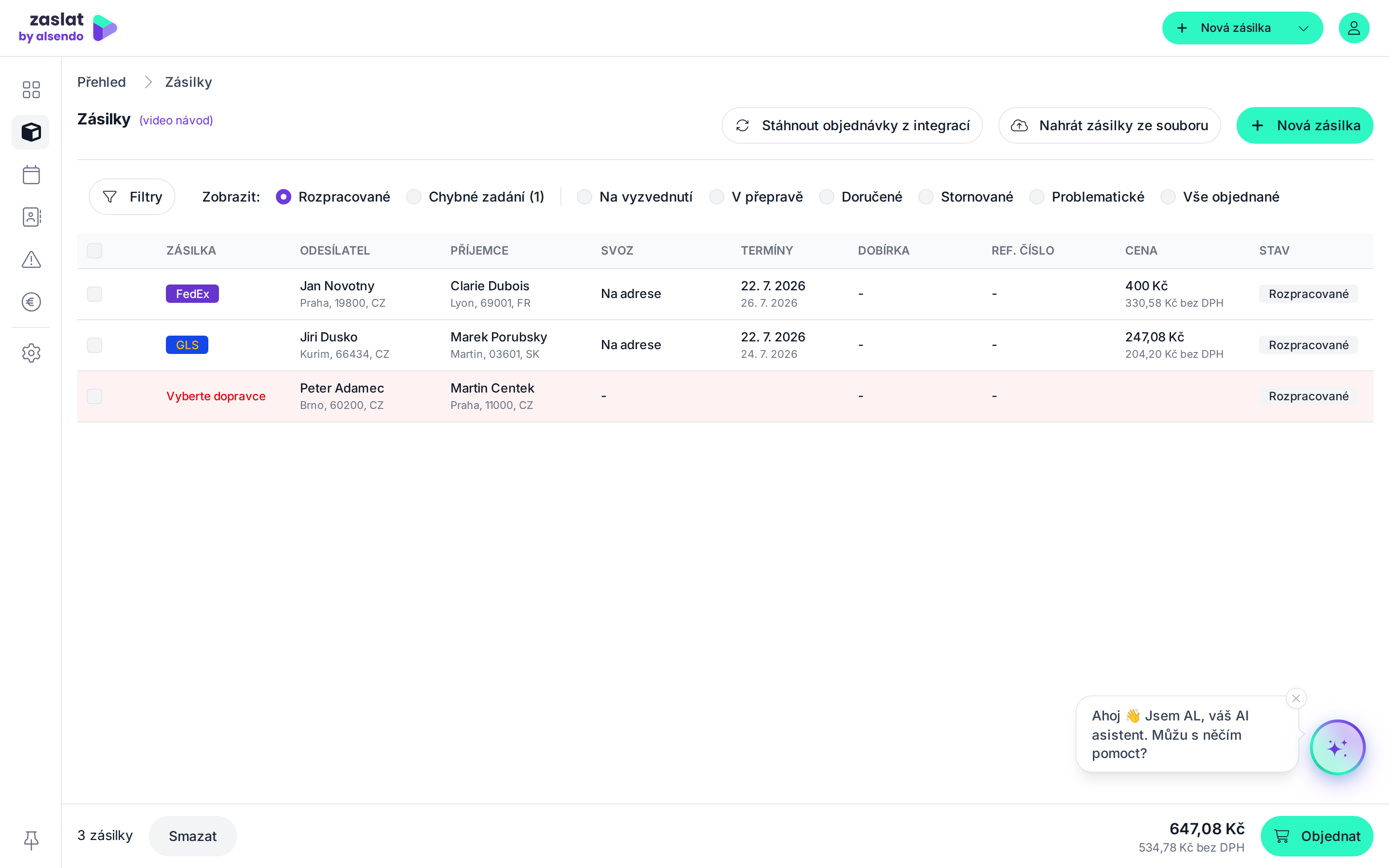
Hlavní tabulka se všemi vašimi zásilkami. Nad tabulkou si přepínáte, které zásilky se zobrazí, pomocí volby Zobrazit s těmito stavy:
- Rozpracované — zásilky, které připravujete a zatím nebyly finálně objednány.
- Chybné zadání — zásilky s chybou v zadání (např. chybí dopravce), které je potřeba opravit.
- Čeká na platbu — objednané zásilky čekající na úhradu.
- Na vyzvednutí — zásilky připravené k vyzvednutí dopravcem.
- V přepravě — zásilky na cestě k příjemci.
- Doručené — úspěšně doručené zásilky.
- Stornované — zrušené zásilky.
- Problematické — zásilky vyžadující pozornost (zpoždění, poškození, problém s adresou apod.).
- Vše objednané — všechny objednané zásilky bez ohledu na stav.
Kliknutím na řádek otevřete detail zásilky.
Nová zásilka
Cesta: Zásilky → Nová zásilka
Tlačítkem Nová zásilka otevřete formulář pro ruční vytvoření zásilky. Formulář vás provede kroky:
- 1. Odesílatel — odkud zásilka půjde. Můžete použít výchozího odesílatele a u podporovaných dopravců přepnout na Předání na podacím místě.
- 2. Příjemce — komu zásilka jde; volitelně Doručení na výdejní místo.
- 3. Zásilka — balíky (váha, rozměry, typ) a doplňkové služby (např. dobírka, hodnota zásilky).
- 3.1 Celní deklarace — zobrazí se u mezinárodních zásilek mimo EU; obsah, hodnota a celní dokumenty.
- 4. Výběr dopravce — porovnání nabídek dopravců a cen, výběr konkrétní služby.
Zásilku můžete buď rovnou Objednat pouze tuto zásilku, nebo Uložit do rozpracovaných zásilek a dokončit později.
Adresu odesílatele i příjemce lze vybrat z adresáře polem Vyhledat adresu.
Stažení objednávek z integrací
Cesta: Zásilky → Stáhnout objednávky z integrací
Stáhne nové objednávky z propojených e-shopů a integrací. Stažené objednávky se objeví mezi Rozpracovanými zásilkami, kde je zkontrolujete, doplníte dopravce a hromadně objednáte.
Nahrání zásilek ze souboru
Cesta: Zásilky → Nahrát zásilky ze souboru
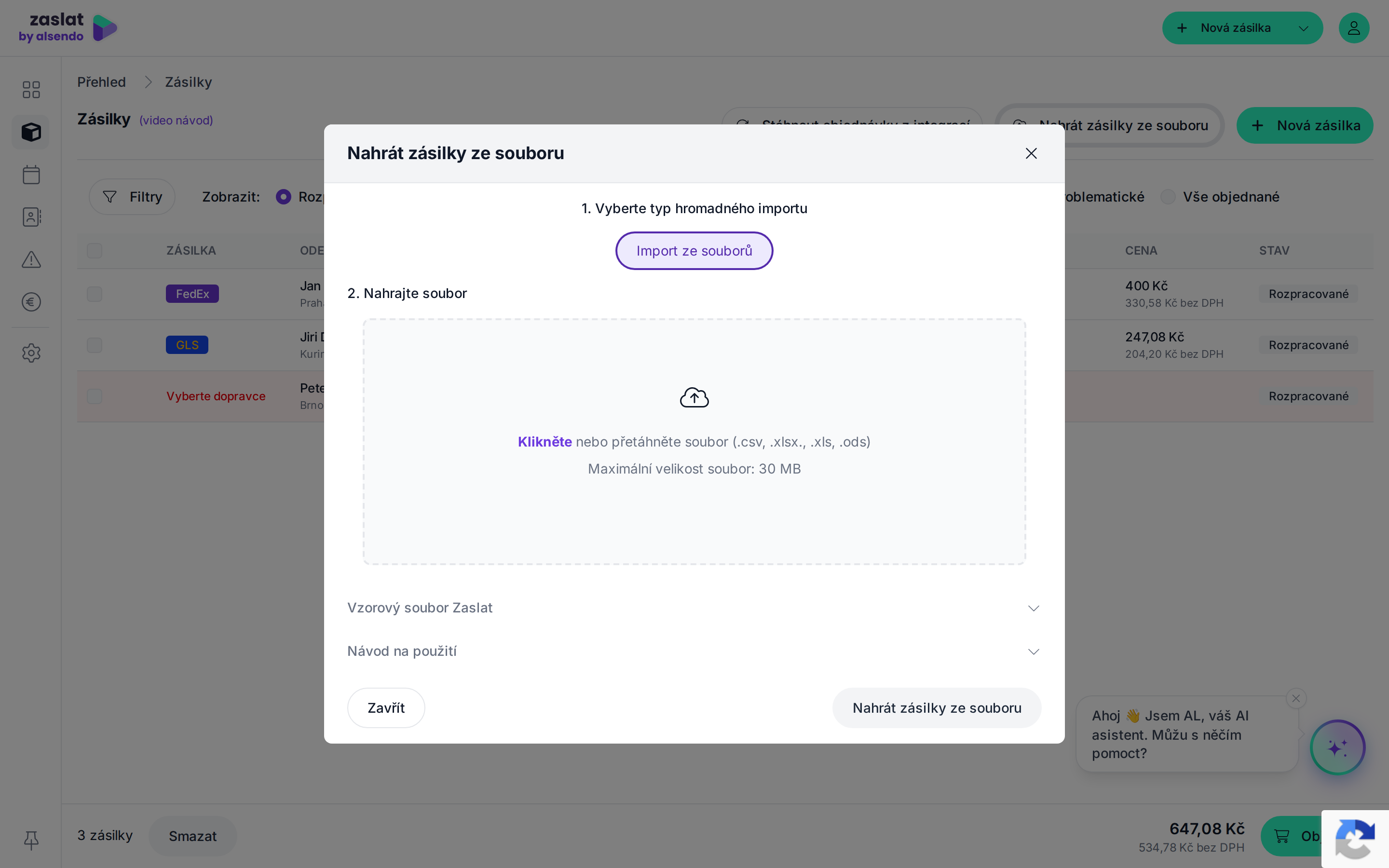
Hromadný import zásilek z tabulkového souboru (.csv, .xlsx, .xls, .ods). K dispozici je vzorový importní soubor. Nahrané zásilky se zařadí mezi rozpracované.
Filtry
Cesta: Zásilky → Filtry
Vedle přepínače stavů můžete přehled zúžit podrobnými filtry. Filtrovat lze podle:
- Odesílatel a Země odesilatele
- Příjemce a Země příjemce
- Vyzvednutí a Doručení (rozsah dat)
- Dopravce
- Číslo zásilky
- Moje referenční číslo
- Cena (s možností počítat Vč. DPH)
- Dobírka — stav (Dobírka proplacená / Dobírka neproplacená) i přepínač Zásilka obsahuje dobírku
Nastavené filtry se zobrazí jako odebíratelné štítky; tlačítkem Vymazat všechny je zrušíte naráz.
Hromadné akce
Cesta: Zásilky (výběr řádků v tabulce)
Po označení zásilek zaškrtávátky se zpřístupní hromadné akce. Jejich nabídka se liší podle zobrazeného stavu:
- Excel export — export vybraných zásilek do Excelu.
- Tisk štítků — vytištění přepravních štítků k vybraným zásilkám.
- Tisk balíkové soupisky — vytištění manifestu / soupisky balíků.
- Smazat — u rozpracovaných zásilek smazání vybraných položek.
- Objednat — u rozpracovaných zásilek hromadné objednání vybraných zásilek (zobrazí se i celková cena výběru).
Detail zásilky
Cesta: Zásilky → klik na řádek
Detail se otevře jako panel nad přehledem a sdružuje vše k jedné zásilce:
- Detail zásilky a její aktuální stav, historie událostí.
- Štítky — tisk / opětovný tisk štítku.
- Balíková soupiska zásilky.
- Kód pro podání / vratku, je-li u dané zásilky relevantní.
Z detailu jsou podle stavu zásilky dostupné akce jako Zobrazit zásilku, Ověřit stav zásilky, Stornovat, Reklamovat, Zaplatit objednávku, Stáhnout fakturu, Vytisknout balíkovou soupisku, Objednat znovu nebo Hodnotit zásilku.