

Svozy
Modul Svozy slouží k objednávání a správě odvozů zásilek od vás kurýrem — jednorázově i pravidelně. Najdete ho v hlavní navigaci (postranní menu) pod položkou Svozy, která se dělí na Plánovaní svozů a Svozové adresy.
Plánovaní svozů
Cesta: Svozy → Plánovaní svozů
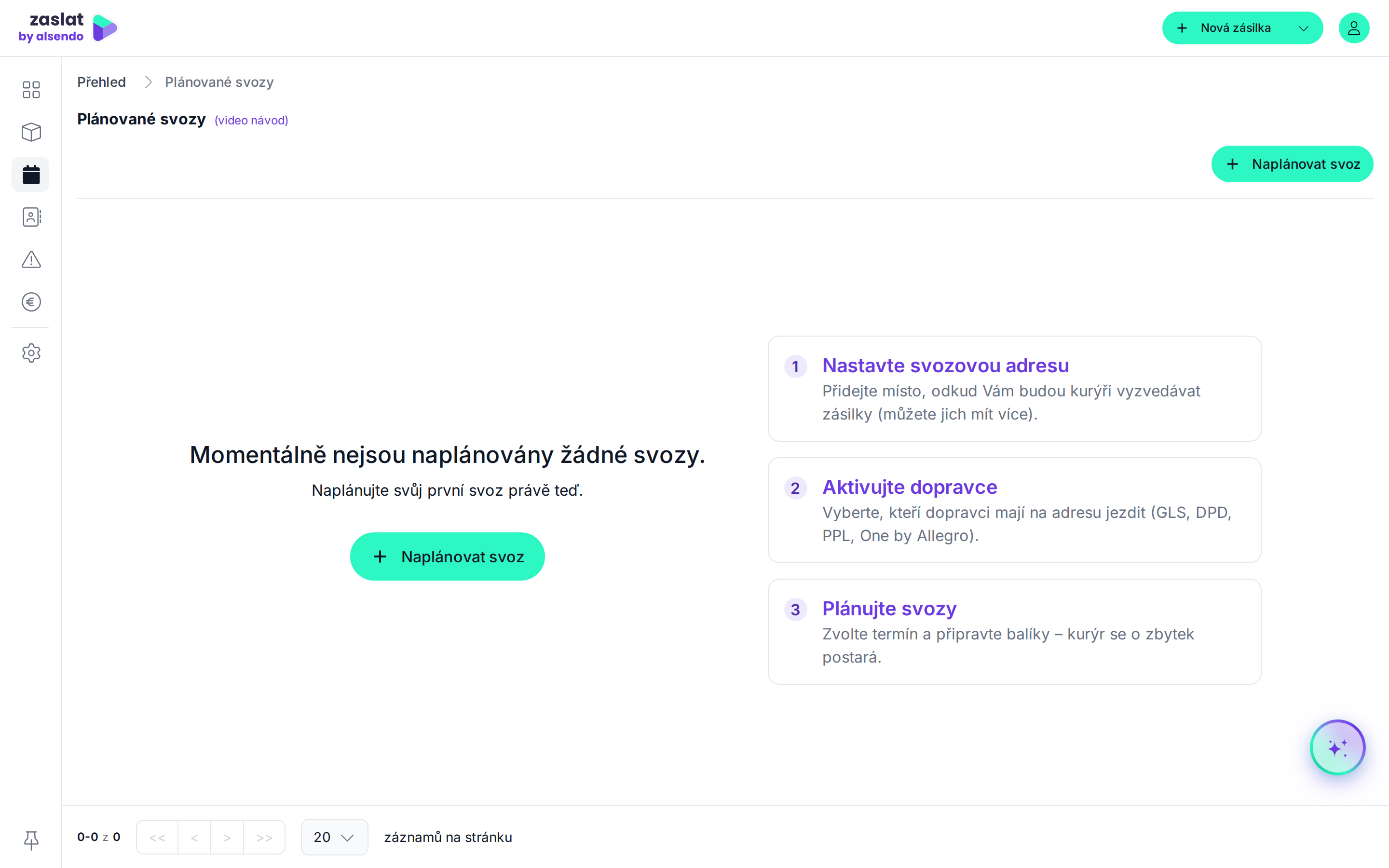
Přehled všech vašich naplánovaných i proběhlých svozů. Najdete zde tabulku se sloupci jako datum, svozová adresa, odesílatel, dopravce, typ svozu (Jednorázový / Pravidelný) a stav. Záznamy lze filtrovat a řadit, kliknutím na řádek otevřete detail svozu.
Nad přehledem si pomocí přepínače Zobrazit volíte, které svozy se zobrazí:
- Naplánované
- Zrušené
- Hotové
- Všechny svozy
Tlačítkem Naplánovat svoz vpravo nahoře založíte nový svoz. U vybraných svozů můžete použít hromadnou akci Zrušit svozy (potvrzujete dotazem „Opravdu chcete zrušit vybrané svozy?").
Pokud zatím žádný svoz nemáte, aplikace nabídne úvodní postup ve třech krocích: Nastavte svozovou adresu, Aktivujte dopravce (GLS, DPD, PPL, One by Allegro) a Plánujte svozy.
Nový požadavek na svoz
Cesta: Svozy → Plánovaní svozů → Naplánovat svoz
Formulář pro objednání svozu. Nejprve zvolíte typ:
- Jednorázový svoz — vyberete Svozovou adresu, dopravce ze seznamu Smluvní dopravci pro adresu a datum svozu.
- Pravidelný svoz — místo data zaškrtnete Pravidelný den svozu (dny v týdnu pondělí–pátek; sobota a neděle nejsou dostupné).
U dopravce, který vyžaduje vlastní tisk štítků, se zobrazuje poznámka Nutnost vytisknout. Pokud vybraná adresa nemá žádného aktivního dopravce, aplikace na to upozorní a nabídne odkaz na aktivaci. Datum musí být v budoucnosti a ve všední den. Objednávku dokončíte tlačítkem Naplánovat svoz.
Časový limit dopravce pro objednání svozu na následující pracovní den se liší podle dopravce (např. DPD a PPL do 23:00, GLS a One by Allegro do 17:30). Pokud zvolíte následující pracovní den po limitu dopravce, svoz se automaticky objedná na nejbližší možné datum.
Detail svozu
Cesta: Svozy → Plánovaní svozů → výběr svozu v tabulce
Po rozkliknutí svozu se zobrazí jeho detail s datem, stavem (ukazatel průběhu), svozovou adresou a kontaktem, dopravcem a Typem svozu. U pravidelného svozu je vidět Pravidelný den svozu s možností dny upravit a uložit; pokud je pravidelný svoz zrušen, zobrazí se informace „Pravidelný svoz je zrušen."
Detail dále připomíná, že je potřeba si pro zásilky vytisknout štítky a že může být vyžadována balíková soupiska (obojí najdete na stránce Zásilky — na detailu konkrétní zásilky nebo hromadnou akcí v přehledu).
Podle stavu a typu svozu jsou k dispozici akce:
- Opakovat svoz — předvyplní formulář podle stávajícího svozu a vytvoří nový.
- Změnit svoz — úprava existujícího svozu (uložením dojde ke zrušení původního svozu a vytvoří se nový).
- Zrušit svoz — požadavek na zrušení se předá dopravci; zpracování může chvíli trvat a u svozu objednaného na poslední chvíli může řidič přesto dorazit.
Úprava pravidelných dní svozu
Cesta: Svozy → Plánovaní svozů → ikona úprav u pravidelného svozu
U pravidelného svozu lze v přehledu rychle upravit týdenní plán — v malém okně zaškrtnete Pravidelný den svozu (po–pá) a uložíte. Pokud odeberete všechny dny, aplikace se zeptá, zda si přejete pravidelný svoz zrušit.
Svozové adresy
Cesta: Svozy → Svozové adresy
Správa míst, odkud vám kurýr zásilky vyzvedává. Vlevo je seznam svozových adres (řazený podle adresy), vpravo detail vybrané adresy. Adresy lze filtrovat podle adresy a dopravce. Novou adresu založíte tlačítkem Vytvořit svozovou adresu. Pokud zatím žádnou adresu nemáte, aplikace vás vyzve k jejímu vytvoření.
Nová svozová adresa
Cesta: Svozy → Svozové adresy → Vytvořit svozovou adresu
Vytvoření nové svozové adresy. Zdroj adresy zvolíte přepínačem:
- Nová adresa — zadáte ji ručně,
- Z adresáře — vyberete z adresáře,
- Fakturační adresa — převezmete z profilu.
V sekci Aktivace dopravce pro tuto svozovou adresu zaškrtnete dopravce, které chcete na adrese využívat. Po uložení se aplikace zeptá, zda chcete adresu nastavit jako výchozího odesílatele. Dostupné jsou země CZ a SK. Pokud byla adresa už dříve použita jako svozová, zobrazí se upozornění.
Detail svozové adresy
Cesta: Svozy → Svozové adresy → výběr adresy
ID svozové adresy
V závorce u svozové adresy naleznete ID svozové adresy potřebné pri vytváření objednávek ze svozové adresy skrze API nebo z hromadného importu ze souboru.
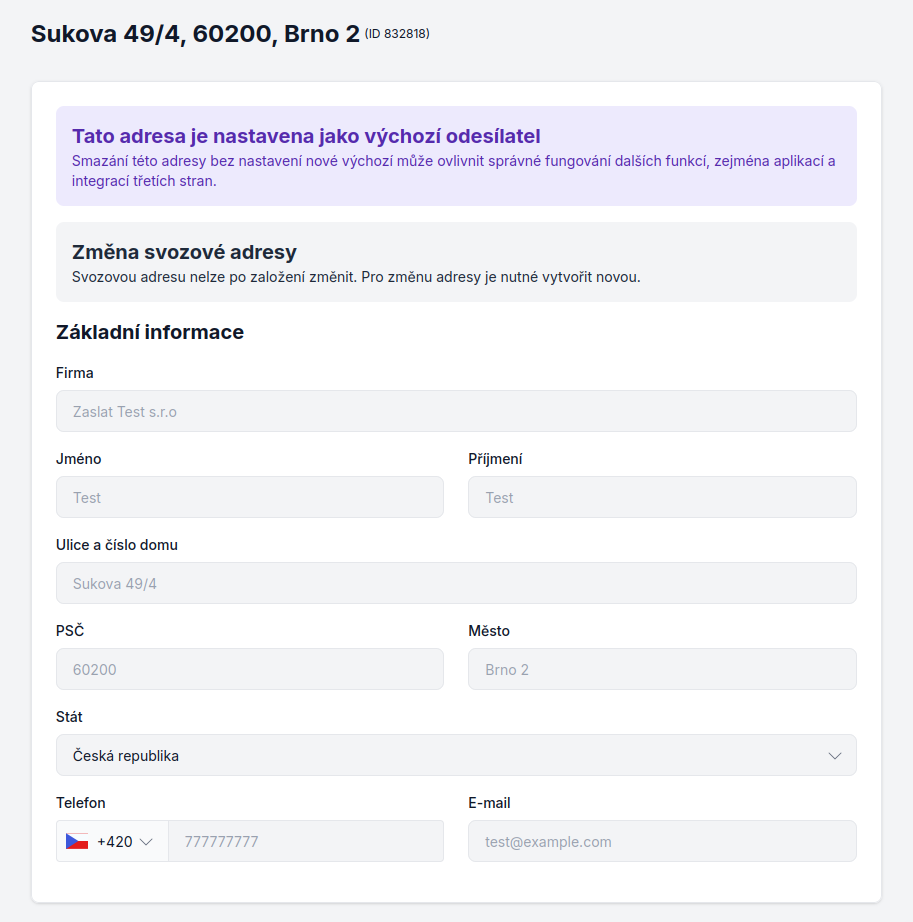
Detail obsahuje základní údaje adresy (svozovou adresu nelze po založení změnit — pro změnu je nutné vytvořit novou) a sekci Nastavení dopravců. V záhlaví detailu je vedle adresy uvedeno její ID — použijete ho v poli from_address_id při hromadném importu zásilek ze souboru. U každého dopravce vidíte čas, ve kterém sváží zásilky, a stav:
- aktivního dopravce lze Deaktivovat (po potvrzení),
- neaktivního Aktivovat,
- u dopravce čekajícího na schválení je uvedeno Čeká na aktivaci u dopravce.
U aktivního dopravce je k dispozici odkaz Naplánovat svoz, který otevře formulář svozu pro danou adresu a dopravce.
V dolní části adresy můžete:
- adresu Smazat (pokud je nastavena jako výchozí odesílatel, aplikace upozorní na možné dopady na další funkce a integrace),
- Nastavit jako výchozí odesílatel,
- zobrazit Svozy z této adresy.