

Adresář
Adresář je centrální seznam vašich uložených kontaktů (odesílatelů i příjemců), který si při tvorbě zásilky stačí jen vybrat místo opakovaného přepisování. Najdete jej v levém menu pod položkou Adresář.
Seznam adres
Cesta: Adresář
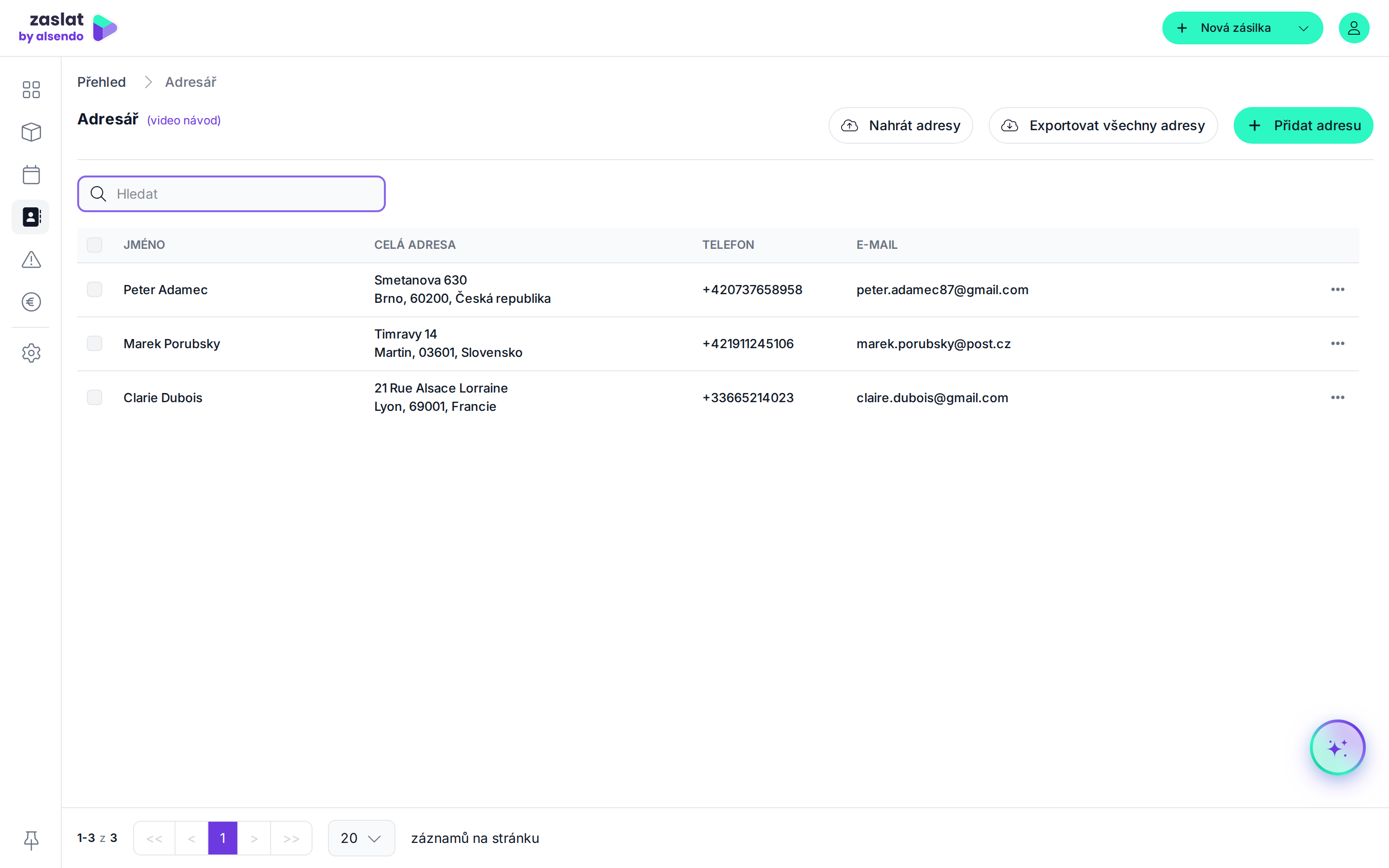
Hlavní obrazovka modulu zobrazuje vaše uložené adresy v tabulce se sloupci Jméno, Celá adresa, Telefon a E-mail. Nad tabulkou je vyhledávací pole, do kterého stačí začít psát a seznam se průběžně filtruje. Pokud zatím žádnou adresu uloženou nemáte, obrazovka vás vyzve k přidání první adresy.
U každé adresy v seznamu si přes nabídku akcí můžete vybrat:
- Upravit adresu — otevře formulář pro úpravu údajů.
- Zásilky na tuto adresu — zobrazí zásilky navázané na danou adresu.
- Smazat adresu — po potvrzení adresu z adresáře odstraní.
Přidání a úprava adresy
Cesta: Adresář → Přidat adresu (tlačítko vpravo nahoře)
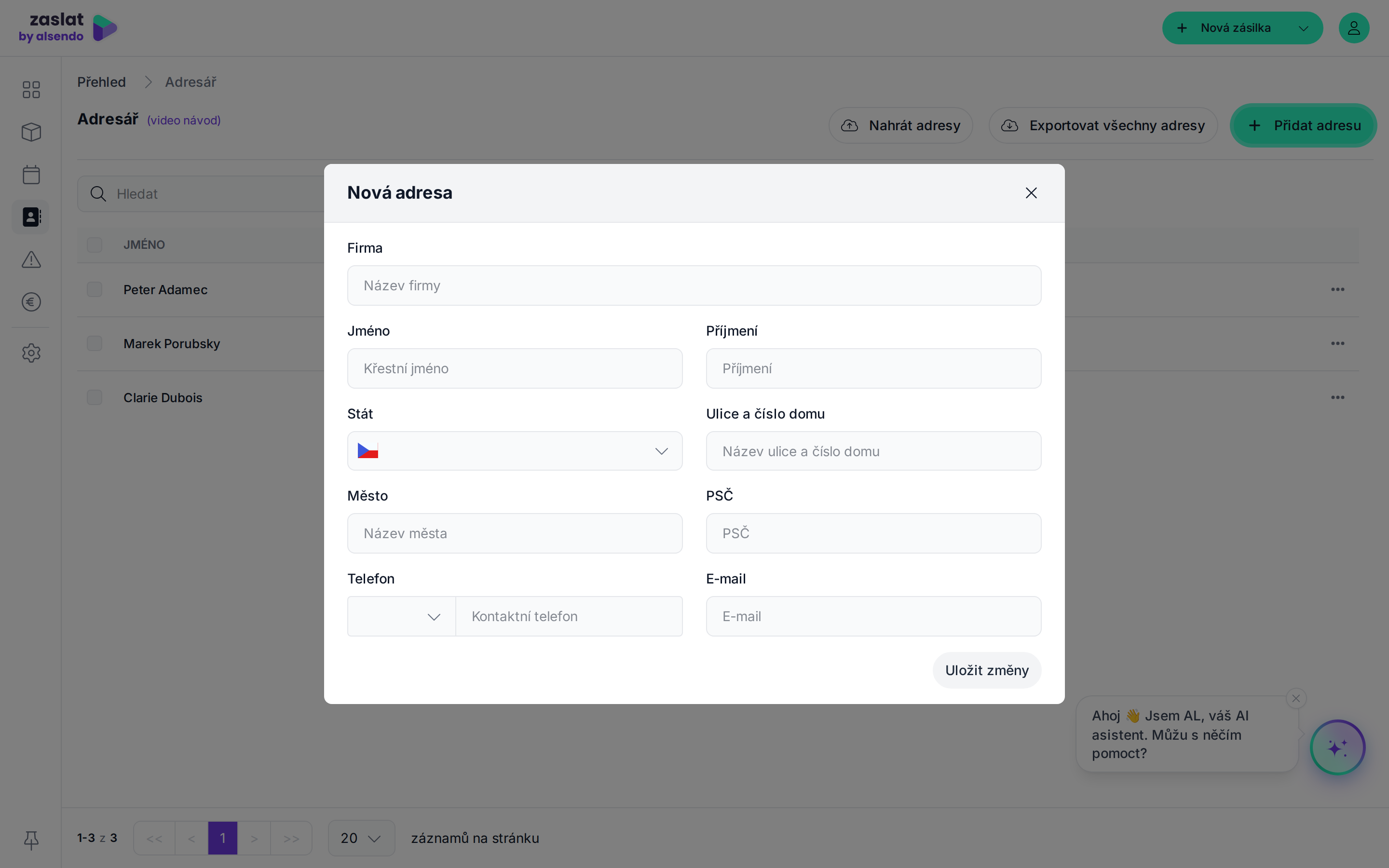
Tlačítkem Přidat adresu otevřete formulář pro novou adresu, stejný formulář se otevře i při úpravě stávajícího kontaktu. Vyplňujete firmu (nebo jméno a příjmení u soukromé osoby), zemi, ulici a číslo, město, PSČ, telefon a e-mail. Při psaní ulice, města a PSČ vám aplikace napovídá platné adresy. Pokud zadáte adresu, která už v adresáři existuje, aplikace vás na duplicitu upozorní. Změny uložíte tlačítkem Uložit změny.
Hromadné akce
Cesta: Adresář → zaškrtnutí adres v seznamu
Když v seznamu zaškrtnete jednu nebo více adres, ve spodní liště se objeví počet vybraných adres a možnost je hromadně Smazat (s potvrzením) nebo Exportovat vybrané adresy do souboru.
Nahrání adres ze souboru
Cesta: Adresář → Nahrát adresy (tlačítko vpravo nahoře)
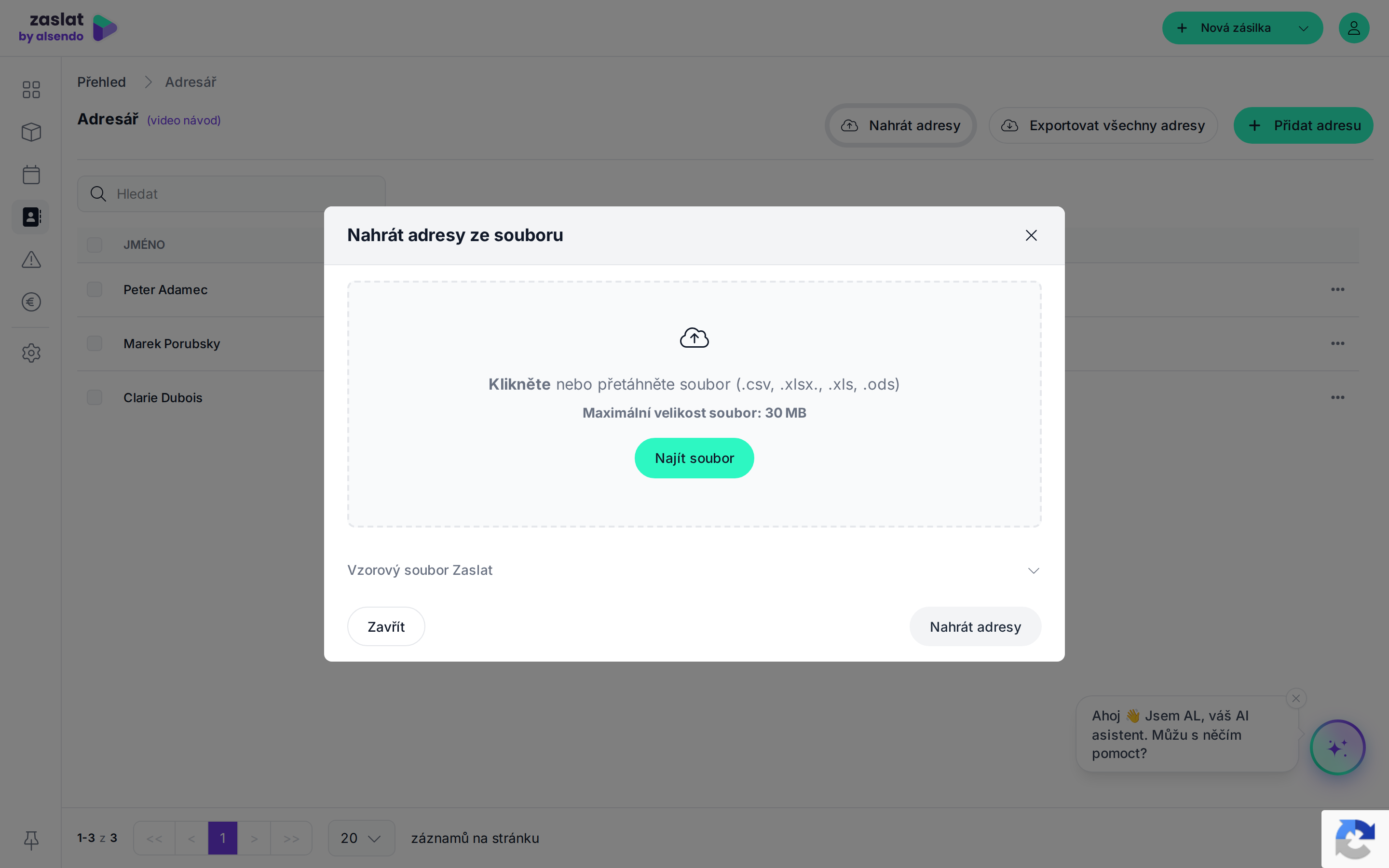
Tlačítkem Nahrát adresy otevřete okno pro hromadný import adres ze souboru ve formátu CSV, XLS, XLSX nebo ODS. K dispozici je ukázkový vzorový soubor ke stažení, podle kterého data připravíte. Před uložením proběhne kontrola souboru — pokud najde chyby, upozorní vás na ně, abyste je mohli opravit.
Export adres
Cesta: Adresář → Exportovat všechny adresy (tlačítko vpravo nahoře)
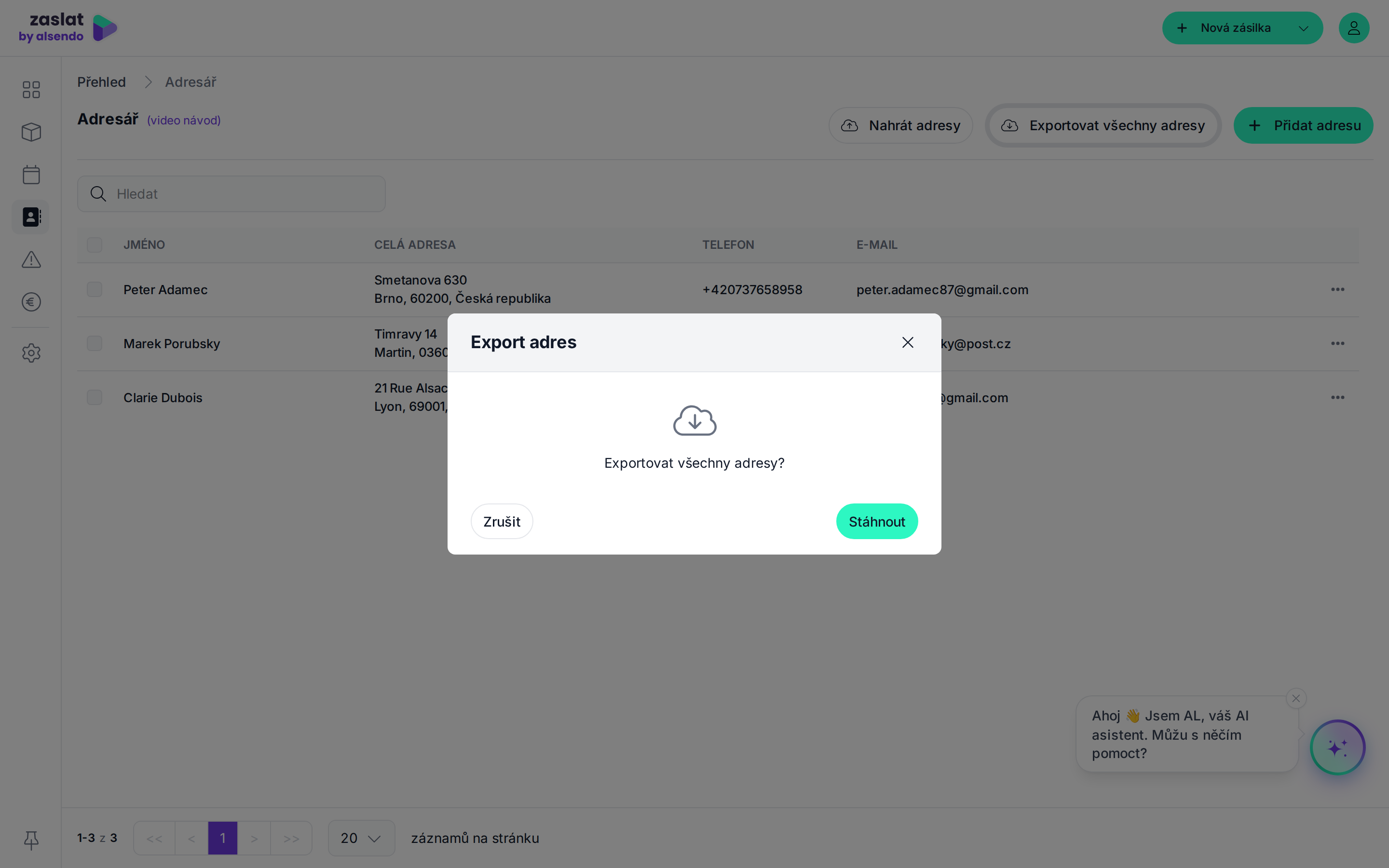
Tlačítkem Exportovat všechny adresy si po potvrzení stáhnete celý adresář jako soubor. Vybrané adresy lze exportovat i jednotlivě přes hromadné akce v seznamu (viz výše).
Výběr adresy při tvorbě zásilky
Cesta: formulář zásilky → pole odesílatele/příjemce
Při vytváření zásilky nemusíte adresu psát ručně — pomocí pole Vyhledat adresu ji vyberete přímo ze svého adresáře a údaje se předvyplní. Ve formuláři zásilky je také přepínač Uložit adresu do adresáře, kterým si nově zadanou adresu rovnou uložíte pro příště.