

Alsendo Connect Plugin pro PrestaShop
S naší integrací nemusíte objednávky přepravy zásilek do Zaslat zadávat ručně, stačí si na pár kliknutí nastavit propojení a objednávky odbavovat jedním tahem.
Díky tomuto řešení odpadá veškeré stahování a nahrávání CSV souborů nebo ruční editace souborů v tabulkovém procesoru.
Díky integraci se vám údaje o zásilkách z PrestaShopu přenesou do Manažeru zásilek automaticky. Zákazníkům v košíku nabídnete dopravce z vašeho účtu Zaslat včetně interaktivní mapy výdejních míst a zásilky pak odešlete přímo z administrace – jednotlivě, s úpravou údajů u konkrétní zásilky, nebo hromadně.
Požadavky na e-shop
Aby výpočet ceny dopravy, mapa výdejních míst i objednání zásilky fungovaly správně, zkontrolujte nejprve základní nastavení PrestaShopu.
Země a zóny
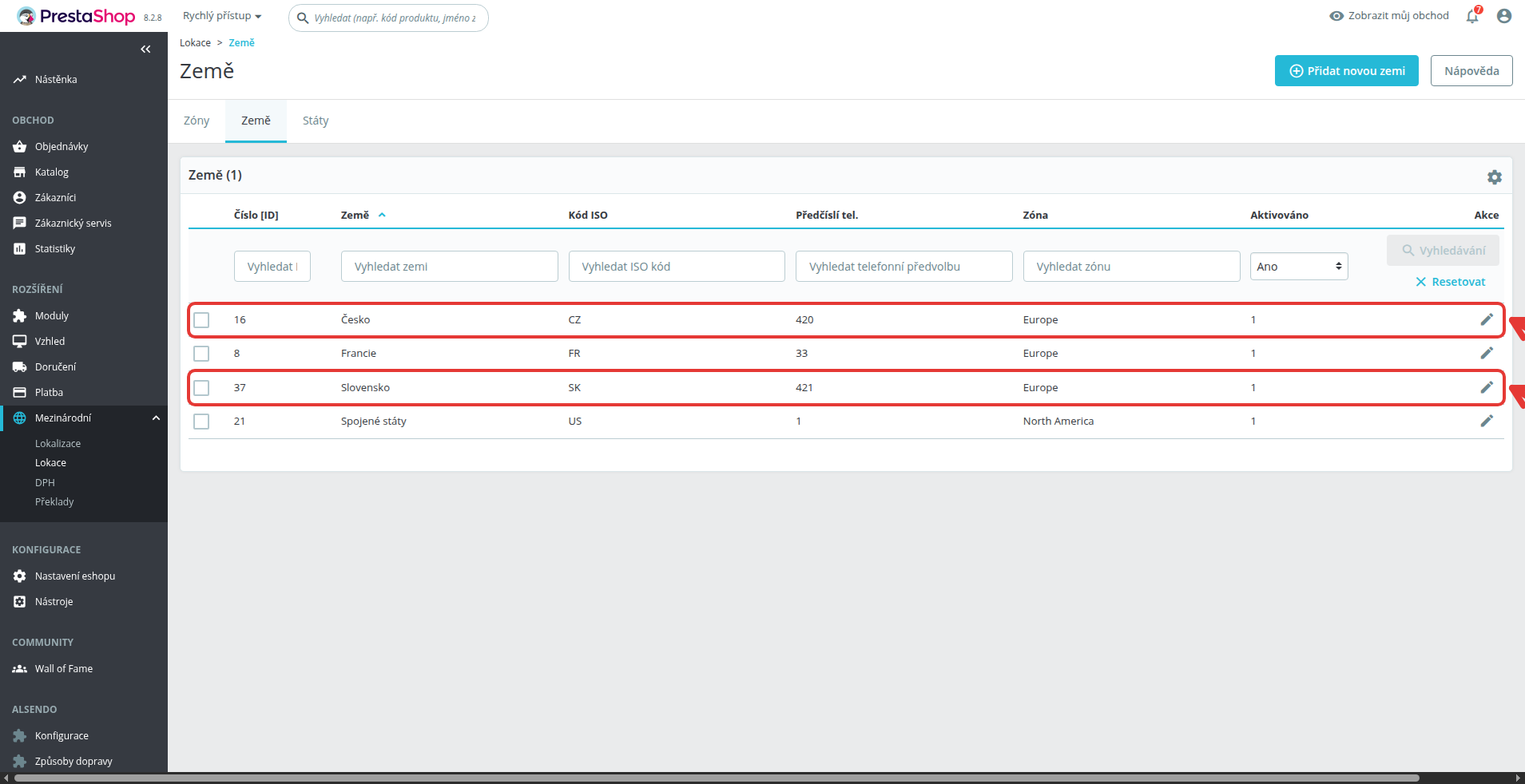
V sekci Mezinárodní → Lokace → Země ověřte, že jsou země, do kterých posíláte – například Česko a Slovensko – aktivní (sloupec Aktivováno). Ve sloupci Zóna vidíte, do které zóny země patří; podle zón se zákazníkům nabízejí dopravci (Obr. 1).
Platební metody pro další země
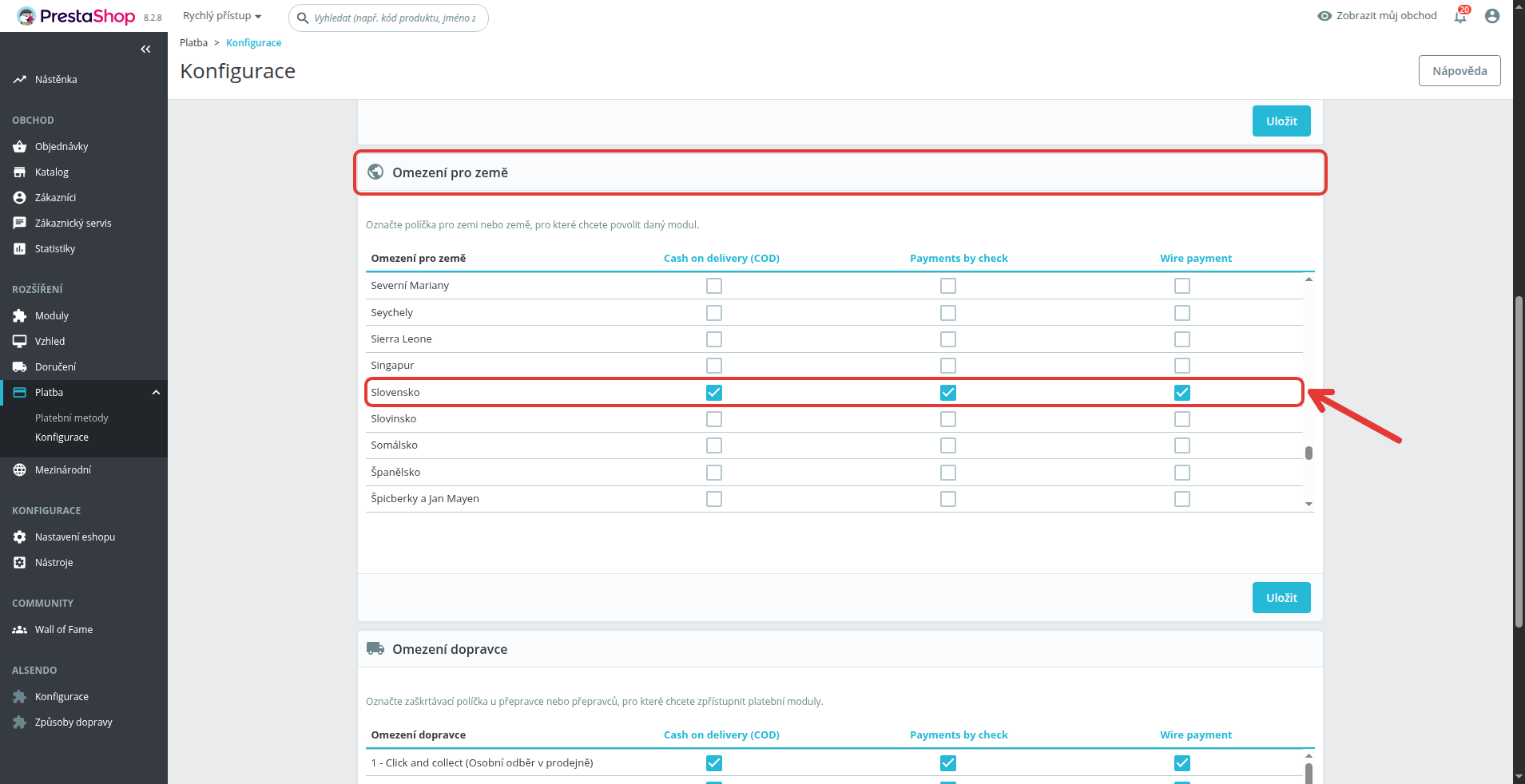
Pokud prodáváte i na Slovensko, povolte pro tuto zemi platební metody. V sekci Platba → Konfigurace v části Omezení pro země zaškrtněte u řádku Slovensko platby, které chcete nabízet – například dobírku – a nastavení uložte tlačítkem Uložit (Obr. 2). Bez tohoto nastavení nemůže zákazník ze Slovenska objednávku dokončit.
Povinné telefonní číslo
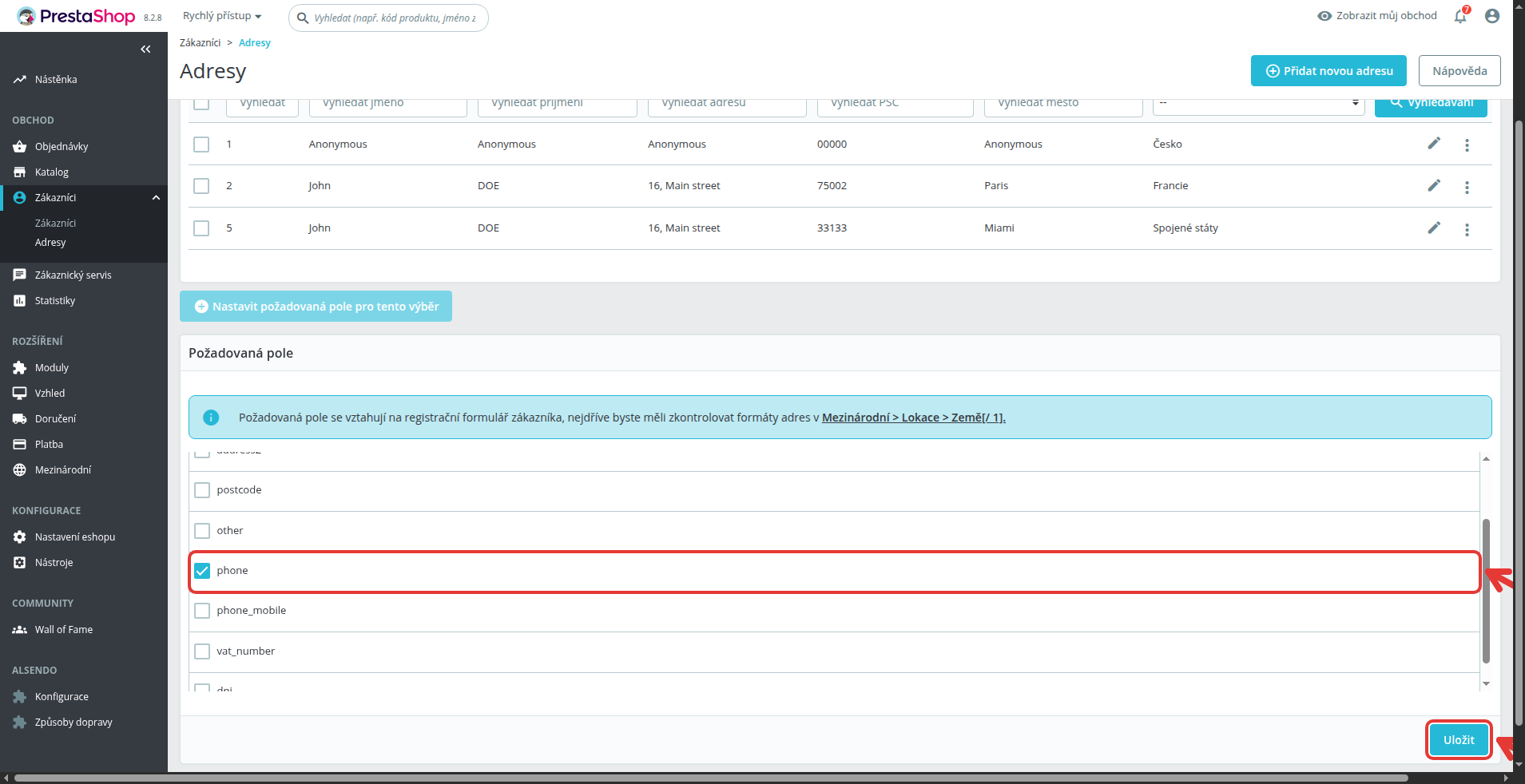
Dopravci telefonní číslo příjemce vyžadují – posílají na něj informace o doručení. V sekci Zákazníci → Adresy klikněte pod seznamem na Nastavit požadovaná pole pro tento výběr, zaškrtněte pole phone a uložte tlačítkem Uložit (Obr. 3).
Hmotnost a rozměry produktů
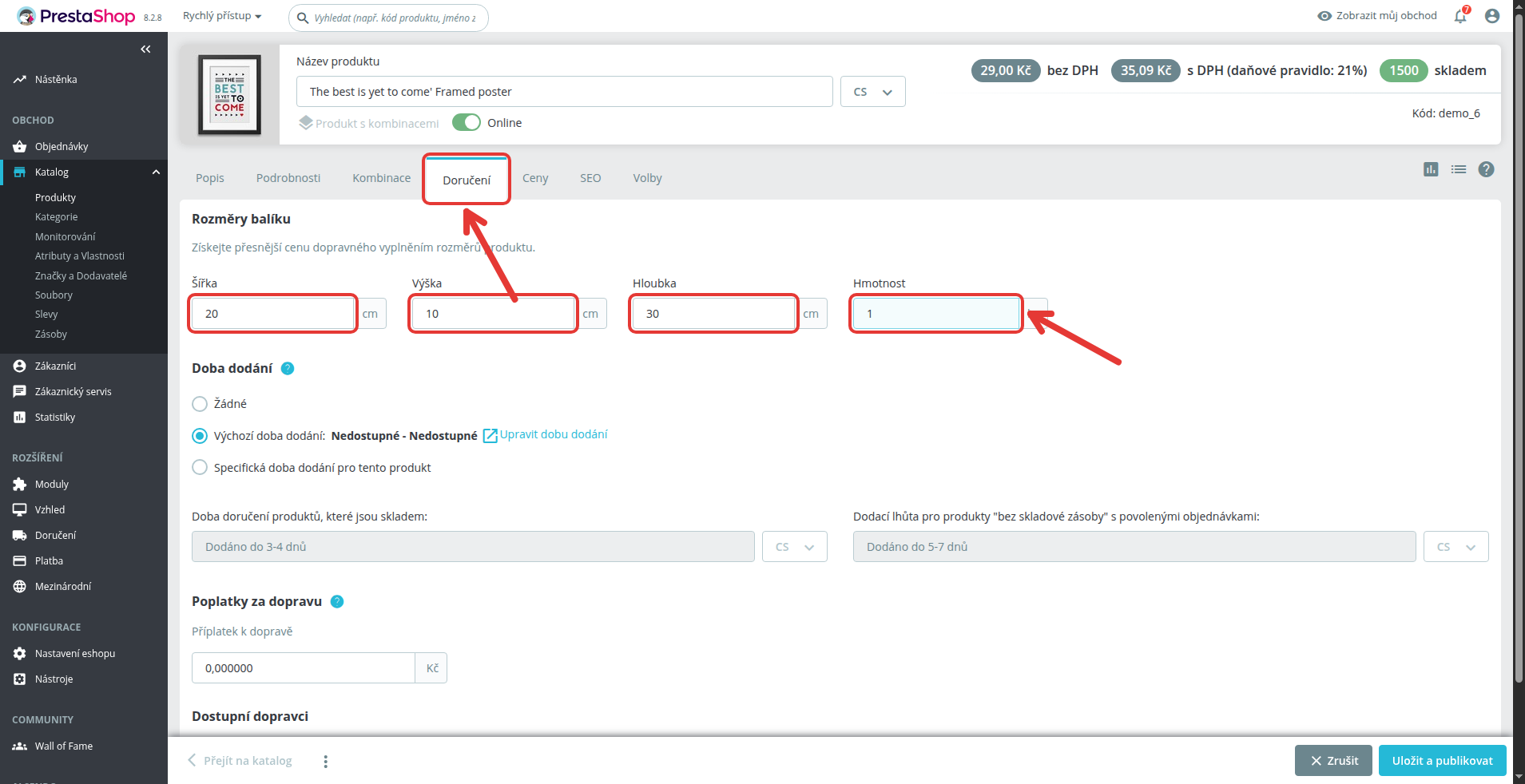
Cena přepravy se počítá z hmotnosti a rozměrů zásilky. U produktů vyplňte v sekci Katalog → Produkty na kartě Doručení šířku, výšku, hloubku a hmotnost (Obr. 4).
Nastavení integrace
Instalace modulu Alsendo Connect
Modul Alsendo Connect si nejprve stáhněte.
Stažení modulu
Modul Alsendo Connect stáhněte z oficiálního obchodu PrestaShop Addons.
Podporované verze PrestaShop: PrestaShop 1.7.8 a PrestaShop 8 (8.0 a novější). PrestaShop 9 není podporován.
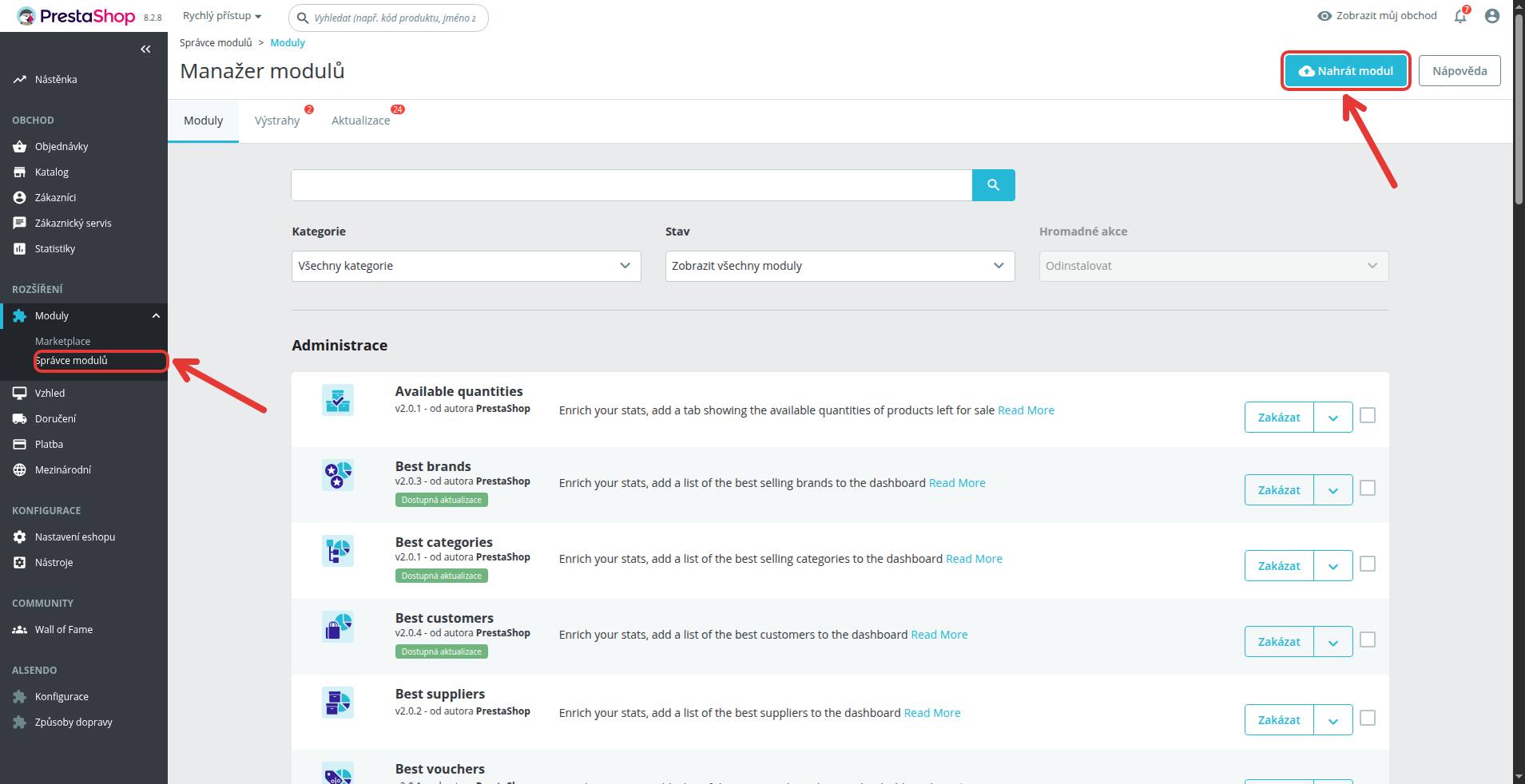
V administraci PrestaShopu přejděte do sekce Moduly → Správce modulů a klikněte na tlačítko Nahrát modul (Obr. 5).
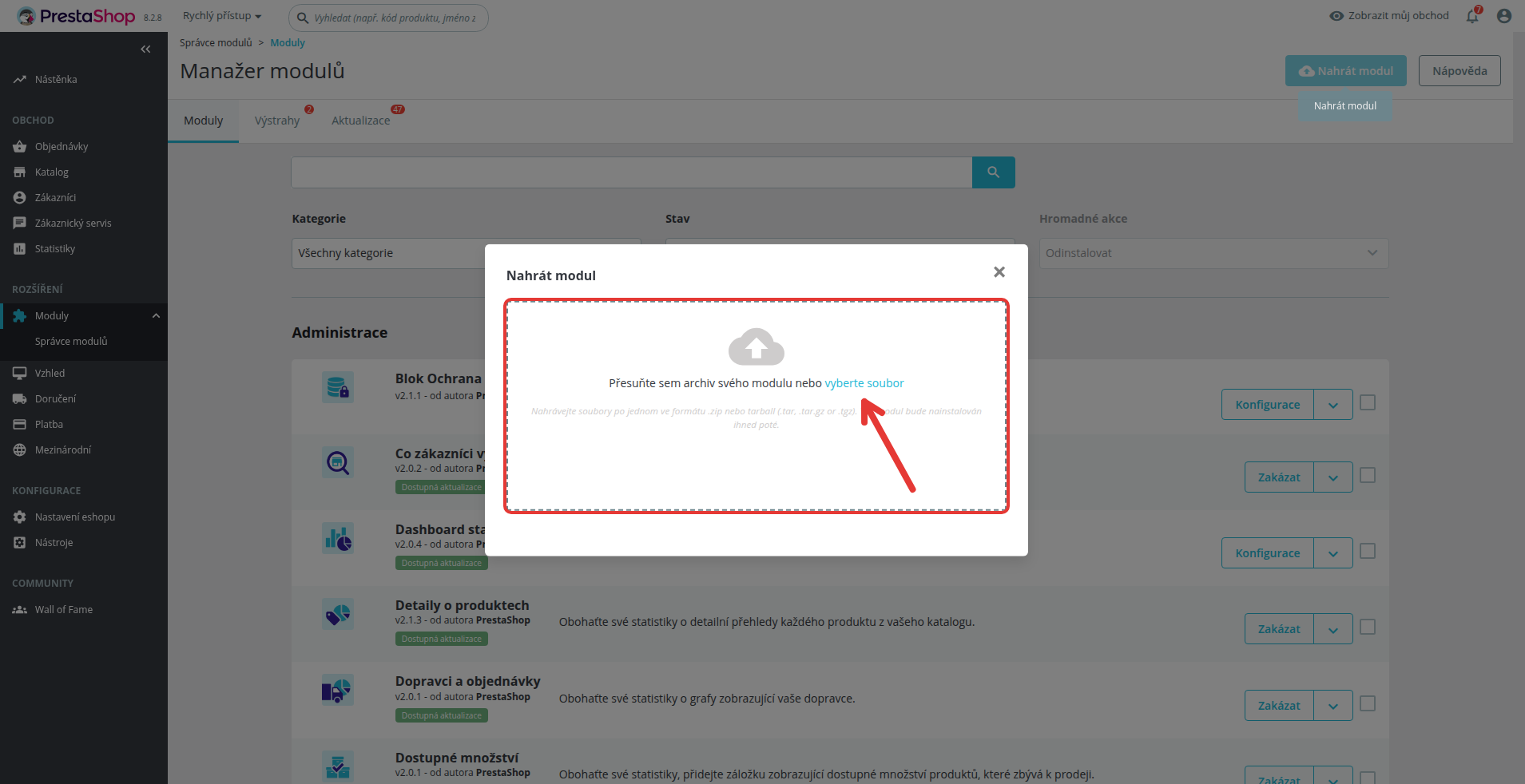
Přetáhněte stažený soubor do okna nebo klikněte na vyberte soubor a soubor vyberte (Obr. 6). Instalace může chvíli trvat.
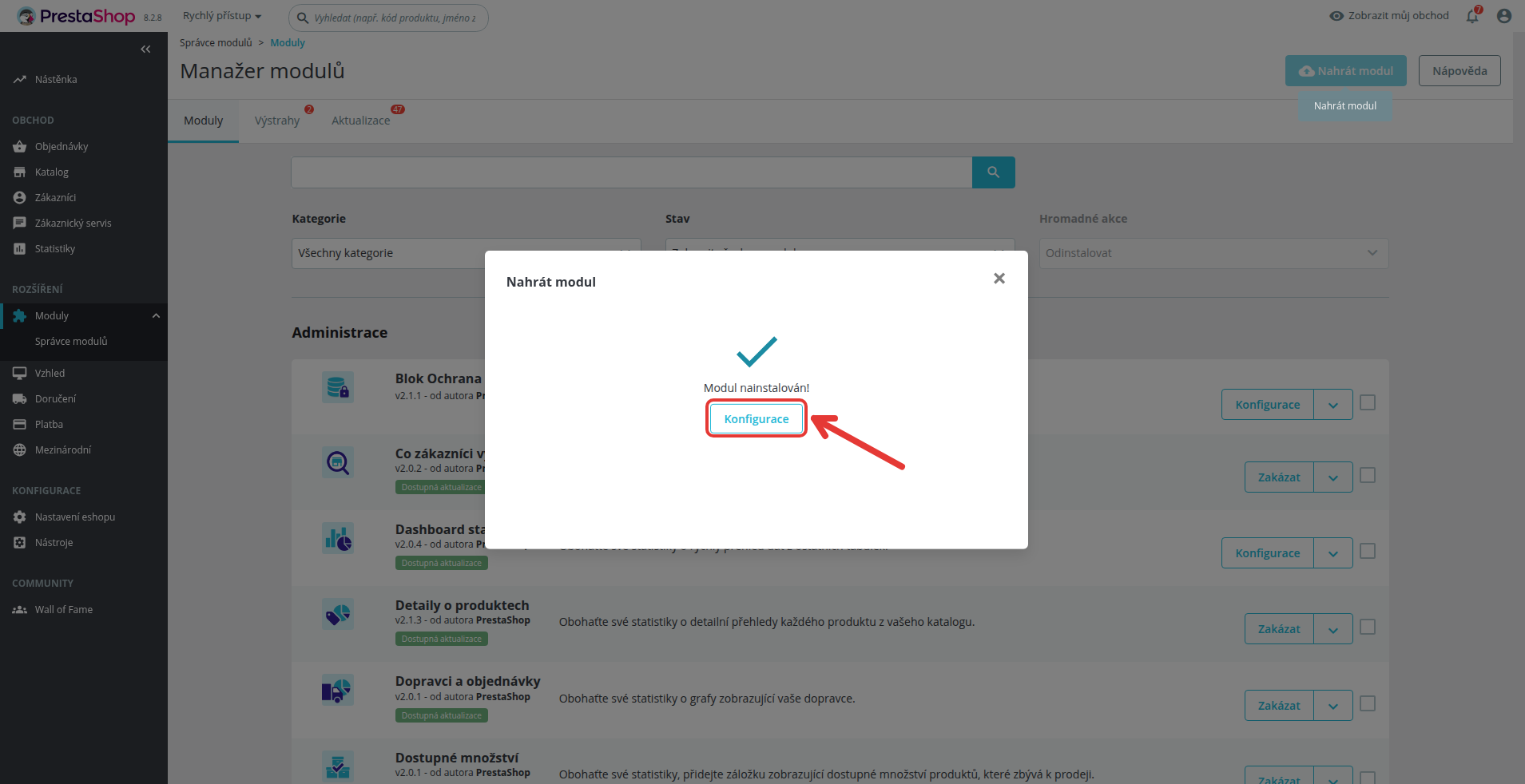
Po úspěšné instalaci klikněte na Konfigurace (Obr. 7).
Instalace požadovaných komponent PrestaShopu
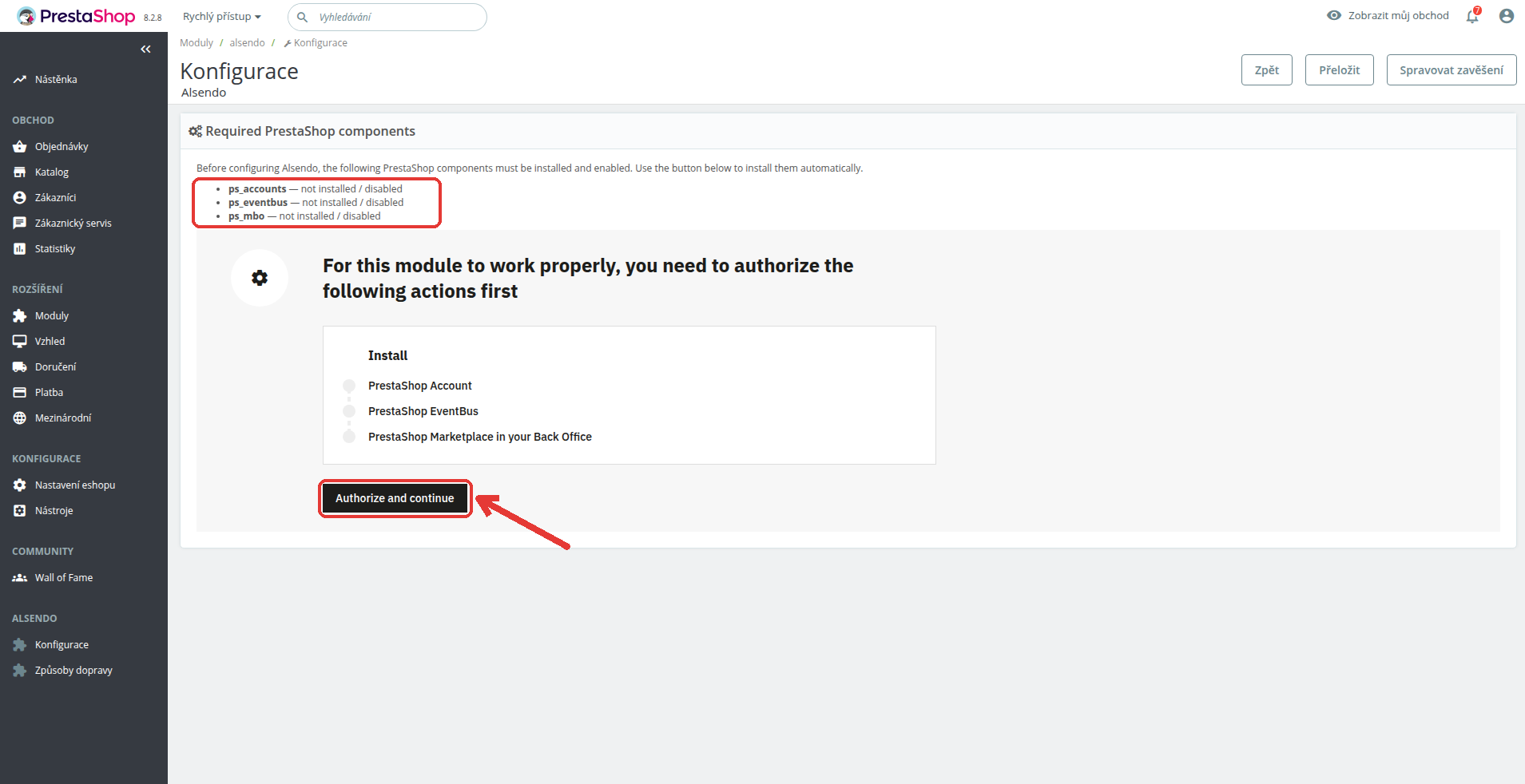
Při prvním spuštění modul ověří, zda máte nainstalované komponenty PrestaShop Account, PrestaShop EventBus a PrestaShop Marketplace. Pokud některá chybí, klikněte na Authorize and continue (Obr. 8) – komponenty se nainstalují automaticky.
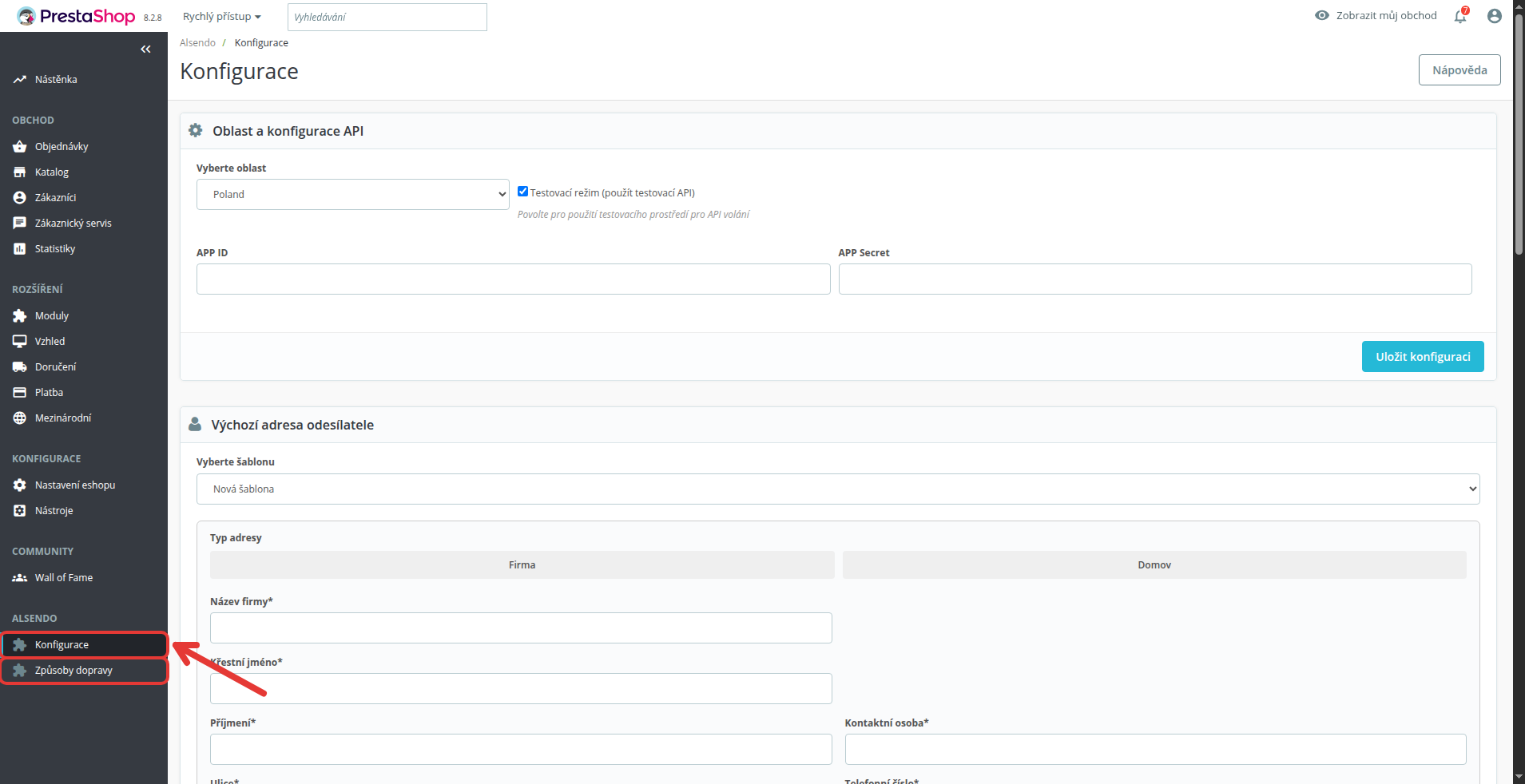
Po dokončení se v dolní části levého menu zobrazí nová položka Alsendo s podsekcemi Konfigurace a Způsoby dopravy (Obr. 9).
Propojení s účtem Zaslat pomocí API klíče
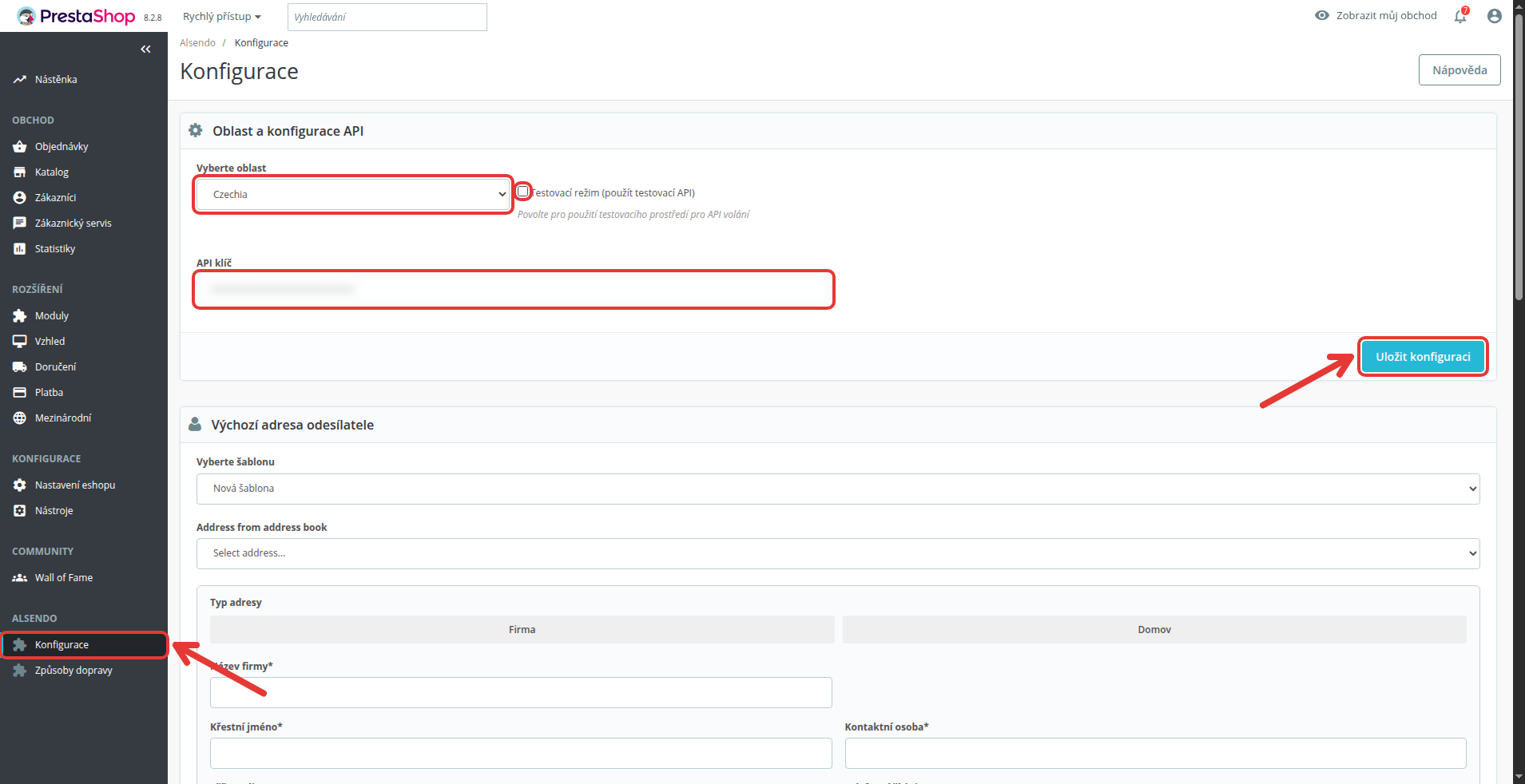
Klikněte v levém menu na Alsendo → Konfigurace. V sekci Oblast a konfigurace API vyberte v poli Vyberte oblast zemi Czechia – zobrazí se pole API klíč (Obr. 10). Volbu Testovací režim nechte nezaškrtnutou, slouží pouze pro testovací účty.
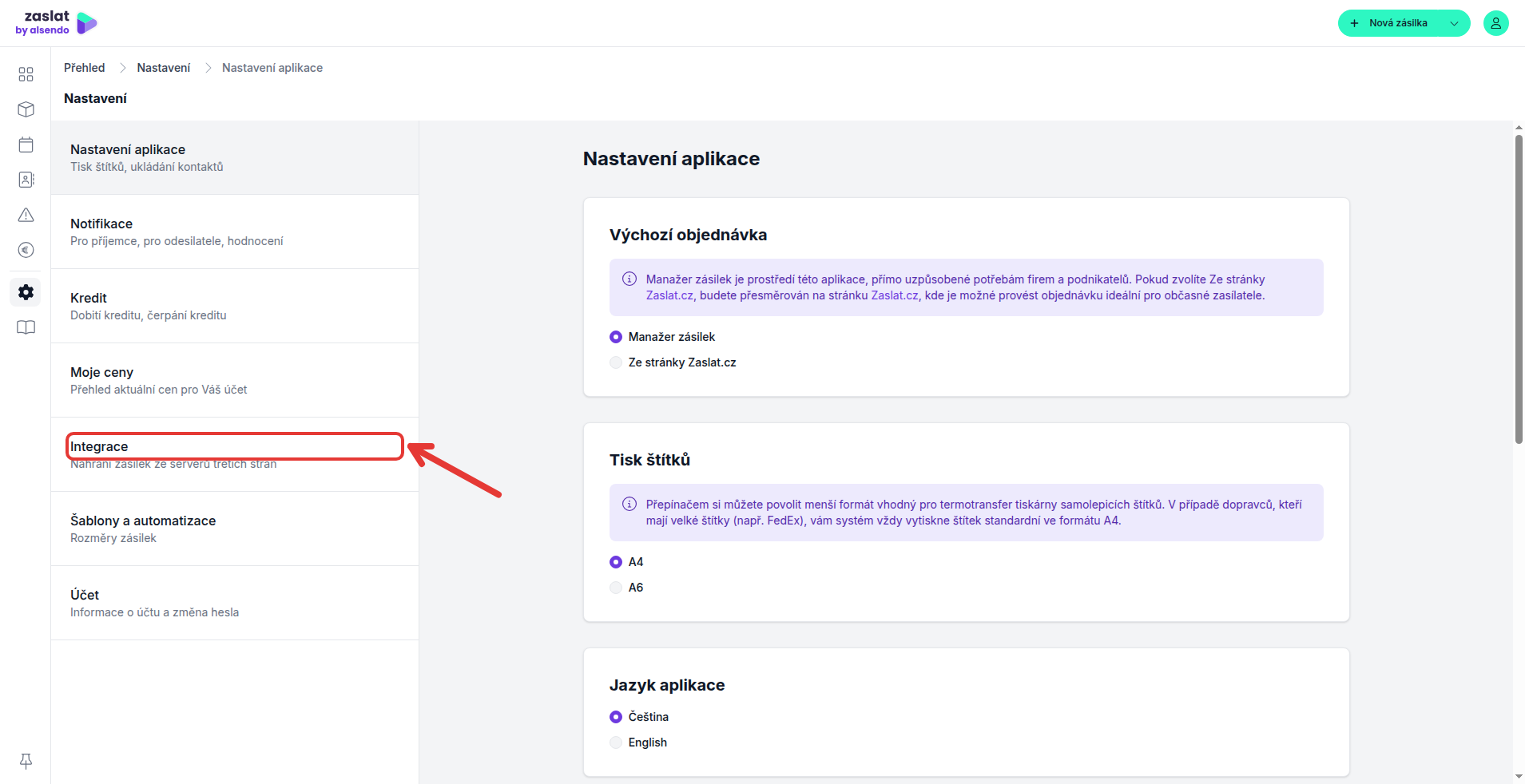
API klíč najdete po přihlášení do vašeho Manažeru zásilek v sekci Nastavení → Integrace (Obr. 11).
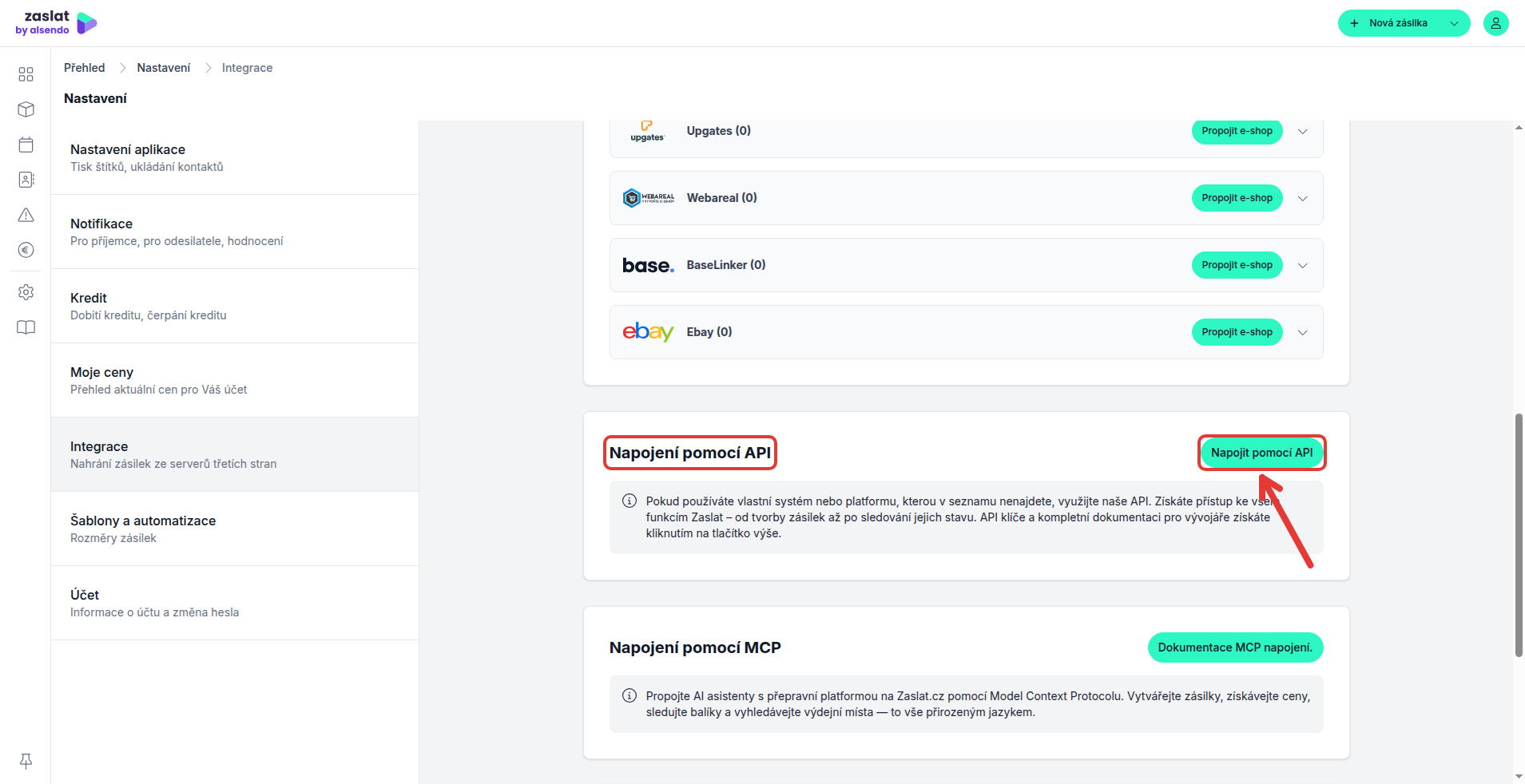
Najděte sekci Napojení pomocí API a klikněte na zelené tlačítko Napojit pomocí API (Obr. 12). Ve zobrazeném okně zkopírujte váš API klíč ikonou vpravo od pole (Obr. 13).
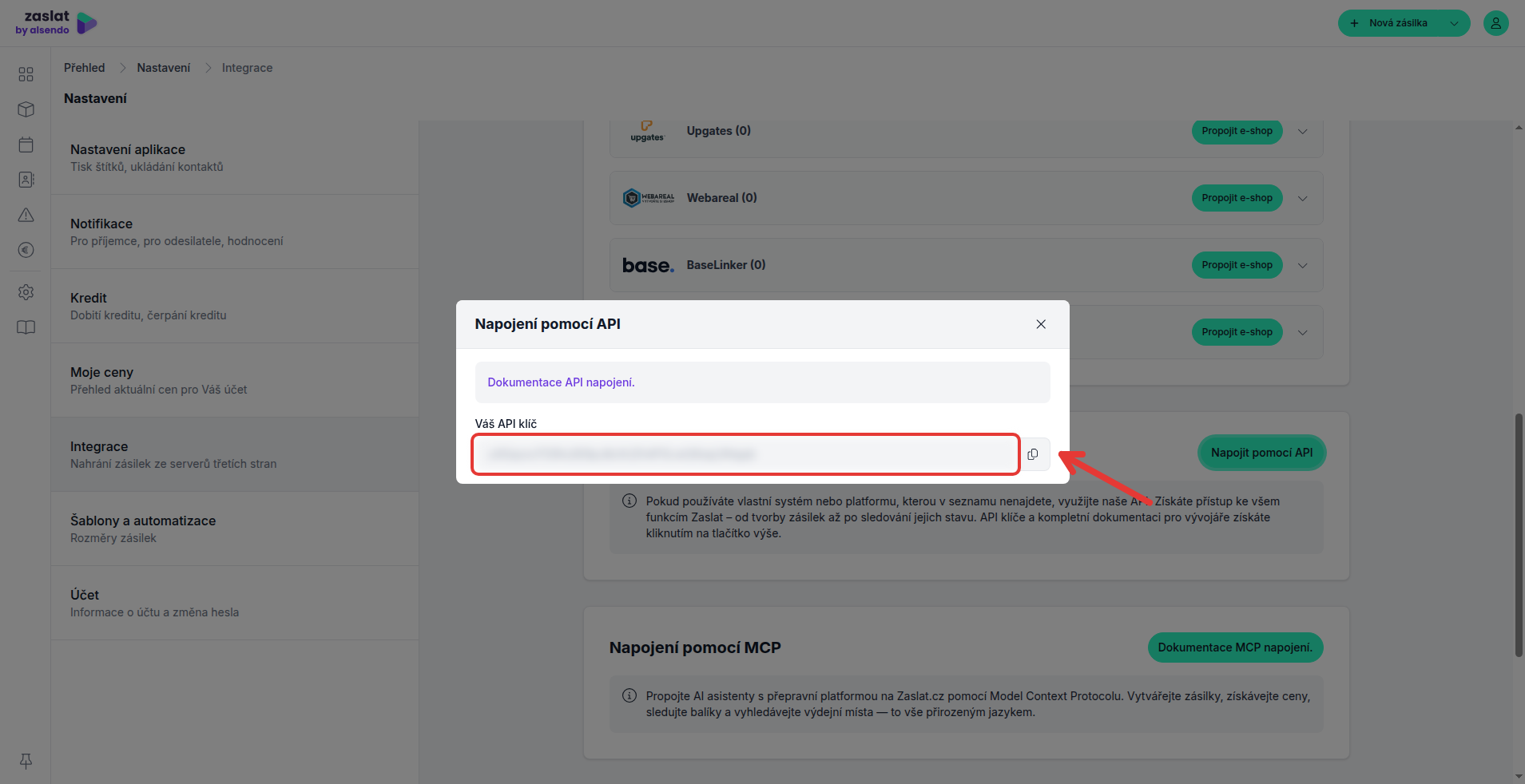
Vložte klíč do pole API klíč v PrestaShopu a uložte tlačítkem Uložit konfiguraci (Obr. 10).
Po uložení API klíče stránku obnovte (klávesa F5). Teprve poté se v sekci adresy odeslání načte adresář z vašeho Manažeru zásilek.
Nastavení základních údajů – Výchozí adresa
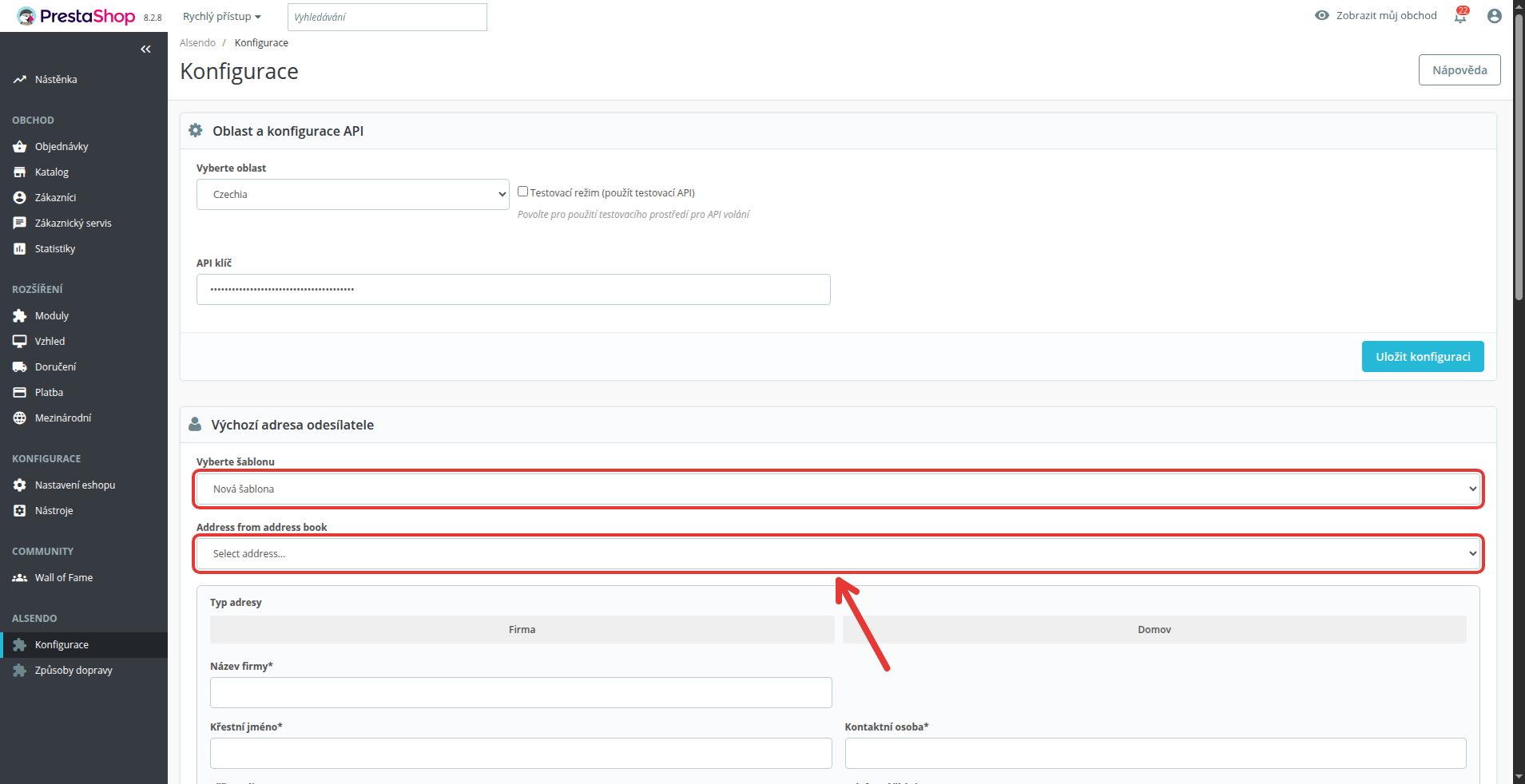
V sekci Výchozí adresa odesílatele ponechte v poli Vyberte šablonu volbu Nová šablona. V poli Address from address book se zobrazí adresy uložené ve vašem Manažeru zásilek – vyberte adresu, ze které budete zásilky posílat (Obr. 14). Údaje adresy se vyplní automaticky.
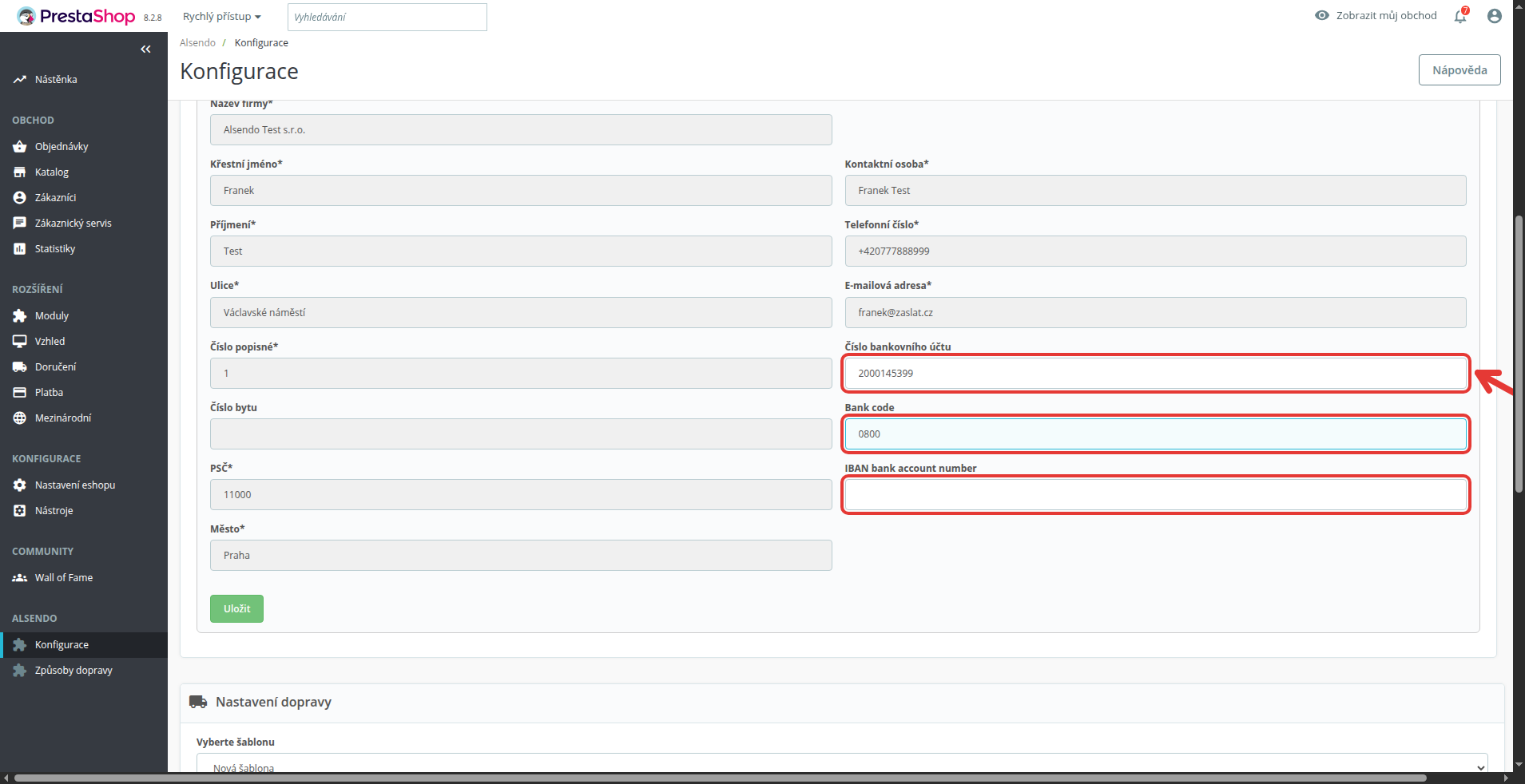
Doplňte údaje pro dobírku (Obr. 15):
- Číslo bankovního účtu a Bank code – číslo účtu a kód banky, nutné pro zásilky na dobírku
- IBAN bank account number – vyplňte pro zásilky na dobírku do zahraničí
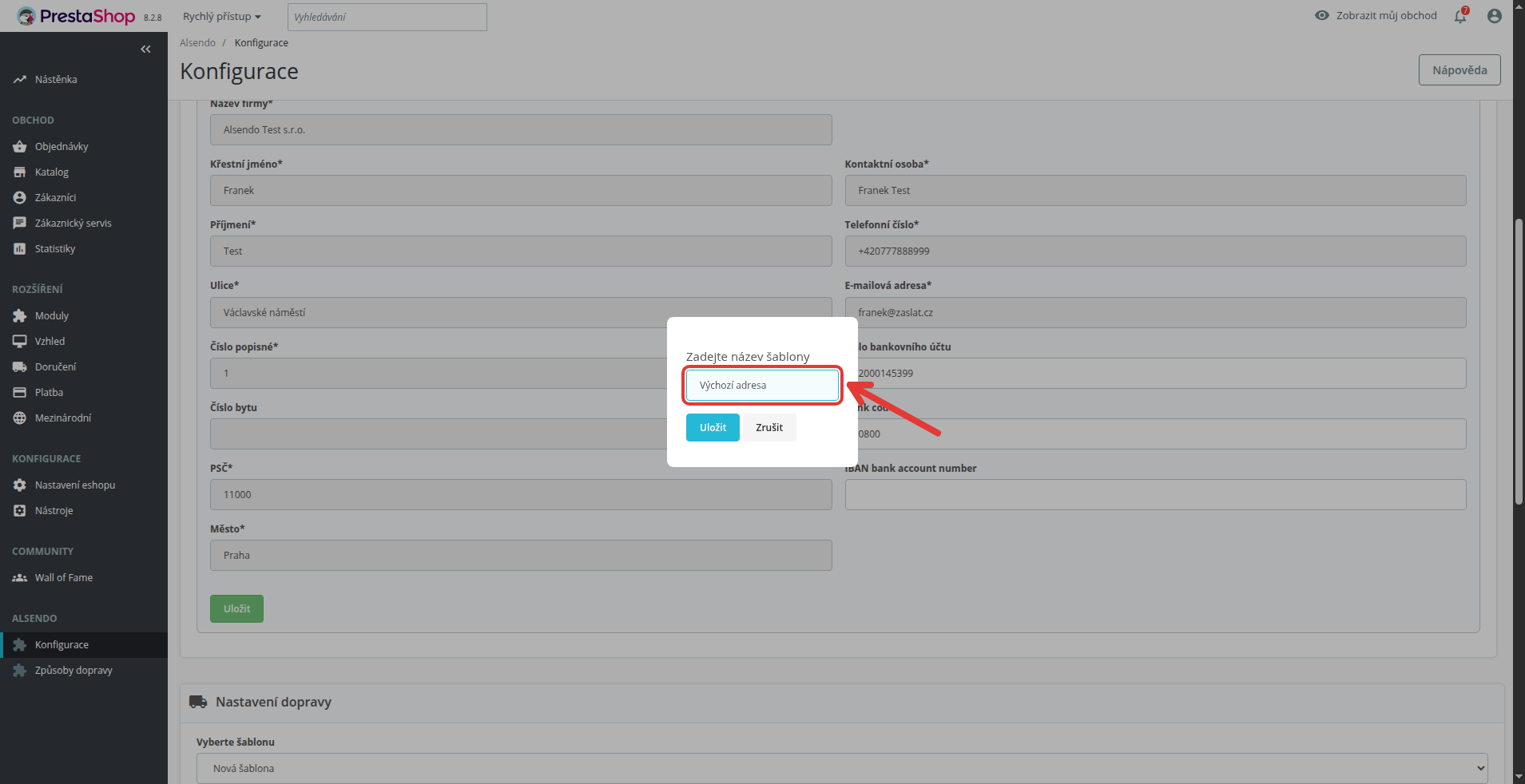
Klikněte na Uložit, zadejte název šablony, např. Výchozí adresa, a potvrďte tlačítkem Uložit (Obr. 16).
První uložená šablona se automaticky nastaví jako výchozí – v seznamu je označena jako default (Obr. 17). Šablon adres si můžete vytvořit více; jinou šablonu nastavíte jako výchozí tlačítkem Nastavit jako výchozí a u každé zásilky můžete zvolit jinou adresu.
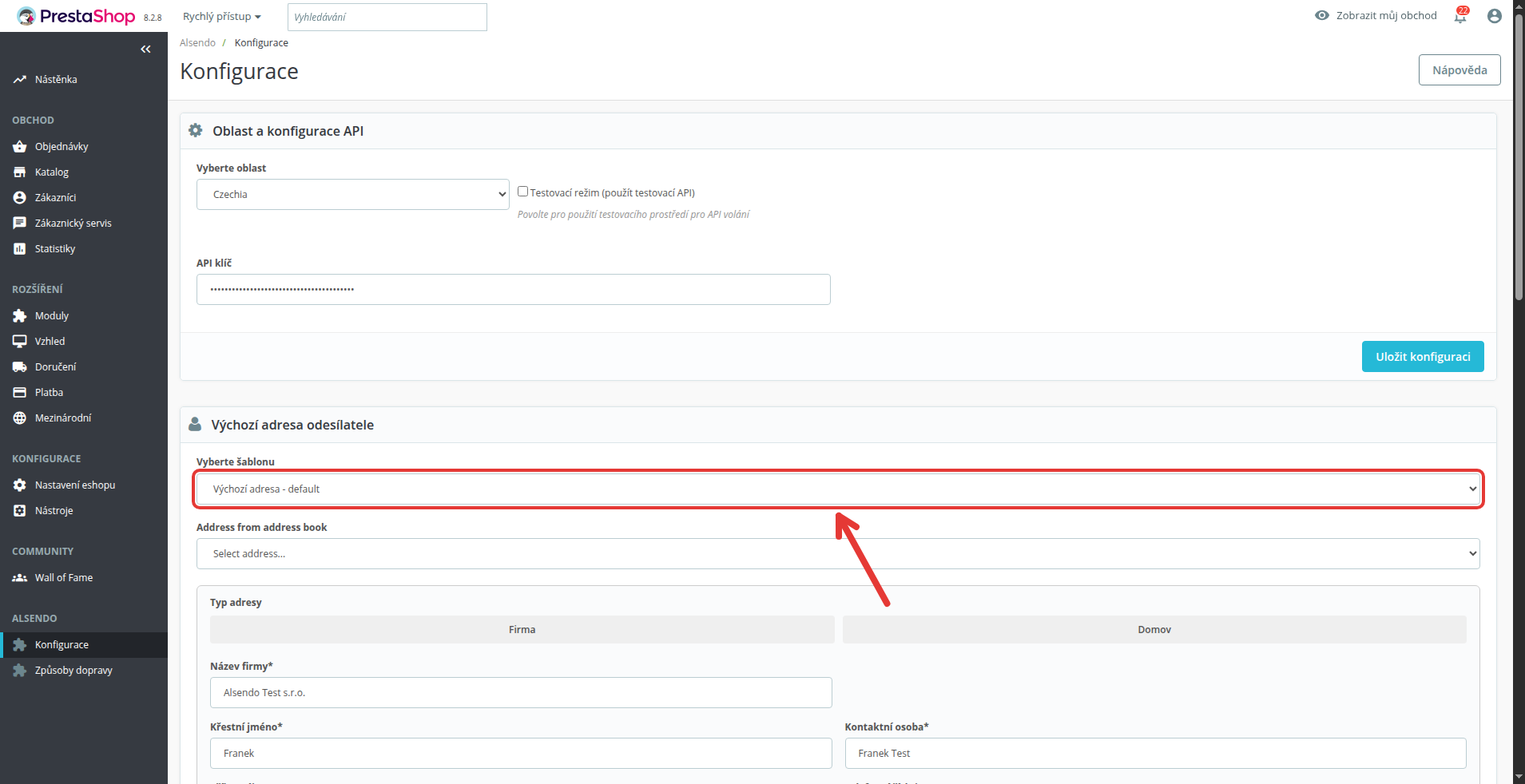
Změna šablony se projeví u nových objednávek. Objednávky vytvořené před změnou si ponechávají původní údaje, které můžete upravit při odeslání zásilky.
Nastavení základních údajů – Výchozí balík
V sekci Nastavení dopravy ponechte v poli Vyberte šablonu volbu Nová šablona a nastavte (Obr. 18):
- Typ balíku – typ zásilky, obvykle Package. Typ vyberte ze seznamu i v případě, že se zobrazuje předvyplněný.
- Šířka, Délka, Výška, Hmotnost – výchozí rozměry a hmotnost zásilky
- Obsah balíku – jako identifikátor zásilky doporučujeme použít Order ID – vyberte jej v poli Vložit tag.
Pole Dobírka ponechte na hodnotě 0 – u objednávek s platbou na dobírku se částka doplní automaticky podle objednávky. Pole Deklarovaná hodnota není povinné.
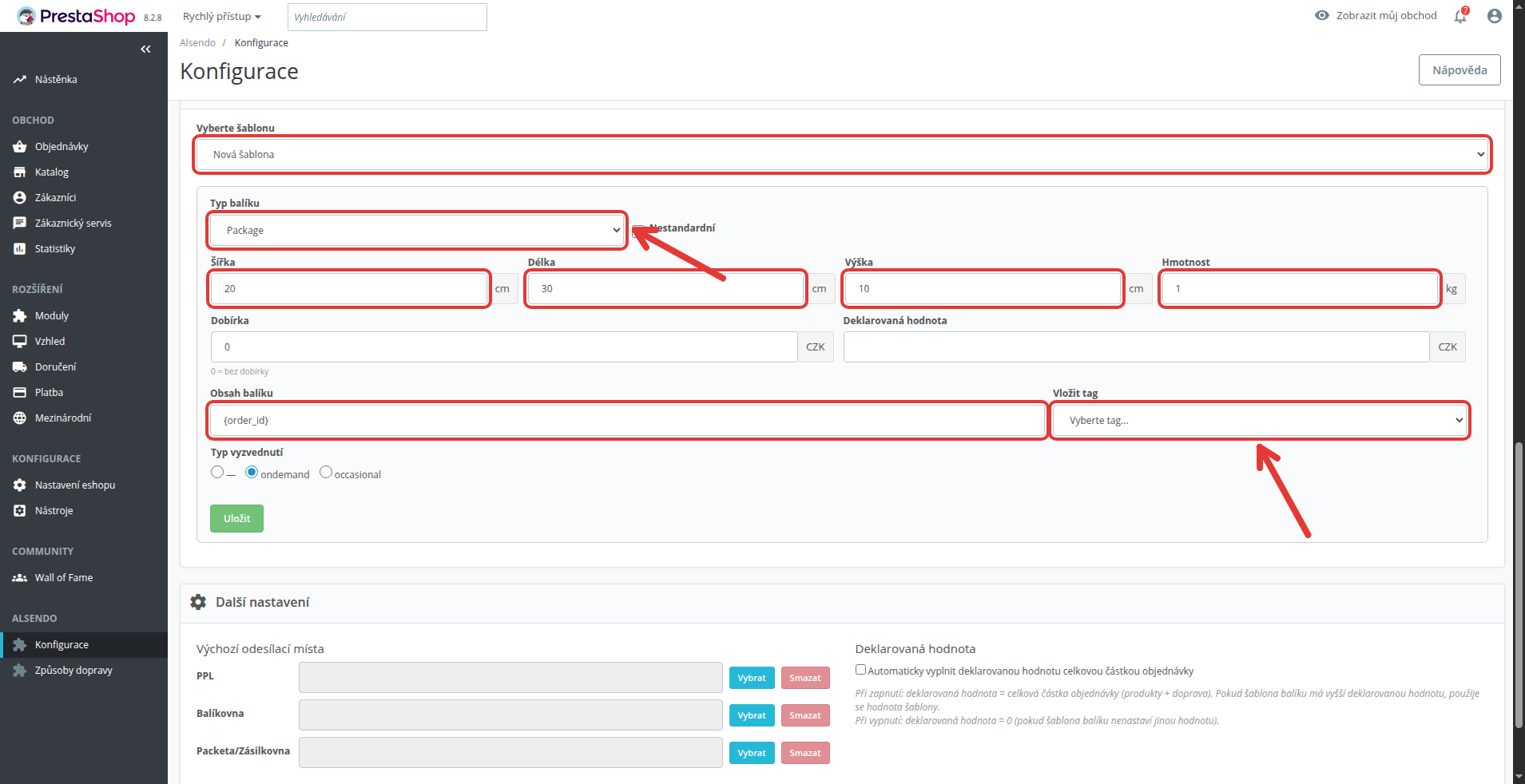
Dále zvolte typ svozu v poli Typ vyzvednutí (Obr. 19):
- occasional – vlastní tisk štítků: štítky si vytisknete sami a kurýr zásilky sveze z vaší adresy. Tato služba funguje pouze na svozových adresách evidovaných ve vašem Manažeru zásilek.
- ondemand – jednorázový svoz: kurýr přijede s připraveným štítkem.
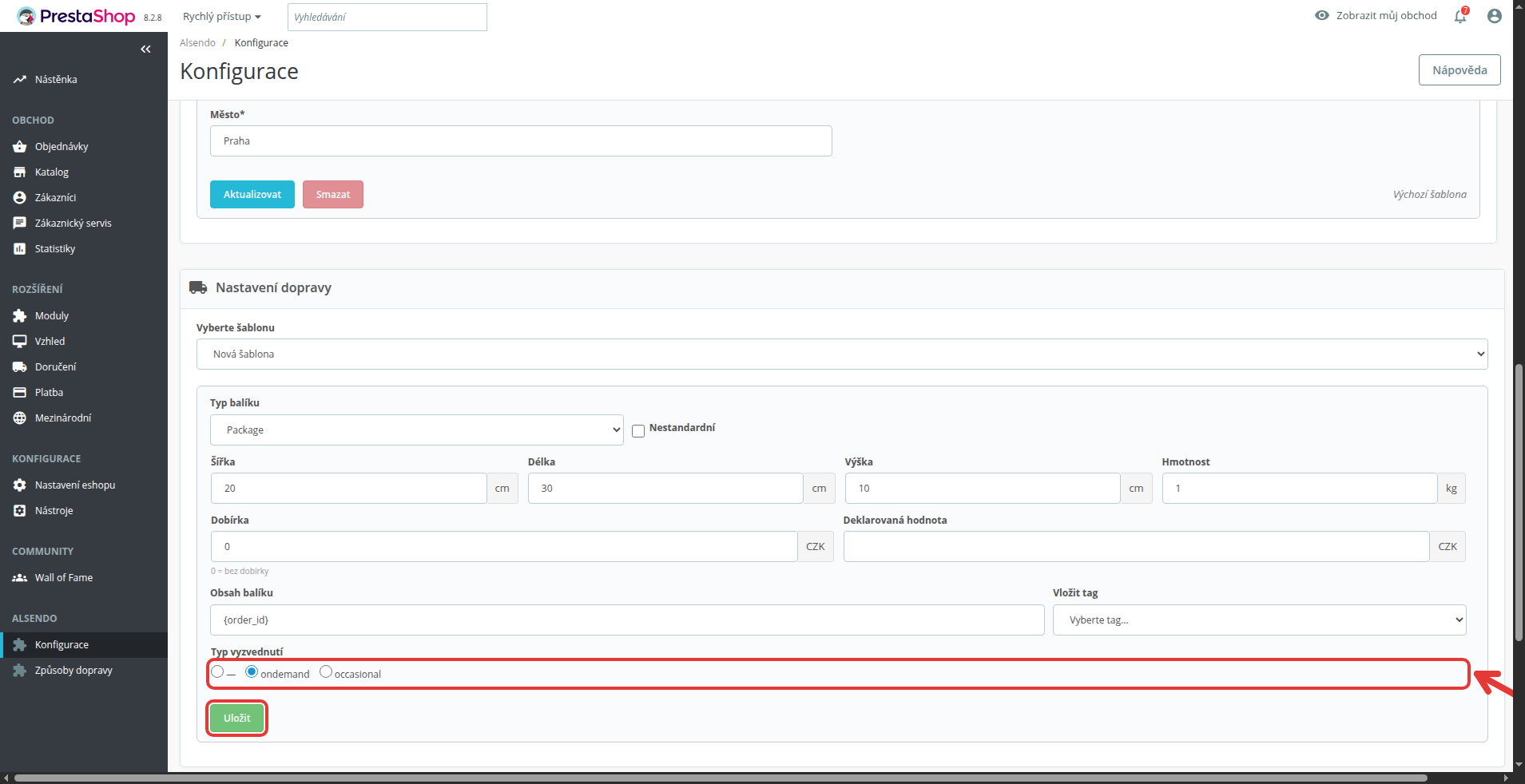
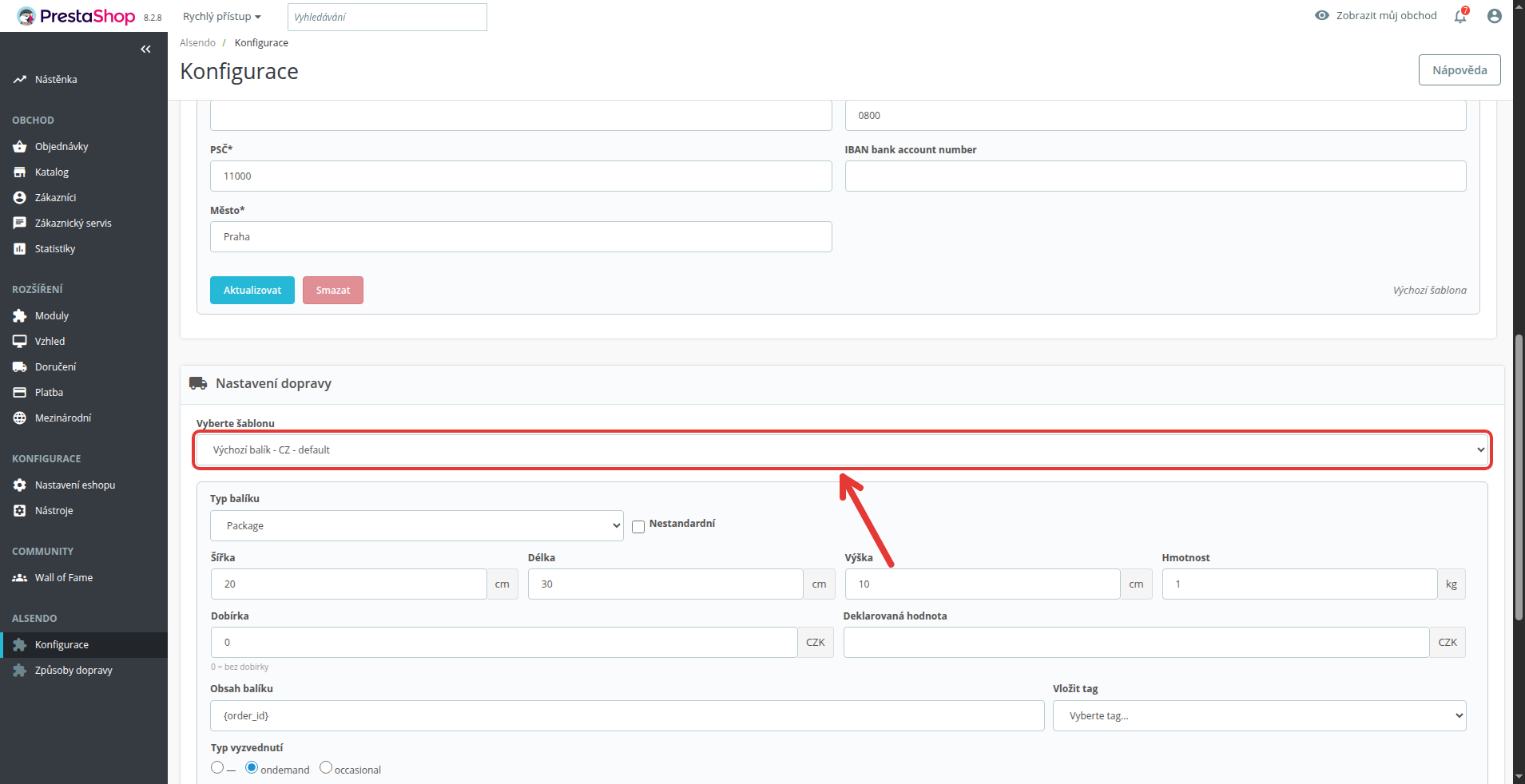
Šablonu uložte tlačítkem Uložit a pojmenujte ji, např. Výchozí balík. I zde se první šablona nastaví jako výchozí automaticky (Obr. 20).
Další nastavení
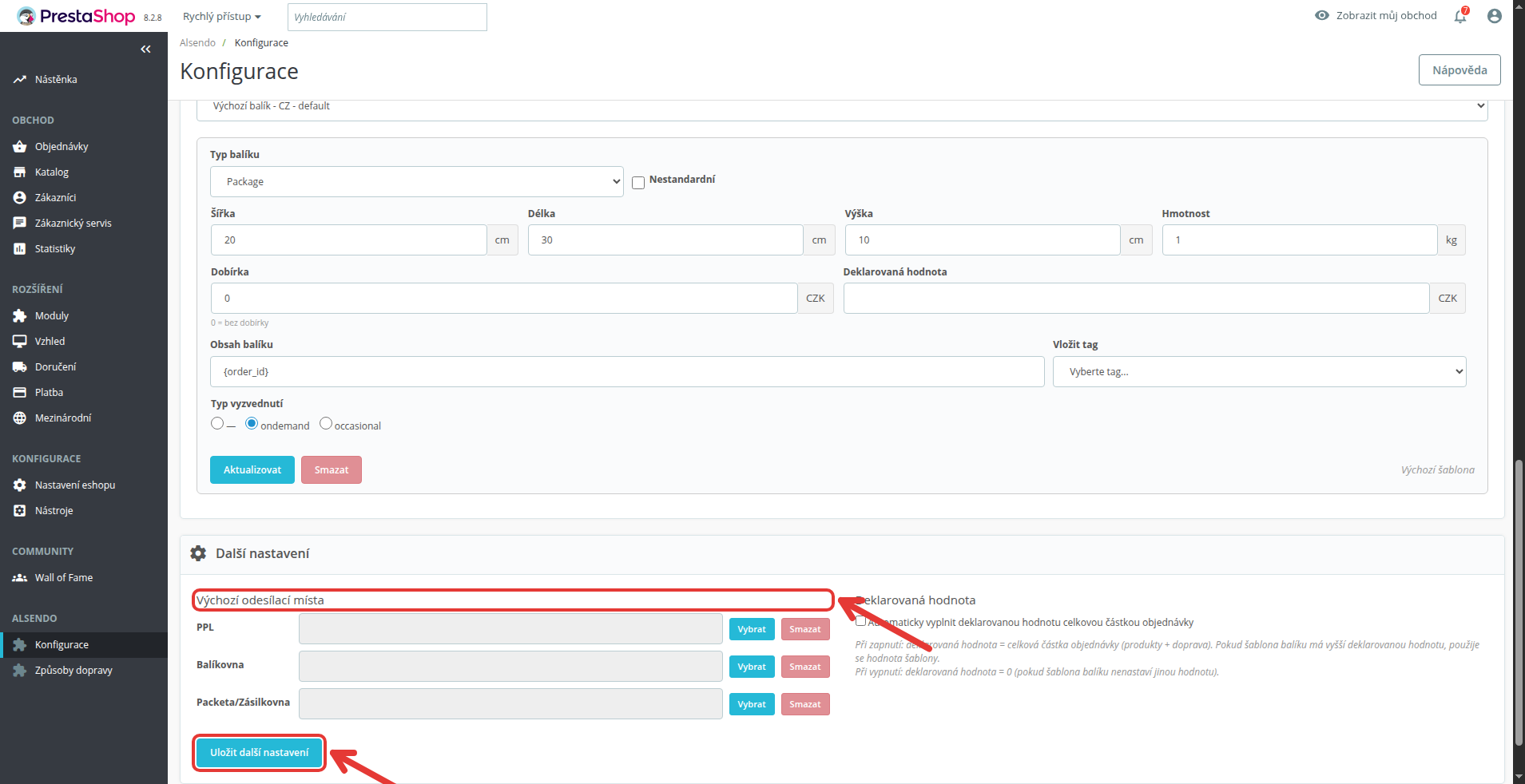
V sekci Další nastavení (Obr. 21) můžete u dopravců PPL, Balíkovna a Zásilkovna předvolit výchozí odesílací místa, kde budete zásilky podávat – vyberete je tlačítkem Vybrat v mapě. Volba Automaticky vyplnit deklarovanou hodnotu celkovou částkou objednávky vyplní deklarovanou hodnotu zásilky podle hodnoty objednávky. Nastavení uložte tlačítkem Uložit další nastavení.
Nastavení dopravců
Způsoby dopravy a načtení dopravců
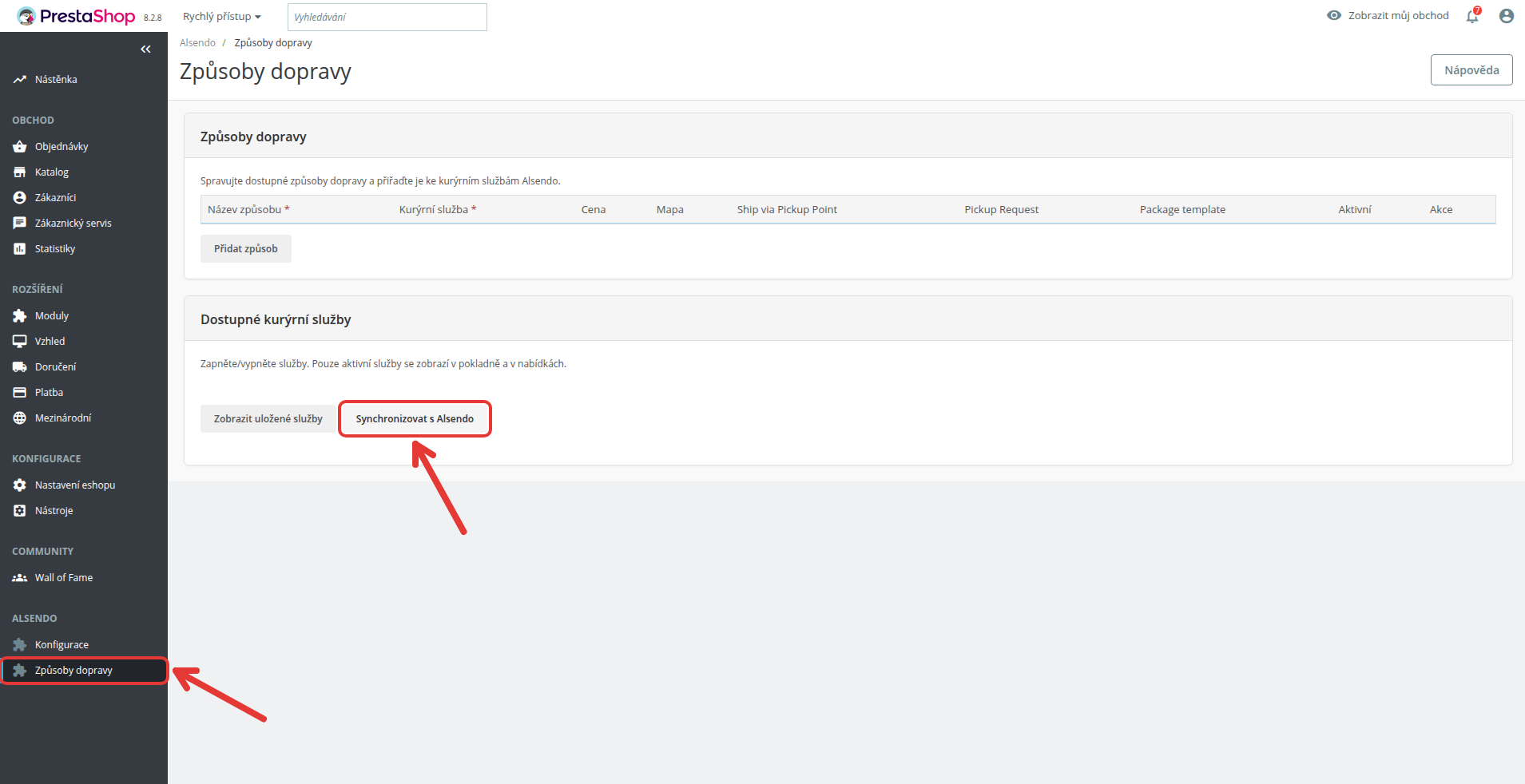
V levém menu klikněte na Alsendo → Způsoby dopravy a načtěte dopravce tlačítkem Synchronizovat s Alsendo (Obr. 22). Systém načte všechny dopravce dostupné ve vašem účtu Zaslat.
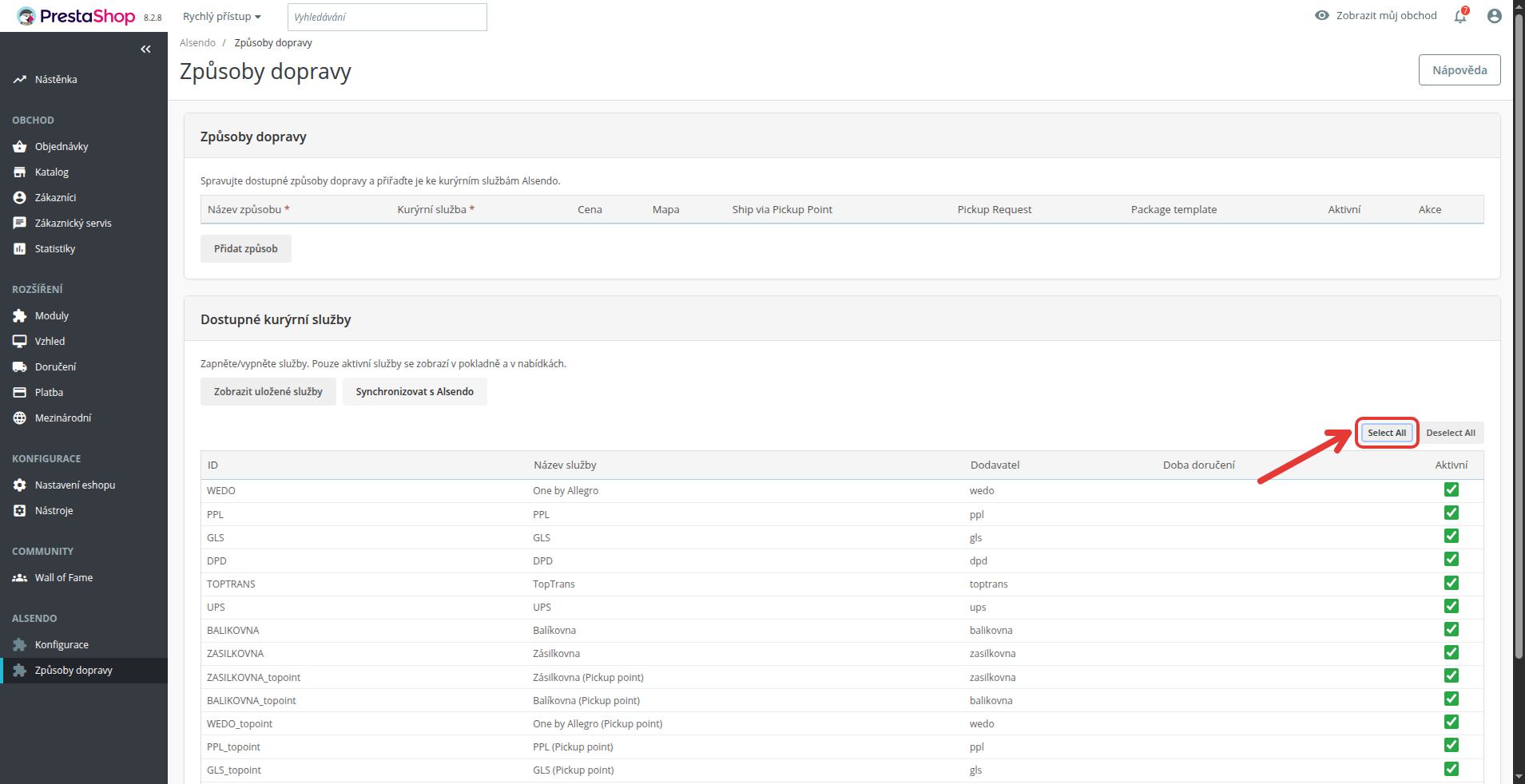
V seznamu Dostupné kurýrní služby zapněte dopravce, které chcete používat – všechny najednou zapnete tlačítkem Select All. Výběr potvrďte tlačítkem Uložit služby pod seznamem (Obr. 23).
Přidání dopravců
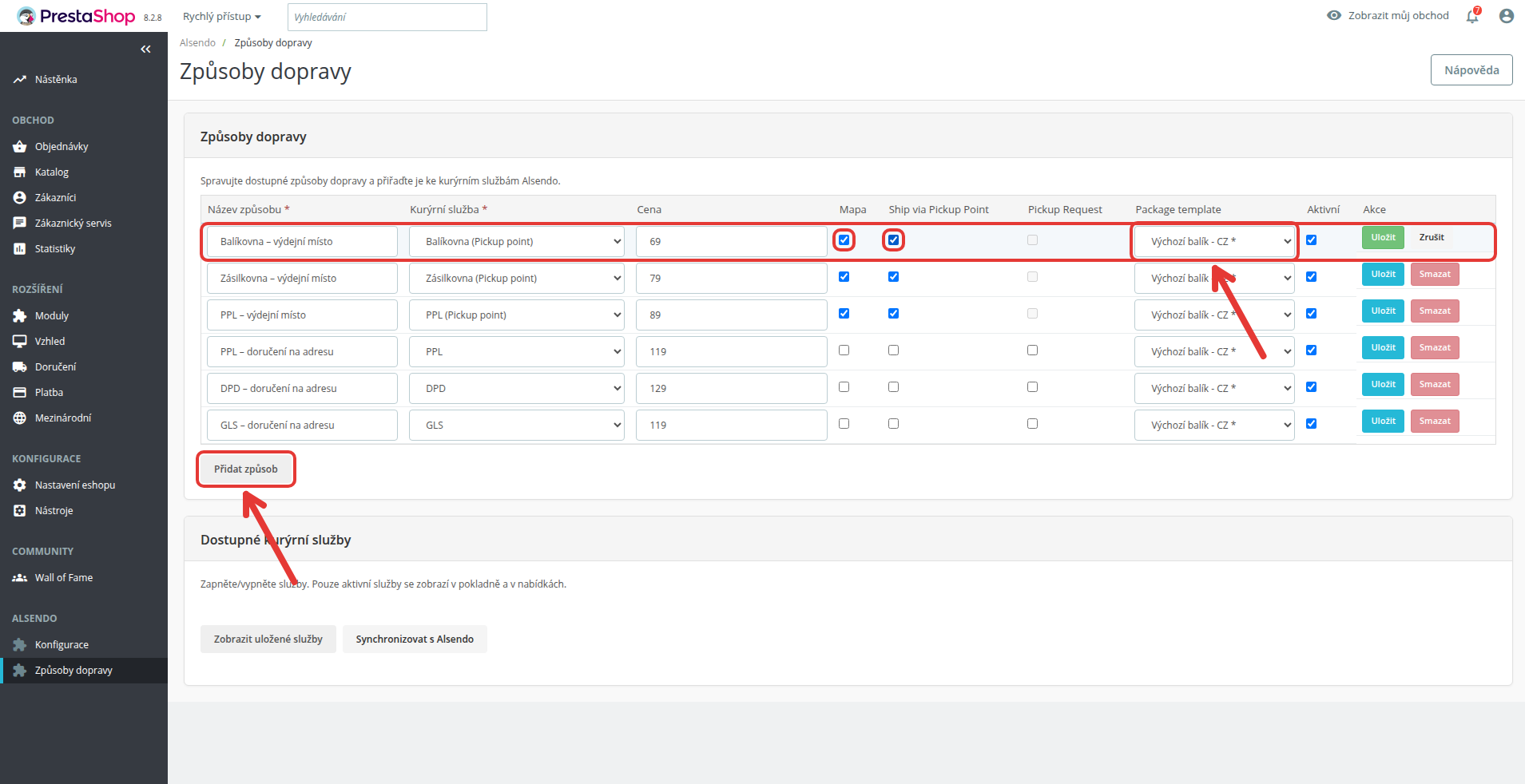
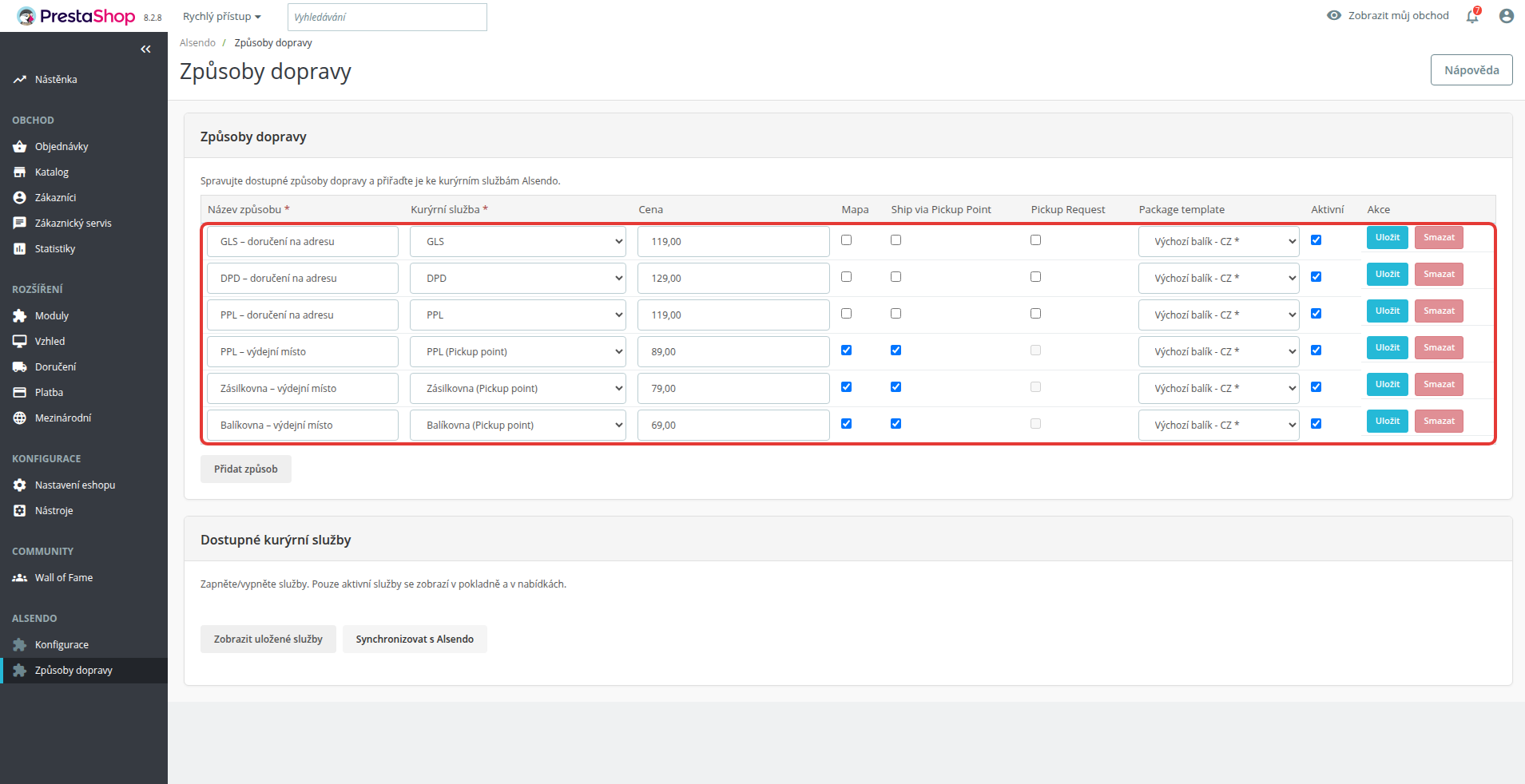
Klikněte na tlačítko Přidat způsob – nový řádek se přidá na začátek tabulky. Každý řádek uložte tlačítkem Uložit na jeho konci (Obr. 24).
Balíkovna – výdejní místo s mapou
Zadejte Název způsobu, například Balíkovna – výdejní místo (tento název uvidí zákazník v košíku). V poli Kurýrní služba vyberte Balíkovna (Pickup point) a nastavte cenu. Zaškrtněte Mapa – zákazníkovi se v pokladně zobrazí interaktivní mapa výdejních míst – a Ship via Pickup Point, pokud zásilky podáváte na podacím místě. V poli Package template můžete dopravci přiřadit vlastní šablonu balíku (Obr. 24). Stejný postup platí i pro Zásilkovnu a PPL – zvolte Zásilkovna (Pickup point) nebo PPL (Pickup point).
Dopravci označení v nabídce jako (Pickup point) jsou vždy dopravci s doručením na výdejní místo.
PPL, DPD, GLS – doručení na adresu
U doručení na adresu je postup totožný. Vyberte dopravce (PPL, DPD nebo GLS), pojmenujte ho – například DPD – doručení na adresu – a nastavte cenu. Volbu Mapa nezaškrtávejte. Uložené způsoby dopravy uvidíte v přehledu (Obr. 25).
Přiřazení dopravců k zónám
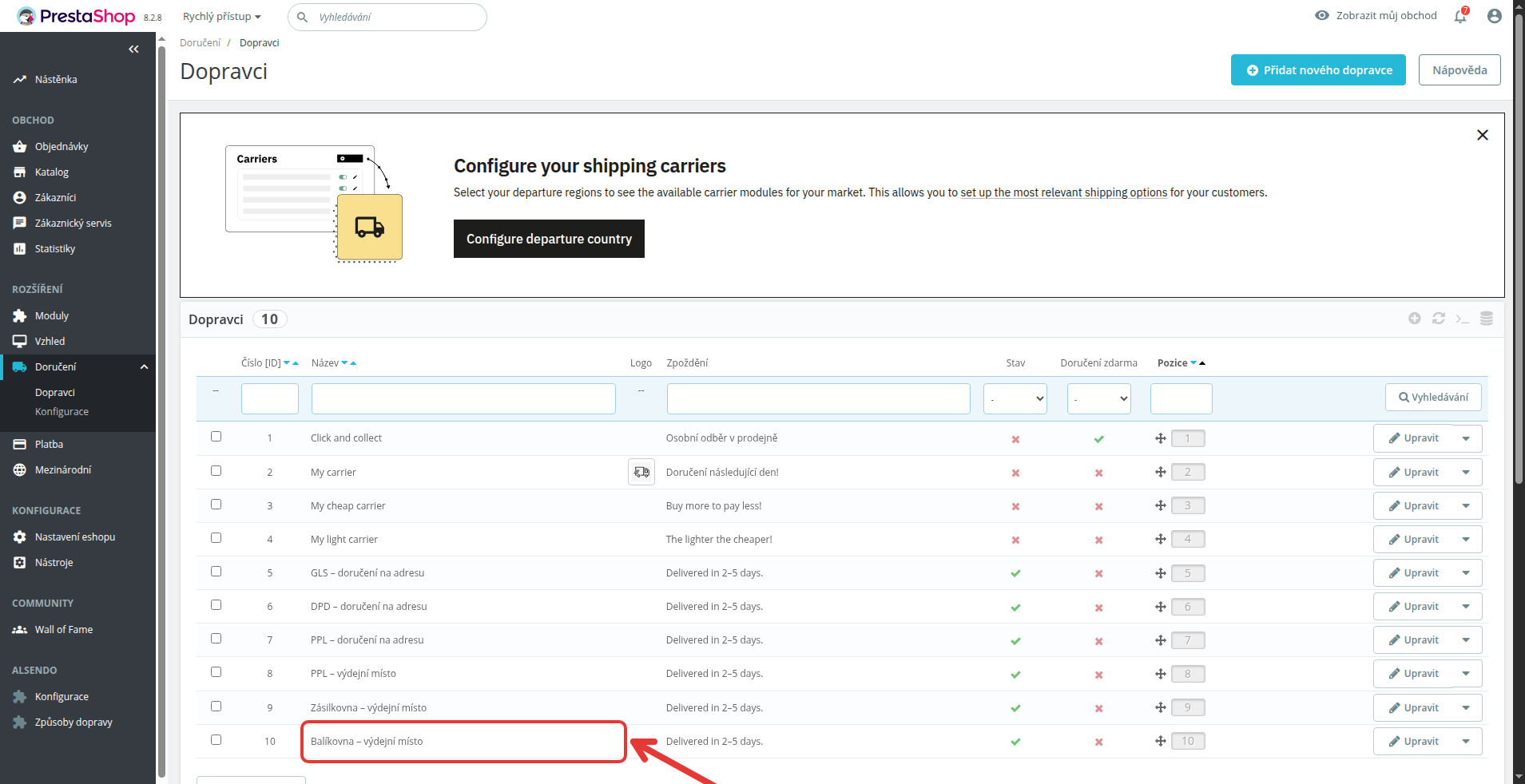
Každý uložený způsob dopravy se v PrestaShopu automaticky vytvoří jako dopravce v sekci Doručení → Dopravci (Obr. 26) a je dostupný ve všech zónách.
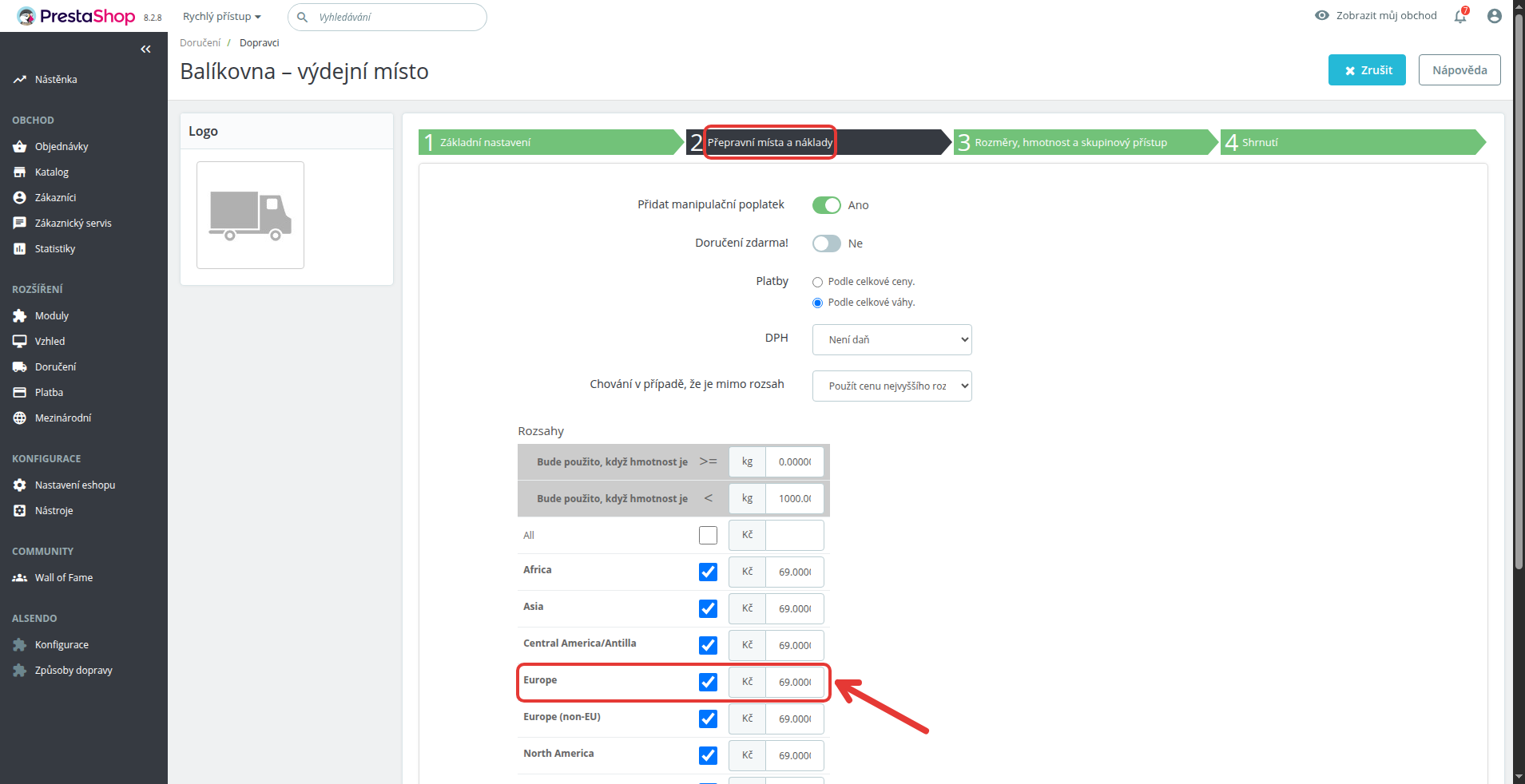
Pokud chcete dopravce nabízet jen v některých zemích, otevřete jej tlačítkem Upravit a v kroku Přepravní místa a náklady ponechte zaškrtnuté jen zóny, do kterých má doručovat – například Europe pro Česko a Slovensko (Obr. 27).
Výsledná cena v košíku může zahrnovat i manipulační poplatek PrestaShopu, který nastavíte v Doručení → Konfigurace.
Ověření v e-shopu
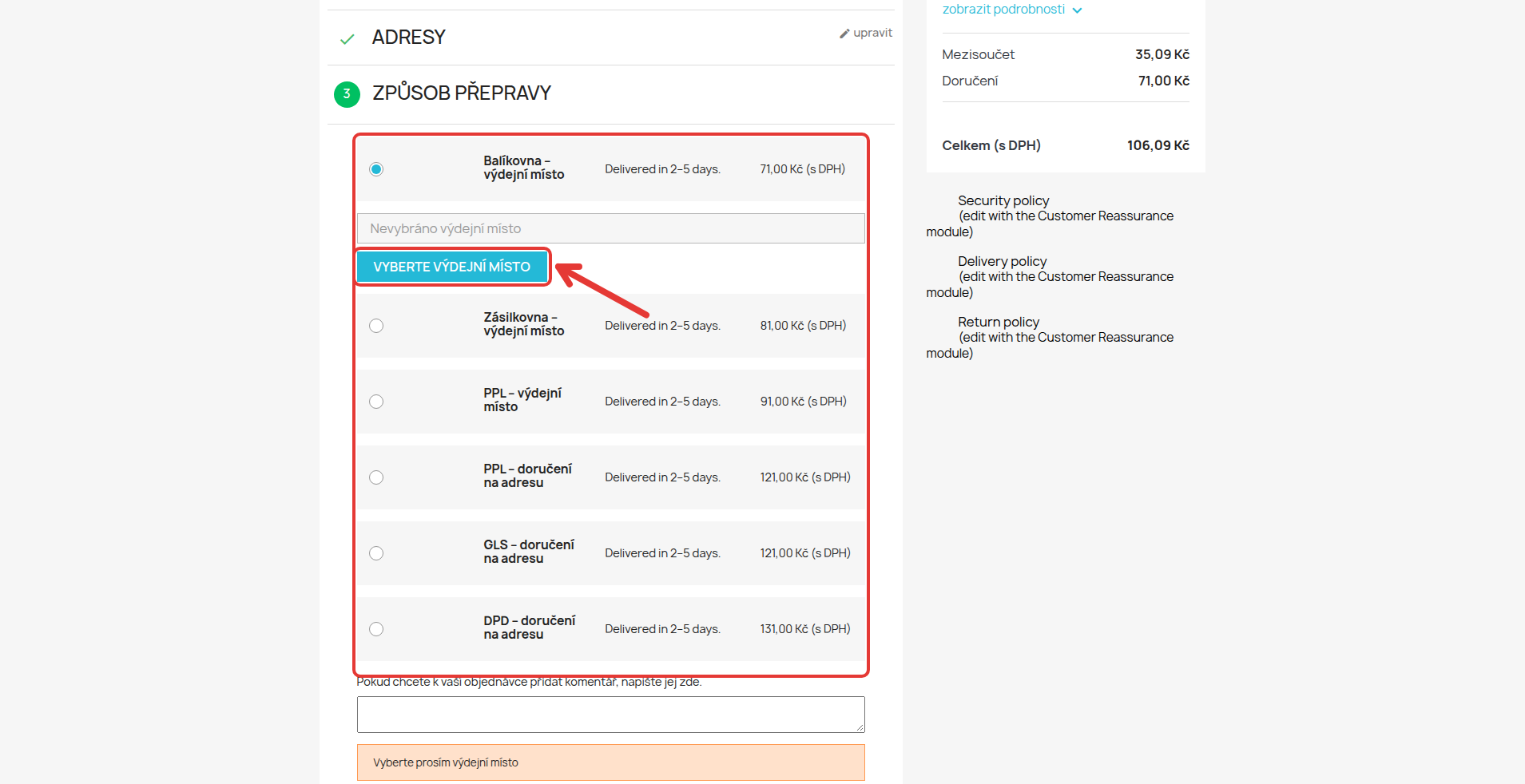
Nakonec si vše ověřte přímo v e-shopu. Přidejte libovolný produkt do košíku a pokračujte na krok Způsob přepravy. Měli byste vidět dopravce, které jste nastavili. U dopravce s mapou se zobrazí tlačítko Vyberte výdejní místo (Obr. 28).
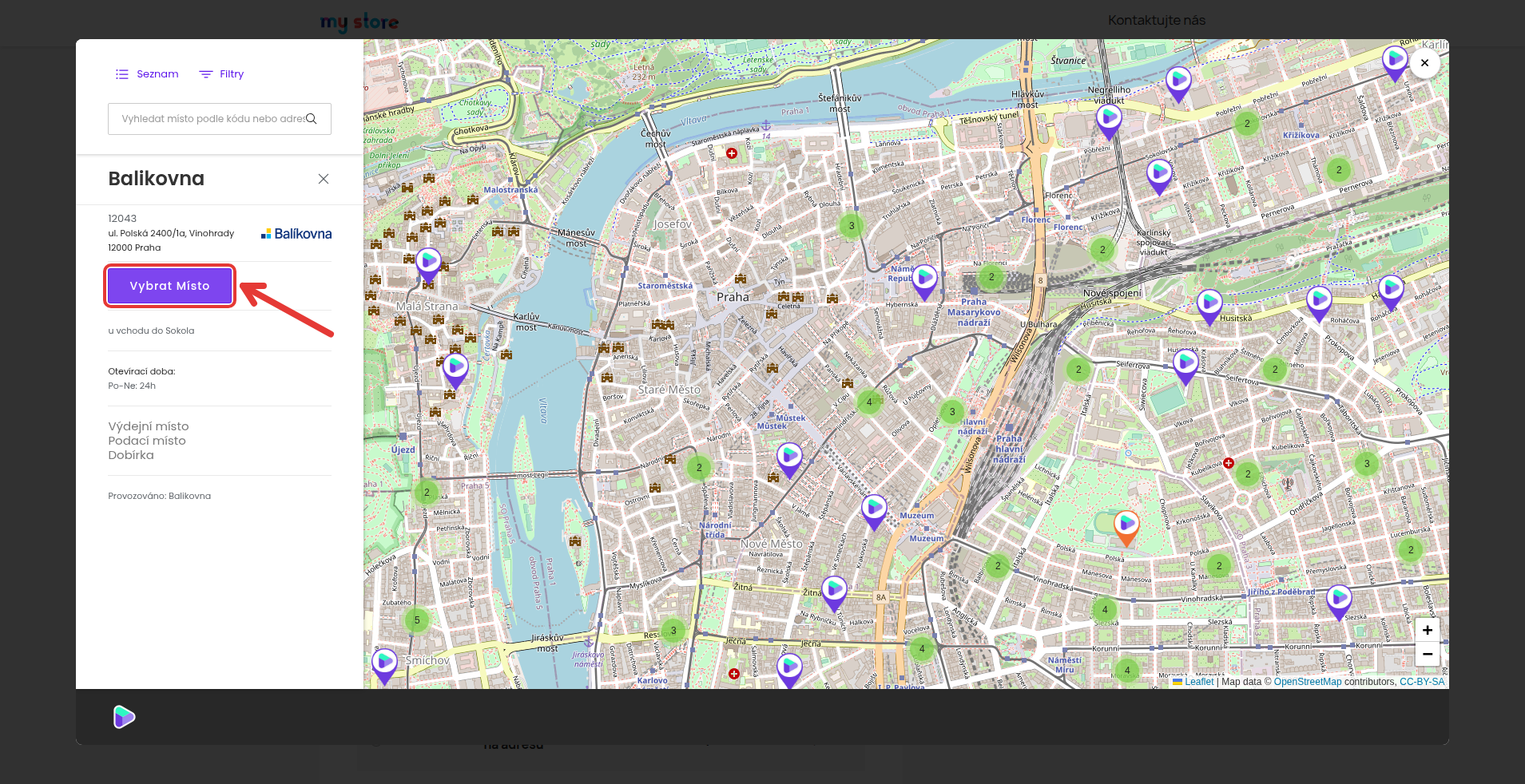
Po kliknutí na tlačítko se zákazníkovi otevře mapa výdejních míst. Místo vybere v mapě nebo v přehledu Seznam a potvrdí tlačítkem Vybrat Místo (Obr. 29).
Odeslání zásilky
Rychlé odeslání
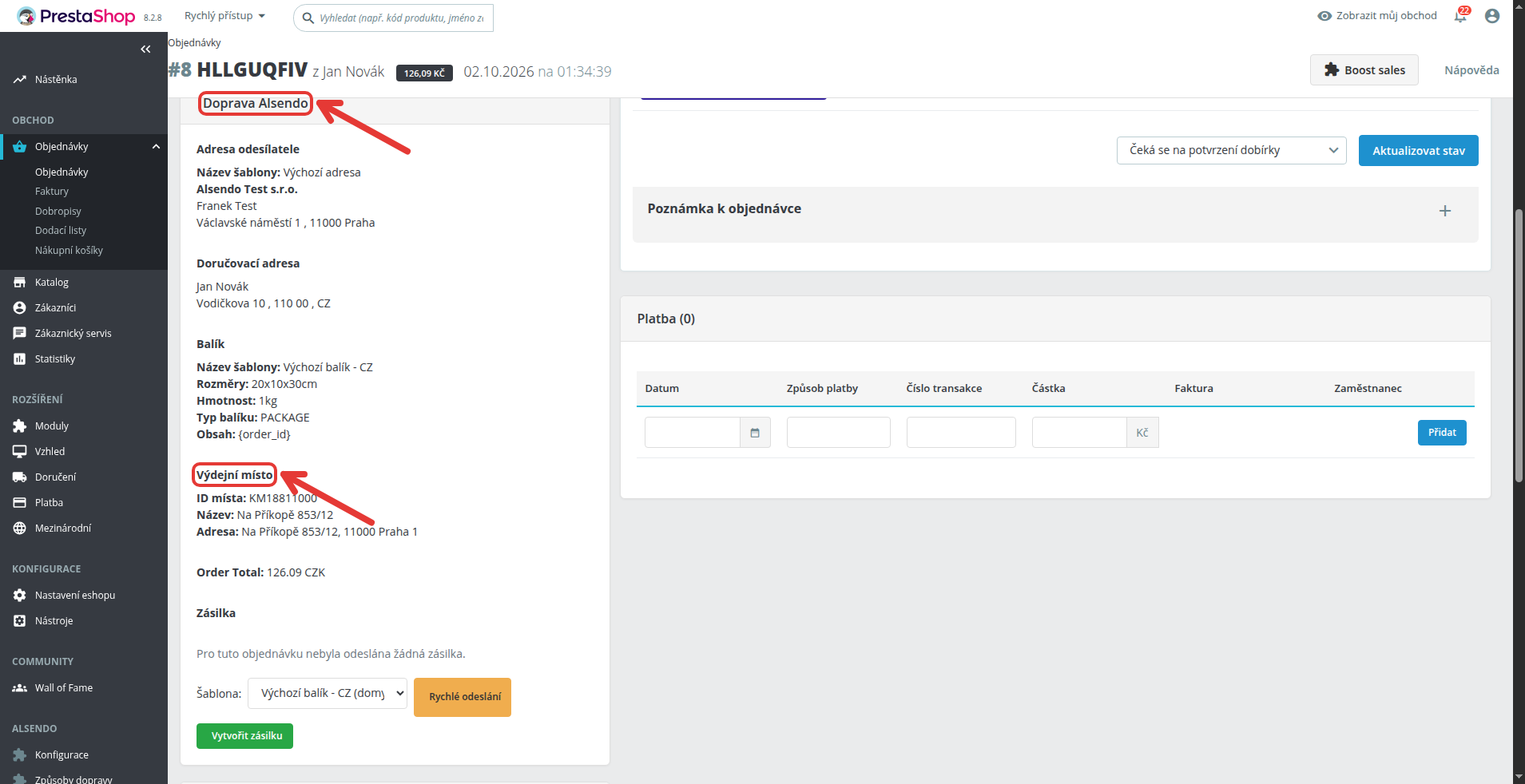
Otevřete Objednávky a vyberte objednávku. V detailu objednávky najdete sekci Doprava Alsendo s adresou odesílatele, doručovací adresou, údaji o balíku a vybraným výdejním místem (Obr. 30). Zkontrolujte, že jsou všechny údaje správné.
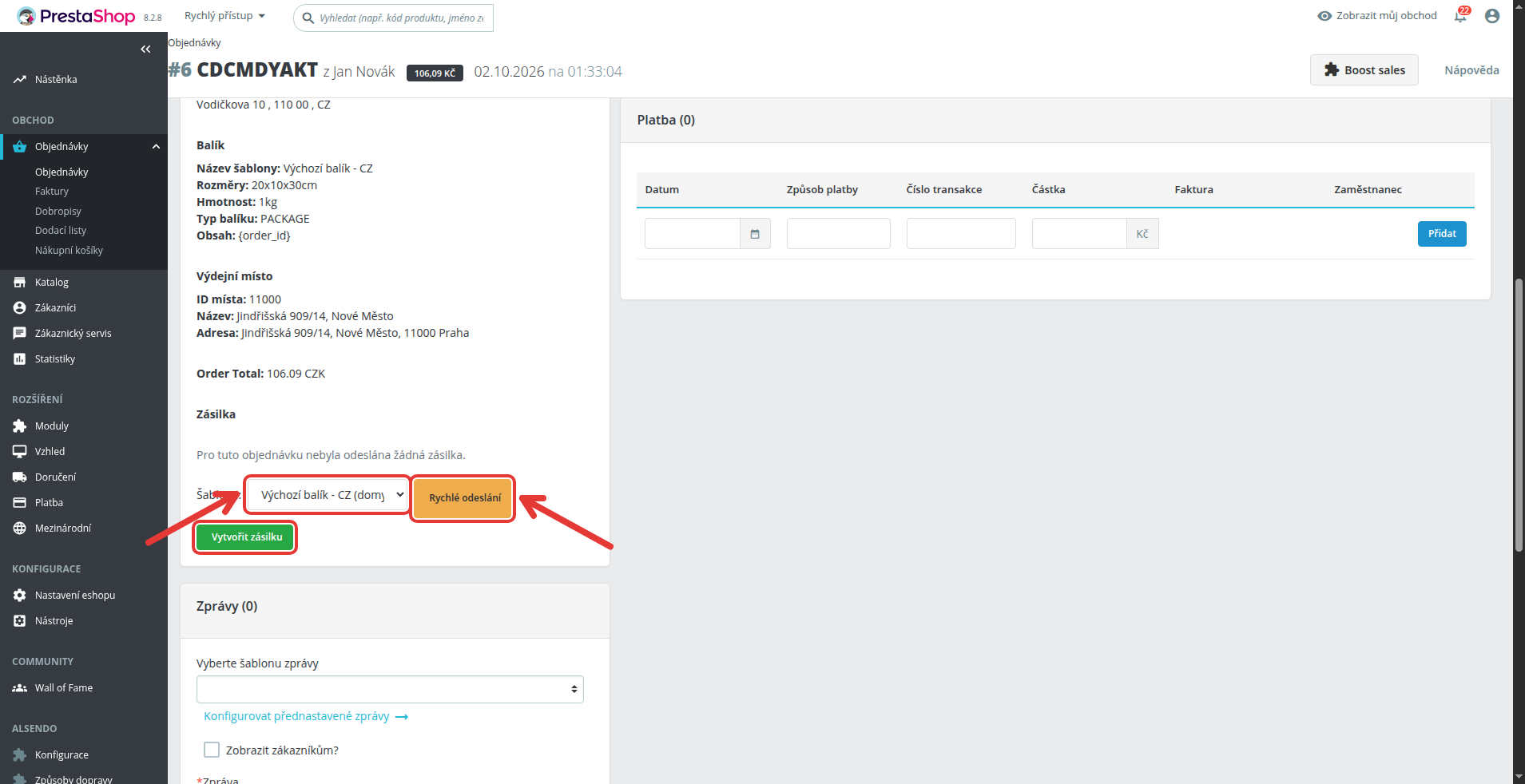
V poli Šablona můžete pro tuto zásilku zvolit jinou šablonu balíku. Zásilku odešlete tlačítkem Rychlé odeslání (Obr. 31).
Úprava údajů u konkrétní zásilky
Pokud potřebujete u zásilky cokoliv změnit, klikněte na Vytvořit zásilku. Otevře se úplný formulář, ve kterém můžete:
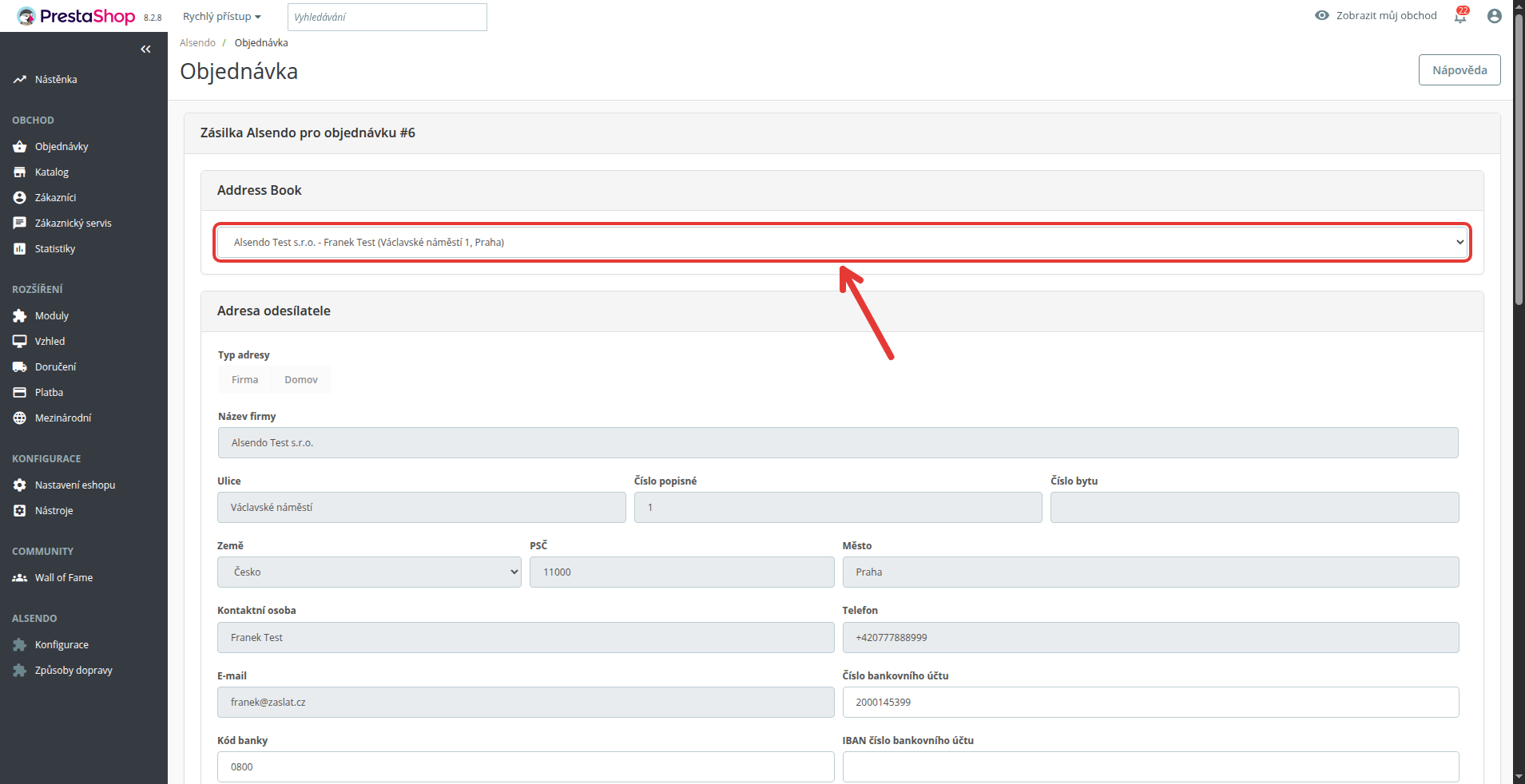
- v poli Address Book zvolit jinou adresu odeslání z adresáře Manažeru zásilek (Obr. 32) a upravit bankovní účet pro dobírku,
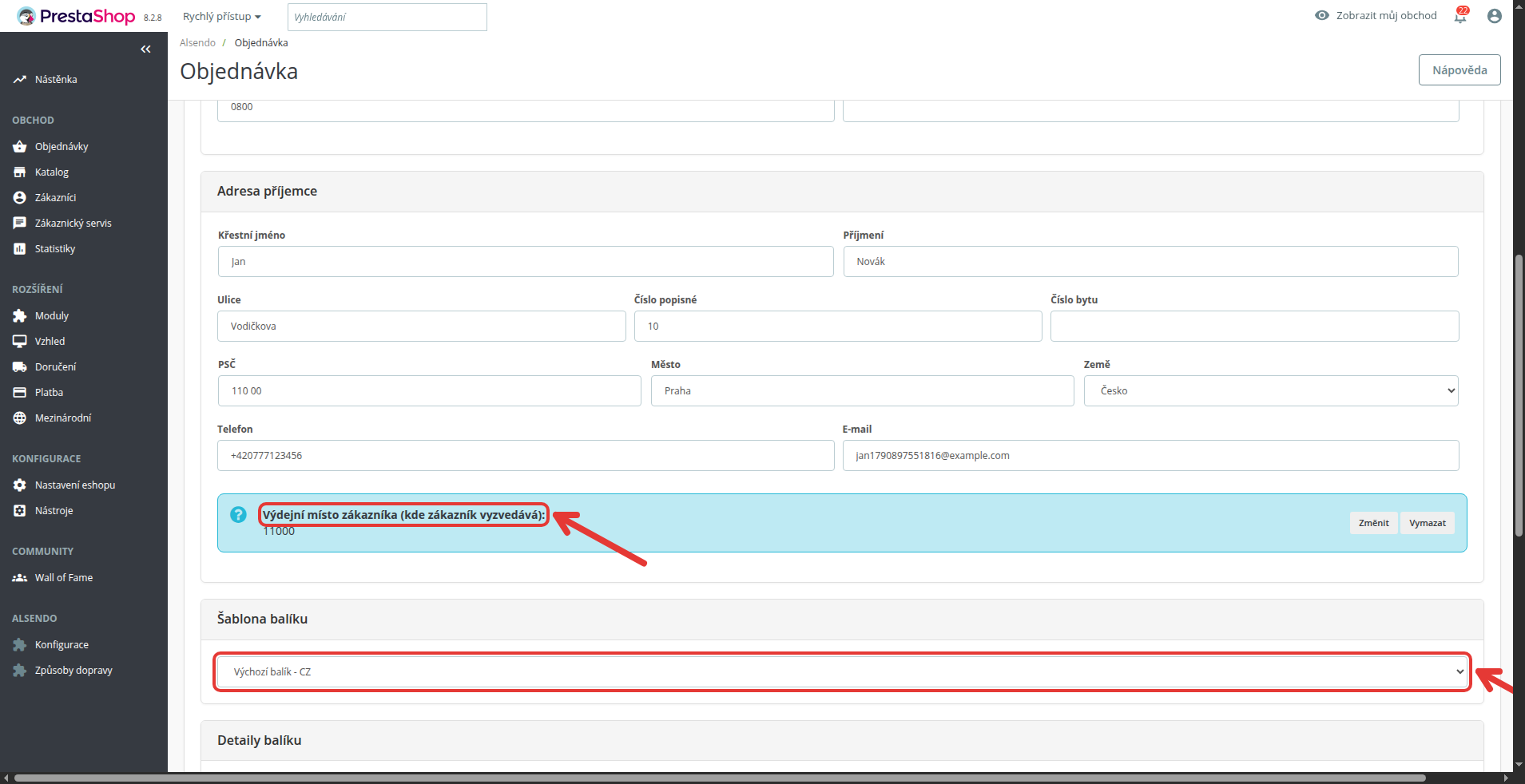
- upravit adresu příjemce nebo změnit či vymazat výdejní místo tlačítky Změnit a Vymazat,
- v poli Šablona balíku zvolit jinou šablonu balíku a upravit rozměry, hmotnost a obsah (Obr. 33).
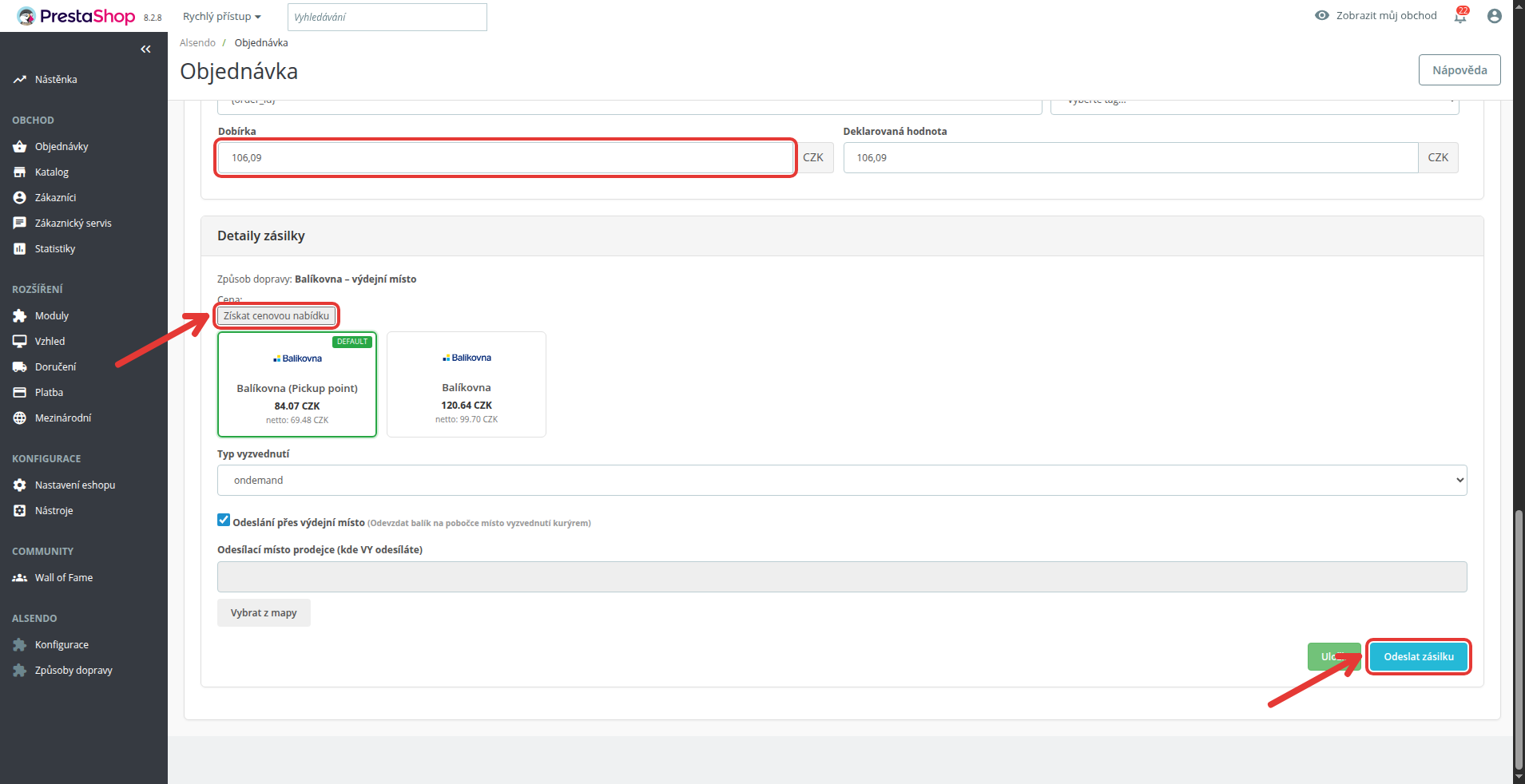
Zkontrolujte částku Dobírka, klikněte na Získat cenovou nabídku a vyberte službu dopravce. Zásilku odešlete tlačítkem Odeslat zásilku, případně ji uložte pro pozdější odeslání tlačítkem Uložit (Obr. 34).
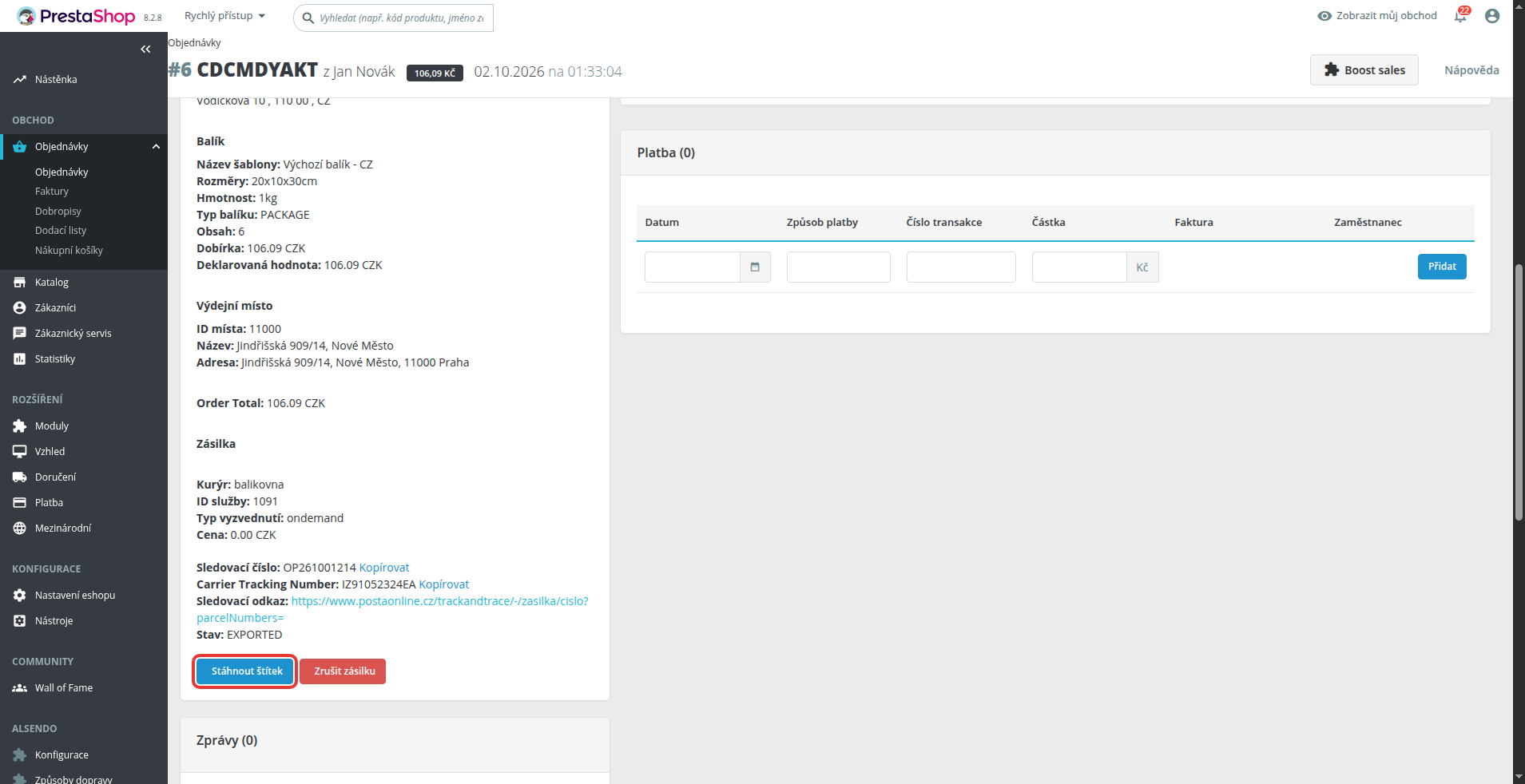
Po odeslání se v sekci Doprava Alsendo zobrazí sledovací číslo zásilky. Štítek stáhnete tlačítkem Stáhnout štítek, zásilku můžete také zrušit tlačítkem Zrušit zásilku (Obr. 35).
Velikost štítku
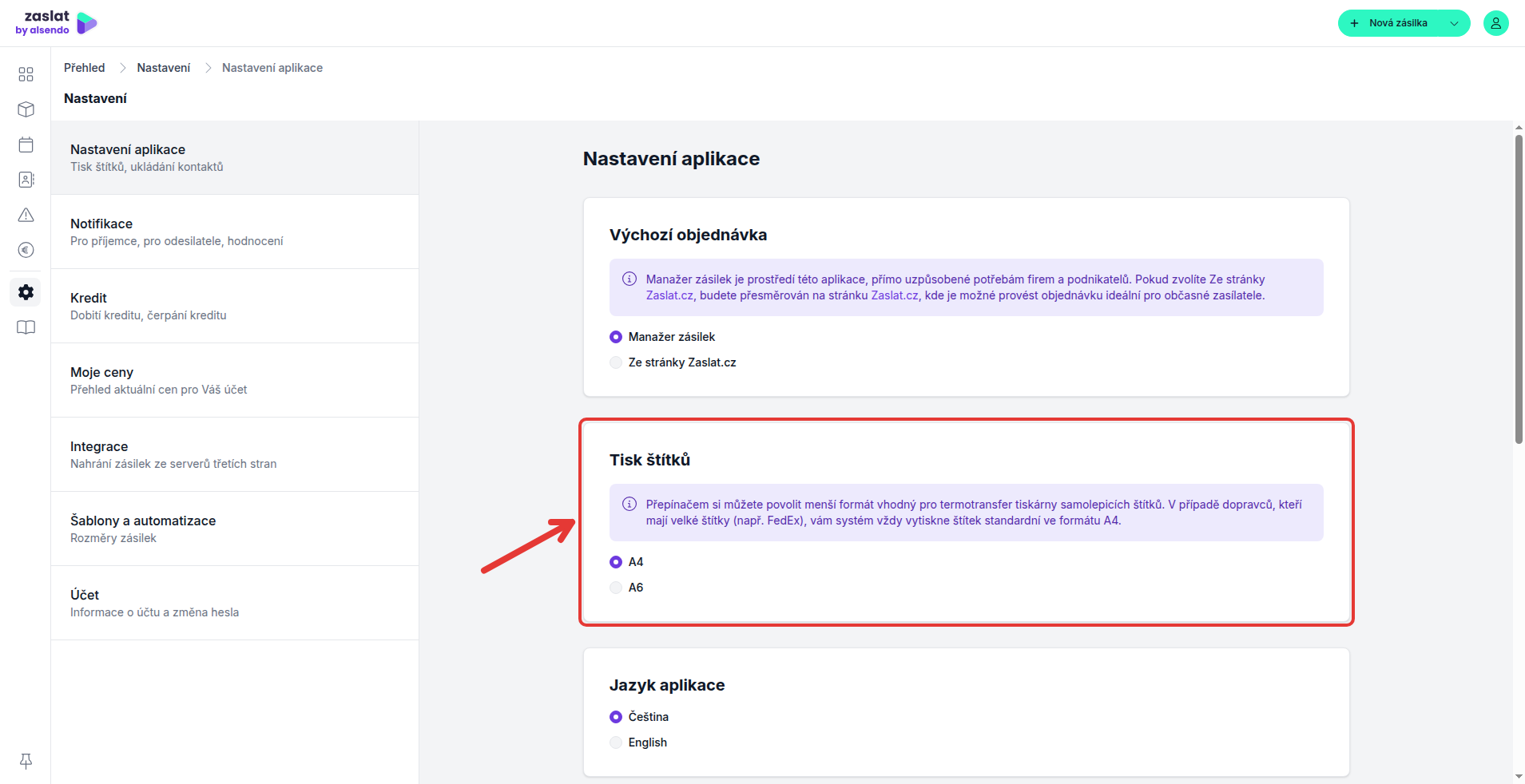
Modul pro PrestaShop nemá vlastní nastavení velikosti štítku. Formát štítku (A4 nebo A6) nastavíte v Manažeru zásilek v sekci Nastavení → Nastavení aplikace → Tisk štítků (Obr. 36).
Hromadné odeslání
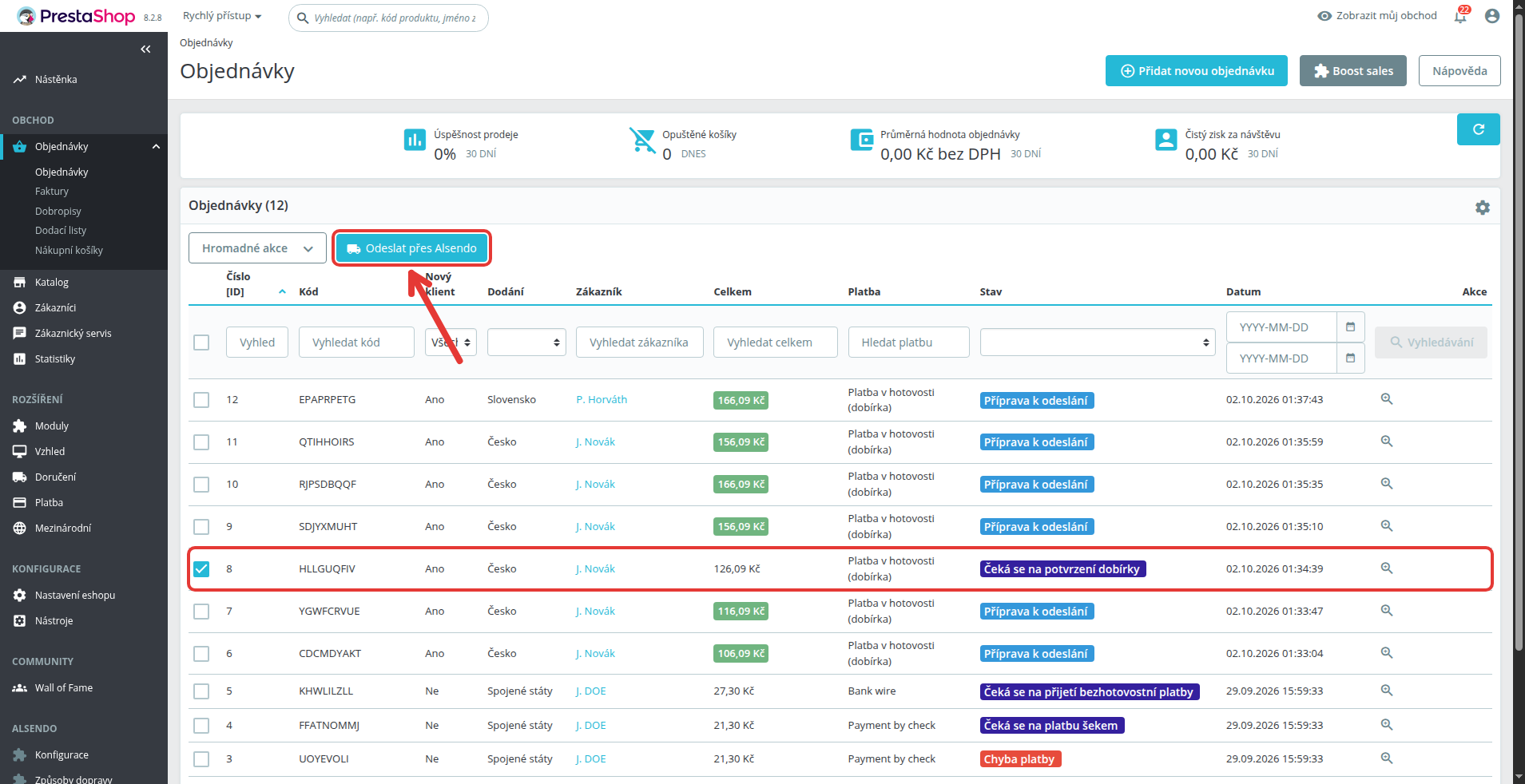
V seznamu Objednávky zaškrtněte objednávky, které chcete odeslat, a klikněte na Odeslat přes Alsendo (Obr. 37).
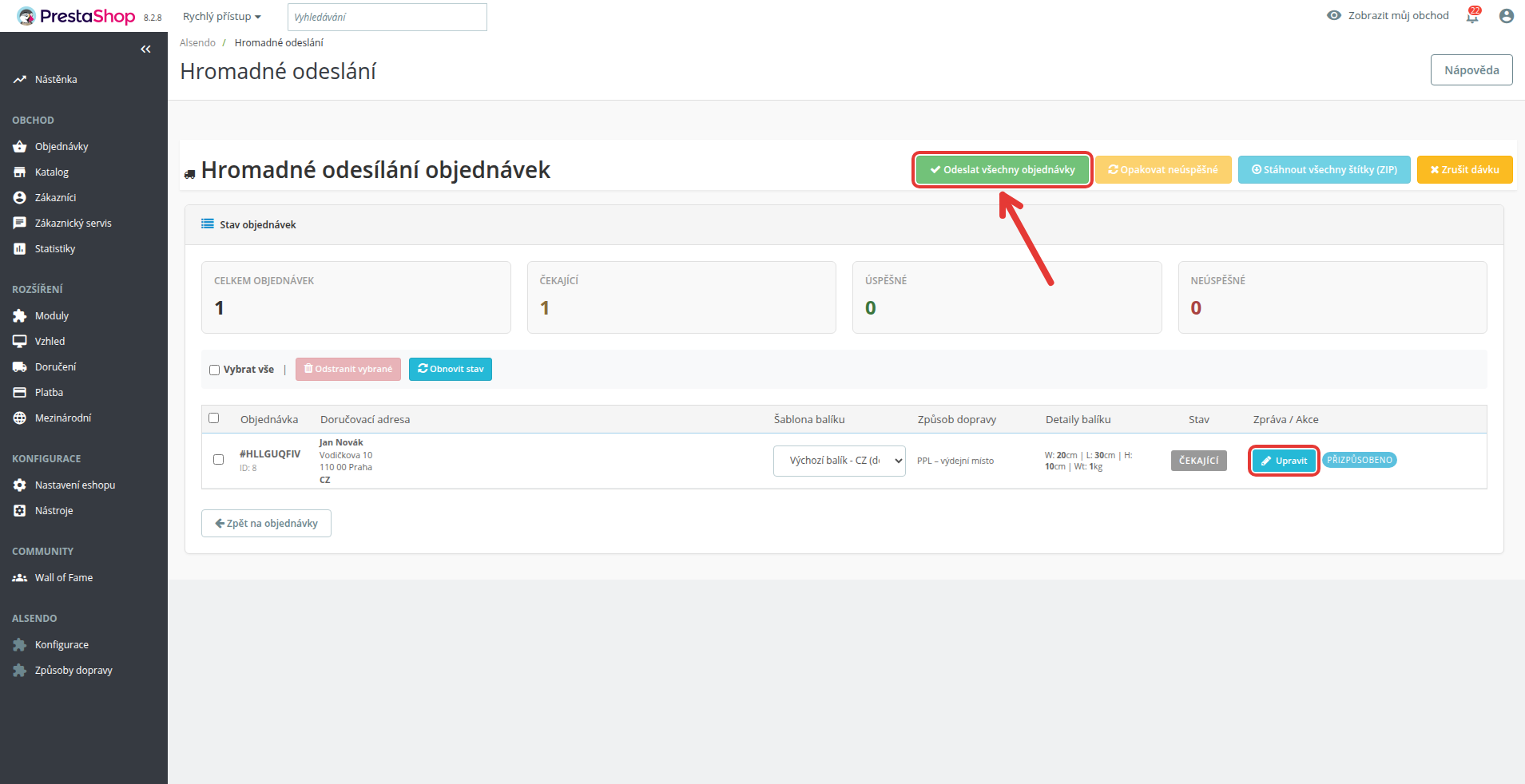
Na stránce Hromadné odeslání můžete u každé objednávky změnit šablonu balíku nebo údaje upravit tlačítkem Upravit. Poté klikněte na Odeslat všechny objednávky (Obr. 38). Ve sloupci Zpráva / Akce se zobrazí výsledek u každé objednávky; štítky všech odeslaných zásilek stáhnete najednou tlačítkem Stáhnout všechny štítky (ZIP).
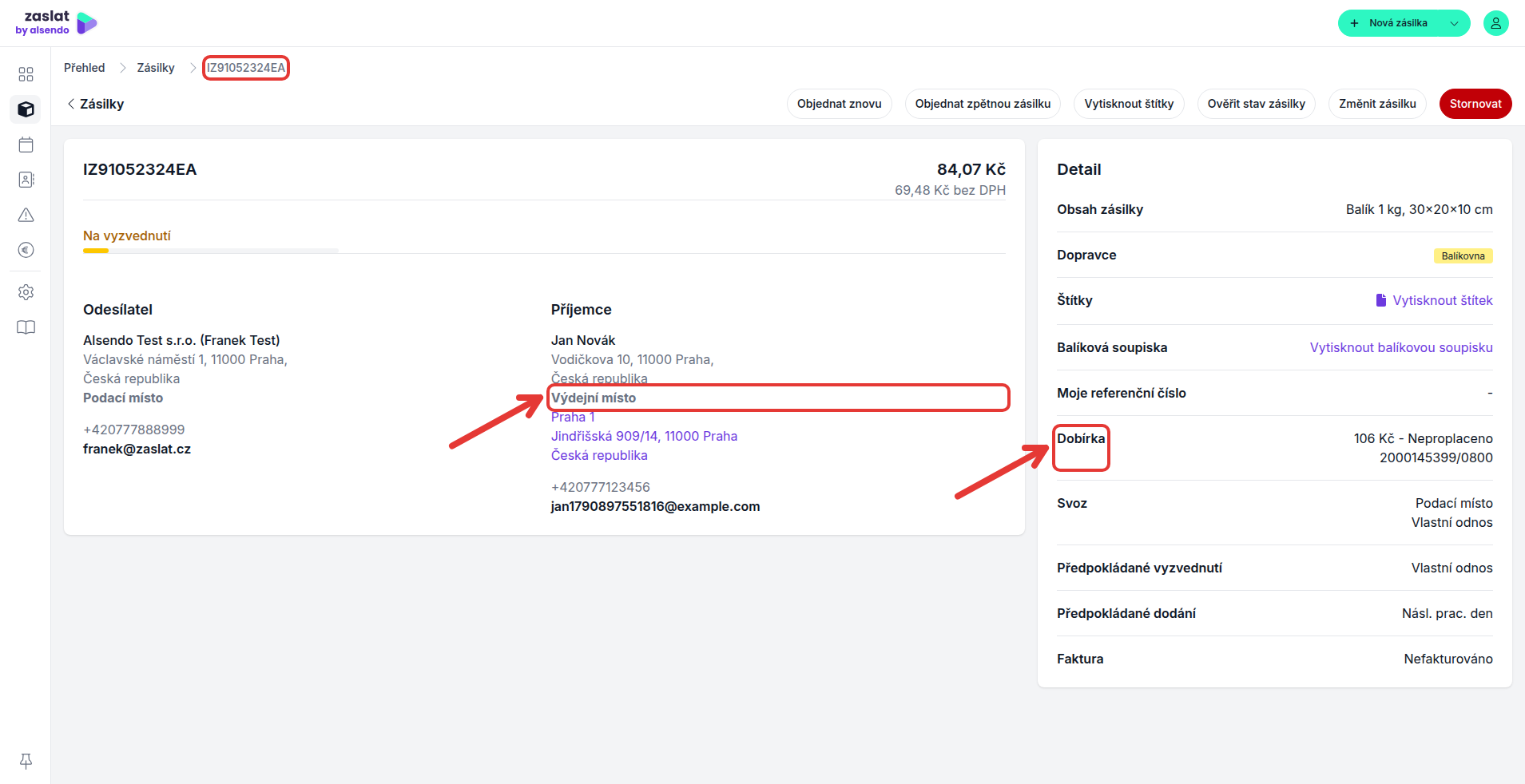
Odeslané zásilky se zároveň zobrazí ve vašem Manažeru zásilek v sekci Zásilky (Obr. 39), kde najdete i výdejní místo, dobírku, štítek a stav doručení.
Integrace Zaslat pro PrestaShop je nyní plně nastavena.