Alsendo Connect Plugin pro Opencart
S naší integrací nemusíte objednávky přepravy zásilek do Zaslat zadávat ručně, stačí si na pár kliknutí nastavit propojení a objednávky odbavovat jedním tahem.
Díky tomuto řešení odpadá veškeré stahování a nahrávání CSV souborů nebo ruční editace souborů v tabulkovém procesoru.
Díky integraci se vám údaje o zásilkách z OpenCart nahrají do Manažeru zásilek automaticky. A co více, pokud bude v datech nějaký nedostatek (například zákazník vyplní chybné telefonní číslo), tak můžete tento nedostatek přímo v Manažeru zásilek napravit. Následně lze vše naráz objednat, objednat jen některé zásilky nebo snadno změnit dopravce. Možností je mnoho.
Nastavení integrace
Instalace pluginu Alsendo Connect
Plugin Alsendo Connect si nejprve stáhněte.
Stažení pluginu
Stáhněte si plugin Alsendo Connect (soubor alsendo-connect-latest.ocmod.zip).
Aktuální verze: 1.4.01
Datum vydání: 17. 6. 2026
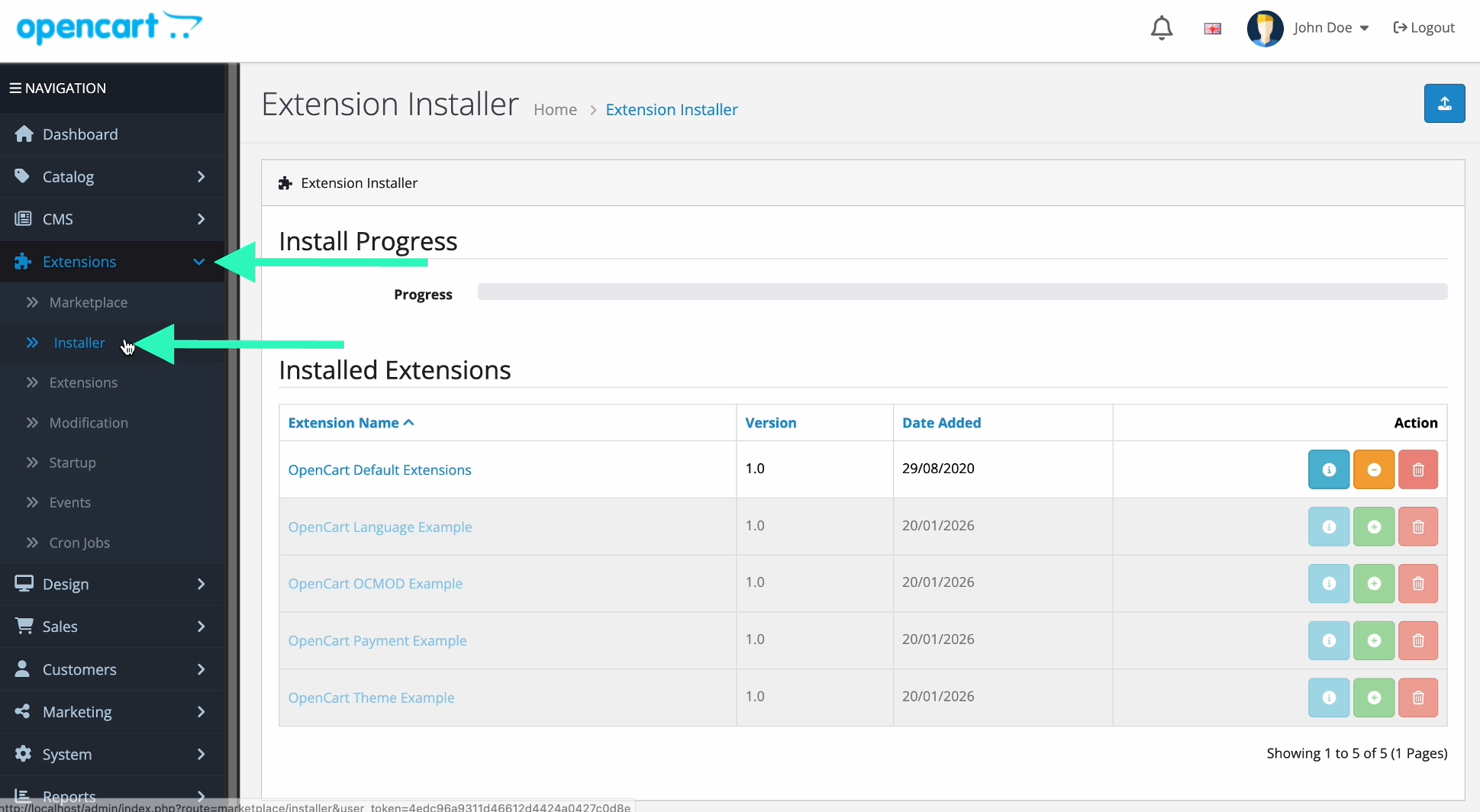
V administraci OpenCart přejděte do sekce Extensions → Installer (Obr. 1).
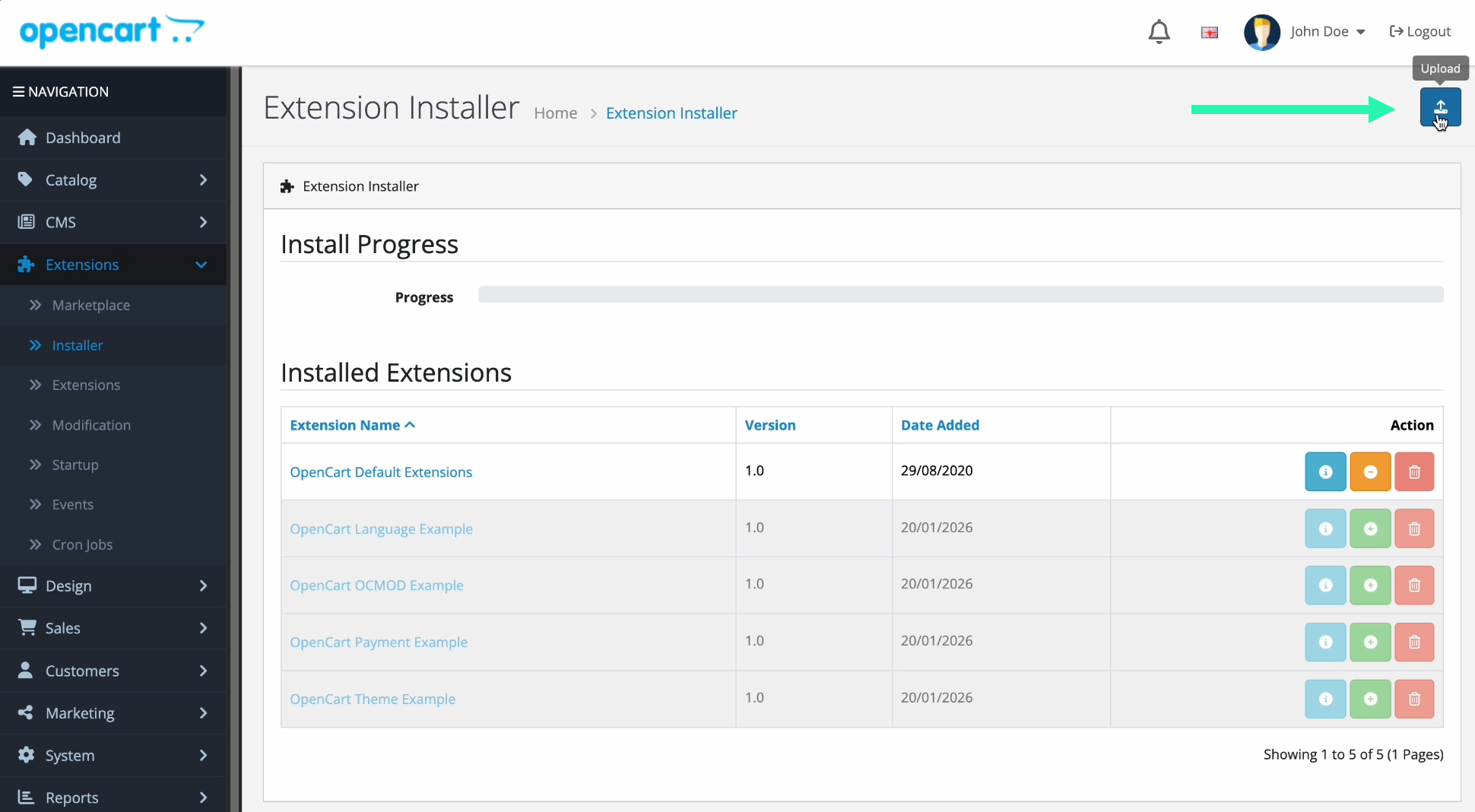
Vyhledejte stažený soubor s pluginem a nahrajte ho (Obr. 2).
Počkejte, než se plugin načte, a klikněte na Instalovat (Obr. 3). Instalace může chvíli trvat.
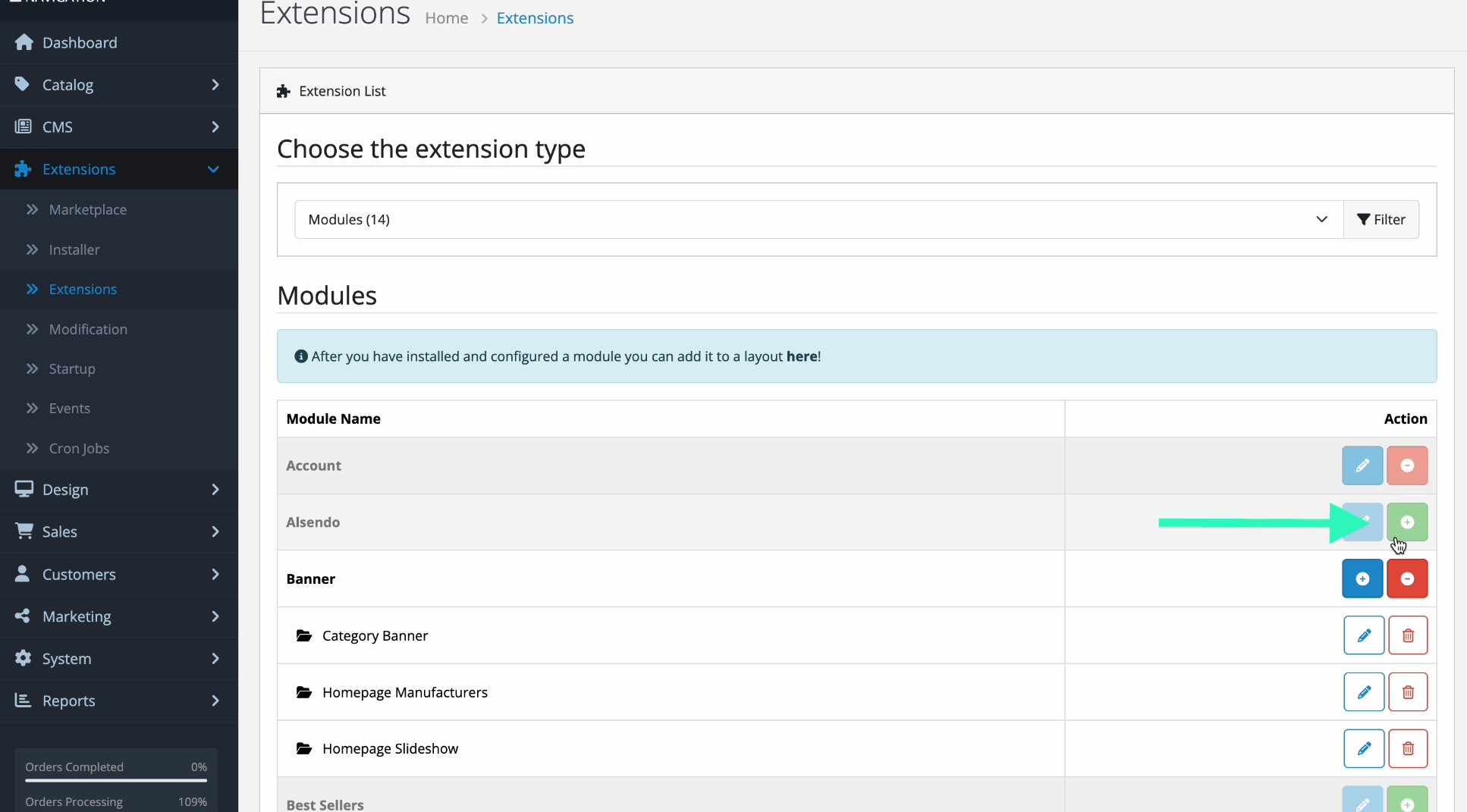
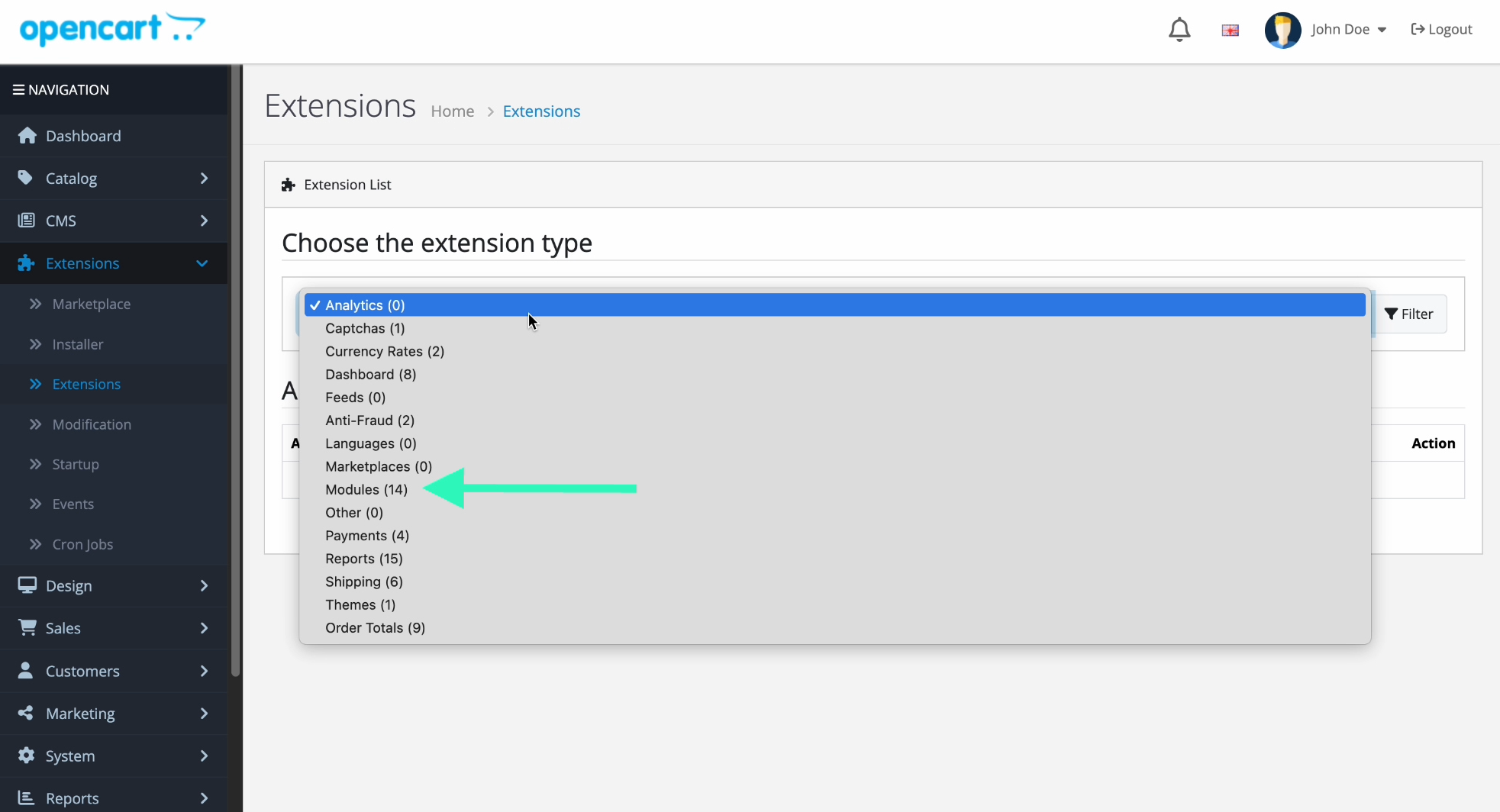
Po úspěšné instalaci přejděte do Extensions, v rozbalovacím seznamu vyberte Moduly (Obr. 4).
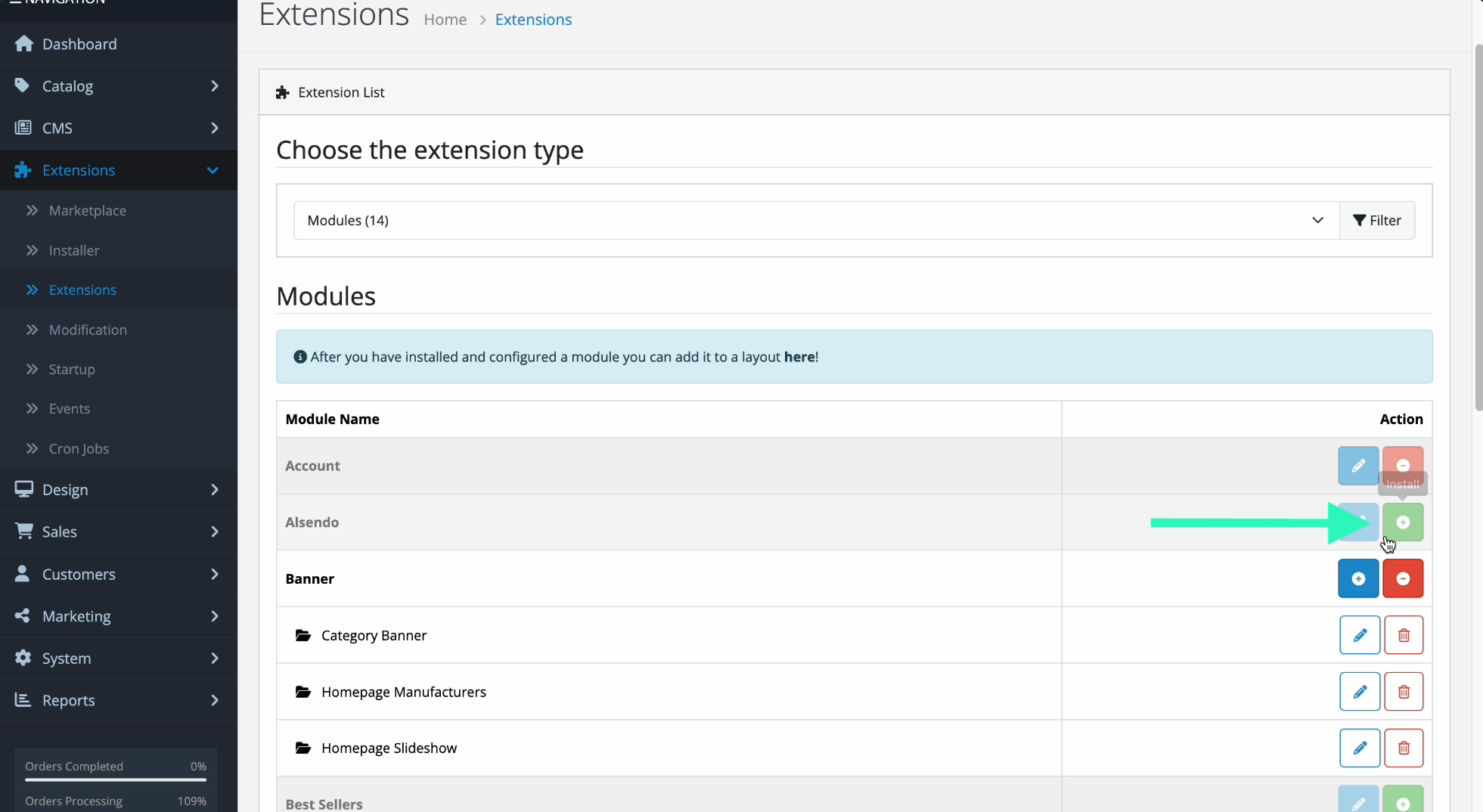
Nainstalujte plugin Alsendo kliknutím na zelené tlačítko na konci řádku (Obr. 5).
Aktivace v nastavení dopravy
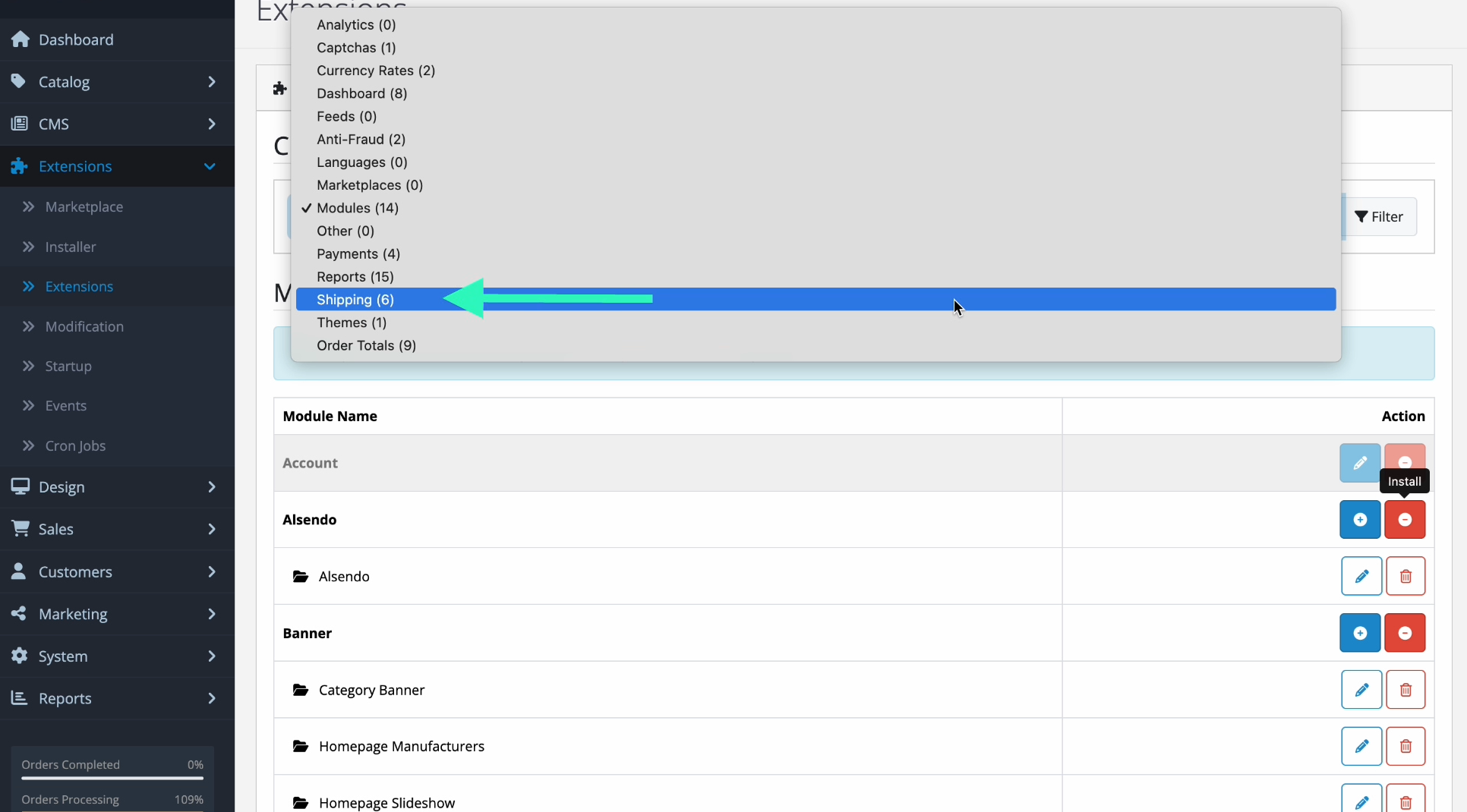
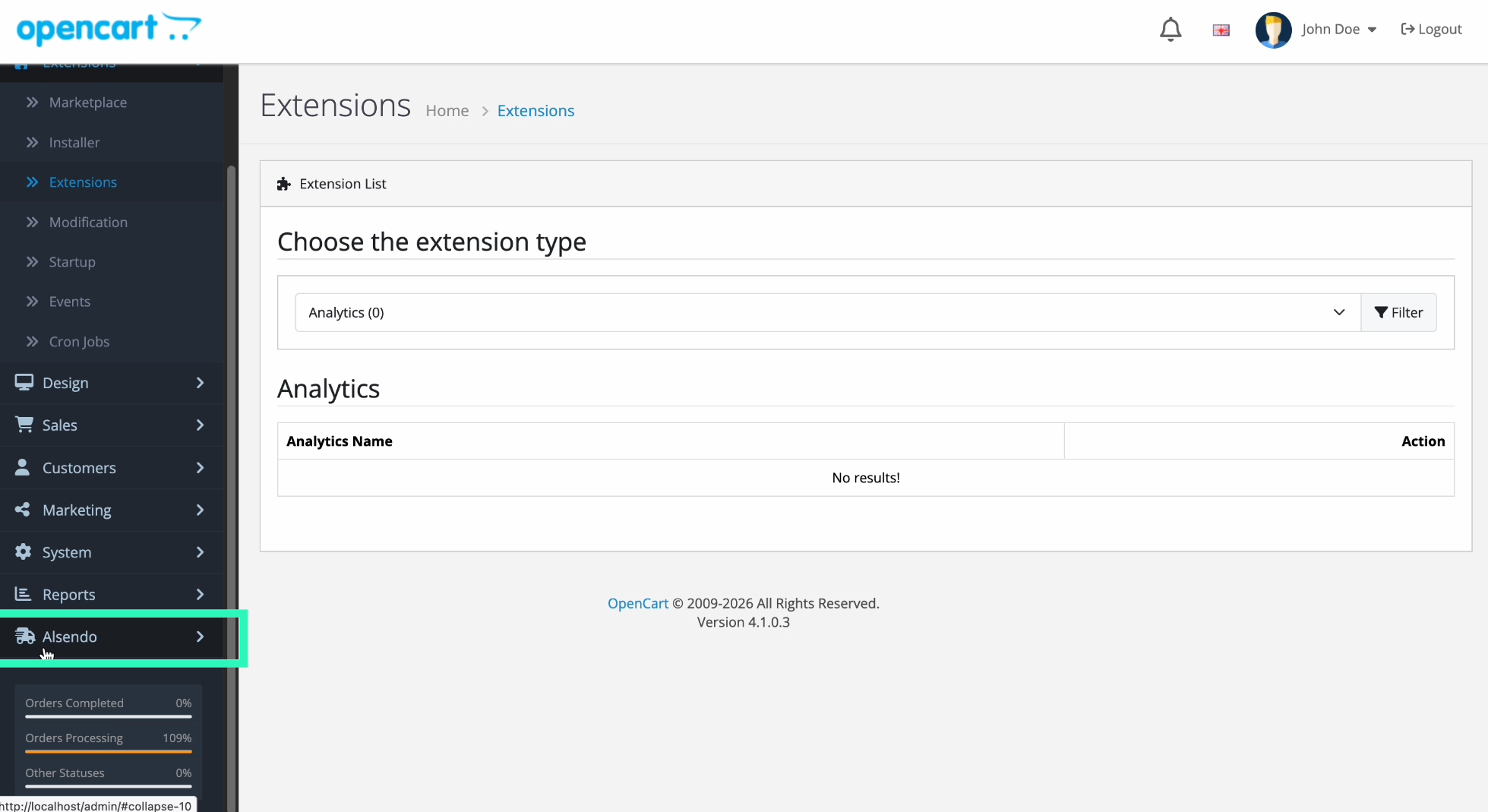
V rozbalovacím seznamu přejděte do Nastavení → Shipping (Obr. 6). Ověřte, že je plugin Alsendo zapnutý – přepínač by měl být aktivní (Obr. 6). Stránku aktualizujte a v dolní části menu by se vám měla zobrazit nová položka Alsendo (Obr. 7).
Propojení s účtem Zaslat pomocí API klíče
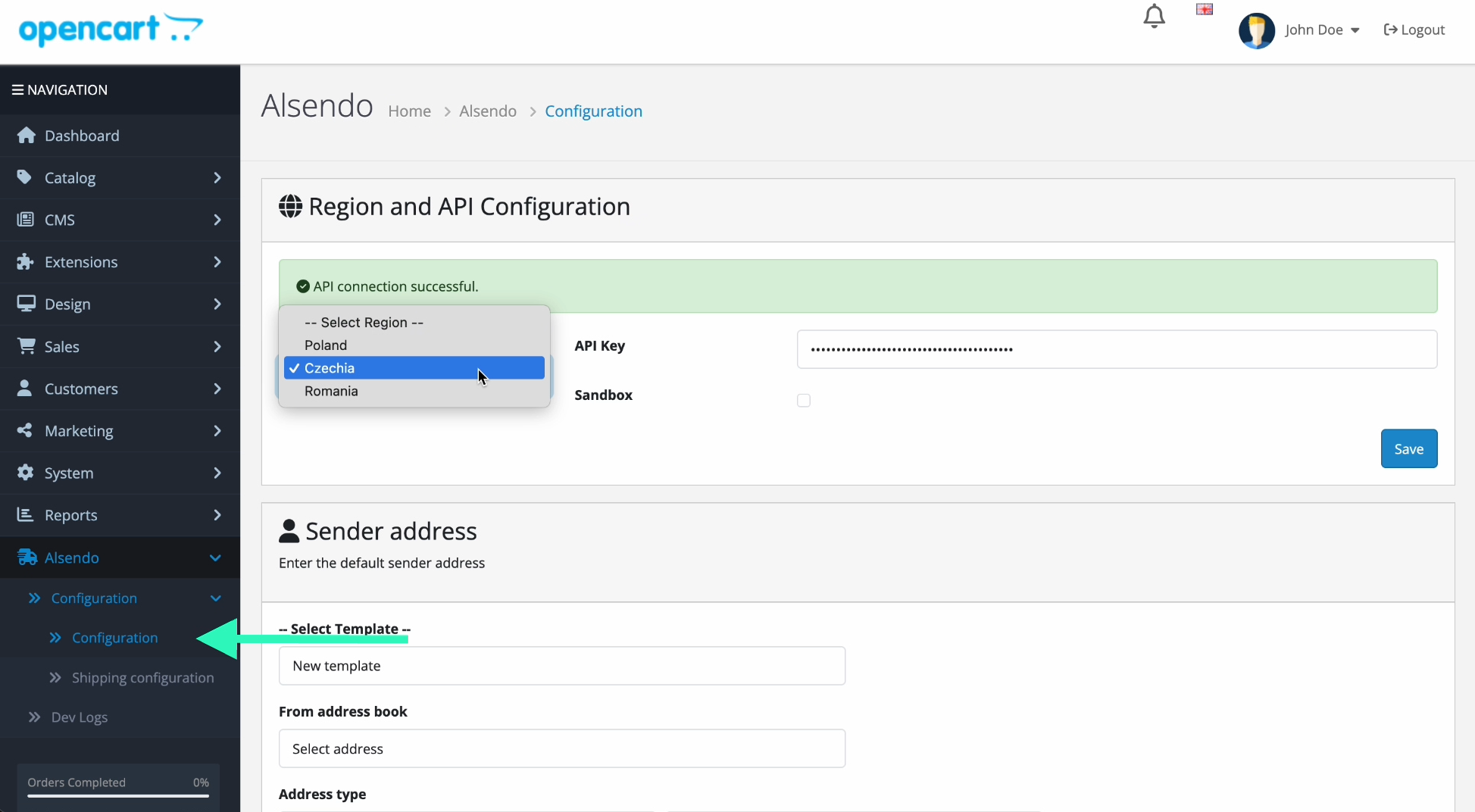
Klikněte v levém menu na Alsendo a vyberte možnost Konfigurace. Vyberte zemi – Česká republika – a zadejte svůj API klíč (Obr. 8).
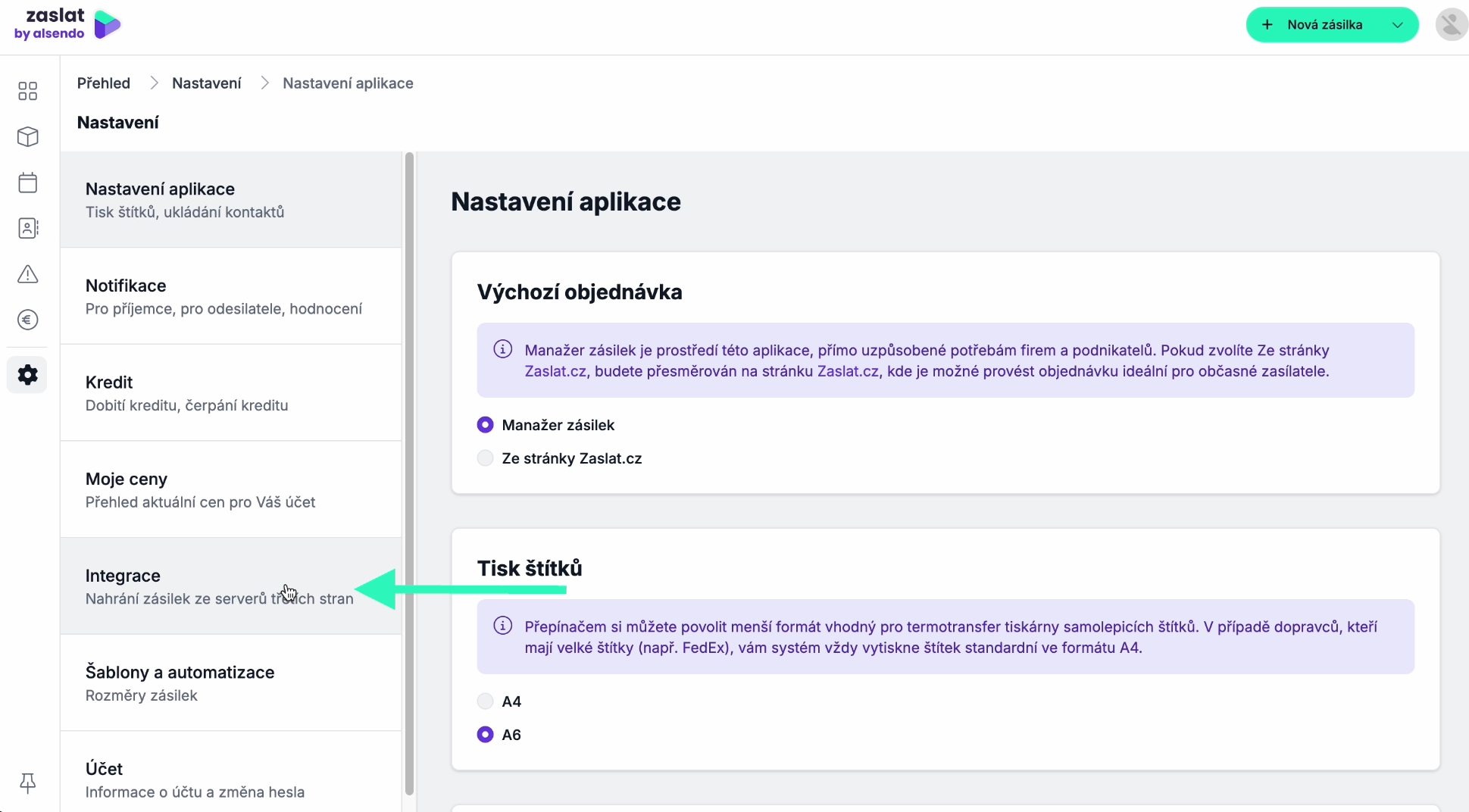
API klíč najdete po přihlášení do vašeho Manažeru zásilek v sekci Nastavení → Integrace (Obr. 9).
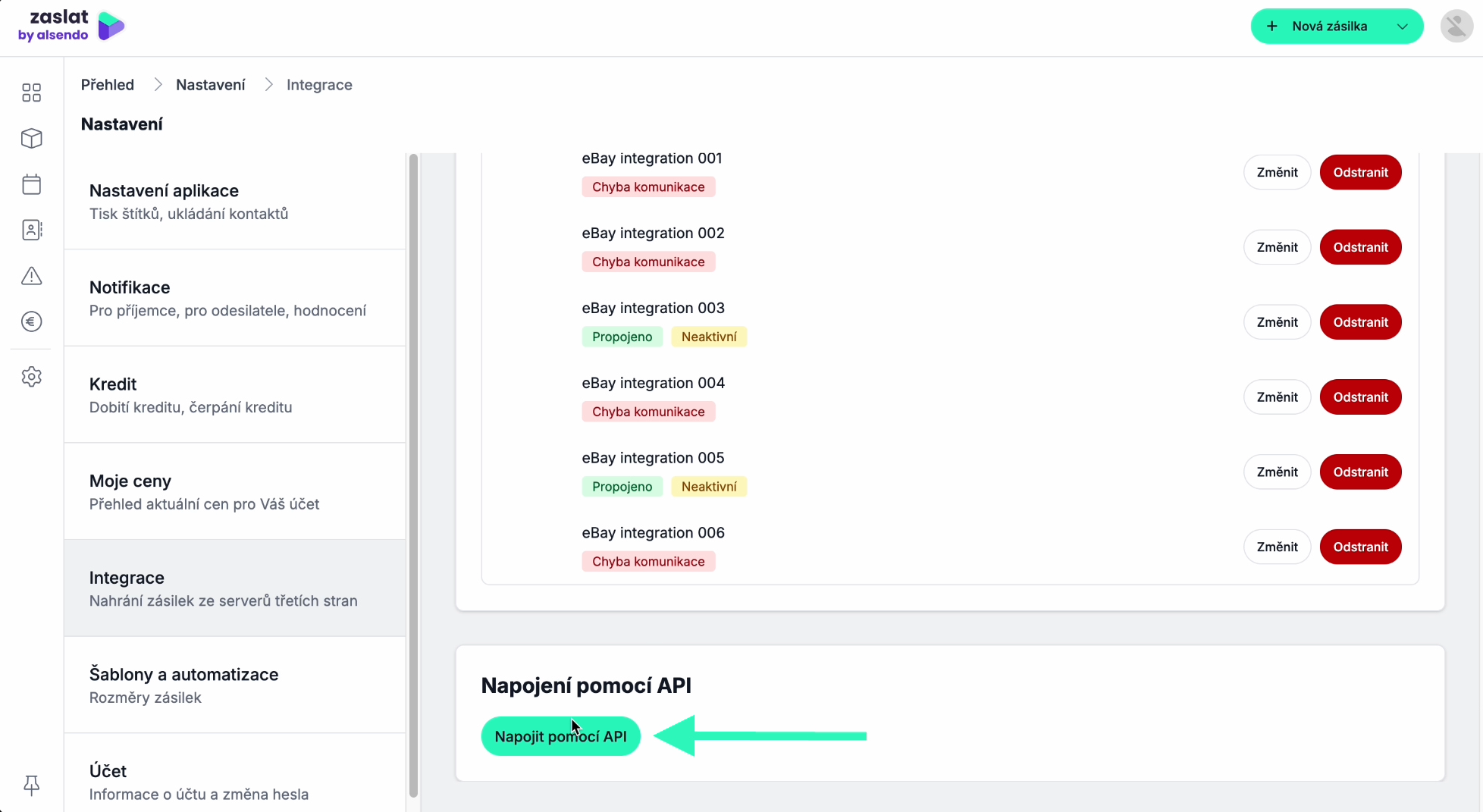
Najděte sekci Napojení pomocí API (Obr. 10), klikněte na zelené tlačítko a zkopírujte váš API klíč (Obr. 11).
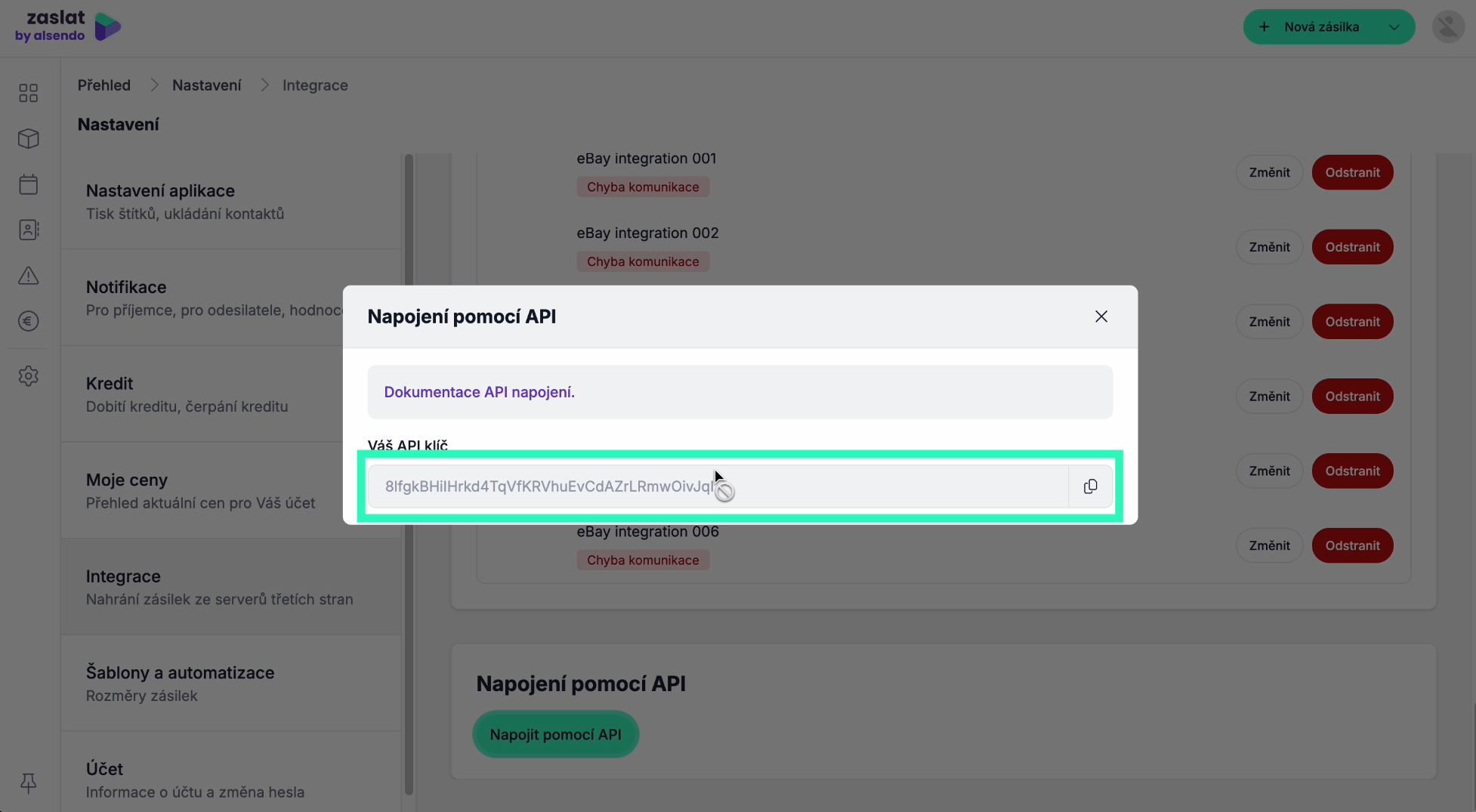
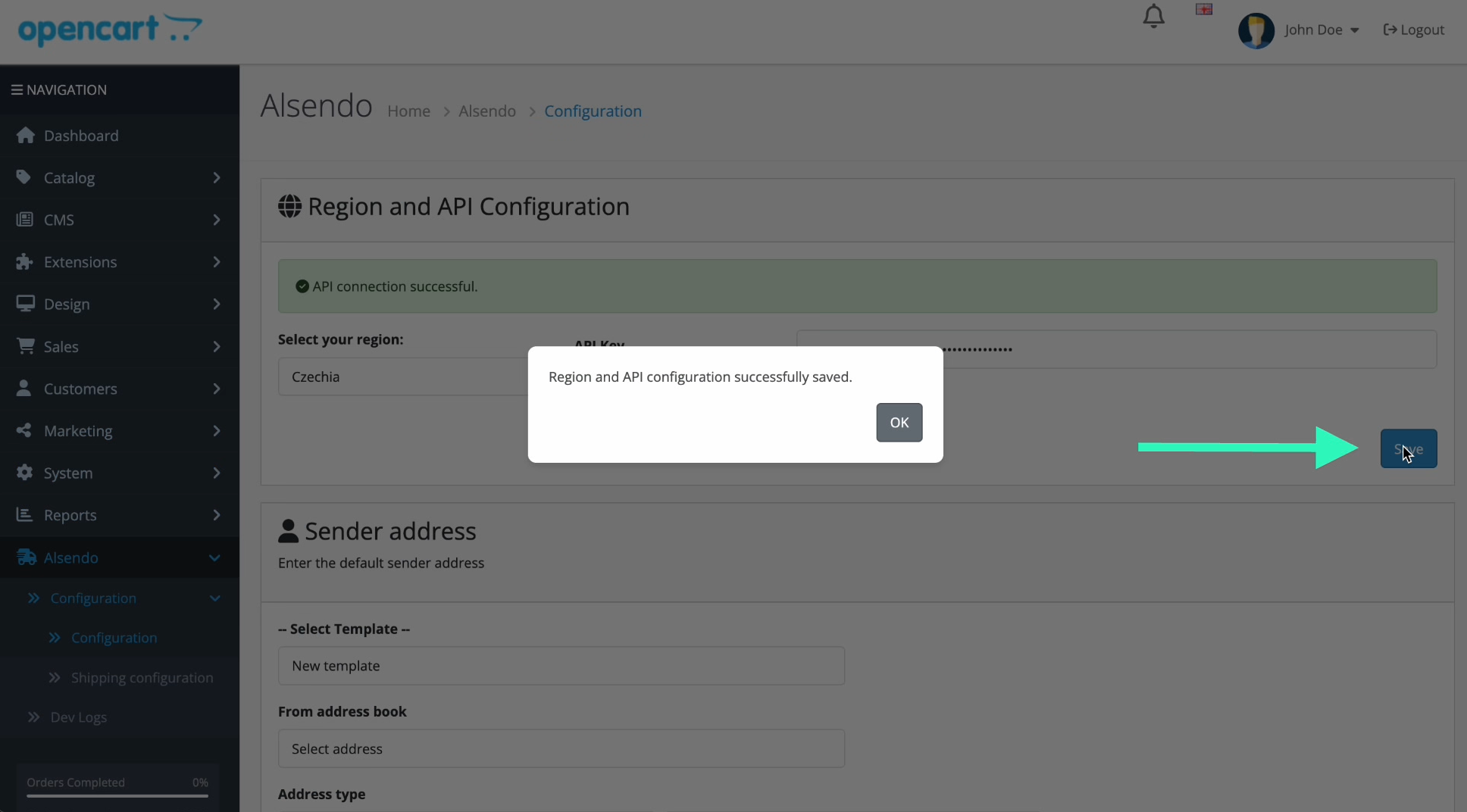
Vložte ho do příslušného pole ve vašem OpenCart e-shopu a kliknutím na Save uložte (Obr. 12).
Nastavení základních údajů – Výchozí adresa
Po propojení doplňte základní údaje:
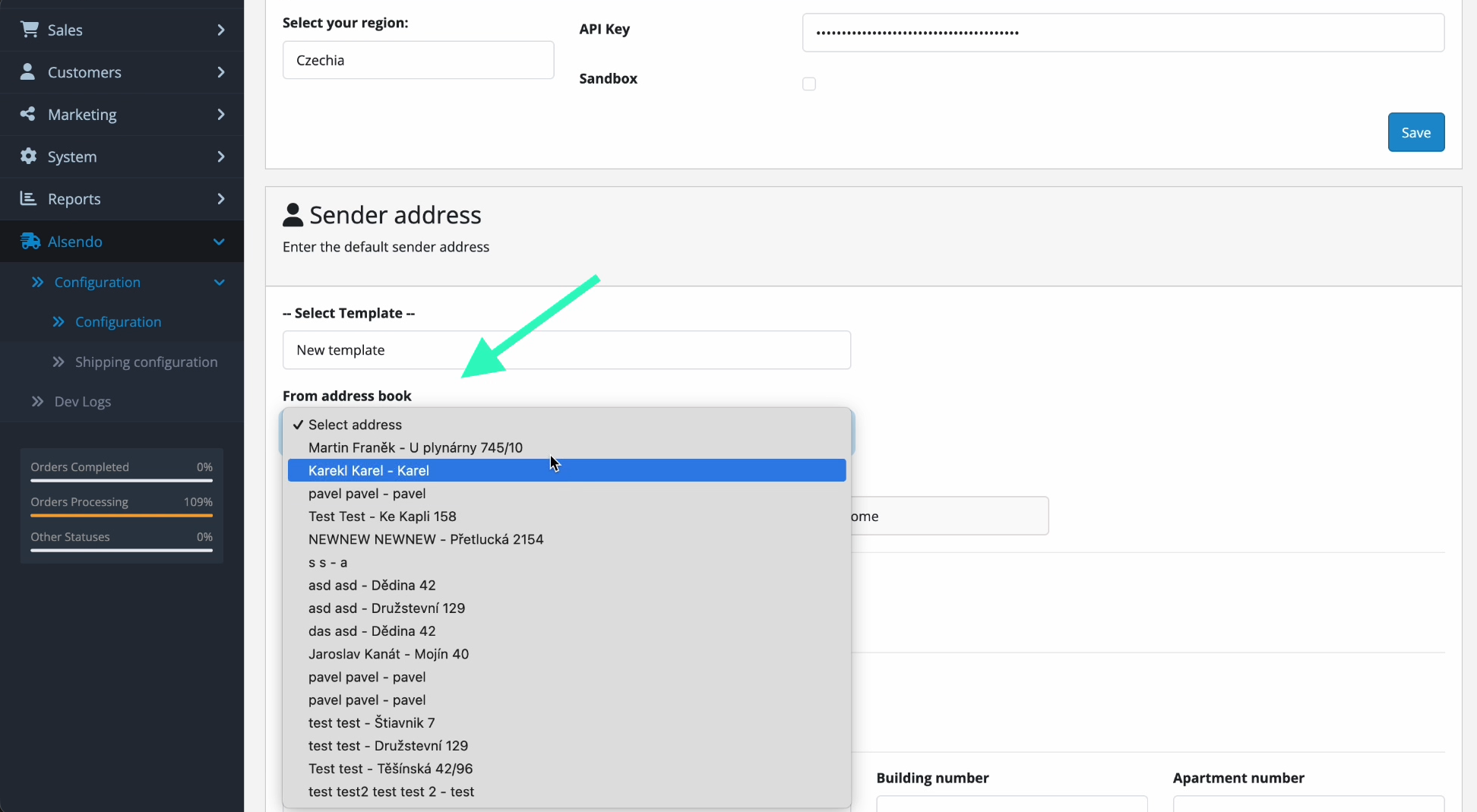
- Adresa odeslání – adresa, ze které zásilky posíláte (Obr. 13)
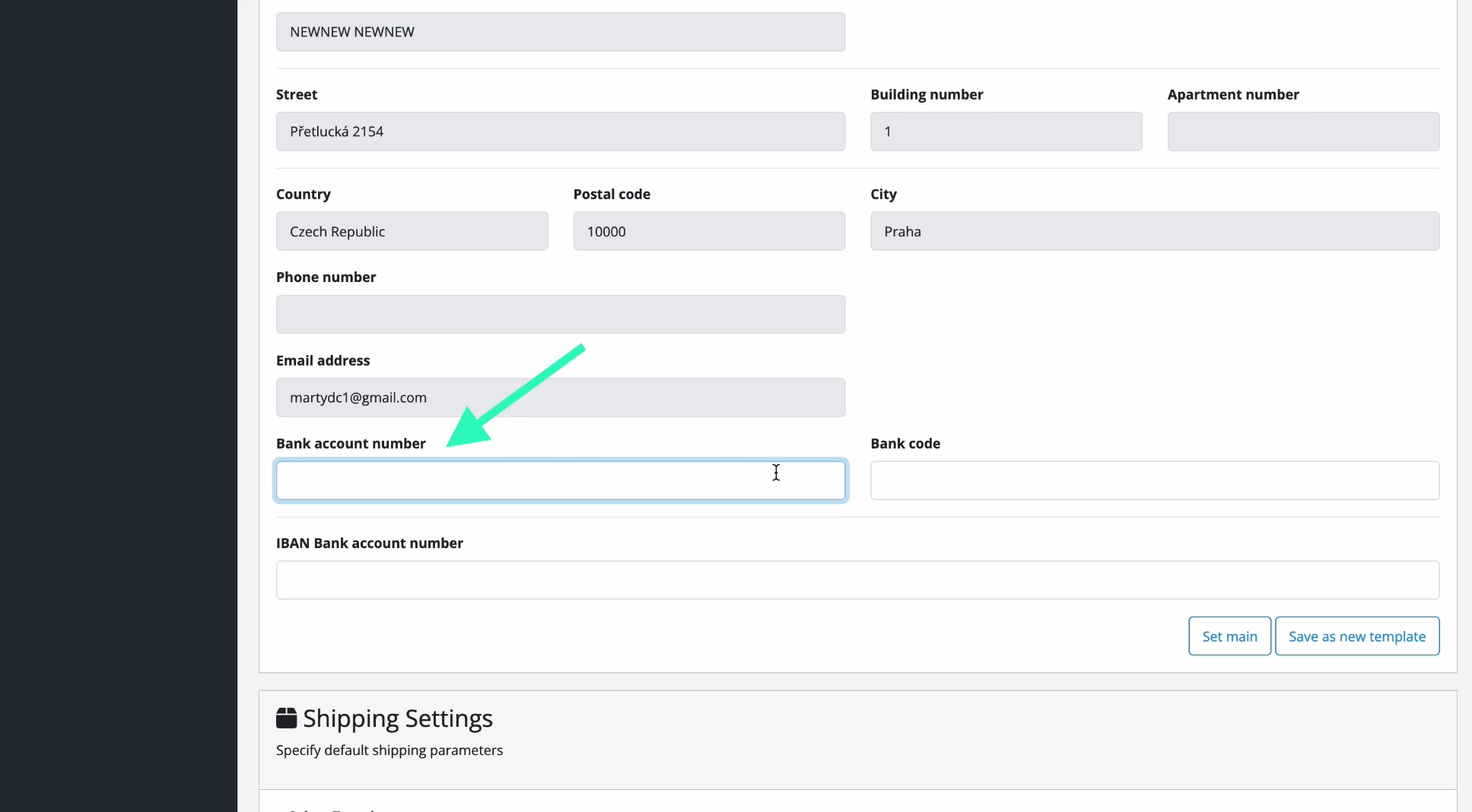
- Bankovní účet a kód – nutné pro zásilky na dobírku
- IBAN – vyplňte pro zásilky na dobírku do zahraničí
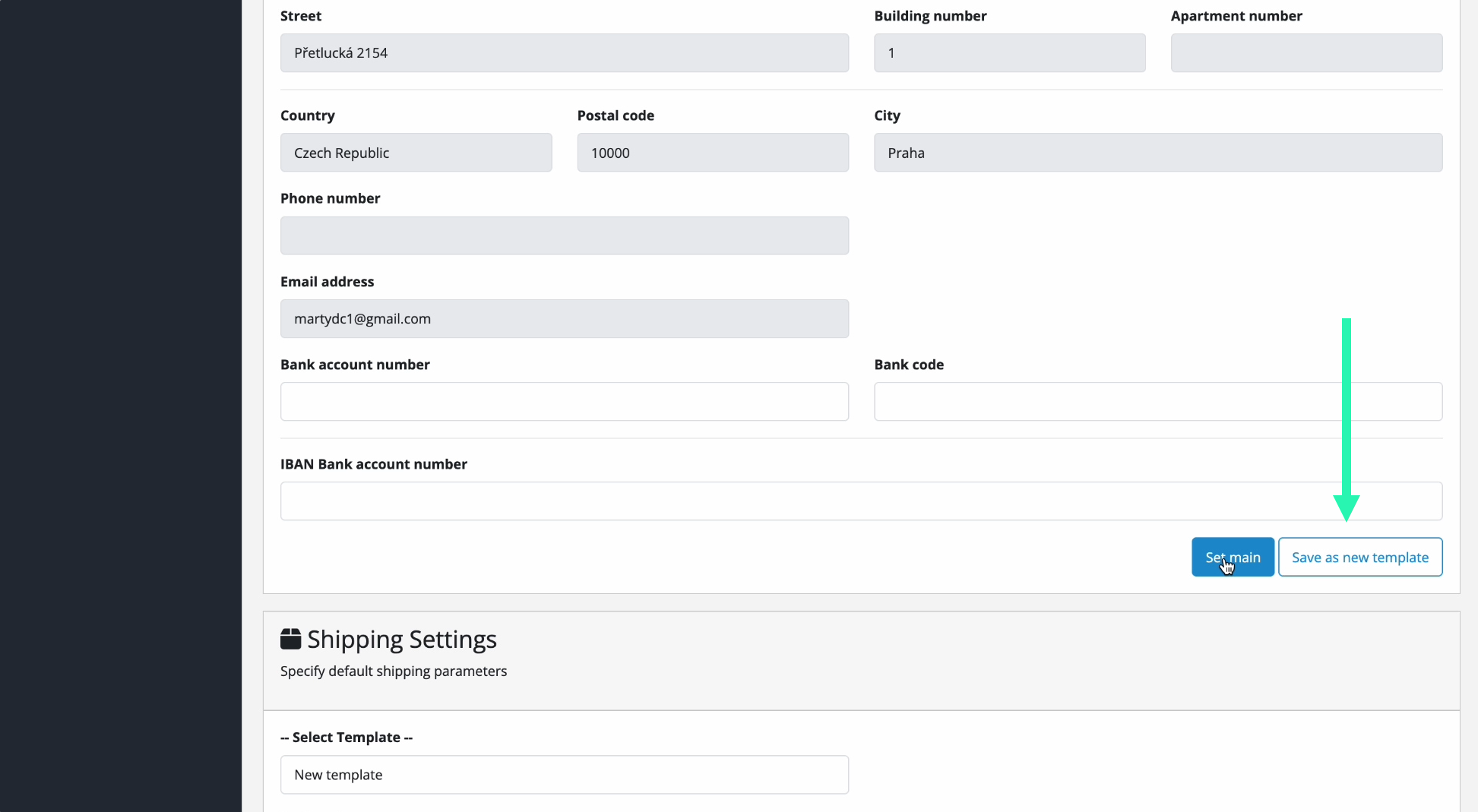
Vše uložte jako novou šablonu kliknutím na tlačítko Save as new template (Obr. 15) s názvem např. Výchozí adresa.
Nastavení základních údajů – Výchozí balík
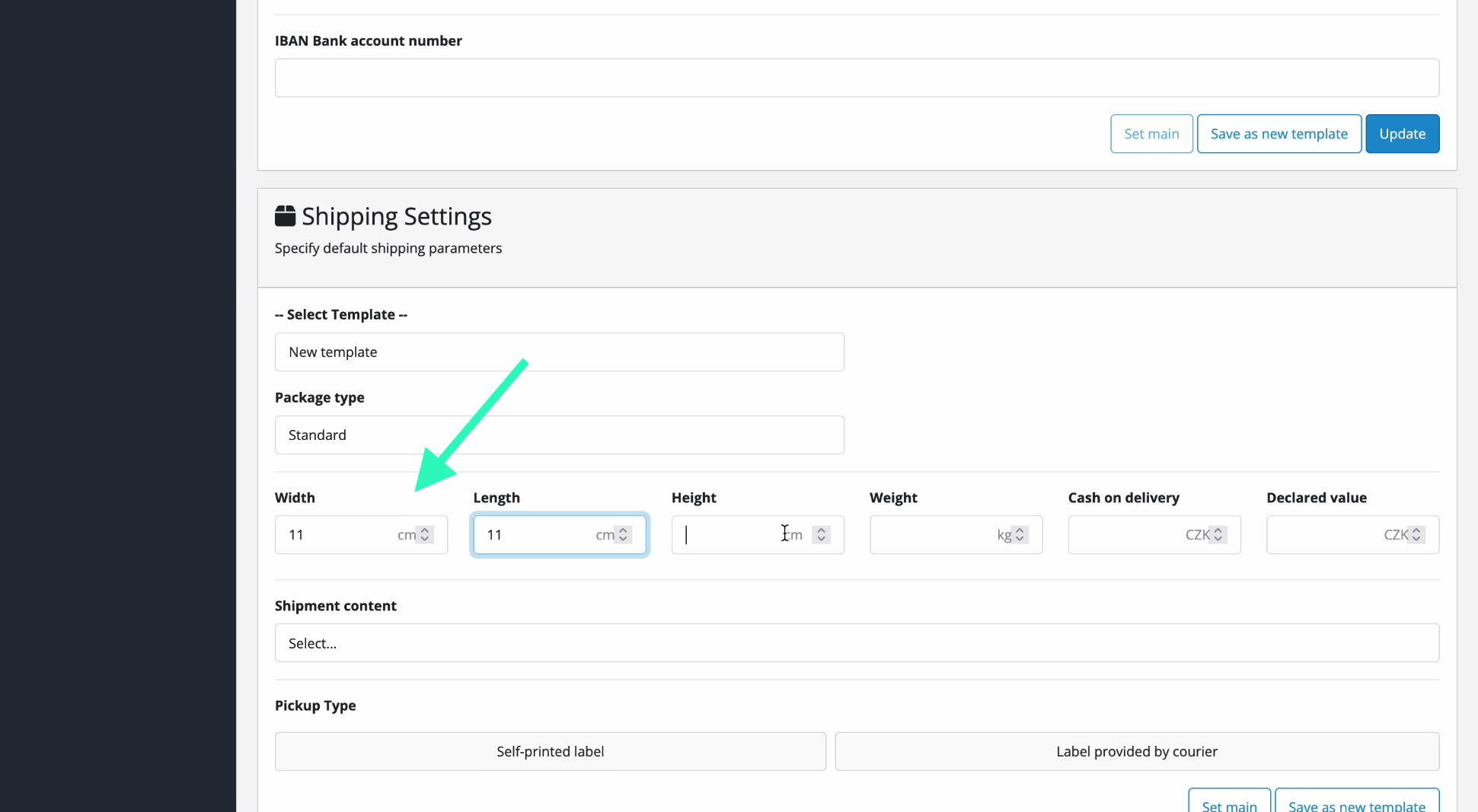
V sekci konfigurace balíku nastavte výchozí rozměry a hmotnost zásilek (Obr. 16). Pole označená jako nepovinná nemusíte vyplňovat. Jako identifikátor zásilky v poli Shipment content doporučujeme použít Order ID (Obr. 17).
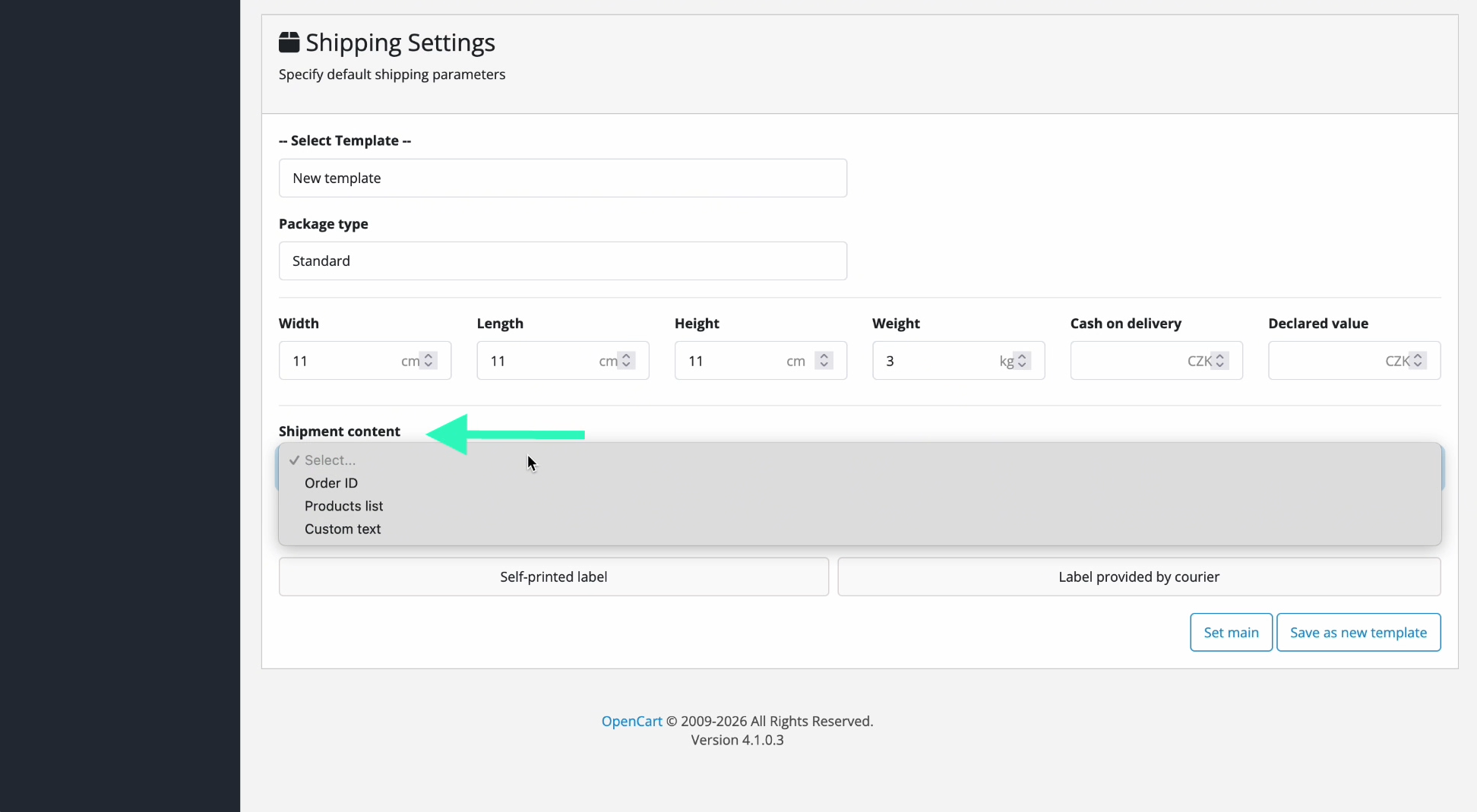
Dále zvolte typ přepravy:
- Self-printed label – kurýr sveze zásilky přímo z vaší adresy a vy si sami tisknete štítky. Tato služba funguje pouze na svozových adresách evidovaných ve vašem Manažeru zásilek.
- Label provided by courier – kurýr si přiveze vlastní štítek.
Nastavení uložte tlačítkem Save as new template.
Nastavení dopravců
Shipping Configuration a načtení dopravců
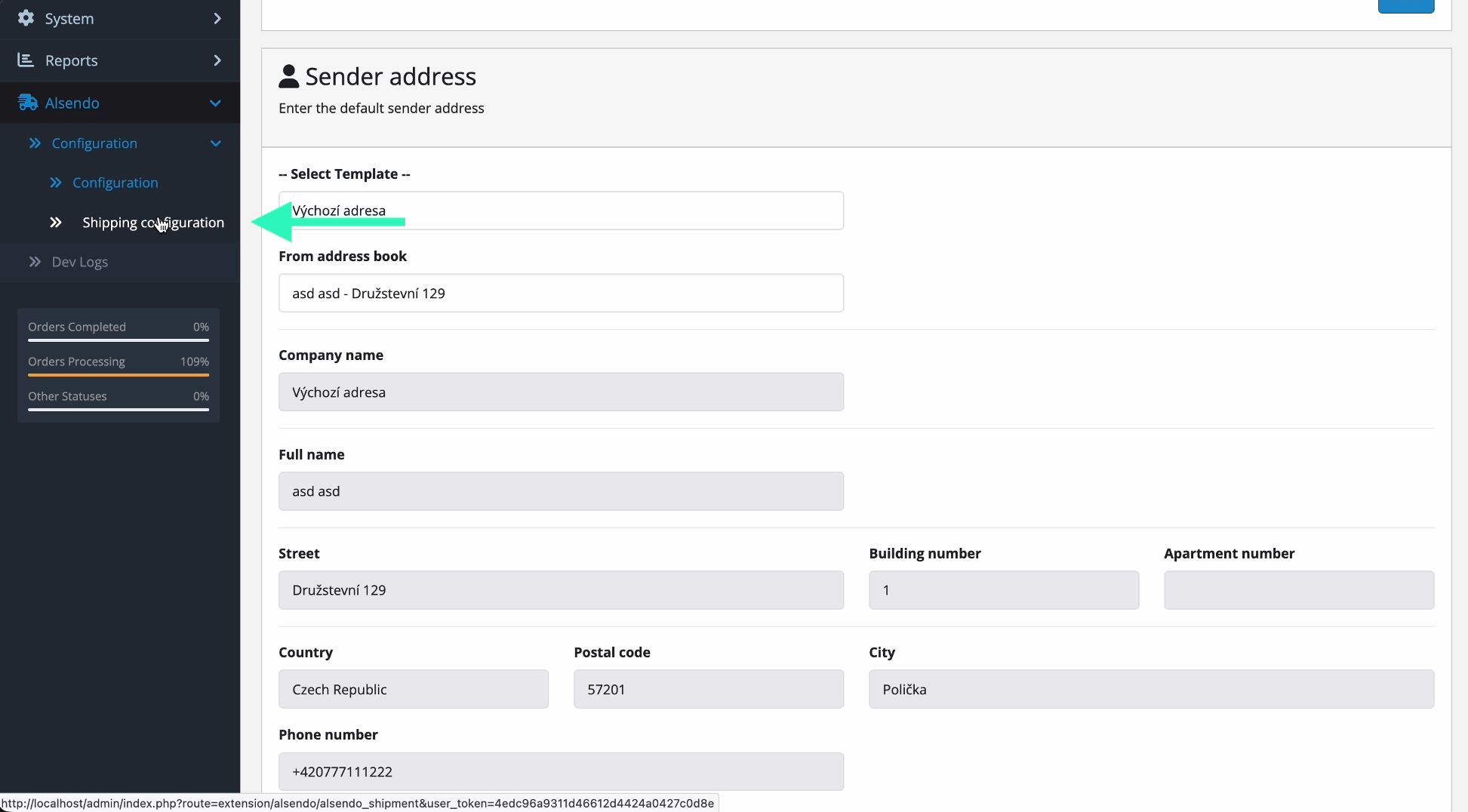
V levém menu klikněte na Shipping Configuration (Obr. 18) ve vaší Alsendo položce.
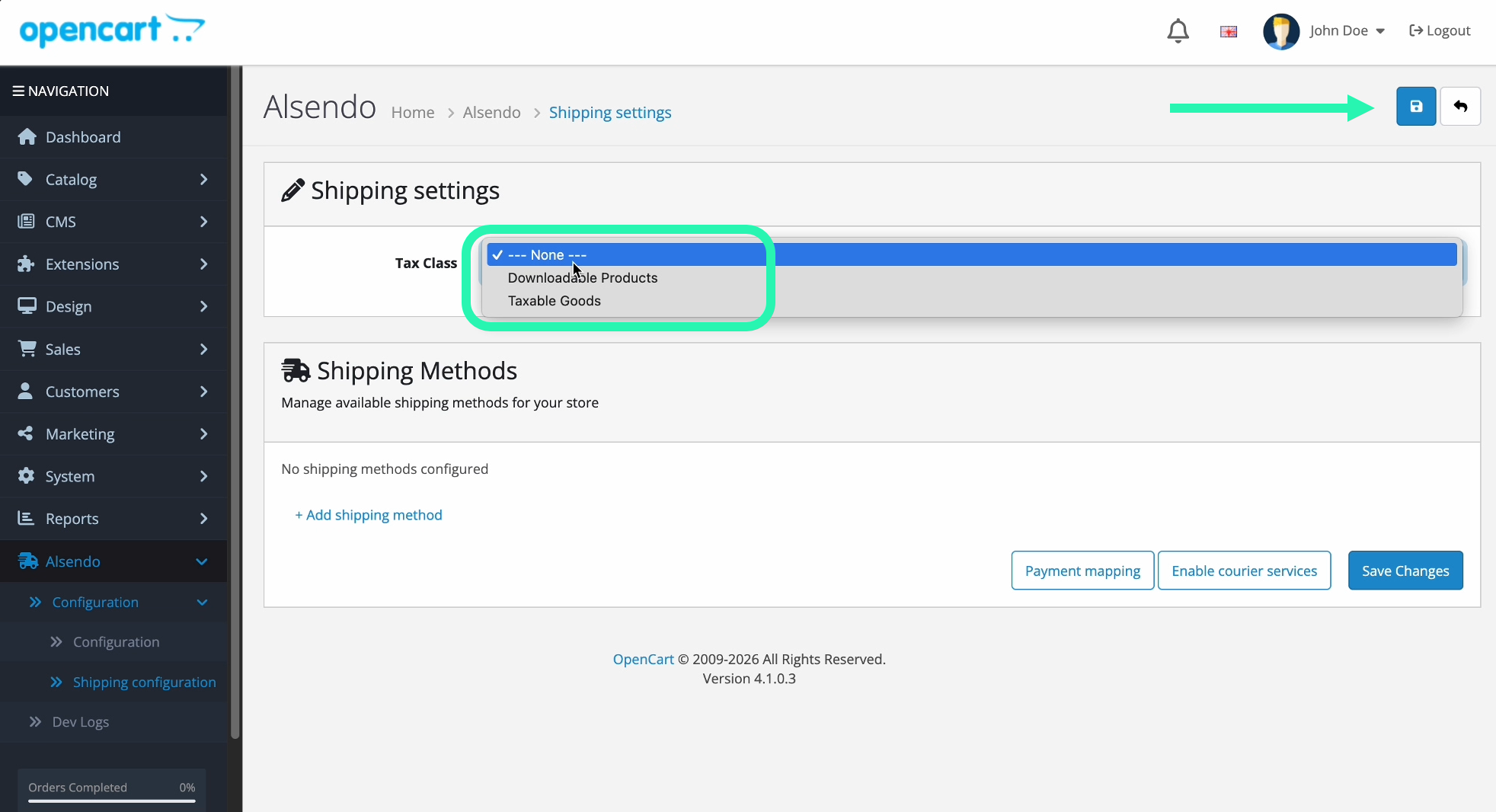
V rozbalovacím seznamu Tax Class zvolte, zda se jedná o digitální produkty nebo zdanitelné zboží. V pravém horním rohu klikněte na modré tlačítko Save (Obr. 19).
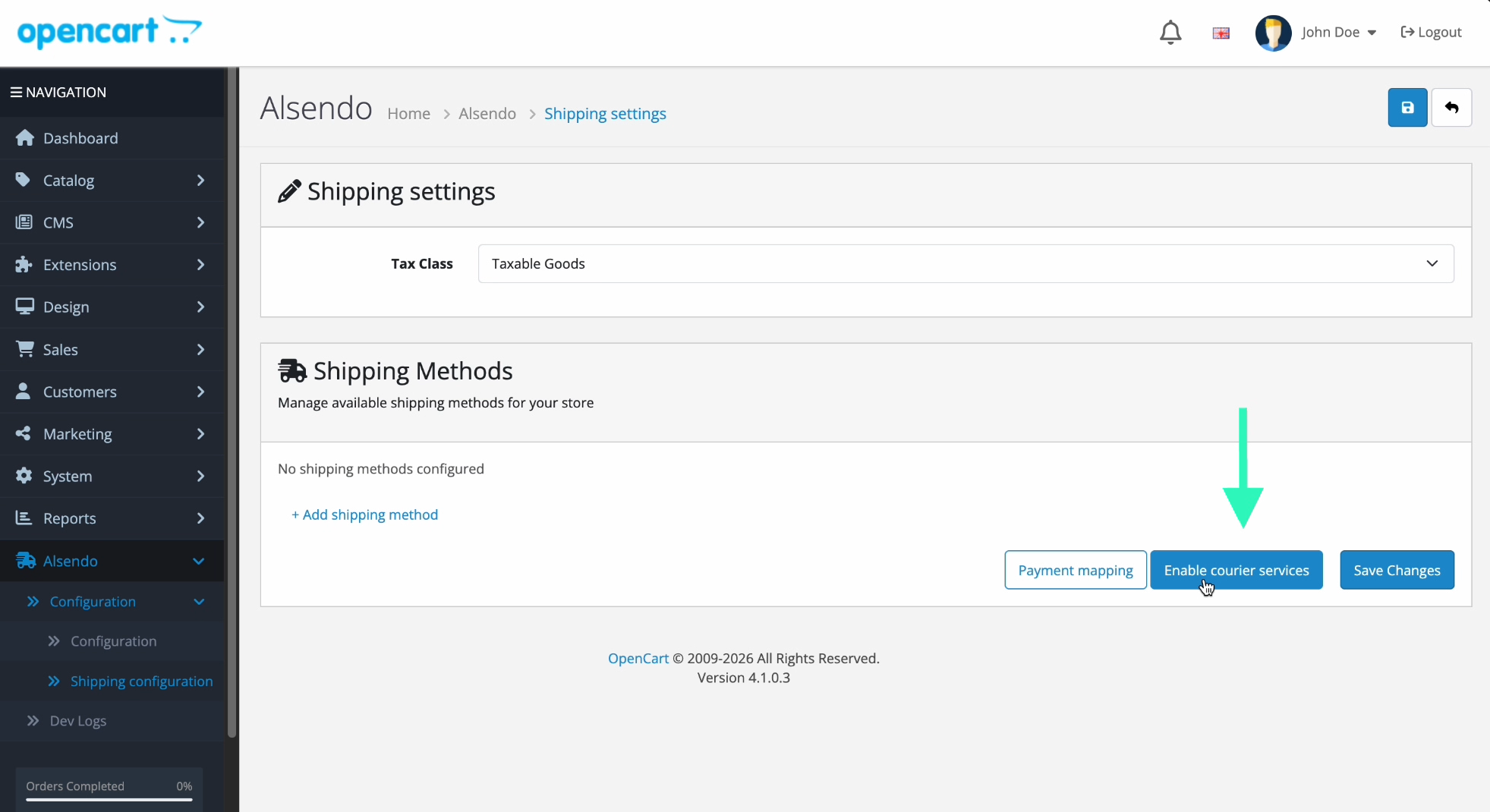
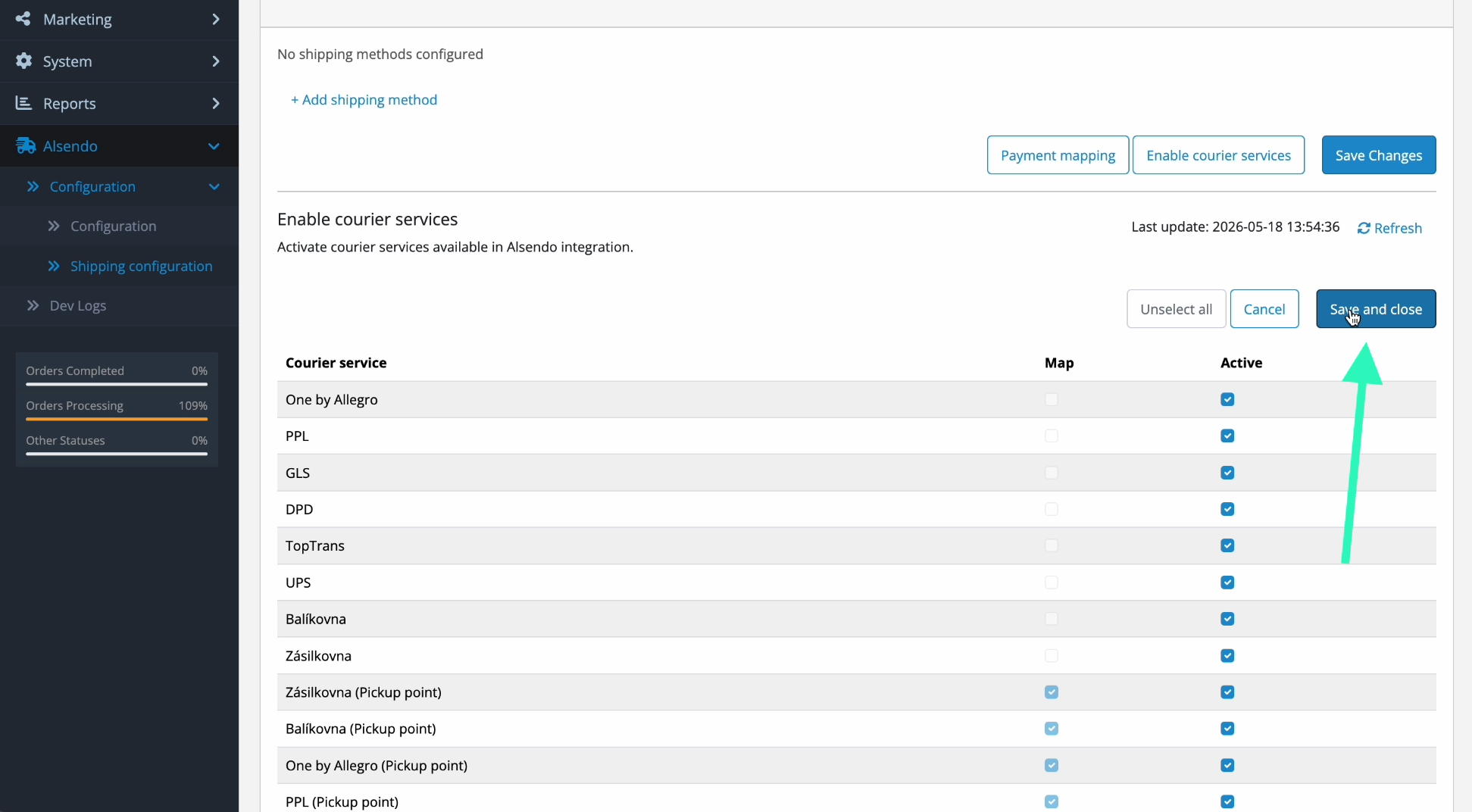
Nyní načtěte dopravce: klikněte na tlačítko Enable Carrier Service (Obr. 20) a potvrďte tlačítkem Save and Close (Obr. 21). Systém načte všechny dopravce dostupné ve vašem účtu Zaslat.
Přidání dopravců
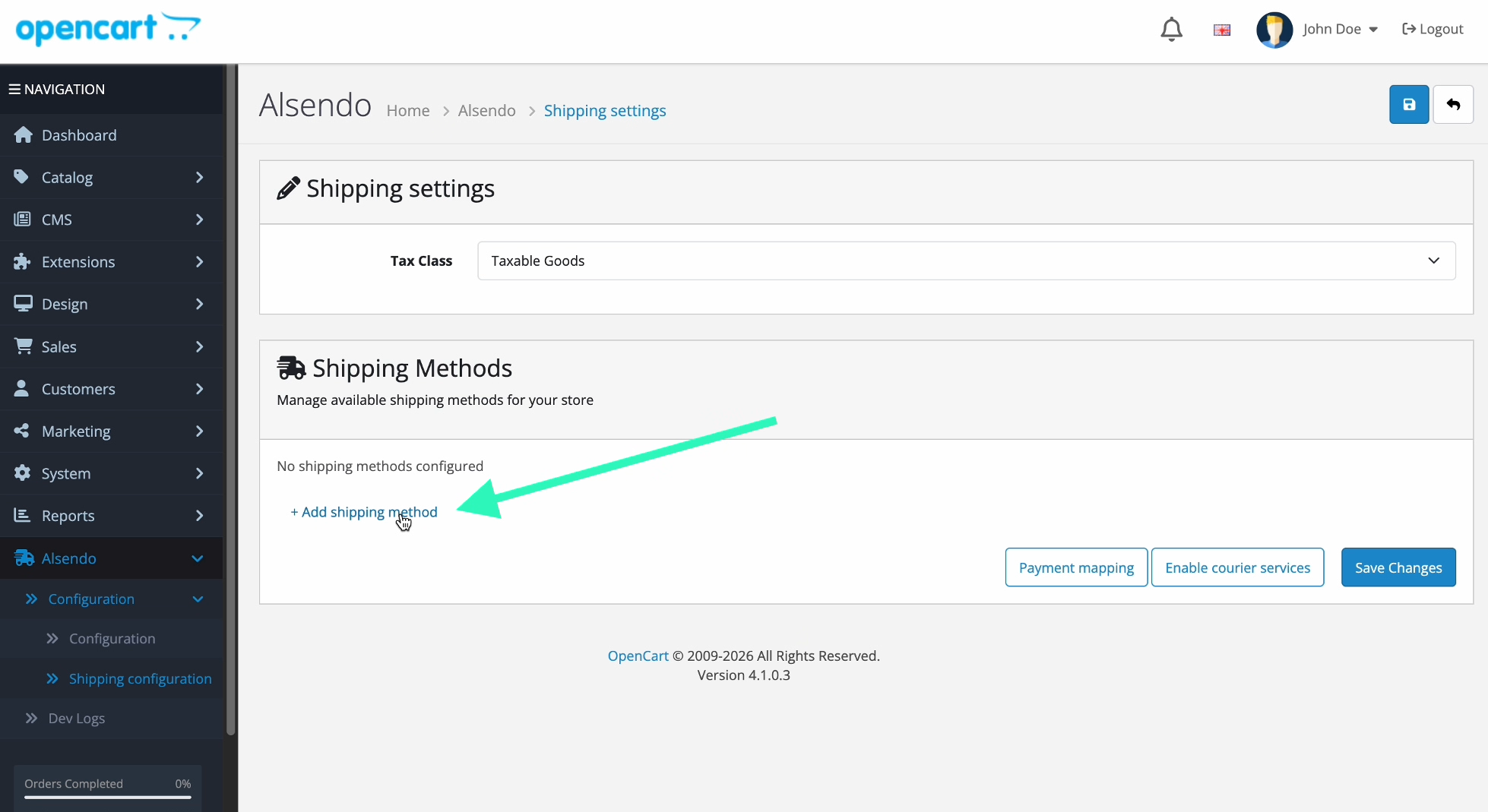
Klikněte na tlačítko Add shipping Method (Obr. 22) a začněte přidávat jednotlivé dopravce.
Zásilkovna – doručení na adresu
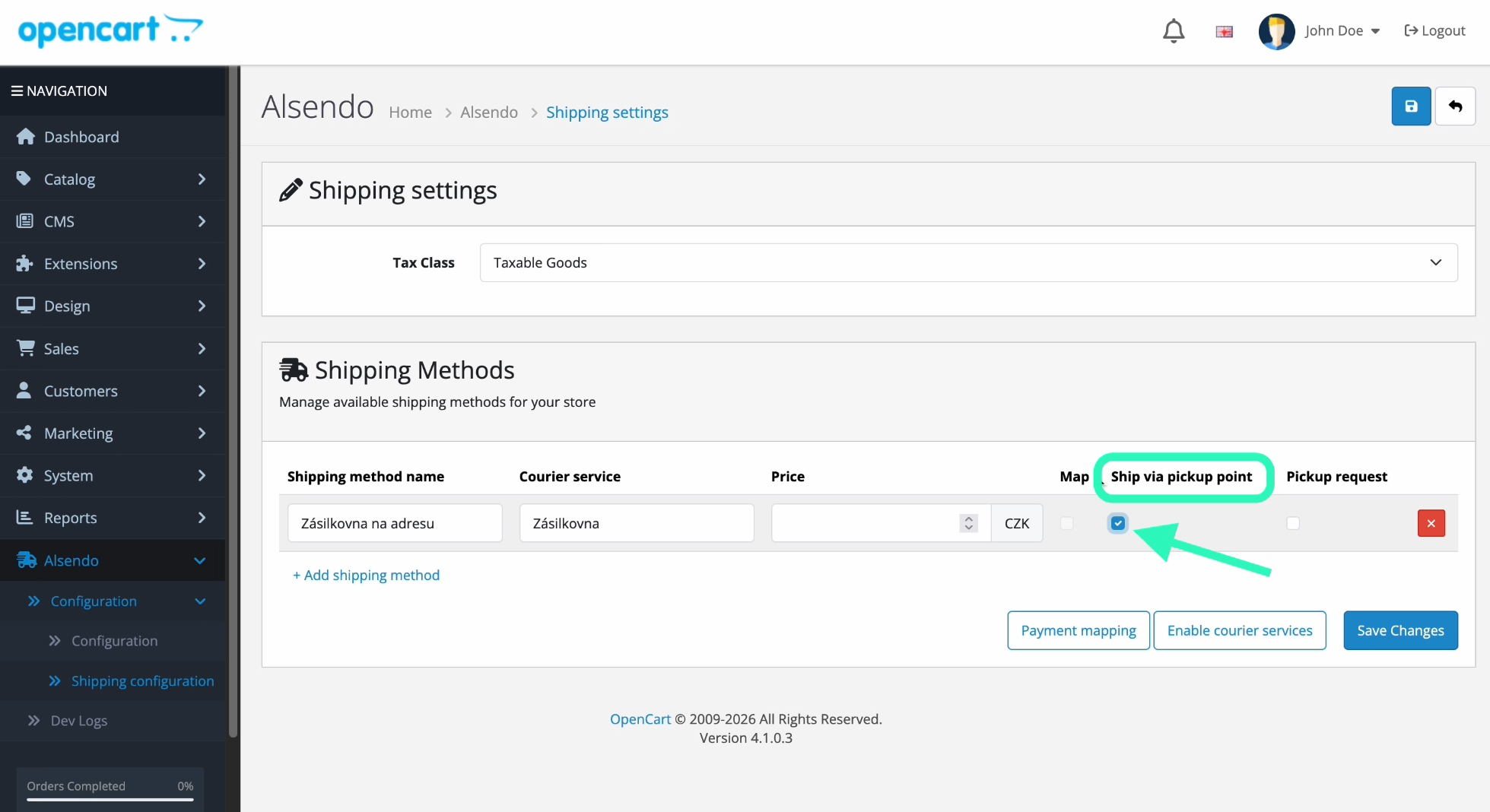
Zadejte název, například Zásilkovna na adresu. V možnosti Courier service vyberte Zásilkovnu a ujistěte se, že volba Ship via pickup point je zaškrtnuta (zásilku podáte na podacím místě). Nastavte cenu a uložte kliknutím na Save changes (Obr. 23).
Zásilkovna – výdejní místo s mapou
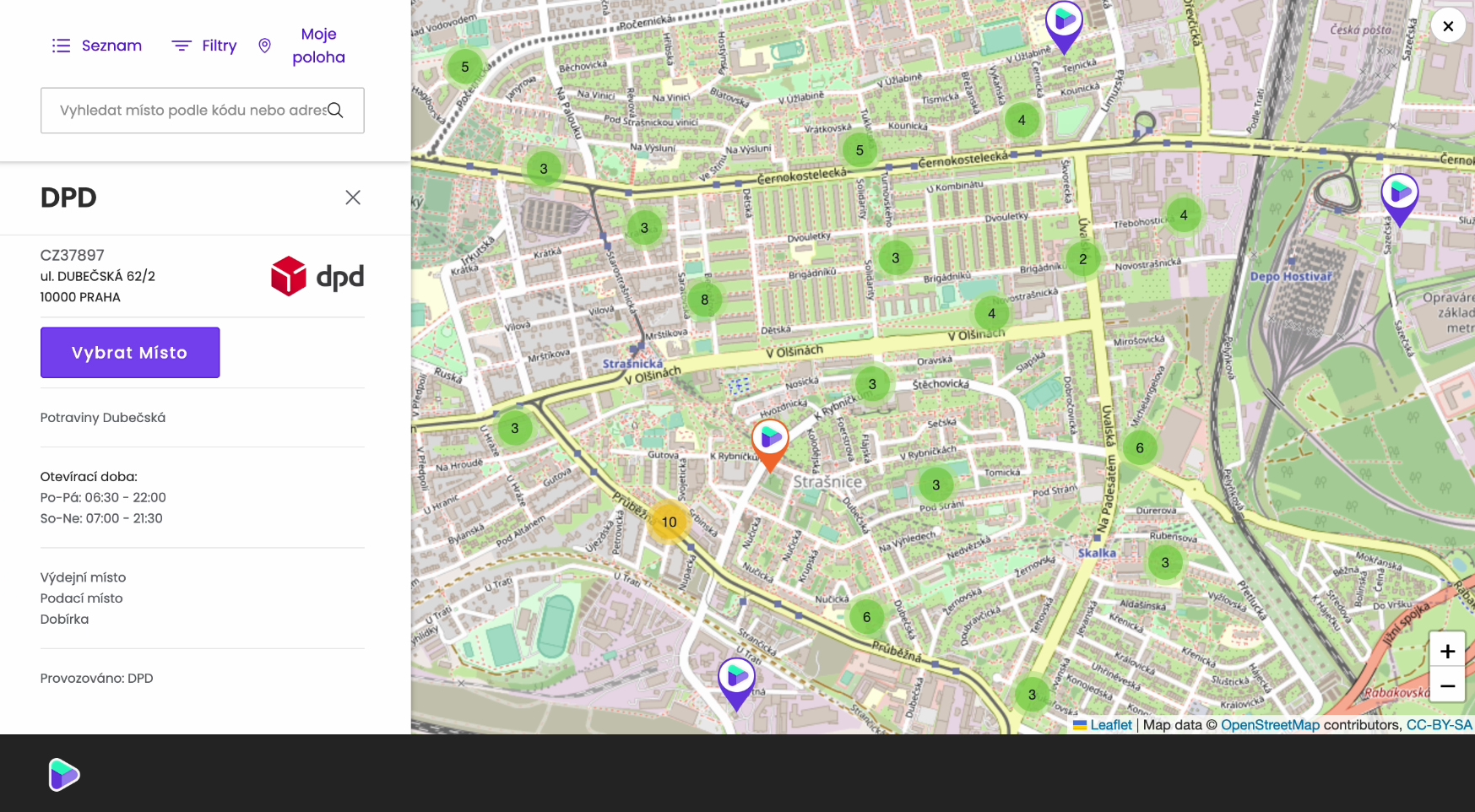
Přidejte Zásilkovnu znovu – tentokrát zvolte Zásilkovna (Pickup point). Zaškrtněte možnost Ship via pickup point i Map. Zákazníkovi se při výběru dopravy automaticky zobrazí interaktivní mapa výdejních míst (Obr. 24). Stejný princip platí i pro Balíkovnu.
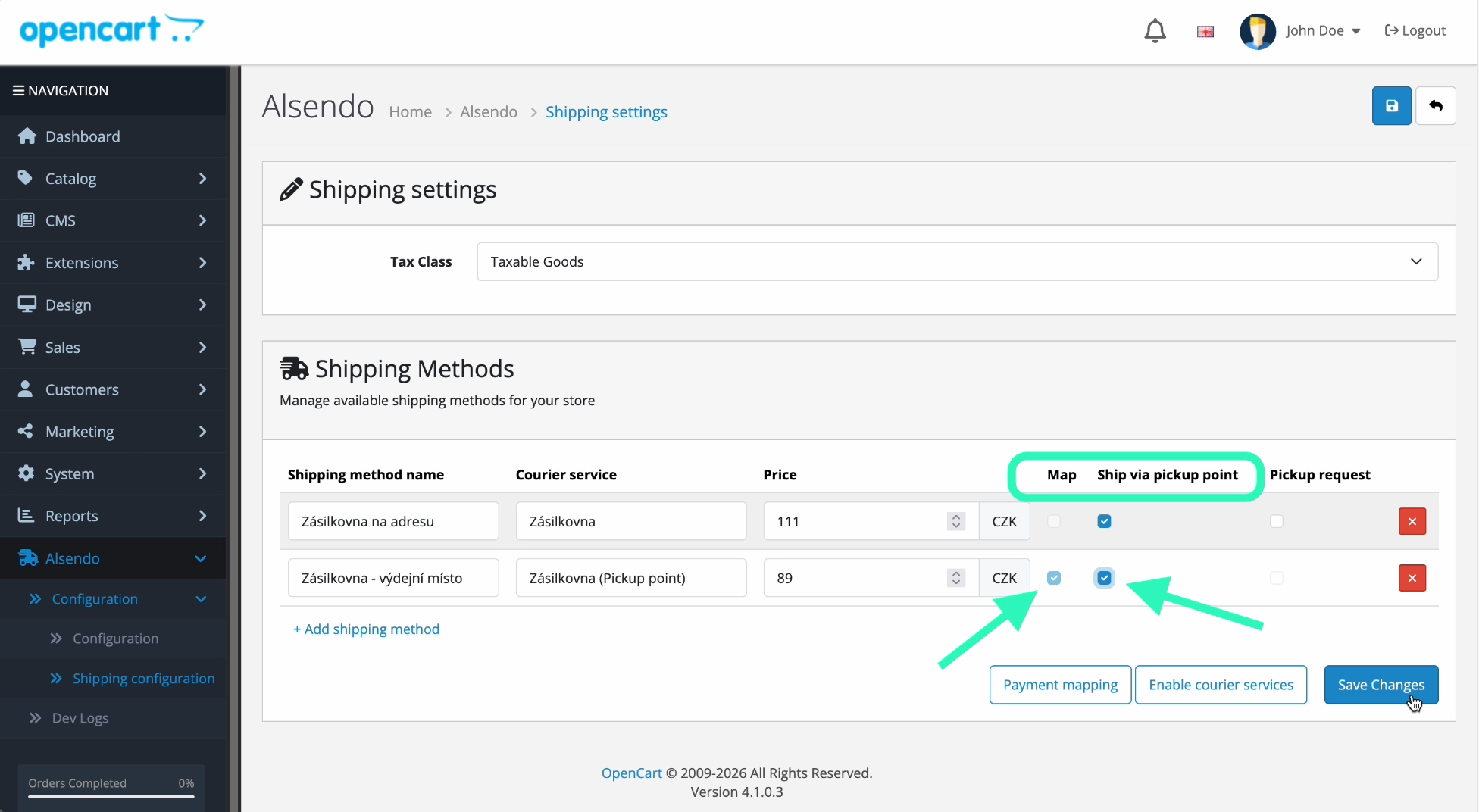
Dopravci označení v nabídce jako (Pickup point) jsou vždy dopravci z podacího místa nebo svozové adresy.
DPD a další dopravci
U DPD a ostatních dopravců je postup totožný. Vyberte dopravce, pojmenujte ho – tento název uvidí zákazník v košíku – a nastavte cenu. U DPD i dalších dopravců můžete přidat obě varianty: doručení na adresu i výběr výdejního místa.
Ověření v e-shopu
Nakonec si vše ověřte přímo v e-shopu. Přejděte do obchodu, přidejte libovolný produkt do košíku a pokračujte na stránku dopravy. Měli byste vidět dopravce, které jste právě nastavili – včetně mapy výdejních míst, pokud jste ji povolili (Obr. 25).
Integrace Zaslat pro OpenCart je nyní plně nastavena.